Как удалить задний фон на фото на Android-смартфоне
Почти наверняка у каждого из нас на смартфоне в галерее снимков есть фото, которое выполнено просто отлично, но задний фон на котором все портит. Конечно, никто не запрещает вам перебросить фотографию на компьютер, загрузить ее в графический редактор и затем отредактировать ее так, как душе угодно. Но, во-первых, графические редакторы не так то просто освоить, а во-вторых, зачем это делать, если в век приложений все вышеперечисленные действия можно сделать и на смартфоне. Причем это гораздо удобнее.

Удалить задний фон при помощи смартфона не составит труда
Как вы понимаете, встроенными средствами Android этого не добиться, поэтому нам потребуется проследовать в Google Play Store и скачать там программу Background Eraser — это самое быстрое и удобное средство для редактирования фотографий. К тому же, программа совершенно бесплатна. Чтобы начать работу, запустите приложение, предоставьте необходимые разрешения по доступу к галерее и нажмите кнопку «Загрузить фотографию». Выберите нужное изображение из библиотеки и выделите область, с которой вам нужно будет работать. Нажимайте «Готово».
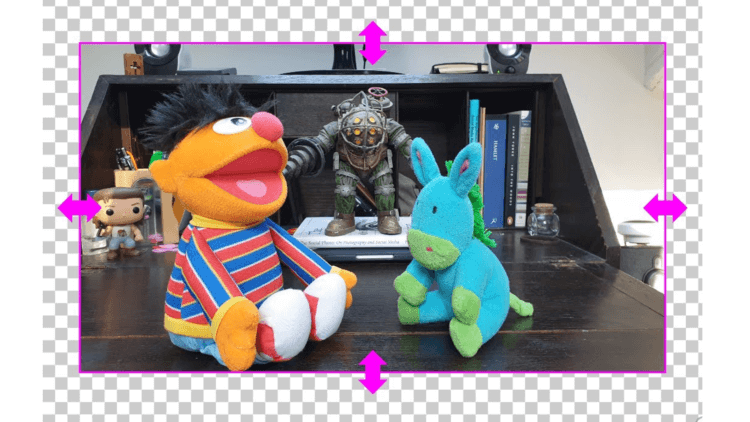
Обрезаем ненужные части изображения
Теперь в окне программы вы можете выделять область, которая будет стерта, просто обведя ее. Не переживайте, если у вас не получится сделать это максимально четко, программа имеет ряд опций, которые помогут вам «подстроить» изображение по-вашему желанию. Например, есть возможность автоматически проанализировать цвета и объекты на изображении, а затем предварительно «разрезать» их.
Если вдруг алгоритмы программы ошибутся (что, к сожалению, все же случается), то вы можете отменить изменения и соединить «разрезанные» объекты вручную. Еще тут есть параметр, отвечающий за размытие краев изображения. Он имеет 5 позиций, где 1 — это максимально четкие края, а 5 — максимально размытые. Когда все будет готово, можете нажать на кнопку «Удалить фон» («Delete Background») и насладиться результатом. В Photoshop добиться подобного было бы куда сложнее. Кстати, а вы умеете работать в фотошопе? Поделитесь опытом в нашем чате в Телеграм.
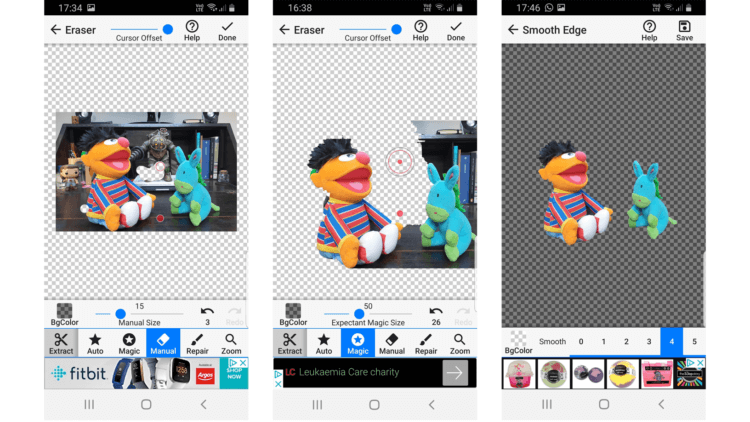
В Background Eraser все делается, буквально, в два тапа
Но на этом функциональность Background Eraser не заканчивается. Теперь, когда у вас есть изображение с удаленным задним фоном, вы можете использовать любую фотографию из галереи в качестве нового заднего фона. Не закрывая только что отредактированный снимок, нажмите на кнопку «Добавить фотографию». Она появится как-бы вторым слоем. Слои, естественно, можно менять местами. Сделайте это и располагайте изображения друг относительно друга так, как вам захочется.
Также стоит заметить, что вы можете использовать и большее количество слоев для создания красивых изображений или коллажей. Для этого вам нужно будет предварительно удалить задний фон со всех нужных изображений, сохранить их в формате .png и затем подгружать по очереди. Дальше уже все зависит лишь от вашей фантазии.

Теги
- Новичкам в Android
- Операционная система Android
Темная тема в Android как включить или выключить
На этой странице вы найдете информацию как включить или выключить темную тему на Android 10. Использование тёмной темы на телефоне может облегчить чтение, а так же помогает продлить автономное время работы батареи.
Вы можете на Андроид смартфонах и планшетах изменить цветовую схему для некоторых экранов и приложений. При включении темной темы на телефоне фон экрана станет темным, а текст белым. Так же стоит обратить внимание на то, что если у вас на телефоне активирована темная тема, но вы ее не включали, то возможно включены следующие режимы — «Энергосбережения», «Оттенки серого» или режим «Инверсия цветов». Ниже мы покажем, как включить или выключить темную тему на Андроид 10 чистая версия. На устройствах разных производителей настройки могут немного отличаться, но надеюсь, информация подойдет к вашему смартфону. Так же смотрите отзывы под статьей, возможно, кто-то уже поделился полезной информацией к вашему телефону.

Как на телефоне включить или отключить тёмную тему:
— Открываем на смартфоне или планшете «Настройки» .
— В настройках переходим в пункт «Экран».
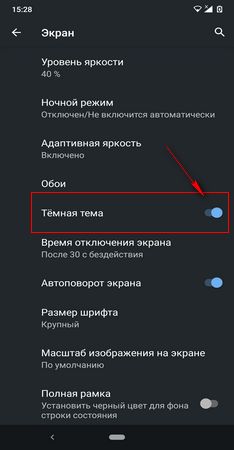
— В меню экрана включаем или выключаем пункт «Темная тема». Смотрите на скриншот ниже где выделен нужный пункт.
Как мы уже говорили выше, если вы отключили темную тему но она не отключается, то скорее всего включены режимы — энергосбережения, оттенки серого или инверсия цветов. Если ваш телефон не поддерживает темную тему, но вы хотели бы чтоб этот режим был в некоторых приложениях, то посмотрите в настройках самого приложения возможность активизировать темный режим. Например, вы можете на WhatsApp включить темную тему через настройки самого приложения и спокойно пользоваться. Так же бывает, что приложение не поддерживает темную тему и если даже на телефоне включен темный режим, то в приложении все равно будет светлый фон.
Надеюсь вы смогли включить или выключить темную теме в Андроид. Не забудьте оставить отзыв и указать модель устройства и версию Андроид к которому подошла или нет инфа из статьи, чтоб и другим осталась от вас полезная информация. Спасибо за отзывчивость!
Автор статьи Иванов Максим. Опубликована 01.07.2020г.
Отзывы о темной теме в Андроид
Добавить отзыв или поделиться полезной информацией по теме страницы.
ОБНОВИТЬ СТРАНИЦУ С ОТЗЫВАМИ
Автор:евгения
23-05-2022
22 час. 15 мин.
Сообщение:
Спасибо за объяснение! Сразу разобралась.
Автор:Аноним
13-10-2021
17 час. 00 мин.
Сообщение:
Как отключить автоматический переход на темную тему при переходе на режим энергосбережения

Смартфоны с самой лучшей камерой 2023. В рейтинге предоставлены телефоны с самой лучшей камерой на сегодняшний день.

Бесплатно телефон по акции. Бесплатные телефоны, смартфоны сенсорные и кнопочные как брендовых производителей Samsung, iPhone так и малоизвестных.
Оставляя отзывы, Вы помогаете
другим сделать правильный выбор.
ВАШЕ МНЕНИЕ ИМЕЕТ ЗНАЧЕНИЕ.
- Копирование материалов и иной информации с сайта для дальнейшего размещения на других ресурсах разрешена только при наличии прямой (активной) и индексируемой ссылки на сайт www.telefoniy.ru или ссылки на страницу где взята информация!
Спасибо за понимание и удачи вам в ваших делах! - Связаться с администратором сайта
- Владелец сайта telefoniy.ru
- Правила пользования сайтом
- Сайт работает с 2011 по 2023 г.
Как правильно настроить темную тему на Android
Темная тема на телефонах появилась в 2019 году, когда она стала системным компонентом Android 10, хотя за пару лет до этого встречалась в фирменных оболочках разных производителей. Сегодня кажется, что нет ничего проще, чем включить или выключить такой вариант отображения интерфейса, однако даже в новых версиях ОС функция имеет массу особенностей, без знания которых у вас не получится правильно настроить оформление. Поэтому нужно отдельно проговорить, как сделать темную тему на Андроид, включить ее в неподдерживаемых приложениях, а также активировать на телефонах со старой прошивкой.
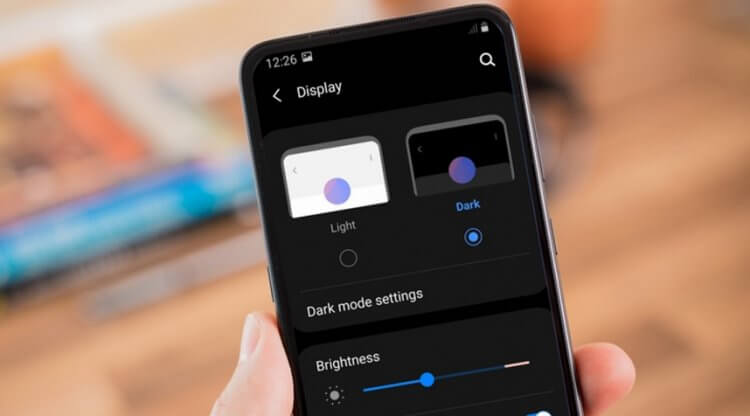
Темный режим можно включить почти на каждом смартфоне
Как включить темную тему на Андроид
Чтобы сделать темную тему на телефоне, достаточно опустить шторку уведомлений или открыть Центр управления, а затем нажать на соответствующую кнопку. В зависимости от прошивки переключатель может называться «Темная тема», «Темный режим» или «Ночной режим».
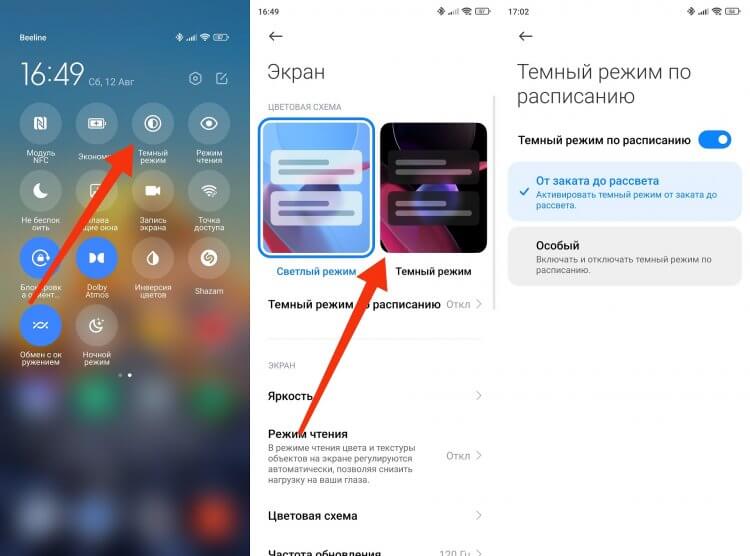
Темный режим можно не только включить, но и настроить
Кроме того, включить темную тему на Андроид получится и через настройки устройства в разделе «Экран», где будут предложены дополнительные параметры. В частности, допускается работа такого режима по расписанию (от заката до рассвета или в течение определенного промежутка времени).
⚡ Подпишись на AndroidInsider в Дзене, чтобы получать новости из мира Андроид первым
Как сделать темную тему в приложении
После включения темного режима на Андроид интерфейс меняется не только в меню, но и во всех приложениях, включая сторонние. При желании вы можете оставить светлый вариант оформления в системе, но в то же время активировать затемнение в отдельных программах, или сделать наоборот. Для этого необходимо посетить настройки интересующего приложения и активировать там темный режим.
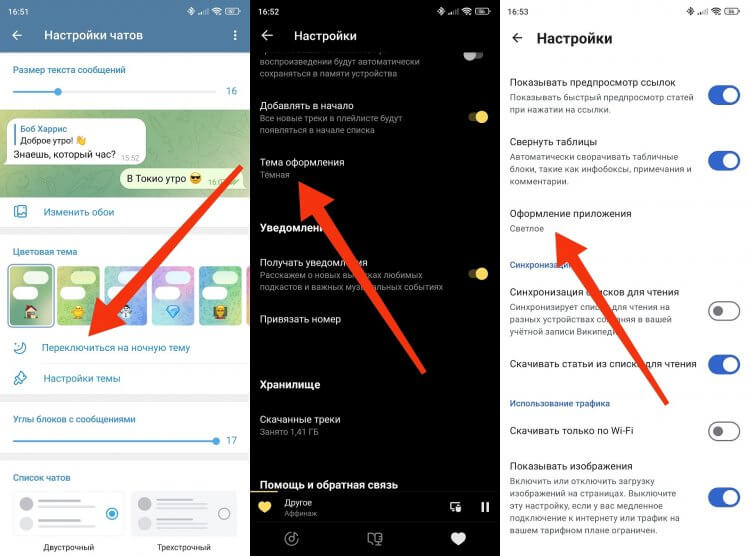
Не обязательно использовать темный вариант оформления во всех приложениях
Важно заметить, что темная тема в приложении будет работать только в том случае, если программа ее поддерживает. Если разработчики не позаботились об интеграции этой функции, оформление останется светлым. Однако создатели Android предусмотрели возможность включения принудительной темной темы:
- Откройте настройки смартфона.
- Перейдите в раздел «Экран».
- Откройте вкладку «Параметры темного режима».
- Активируйте переключатель напротив программы, которая не поддерживает такой вариант оформления.
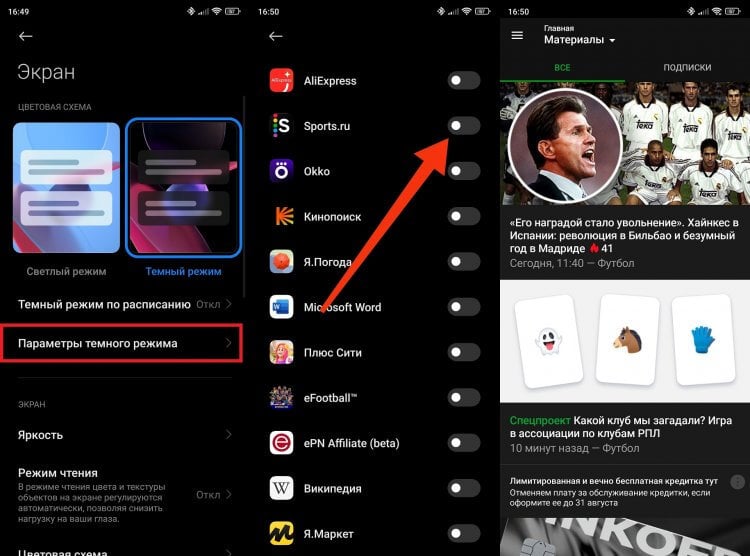
Разработчики приложения Sports.ru не предусмотрели темную тему, но ее можно включить принудительно
На вашем смартфоне нужная вкладка может называться иначе, а на некоторых устройствах принудительная темная тема скрыта в настройках разработчика Андроид. В другом материале мы уже рассказывали, как нужно действовать в таком случае.
❗ Поделись своим мнением или задай вопрос в нашем телеграм-чате
Зачастую темная тема в приложениях, которые ее не поддерживают по умолчанию, работает некорректно. Возможно, вы столкнетесь с проблемами при отображении некоторых элементов интерфейса, но это не точно.
Как включить темную тему в Яндекс или другом браузере
Отдельно стоит рассказать о темной теме в браузере, поскольку в веб-обозревателях она работает забавным образом. После активации режима затемняется только интерфейс приложения, в то время как интернет-страницы отображаются в стандартном режиме (черный текст на белом фоне). Но это удастся исправить, принудительно сделав темную тему в Яндексе или другом браузере через его настройки.
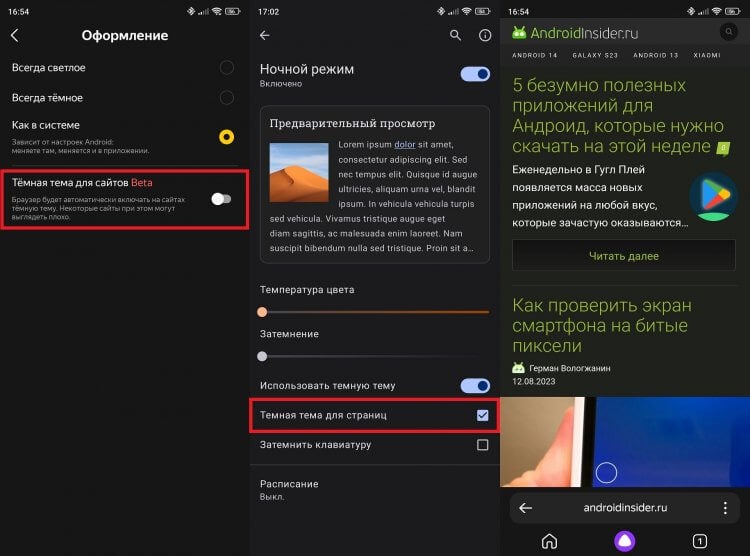
К сожалению, не все страницы будут отображаться корректно
Нужная нам функция может называться темной темой для сайтов или страниц, а скрывается переключатель в разных местах в зависимости от браузера. Так, в Яндексе нужно посетить раздел настроек «Оформление», а в Opera — параметры «Ночного режима». Тот еще квест — активация темной темы в Google Chrome, чему был посвящен отдельный текст на нашем сайте.
�� Загляни в телеграм-канал Сундук Али-Бабы, где мы собрали лучшие товары с АлиЭкспресс
Для чего нужна инверсия цветов на телефоне
Если на вашем смартфоне установлена старая версия операционной системы, где не работает темная тема (точнее — не предусмотрена), есть способ выкрутиться из ситуации. Например, активировать инверсию цветов на Андроид:
- Откройте настройки смартфона.
- Введите запрос «Инверсия цветов» через поисковую строку или поочередно откройте разделы «Расширенные настройки», «Специальные возможности» и «Зрение».
- Активируйте переключатель во вкладке «Инверсия цветов».
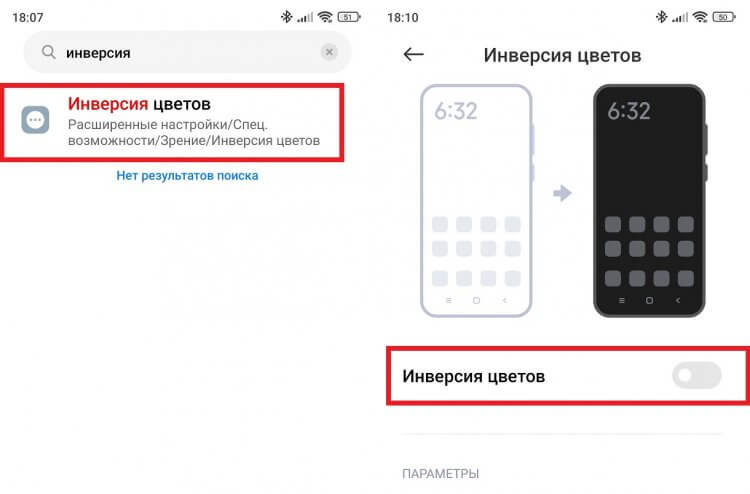
Не совсем то, что нужно, но и так сойдет
Эта функция не может считаться полноценной заменой темной темы, поскольку она меняет цвета не только меню приложений, но и всего контента: картинок, видео, иконок и так далее.
Как убрать темную тему на телефоне
Чтобы отключить темную тему на Андроид, нужно действовать так же, как и при ее активации. То есть:
- убрать темную тему через шторку;
- отключить в настройках или отказаться от работы темного режима по расписанию;
- выключить этот вариант оформления в нужном приложении.
Все просто, но иногда даже с тем, чтобы убрать темную тему на телефоне, могут возникнуть проблемы. Если этот вариант оформления не отключается, откажитесь от использования режима энергосбережения через Activity Launcher.

Теги
- Новичкам в Android
- Операционная система Android
Наши соцсети
Новости, статьи и анонсы публикаций
Свободное общение и обсуждение материалов
Лонгриды для вас

Каждый из нас попадал в ситуацию, когда требуется изменить сообщение в WhatsApp. Причины могут быть самые разные от необходимости дополнения своего послания до исправления опечатки или неправильно изложенной мысли. До недавнего времени сделать это было нельзя, но наконец-то разработчики мессенджера прислушались к мнению пользователей и внедрили долгожданную функцию. Показываем, как редактировать сообщения в Ватсапе, и что увидит собеседник, когда вы нажмете кнопку «Изменить».
Пользуясь смартфоном, мы постоянно смотрим на экран, который является главным компонентом мобильного устройства. От его качества и того, как он настроен, зависит общее впечатление от девайса. А чтобы пользоваться устройством было максимально комфортно, нужно изменить несколько важных настроек экрана телефона. Они есть на каждой модели, а потому сегодняшний текст будет полезен как владельцам Samsung, так и обладателям китайских девайсов от самых разных фирм.
Современные телевизоры невозможно представить без выхода в интернет. Благодаря этому вы не ограничены только просмотром эфирных каналов, а можете еще и выбирать любые видео или фильмы из сети, а заодно поиграть в игры или просто полазить по сайтам на большом экране. Чтобы все это сделать, вам потребуются специальные приложения. В этой подборке вы найдете классную программу для бесплатного запуска большого количества ТВ-каналов, быстрый и удобный браузер, хороший файловый менеджер, приложение для просмотра прикольных видео и даже калькулятор для Android TV.
How-To: переходим на темный режим в браузерах и почте

Темный режим, или Dark Mode, стал одним из трендов в дизайне 2019 года, перешедший и в 2020-й. При его включении фон сайтов и сервисов становится темным, а шрифт светлым. Многие разработчики программ и мобильных приложений внедряют такой пользовательский интерфейс. Например, весной и летом 2020 года темный режим экрана появился в приложениях Google Play, Google Docs, Sheets и Slides для Android. Его можно найти в Android 10 и iOS 13, в Windows 10, macOS Mojave, в Messenger, Instagram и других популярных системах и сервисах. Чем же вызвана увлеченность разработчиков этой функцией, и чем переход в ночной режим полезен пользователям?
Плюсы есть, но с оговорками
Одними из ярых сторонников повсеместного внедрения такого пользовательского интерфейса стали компании Apple и Google. Они подчеркивали следующие преимущества темного режима:
- экономит заряд батареи;
- снижает нагрузку на глаза пользователей;
- улучшает дизайн сайтов и приложений.
В подтверждение первого тезиса в Google провели собственное исследование. Специалисты тестировали Dark Theme в приложении YouTube, которое адаптировали одним из первых.

Выяснилось, что цвет пикселя влияет на энергопотребление дисплея, и самым энергоемким является белый. Если поставить ночной режим экрана, то расход заряда аккумулятора снижается до 63%. Но этот вывод касается исключительно дисплеев OLED (органический светодиоид). В случае с LCD-дисплеями (жидкокристаллические) изменений в энергопотреблении не происходит.
Довод о снижении нагрузки на глаза также неоднозначен. Действительно, черный экран помогает снизить усталость глаз, но только при недостаточном внешнем освещении, например, если человек находится на вечерней улице, в кинотеатре и т. д. В таких случаях ночной режим спасет вас от того, чтобы не быть на мгновение ослепленным, и глаза не будут болеть из-за яркого экрана. Но при обычных обстоятельствах в нем практически нет смысла.
Более того, есть исследование, утверждающее, что человеческий мозг лучше воспринимает информацию, изложенную черным шрифтом на белом фоне. А на обработку светлого текста на темном фоне он тратит больше времени.
Что же касается довода об улучшении дизайна, то это дело вкуса.
Как включить темный режим
В разных системах активация ночного режима работы экрана отличается. Рассмотрим, как подключить его в популярных программах и сервисах.
Ночная тема в операционных системах на ПК
В случае с Microsoft 10 нужно открыть Настройки (кнопка “Пуск” и значок шестеренки) и перейти в раздел “Персонализация”. Затем нажмите на вкладку “Цвета” и в пункте “Выберите режим приложения по умолчанию” кликните на вариант “Темный”.

После этого функция “ночной режим” подключится, и все окна в Windows станут черного цвета.
В MacOS переключение на черный фон появилось вместе с версией операционки Mojave. Включается эта опция в “Системных настройках” (щелкните по значку Apple вверху экрана). В настройках выберите пункт “Основные”. В новом окне в пункте “Оформление” находятся переключатели на темный и светлый режимы работы дисплея.
Переключение темы в мобильных операционках
Черная тема доступна на мобильных устройствах Apple, управляемых iOS 13 и iPadOS 13. Проще всего активировать ее через “Центр управления”. Найдите там “Управление яркостью дисплея”, нажмите на него и удерживайте палец пару секунд. Откроется функция “Внешний свет” — кликните по ней, и включится ночной режим.
Отправь первую email-рассылку прямо сейчас!
С Android 10 дело обстоит сложнее, так как операционка от Google адаптируется каждым производителем гаджетов исходя из его предпочтений. Поэтому ответ на вопрос “как установить темный режим в Android-устройстве” зависит от его модели. Например, если вы пользуетесь одним из смартфонов Google Pixel, работающих на “чистом” Android, то для активации нужной функции зайдите в “Настройки” → “Экран” → “Дополнительно” → “Тема устройства”. А вот в смартфонах линейки Samsung Galaxy нужно открыть “Настройки” → “Дисплей” → “Режим затемнения”. Вероятно, вам придется немного покопаться в настройках, но если устройство работает под управлением Android 10, то у него точно есть общесистемный ночной режим.
Включаем ночную тему в браузере
Уже с версии Chrome 73 и Chrome 74 (для macOS и Windows соответственно) этот браузер автоматически подстраивается под режим освещения экрана, настроенный в операционке ПК. То есть вы можете установить ночной режим на компьютере, как было описано выше, и браузер самостоятельно перестроится под него. Аналогично работает мобильная версия.
К сожалению, темный режим во всех браузерах, включая Chrome, работает неполноценно. Верхняя панель страниц станет черной, и даже главная Google не вызывает вопросов. Но когда вы, например, введете поисковый запрос, и откроется новое окно с результатами, весь экран будет белым. И так происходит с любым сайтом.

То есть общий дизайн браузера немного изменится, но рассчитывать на полноценный ночной режим не приходится.
Можно также отдельно настроить темную тему непосредственно в браузере. Для этого откройте “Настройки” → “Внешний вид” → “Темы” → “Открыть интернет-магазин Chrome”.

В новом окне откроется несколько вариантов оформления экрана, первым из которых будет дизайн “Just Black”.

Работает он точно так же — страницы сайтов останутся белыми, а черный появится только на верхней панели.
В Firefox для включения этой опции нужно открыть “Меню” → “Дополнения” → “Темы” → “Темная”.

В Microsoft Edge нужно открыть “Меню” → “Настройки” → “Внешний вид” → “Стандартная тема” → “Темная”.

Проще всего переключить режим отображения в Opera. Нужно лишь открыть меню параметров и нажать на соответствующий переключатель.

Но и в этом случае черный фон задействуется лишь частично.
Браузерное расширение Night Eye
Как видим, в браузерах полноценный режим Dark Mode пока особо не встретишь, но можно установить расширение Night Eye, которое добавляет черный фон практически на все сайты и популярные соцсети.

Вы найдете его в интернет-магазинах Chrome, Microsoft Edge, Firefox, iTunes (для Safari). Расширение предложит выбрать один из трех вариантов отображения.

Первый переводит фон в черный, а второй оставляет сайты со светлым фоном, но пользователь может на свое усмотрение настроить яркость, контрастность и другие параметры. Третий — вернет все показатели в изначальное положение. Активация этого расширения может немного тормозить скорость загрузки страниц, поэтому вам судить, стоит ли игра свеч. Кроме того, следует учитывать, что первые три месяца пользование сервисом бесплатно, а затем стоит по 2 цента в день.
Как включить Dark Mode в почте
В браузерной версии почты Gmail черный фон можно выбрать в темах. Откройте “Быстрые настройки” → “Тема” → “Просмотреть все” → “Темная”.

Минус ее в том, что она не распространяется на всю систему. Фон становится черным, а текст белым и светло-серым, но только в основном интерфейсе. А вот сами письма Gmail не адаптирует.

К слову, в мобильном приложении Gmail такой проблемы нет.
В аналогичной ситуации оказались пользователи Яндекс.Почты — с мобильной версией все ОК, а в браузерной версии темный дизайн не идеален, так как не меняет отображение писем. Чтобы его оценить, нажмите на иконку, расположенную в правом верхнем углу экрана.

Откроется окно с темами оформления. В Яндекс.Почте представлено художественное осмысление темного режима — темы “Ночная” и “Космос”. Вместо простого черного фона появится тематический рисунок.

А вот в почте Outlook функция Dark Mode работает корректно и полностью адаптирует тело письма под черный фон. Для переключения на ночную тему откройте “Файл” → “Учетная запись Office” → “Тема Office” → “Черный”.

Кроме того, если часть контента плохо считывается, можно нажатием одной кнопки быстро выключить темный режим в письме. Для этого кликните по иконке в виде солнца.

Похожим образом работает почта Mail.ru. Для включения этой опции откройте настройки (иконка шестеренки) → “Темы оформления” → “Темная тема”.
Вы получаете черный экран и адаптированные под него письма. Чтобы увидеть контент на светлом фоне, нужно нажать на иконку лампочки, расположенную справа вверху.
Разработчики продолжают трудиться над адаптацией мобильных приложений, в частности почтовиков, чтобы дать пользователям возможность полноценно использовать темный режим экрана. Веб-версии программ пока немного отстают в этом, но уже ясно, что Dark Mode будет и дальше распространяться все шире и шире. Поэтому email-маркетологам нужно сразу создавать рассылки, подходящие под ночной режим.