Инструкция: Как сделать собственные стикеры в Telegram
Долгое время смайлы из двоеточий и скобок отвечали за эмоции, которые человек хотел выразить в записи в блоге или в переписке. Недавно широкое распространение получили эмодзи — японские пиктограммы, заменяющие порой слова или целые предложения. Сейчас, в связи с ростом популярности различных мессенджеров, растет и популярность стикеров. Стикеры — это нечто среднее между смайлом и картинкой, взятой из интернета.

Стикеры (с английского можно перевести как «наклейки») в целом играют ту же роль, что смайлы и эмодзи, выражающие действия или чувства. На стикерах часто изображают героев фильмов и мультфильмов, а также исторических фигур, публичных личностей и интернет-мемы с самыми разными персонажами в главной роли.
Еще стикеры хороши тем, что к их созданию могут приложить руку не только дизайнеры и иллюстраторы, но и обычные пользователи. Возможность создания и обмена самодельными стикерами предоставляет мессенджер Telegram, созданный командой основателя «ВКонтакте» Павла Дурова.
Итак, если в голове давно родилась идея для набора «наклеек», то с помощью представленной ниже инструкции ее можно воплотить в жизнь.
Бот поможет
Если уже есть заготовки к картинкам и установлен Telegram (не мобильная, а десктопная версия), нужно написать любое сообщение специальному боту — @Stickers. В ответ он предложит следующий набор команд:
/newpack — создать новый набор стикеров/addsticker — добавить стикер в набор/delsticker — удалить стикер из набора/ordersticker — переставить местами/cancel — отменить предыдущее действие
Выбираем первую команду и отправляем ее боту. Далее он предложит выбрать имя для нового пакета стикеров (просто введите название в строке чата и нажмите клавишу ввода), а следом прислать эмодзи, которое будет соответствовать первому стикеру.
Стоит отметить, что бот устанавливает ограничения на разрешение загружаемых картинок: их ширина должна составлять ровно 512 пикселей, а высота — не превышать этого же значения. Максимальный вес картинки может быть не более 350 килобайт. Изображение для будущего стикера нужно прикрепить через меню File, которое появляется при нажатии на изображение скрепки.
Не стоит переживать, если сразу не будет получаться — на каждом этапе создания стикера бот подскажет, как нужно действовать.

Когда первый стикер будет готов, необходимо выбрать эмодзи для второго стикера и снова загрузить нужную картинку. Повторять эти шаги придется, пока все «наклейки» не будут готовы.
Для того чтобы опубликовать новый набор, отправьте команду /publish. В ответ бот предложит придумать короткое название (с ним могут возникнуть проблемы) ссылки, которую в дальнейшем можно будет отправлять друзьям или публиковать в соцсетях. Разумеется, она будет вести на авторский пакет стикеров.

Как сделать красивую картинку
Создать сам набор стикеров не так сложно, однако у начинающих пользователей могут возникнуть трудности при обработке самих изображений в фоторедакторе. Для простых действий можно использовать Paint. Правда, понадобится сноровка, так как произвольное выделение делается «от руки» — задать значение 512 пикселей по горизонтали (и по вертикали тоже) не получится.
Если удалось вырезать изображение ровно, то затем его следует скопировать на новый документ (скопировать выделенной изображение — Ctrl+C — «Создать» — вставить скопированное изображение — Ctrl+V). Не стоит забывать, что итоговый размер картинки должен составлять 512 пикселей по ширине. Высота может быть меньше.
Если есть доступ к редактору Photoshop, то для вырезания стикеров лучше воспользоваться им. Алгоритм лишь немного сложнее, но на выходе получится аккуратная картинка с нужными параметрами.
Итак, открываем картинку и берем инструмент «Перо» или Pen Tool (скриншот №1, выделен красным). Начинаем выделять изображения, устанавливая точки по контуру. В конце соединяем последнюю точку с первой. Кстати, чем больше точек будет установлено по контуру, тем плавнее будет выглядеть обтравка.

Далее на панели параметров находим вкладку «Контуры» или Paths (скриншот №2, выделен красным), нажимаем правой кнопкой на «Рабочий контур» и на всплывающем меню выбираем «Образовать выделенную область».

После нужно выбрать радиус растушевки. Оптимально — 1-2 пикселя. Галочка «Сглаживание» пусть тоже стоит. «Ок».

После этого можно копировать выделенное изображение (Ctrl+C или в панели «Меню» открыть «Редактирование», потом нажать «Скопировать»), чтобы перенести его на новый холст нужного размера.
Чтобы открыть новый холст, в верхнем меню открываем вкладку «Файл» и выбираем «Новый» (Ctrl+N). В полях «Ширина» и «Высота» задаем 512 пикселей. «Содержимое фона» — «Прозрачный». Жмем «Ок».

Когда откроется новый файл, вставляем из буфера обмена вырезанное изображение. Это можно сделать сочетанием клавиш Ctrl+V либо «Редактирование» — «Вклеить». После этого картинку можно сохранять: «Файл» — «Сохранить для Web» или Alt+Shift+Ctrl+S. Напомним, картинка должна быть в формате .png — его можно установить в настройках в открывшемся окне. Там же можно «поиграться» с уровнем качества, от которого напрямую зависит размер.

Стикеры, которые получились у РГ Digital, доступны по ссылке.
Как сделать свой emoji в Telegram
Все знают, что эмодзи — это гораздо лучше визуализированный аналог смайликов, который, впрочем, к улыбающимся мордашкам из точек и скобок имеет довольно посредственное отношение. Несмотря на это, люди по-прежнему продолжают отождествлять их, а потому искренне удивляются, что им не дозволено придумывать свои собственные эмодзи, как было со смайликами. Да, Apple и Google планомерно расширяют количество доступных улыбочек, давно выйдя за рамки здравого смысла. Однако возможности делать самостоятельные эмодзи пользователям никто не давал. Но теперь это в прошлом.

Вы можете сделать свои эмодзи для Telegram сами
⚡️ПОДПИСЫВАЙСЯ НА НАШ КАНАЛ В ЯНДЕКС.ДЗЕНЕ И ЧИТАЙ ТОЛЬКО ЛУЧШИЕ СТАТЬИ НАШИХ АВТОРОВ БЕСПЛАТНО
Наверное, вы даже не обратили внимания, что в Telegram уже несколько недель есть возможность создавать свои собственные эмодзи. Да, применять их можно будет только в самом Телеграме без возможности экспортировать в другие мессенджеры. Однако это нельзя назвать большой потерей, особенно, если учесть, что для многих именно Telegram является основным и единственным инструментом общения с близкими и коллегами по работе.
Как создать свои эмодзи в Телеграме
Важное уточнение: сделать свои эмодзи в Телеграме может кто угодно, а вот воспользоваться ими можно, только если оформить платную подписку Telegram Premium. Вам откроются возможности для создания как статичных, так и анимированных эмодзи без каких-либо ограничений по их содержимому.
- Добавьте себе бота @Stickers по этой ссылке (это официальны бот Телеграма для создания эмодзи);
- Откройте беседу с ботом и отправьте в чат команду /newemojipack;
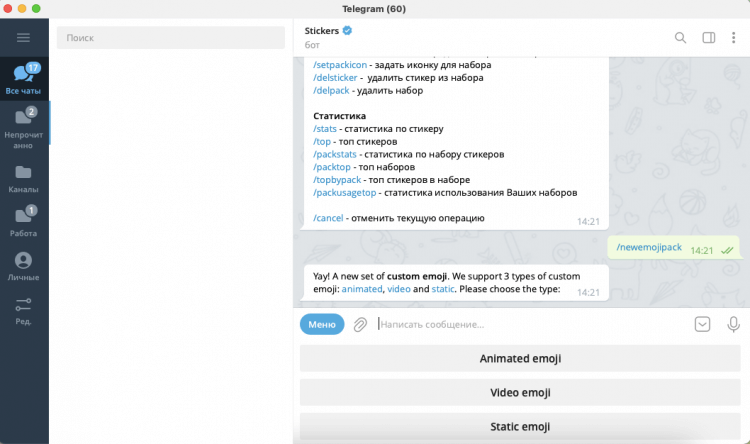
Создание эмодзи начинается по команде /newemojipack
- Выберите желаемый тип эмодзи: статичные, анимированные или видео-эмодзи;
- Назовите набор любым удобным вам именем;
- Если вы выбрали статичные эмодзи, вам понадобится картинка с прозрачным фоном формата PNG или WEBP;
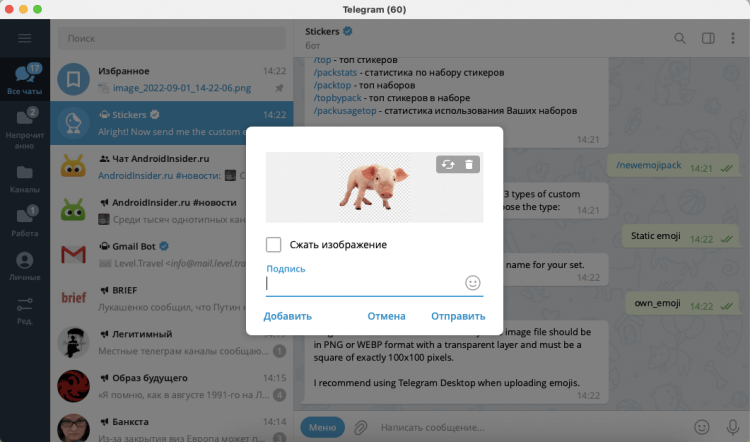
Картинка должна быть строго 100 на 100 пикселей
- Обрежьте или уменьшите картинку до 100×100 пикселей и залейте в чат без сжатия (уберите галочку сжатия);
- Выберите существующую эмодзи для обозначения вашей (её будут слать те, у кого нет премиум-аккаунта);
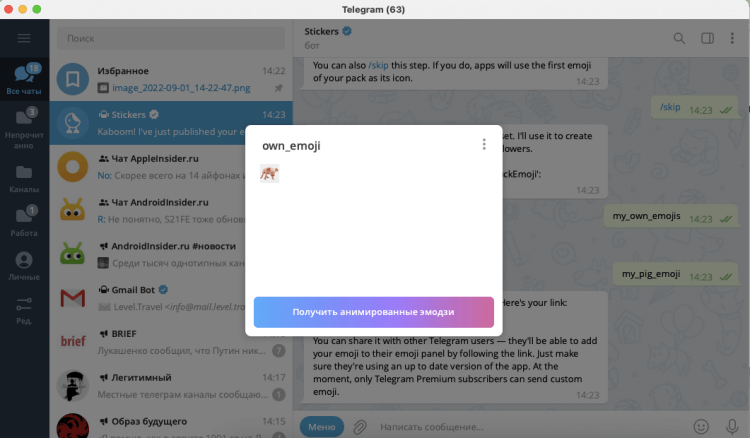
Даже вам ваши эмодзи будут доступны только после оформления премиум-подписки
- Повторите процедуру для всех картинок, которые вы хотите превратить в эмодзи;
- Подтвердите публикацию и создайте ссылку на свой эмодзи-пак (его можно будет сохранить и отправлять всем друзьям).
По сути, эмодзи, которые вы создаёте, являются скорее стикерами. Это становится понятно по базовому эмодзи, который используется для замены свежесозданного. Просто разработчики Телеграма придумали сделать стикеры маленькими, чтобы они выглядели как эмодзи. Однако технически это суть стикеры. Впрочем, какое нам дело до этих подробностей? Ведь главное, что визуально это именно эмодзи.
⚡️ПОДПИСЫВАЙСЯ НА ТЕЛЕГРАМ-КАНАЛ СУНДУК АЛИБАБЫ И ПОКУПАЙ ТОЛЬКО ЛУЧШИЕ ТОВАРЫ С АЛИЭКСПРЕСС
Тем не менее, если вы возлагаете большие надежды на эмодзи, которые создадите сами, то не стоит. Основная причина заключается в том, что довольно непросто найти картинку, которая будет выглядеть одинаково хорошо в большом размере и в маленьком. Дизайнеры Apple вручную рисуют эмодзи такими, чтобы они были легко различимы, несмотря на размеры. У меня же не получилось подобрать изображение таким образом, чтобы по эмодзи, которую я из него сделал, можно было без труда понять, что это такое.
Важное уточнение: для вашего же удобства рекомендуется создавать стикеры (которые эмодзи), используя десктопный компьютер. В принципе, вы, конечно, можете всё сделать со смартфона. Однако мой личный опыт показал, что это недостаточно удобно. Во-первых, обрезать изображения под нужный формат комфортнее всё-таки на десктопе и с мышкой. А, во-вторых, если вдруг будет нужно изменить расширение файла, на телефоне это займёт больше времени и отнимет больше сил.
Как подписаться на Телеграм Премиум
Впрочем, если вы всё-таки решились и твёрдо понимаете, что вам жизненно необходимо создать свои собственные эмодзи, вам необходимо оформить подписку на Telegram Premium. Вот как это делается:
- Перейдите по этой ссылке в премиум-бот;
- В открывшемся окне выберите “Заплатить 299 рублей”;
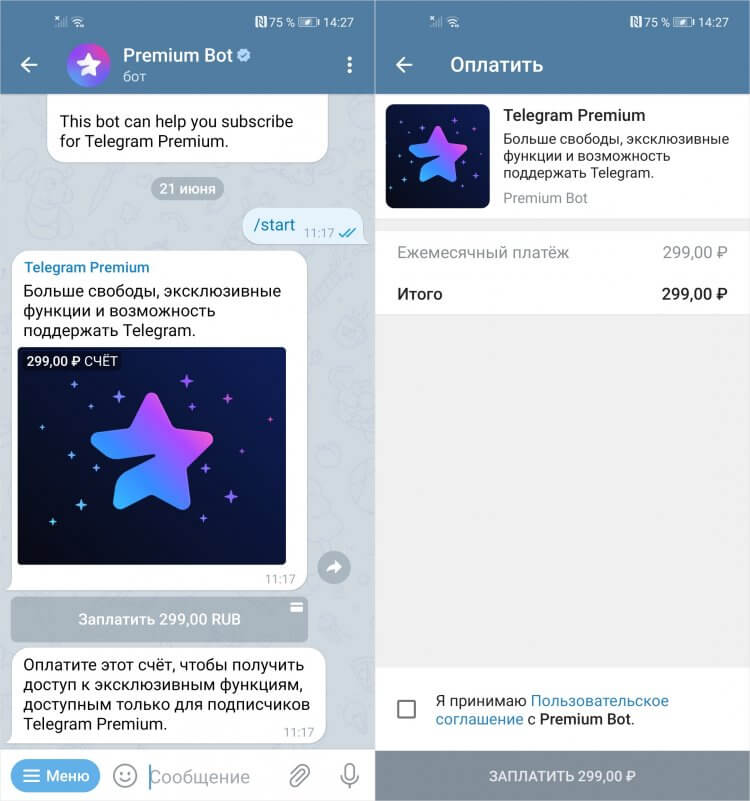
Подписка на Телеграм премиум стоит 299 рублей в месяц
- На следующем этапе введите данные своей банковской карты;
- Подтвердите платёж кодом, который придёт в SMS или в пуш-уведомлении из приложения вашего банка.
⚡️У НАС ЕСТЬ КЛАССНЫЙ ЧАТИК В ТЕЛЕГРАМЕ, ГДЕ МЫ ОТВЕЧАЕМ НА ЛЮБЫЕ ВОПРОСЫ ОБ АНДРОИД И НЕ ТОЛЬКО
С этого момента вы сможете пользоваться не только кастомными эмодзи, которые создаёте сами, но и рядом других привилегий, доступных платным подписчикам. А их, несмотря на кажущуюся бесполезность абонемента, довольно много:
- Возможность отправлять файлы весом до 4 ГБ против 2 ГБ на бесплатном тарифе;
- Увеличенная скорость загрузки медиафайлов;
- Возможность оформить подписку на 1000 тг-каналов вместо 500 в бесплатной версии;
- Возможность создать 20 папок с чатами и 10 закреплённых чатов;
- Набор эксклюзивных стикеров с анимацией во весь экран;
- Транскрипция голосовых сообщений в текст;
- Более 10 новых реакций на сообщения;
- Возможность назначить папку с чатами, которая будет всегда открываться по умолчанию;
- Возможность поставить видеоаватар для своего профиля;
- Значок премиального подписчика в виде звёздочки рядом с фотографией профиля;
- Эксклюзивные иконки приложения рабочего стола, которые можно менять по своему усмотрению;
- Расшифровка голосовых сообщений;
- Отключение рекламы во всех телеграм-каналах.

Теги
- Новичкам в Android
- Приложения для Андроид
Наши соцсети
Новости, статьи и анонсы публикаций
Новые эмодзи в «Телеграме»: как загрузить свои смайлики для общения
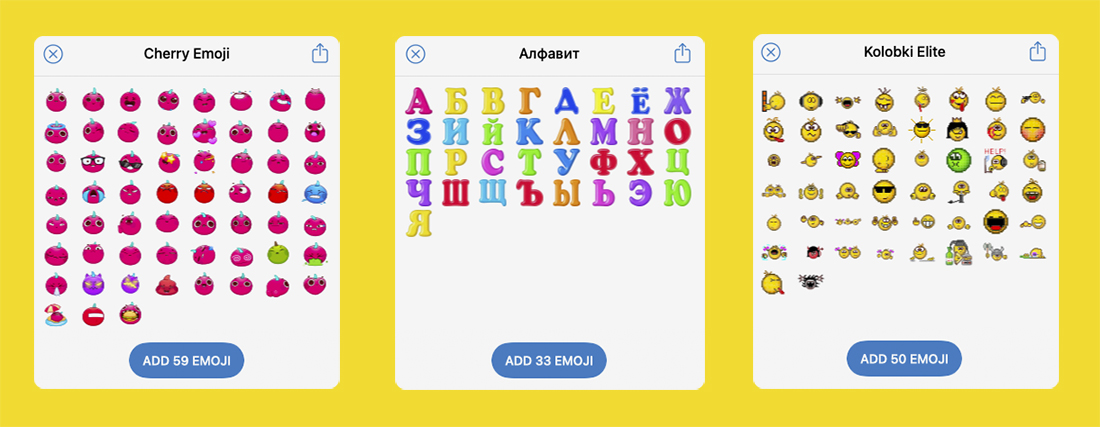
У «Телеграма» появилось первое обновление, которое заметно выделяет пользователей премиум-подписки на фоне остальных.
Теперь у платных пользователей есть кастомные эмодзи — нестандартные смайлики, в том числе анимированные. Некоторые добавляют сами разработчики «Телеграма», но платформа открыта для всех желающих. Уже появились сотни авторских наборов: одни переносят смайлики из «аськи», другие сделали веселый алфавит, третьи создают из эмодзи причудливые картины.
Первое впечатление — это новые стикеры, доступные только для премиум-пользователей. Разбираемся, как добавить собственные эмодзи и стоит ли это того, чтобы приобрести подписку.
Что такое Telegram Premium и сколько он стоит
Telegram Premium — платная подписка для пользователей мессенджера. Она удваивает почти все существующие лимиты на платформе и добавляет новые функции вроде автоматического перевода войсов в текст. Из последних — как раз эмодзи, а также возможность включить автоблокировку входящих аудиосообщений.
Есть два способа оформить премиум-подписку в России: через App Store на Айфоне и верифицированного бота. В первом случае подписка будет стоить 329 ₽, во втором — 299 ₽. Подробнее о подписке и способах оформления мы писали в отдельном материале.
Что за обновление
Команда «Телеграма» представила платформу для кастомных эмодзи 12 августа — запуск приурочили к достижению планки в 700 миллионов пользователей и девятому дню рождения сервиса. Новые эмодзи появились и у пользователей мобильных приложений, и у тех, кто сидит в мессенджере с компьютера. Чтобы увидеть смайлики, нужно обновиться до актуальной версии сервиса.
При этом Павел Дуров незадолго до анонса говорил, что обновление «должно произвести революцию в том, как люди выражают свои мысли путем обмена сообщениями». После запуска основатель «Телеграма» добавил, что в «ближайшие недели» кастомными эмодзи можно будет реагировать на посты и сообщения.
Расскажем, что именно изменилось.
Обладатели премиум-подписки теперь могут пользоваться нестандартными эмодзи. Их могут создать все желающие, как и стикеры, видят их тоже все участники общения. Но вставить смайлики в текст получится только с оплаченной подпиской. Остальные могут только отправить понравившиеся эмодзи в чат «Избранное» с самим собой, чтобы однажды тоже их использовать.
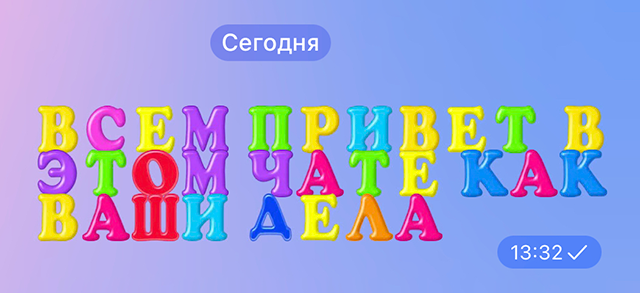
Эмодзи с алфавитом — один из самых популярных наборов
Эмодзи теперь не только статичные. Раньше анимация была только у избранных стандартных смайликов, и то если отправить их без текста. Но теперь пользователям дали возможность создавать и добавлять в сообщения анимированные эмодзи. Опять же , это напоминает миниатюрные анимированные стикеры в «Телеграме», только теперь их можно вставить в текст.
В iOS появилась новая панель для стикеров и эмодзи. Обновленный дизайн четко разделяет стикеры, эмодзи и гифки. Теперь их легче коллекционировать и быстро находить для использования в переписке.
Стикеры в Телеграме: как создать, загрузить и использовать в продвижении

В Телеграме множество интересных стикерпаков, потому что здесь их могут размещать не только бренды или художники, как в большинстве других соцсетей, но и простые пользователи. Это одна из привлекательных фишек площадки, набирающей сейчас все большую популярность в связи с блокировкой Фейсбука* и Инстаграма*.
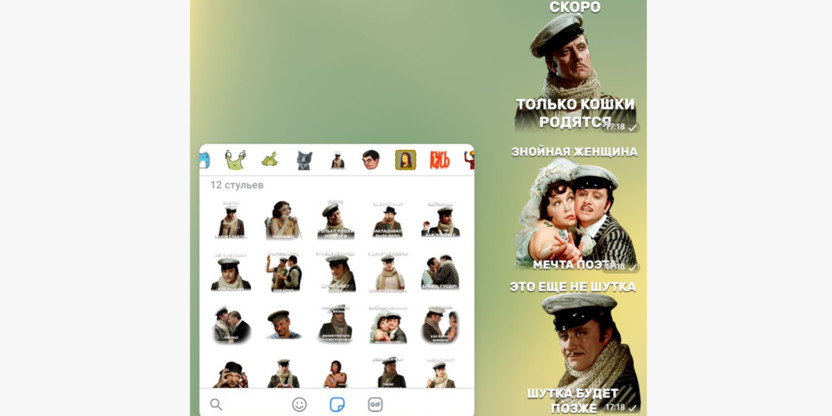
Современная классика: цитаты Остапа Бендера в стикерах в Телеграме
Стикеры в Телеграме значительно расширяют возможности выражения эмоций. Собственные корпоративные или личные паки для друзей создают неповторимую атмосферу в чатах и каналах.
Стикеры служат не только для развлечения. В изображениях можно задействовать фирменных персонажей, символику бренда, даже указать адреса каналов и сайтов. В этой статье расскажем, как сделать собственные стикеры, как с помощью них продвигаться и бонусом – о том, где можно найти интересные готовые стикеры в Телеграме.
Как сделать стикеры для Телеграма
Стикеры – это более продвинутая альтернатива обычным эмоджи. Они крупнее и выразительнее, для их создания используют популярных героев, узнаваемые образы, мемы, собственные арты и фото.
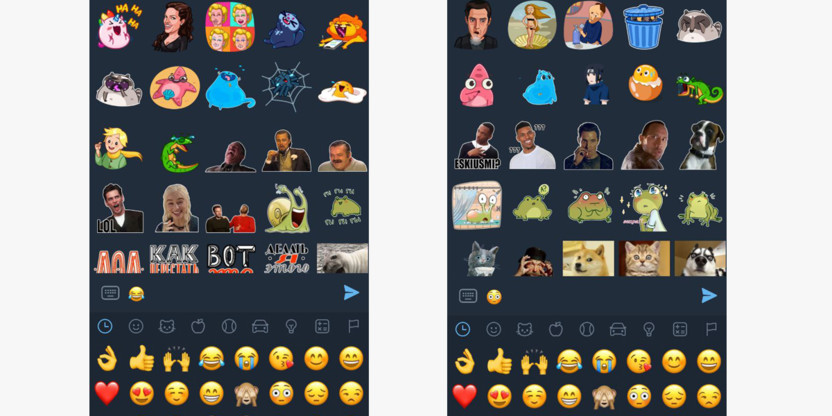
В Телеграме можно выражать не только множество эмоций, но и каждую разными способами
Стикеры бывают простыми и анимированными. Вторые создавать сложнее, для этого нужны навыки работы с анимацией, приложение Adobe After Effects и плагин Bodymovin-TG. Инструкция есть в уроке на канале Motion Richy. Не всегда такие усилия оправданы, так как популярность пака зависит больше от заложенных смыслов, чем от сложности исполнения и детализации картинки.
Стикеры из статичных изображений и фото можно создать самостоятельно, это несложно. Нужно только:
- выбрать картинки;
- привести их в соответствие требованиям Телеграма;
- загрузить в соцсеть через бота;
- затем найти и добавить новый стикерпак в свои наборы.
Расскажем обо всем по порядку.
Требования к изображениям
В Telegram можно загружать изображения в форматах PNG и WEBP. Размеры картинки – 512 x 512 пикселей, хотя одна сторона может быть меньше. Главное, чтобы стикер вписывался в этот квадрат. В один набор можно загрузить до 120 стикеров.
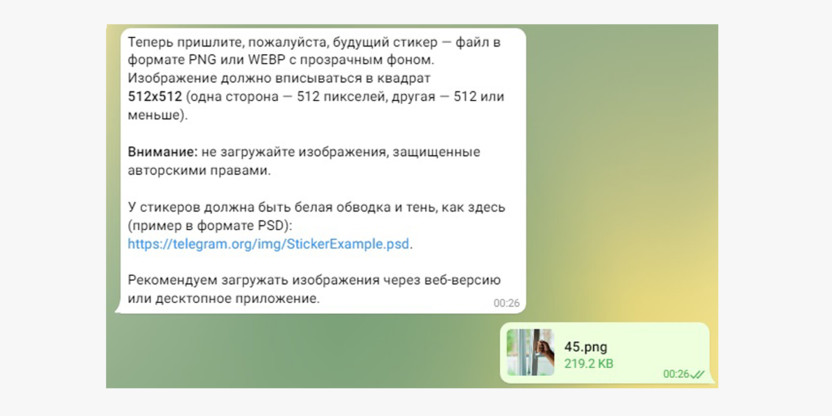
Как показала практика, прозрачный фон, обводка и тень – некритичные требования
Можно загрузить простую картинку без дополнительных эффектов – главное, чтобы она вписывалась в размеры. Но можно и покреативить – разберем самые быстрые варианты обрезки изображения.
Как подготовить фото для стикера
Если не хочется или пока сложно делать фигурную обрезку, можно просто откадрировать изображение в размере 512 x 512 и сохранить в формате PNG.
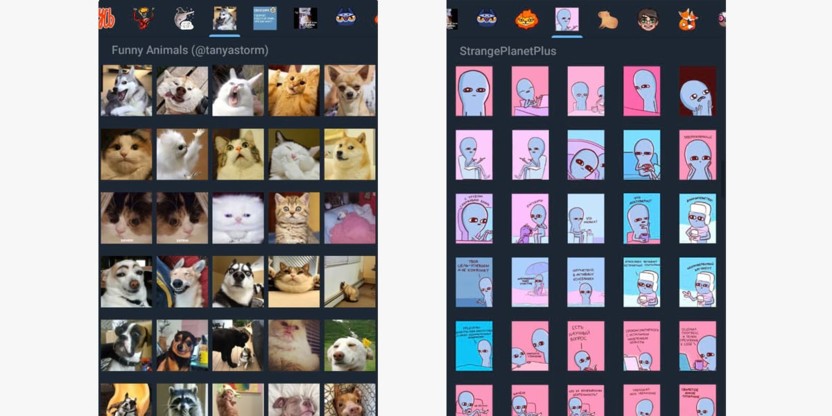
Наборы стикеров в формате квадратных или прямоугольных картинок
Я обрезал картинки на компьютере в лайт-версии Фотошопа и подгонял под размеры через инструмент «Размер изображения». Если ваш редактор не сохраняет изображения в нужном формате, перевести картинку из JPEG в PNG можно через онлайн-сервис, например online-convert.com.
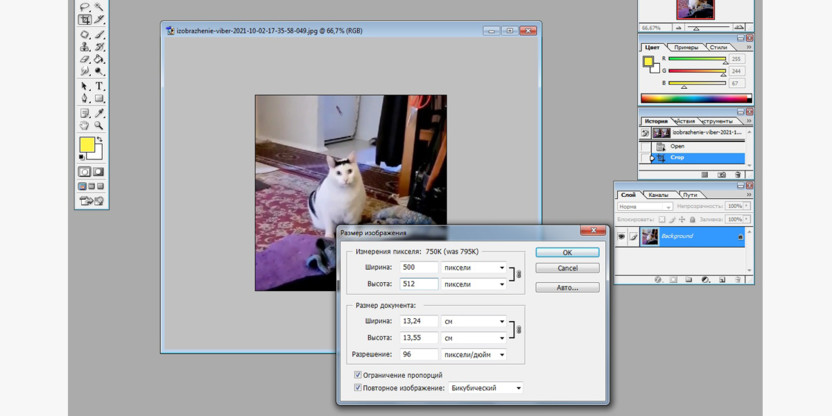
Ширина получилась чуть меньше, но это допустимо
Для обрезки можно использовать встроенный редактор на телефоне, для перевода в PNG – мобильное приложение JPEG-PNG Image file converter, чтобы уменьшить размер – Resize It.
Чтобы сделать изображение с прозрачным фоном и обводкой, нужен более функциональный графический редактор.
Для начала найдите подходящее под эмоцию изображение, желательно хорошего качества, с четким основным элементом и без лишних деталей. Загружаем его в Фотошоп. Далее обводим границы объекта и удаляем фон. В Adobe Photoshop CC 2019 это можно сделать с помощью инструмента Quick Selection Tool (быстрое выделение) → Smart Select (выделить предмет) → Select Inverse (инверсия выделенной области). Он сам определит границы объекта и выделит ненужный фон, который нужно удалить через Delete.
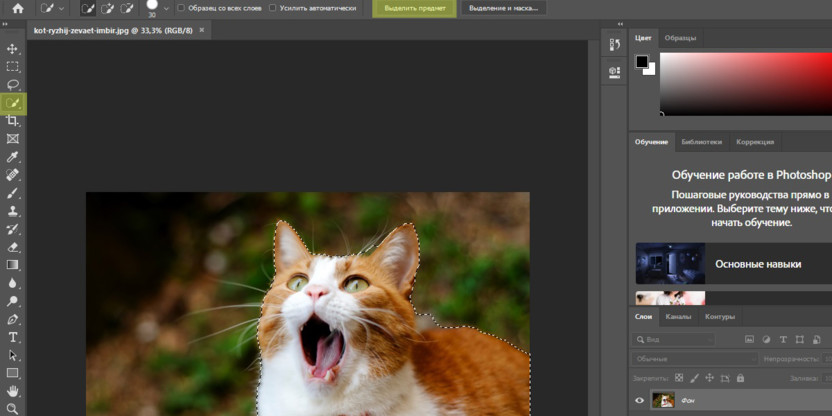
Если границы объекта получатся недостаточно четкими, их можно скорректировать
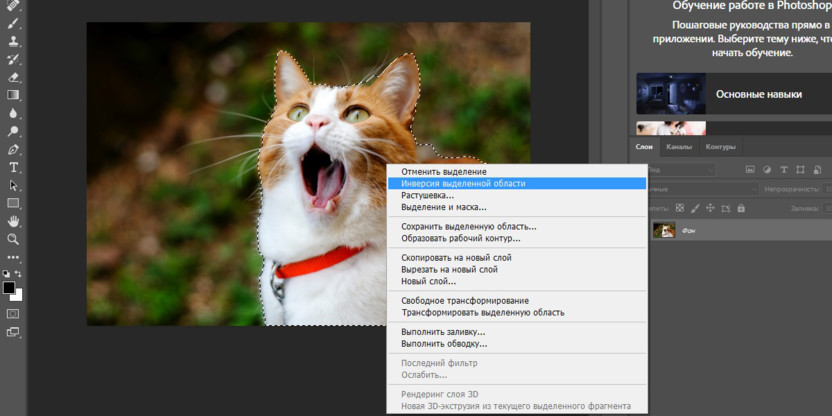
Инверсия выделенной области переключает выделение на фон
После удаления фона делаем обводку. Для этого кликаем по слою с фото и открываем настройки слоя. Предварительно нужно разблокировать слои, кликнув на замок в поле со слоями. В настройках выбираем опцию Stroke или «Выполнить обводку».
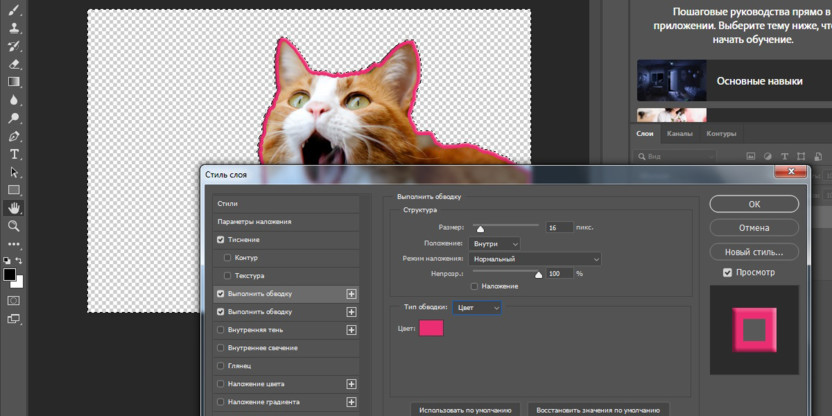
Настраиваем цвет, толщину, прозрачность и другие параметры обводки
Результат кадрируем, сжимаем до нужного размера – ровно 512 x 512 или чтобы более длинная сторона была 512 пикселей, сохраняем в PNG.
Стикер готов, осталось добавить его в Телеграм.
Как загрузить стикеры в Телеграм
Находим в Телеграме @Stikers – это официальный бот, через который можно загрузить свои стикеры. Ему можно отправить точку, и он пришлет список своих команд.
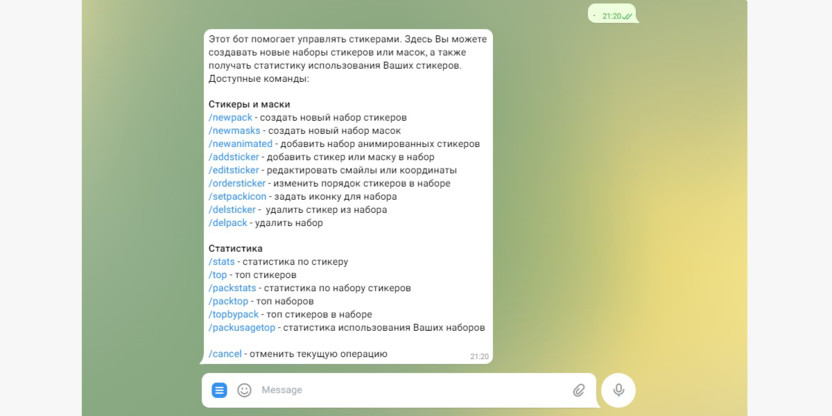
Список команд бота @Stikers
Перед тем как начать добавлять стикеры в Телеграм, нужно создать под них новый набор с помощью команды /newpack. Бот предложит придумать название – если хотите, чтобы ваши стикеры могли найти в поиске другие пользователи, выберите что-то несложное, что будет соответствовать тематике набора.
Далее бот предложит прислать стикер. Обратите внимание, он должен быть в формате файла, а не картинкой со сжатием. Так что тапаем на скрепку, выбираем тип вложения – файл. Ищем необходимую папку и загружаем стикер с компьютера или телефона.
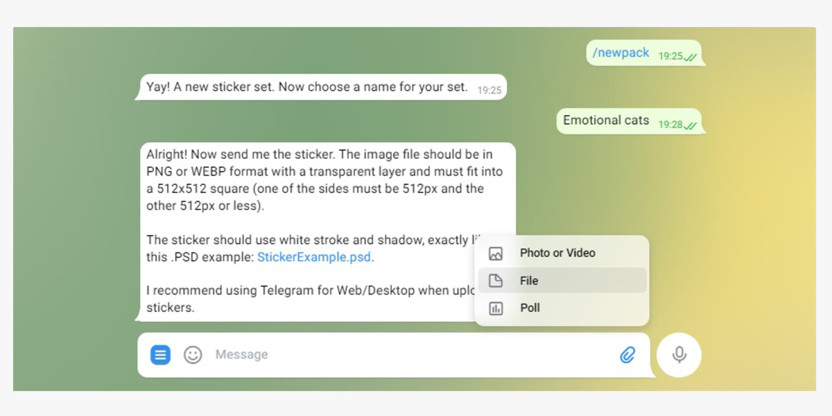
Прикрепляем наш стикер и отправляем боту
В ответ бот попросит прислать соответствующий стикеру эмоджи. Выберите и отправьте смайлик, который передает ту же эмоцию, что и картинка.
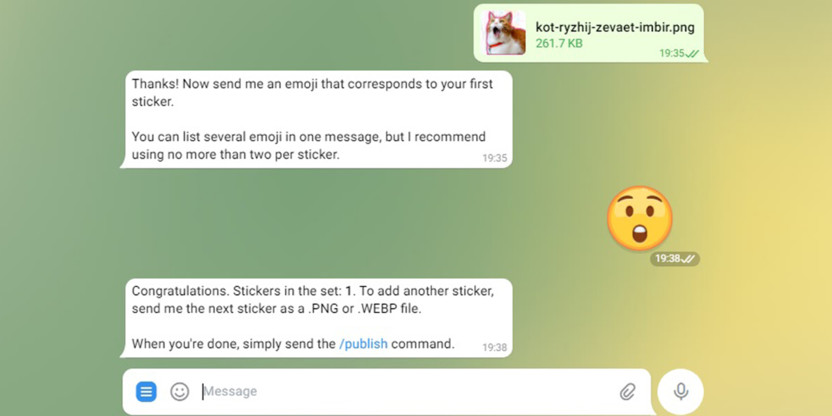
Готово, стикер добавлен в набор
Стикер добавлен, можно приступать к добавлению следующего или отправить команду /publish и опубликовать набор с тем количеством стикеров, которое добавлено на данный момент. Мы закончим добавлять стикеры и перейдем к другим настройкам. К набору можно будет вернуться в любой момент и добавить в него новые стикеры с помощью бота @Stikers.
После отправки команды /publish бот предложит загрузить иконку для нового стикерпака. Допустимый формат – изображение PNG размером 100 x 100 точек. Этот шаг можно пропустить, отправив команду /skip, тогда иконкой пака станет первый стикер в наборе.
Затем бот попросит прислать название для публичной ссылки на стикерпак, если мы создали новый набор, у которого еще нет ссылки. Оно может соответствовать названию пака, которое мы выбрали ранее, если его еще никто не занял.
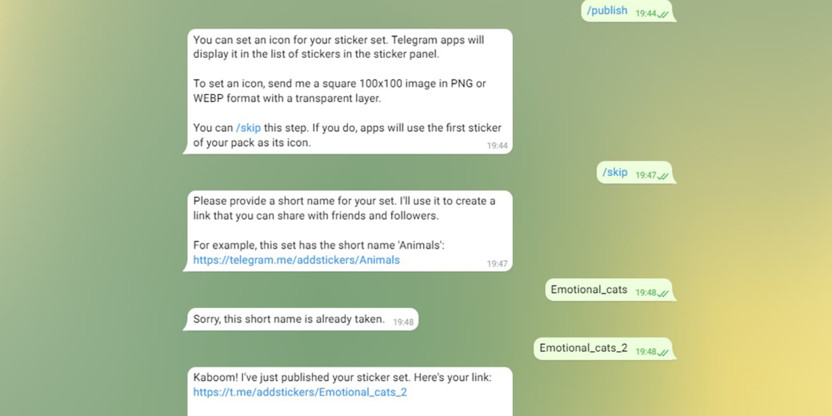
Наше название было уже занято, пришлось добавить цифру
Если бот принял название, он отправляет ссылку на наш стикерпак – теперь можно добавить его в свои наборы, а также поделиться ссылкой с друзьями или коллегами.
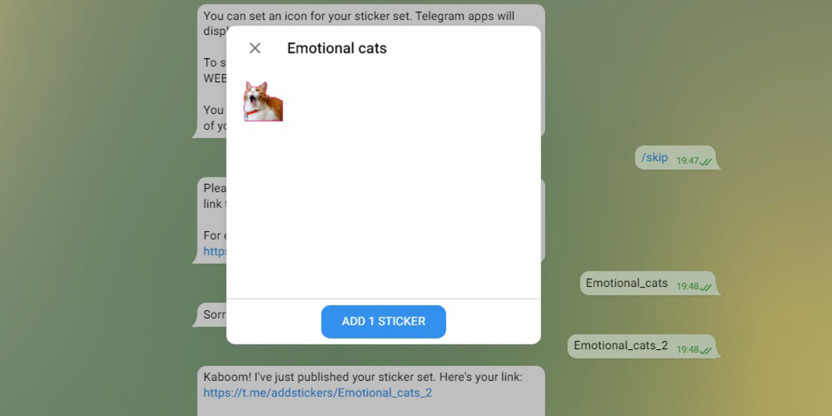
Набор стал доступен для добавления и поиска другими пользователями
Если вы создали новые стикеры и решили добавить их в набор:
- вернитесь в чат с @Stikers;
- отправьте боту команду /addsticker;
- выберите набор, в который хотите добавить стикер, из созданных ранее;
- пришлите боту стикер, выберите соответствующую эмоцию;
- опубликуйте или добавьте еще несколько стикеров таким же образом.
Чтобы удалить стикер из набора, используйте команду /delsticker, чтобы удалить весь набор – /delpack. Также с помощью бота вы можете изменить порядок стикеров в наборе, поменять иконку пака, посмотреть статистику и многое другое. Бот пришлет набор доступных команд в ответ на любое сообщение – можете изучить.
Комьюнити теперь в Телеграм
Подпишитесь и будьте в курсе последних IT-новостей
Примеры продвижения с помощью стикеров в Телеграме
Стикеры можно использовать для продвижения в формате нативной рекламы, размещая на них:
- лого и название бренда;
- адрес канала или сайта;
- фирменных персонажей и символику;
- собственный образ эксперта или инфлюенсера;
- свои контакты как дизайнера.
Примеры элементов продвижения в стикерпаках:
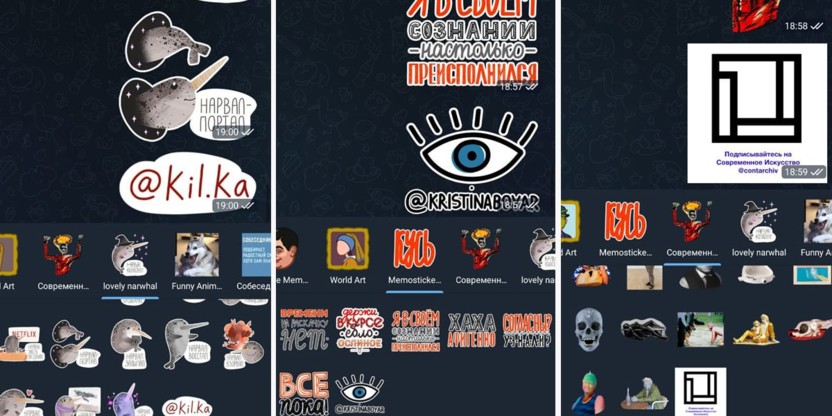
Контакты авторов и адрес паблика в стикерах в Телеграме
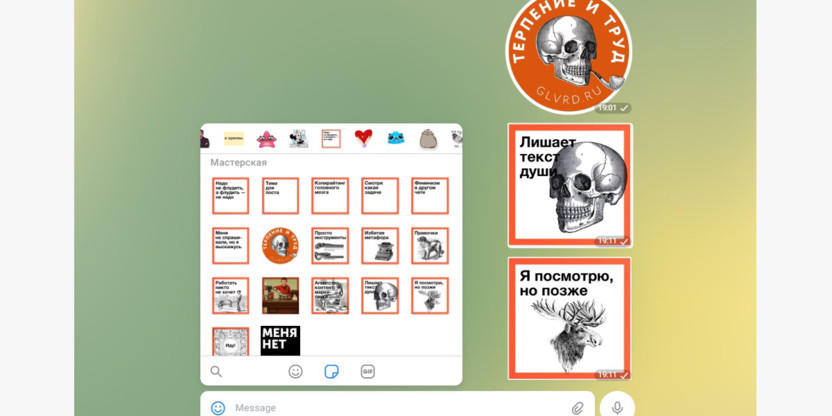
Фирменные стикеры сервиса glvrd.ru в Телеграме
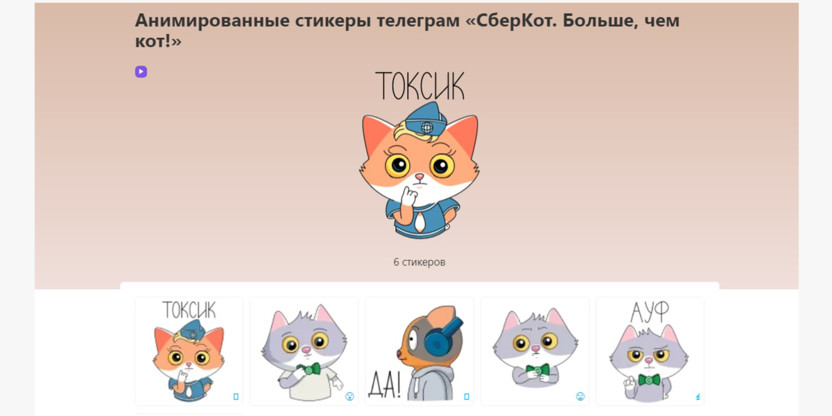
Корпоративные стикеры Сбербанка
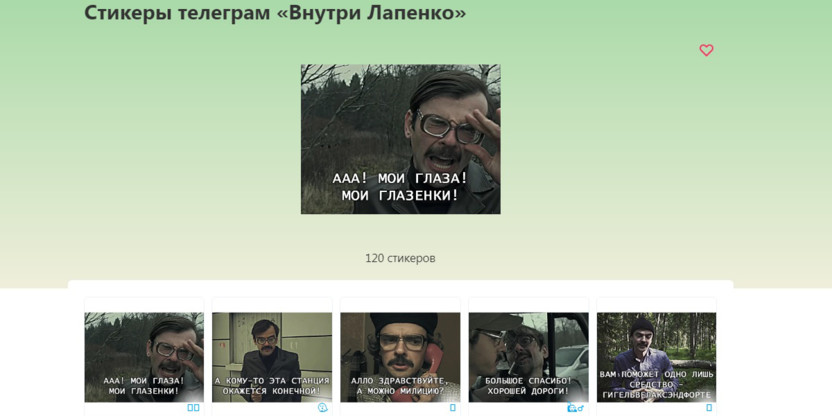
Стикеры с персонажами Лапенко
Чтобы стикеры становились популярными, нужно чаще использовать их в собственных группах и каналах и периодически обновлять, чтобы набор не приедался пользователям и был актуальным.
Для продвижения в Телеграме и других соцсетях важен регулярный постинг. Если у вас уже готов контент на неделю вперед и осталось только его опубликовать – автоматизируйте эту функцию с помощью сервиса автопостинга SMMplanner. В нем можно настроить публикацию контента в Телеграме по расписанию, а также в несколько соцсетей сразу – пригодится, если вы тестируете новые площадки и публикуетесь одновременно в разных соцсетях. А освободившееся от постинга время можно потратить на создание оригинальных стикеров для Телеграма.
Как найти, добавить и удалить чужие стикеры
Новые стикеры в Телеграме можно найти через внутренний поиск:
- кликнуть на смайлик рядом с полем для ввода сообщения;
- выбрать тип эмоции – стикеры, также есть gif и обычные смайлики;
- кликнуть на лупу – откроется поиск по стикерам.
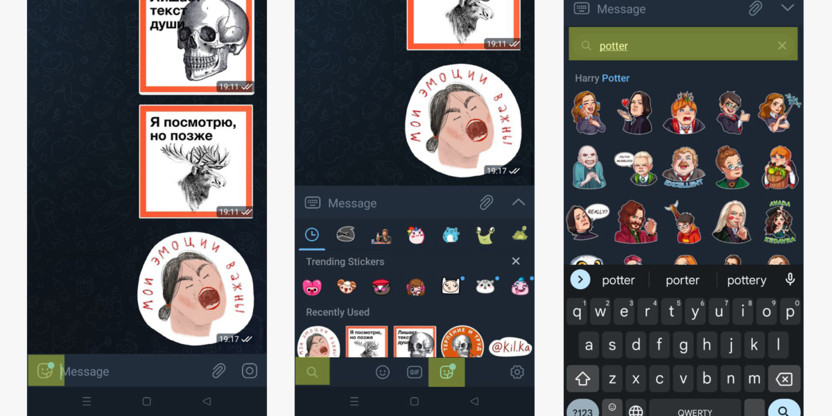
Как найти стикеры в Телеграме
Здесь можно ввести слова и найти наборы стикеров на нужную тему, например с котиками, персонажами мультфильмов или актерами.
Можно поискать интересные стикерпаки со ссылками на них в каталогах и подборках, например:
- Стикеры для Телеграма;
- Telegram Stickers Catalogue;
- Стикеры Telegram.
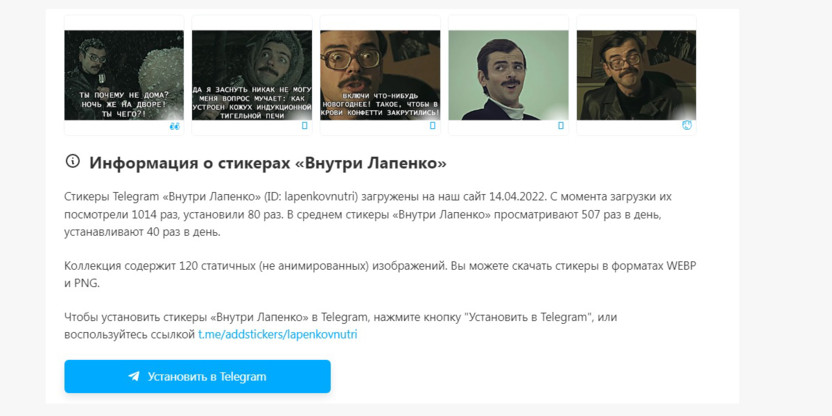
В каталогах можно найти самый свежие стикеры для Телеграма
Если будете искать стикеры в подборках, обращайте внимание на то, чтобы ссылка на пак имела вид https://t.me/addstickers/Name. Иначе можно попасть на небезопасный сайт.
Также новые стикеры можно увидеть, вбив в поле для сообщения смайлик – Телеграм предложит альтернативные варианты выражения эмоции. В начале списка будут соответствующие стикеры из уже добавленных наборов, а если пролистать ниже – можно найти новые.
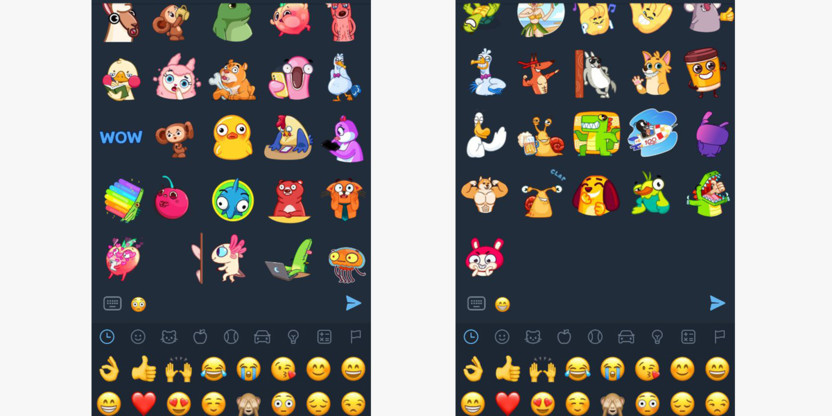
Подберите стикер, который лучше выражает вашу эмоцию
Чтобы добавить пак, нужно кликнуть на стикер в чате и в открывшемся наборе найти внизу кнопку Add. Она также отображается рядом с наборами, найденными через поиск. Для добавления стикерпака из каталога нужно сначала перейти в Телеграм по ссылке на набор, а затем нажать Add.
Чтобы удалить пак, нужно кликнуть на стикер в чате и в открывшемся наборе найти внизу кнопку Remove. Также можно удалить набор через настройки. Чтобы в них попасть, в меню выбора стикеров нажмите на шестеренку.
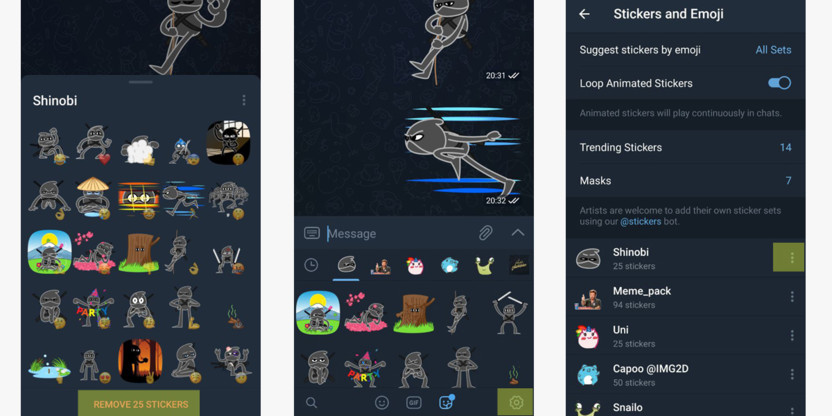
Способы удаления стикеров
В меню нажмите на три точки напротив ненужного набора и в открывшемся списке выберите Remove. Там же можно архивировать стикерпак. В этом случае он исчезнет из ваших наборов, но его можно будет найти в настройках в папке с архивированными стикерами и добавить обратно.
Пользуйтесь в свое удовольствие и на благо продвижения!
*Соцсеть признана экстремистской и запрещена в России.