Как сохранить вкладки в Гугл Хром: инструкция
В этом обзоре мы расскажем, как сохранить вкладки в Гугл Хром и приведем пошаговую инструкцию, которая поможет разобраться в этом несложном процессе. Эта статья будет полезна каждому – как новичку, так и активному пользователю браузера.
Общая информация
Прежде чем рассказывать, как сделать в Гугл Хроме, чтобы при открытии открывались все вкладки, отметим, что данный режим в браузере по умолчанию отключен.
Однако сохранение вкладок в Google Chrome может быть настроено пользователем самостоятельно и мы разберемся, как это можно сделать.

Способы сохранения
Итак, расскажем, как в Гугл Хром сделать чтобы вкладки сохранялись после закрытия:
- Открой браузер;
- Перейди к меню управления, нажав на иконку в виде трех вертикальных точек;
- Кликни на строку «Настройки»;
- Перейди к блоку «Запуск»;
- Установи галочку напротив пункта «Ранее открытые вкладки».

Стоит упомянуть и альтернативный способ сохранить информацию и получить к ней быстрый доступ:
- Нажми правой кнопкой мыши на открытую страницу на верхней панели;
- Выбери пункт «Закрепить»;
- Все сохраненные ресурсы будут отображаться с левой стороны даже после повторного открытия браузера.

Есть третий вариант сохранения полюбившихся страниц – они всегда будут под рукой, если ты сделаешь следующее:
- Нажмите на звездочку в строке с адресом открытой странички;
- Выбери пункт «Добавить»;
- Задай имя и укажи место сохранения – «Панель закладок».

Чтобы вывести панель закладок в доступ в верхнюю часть экрана, необходимо:
- Откройте панель настроек;
- Выберите пункт «Внешний вид»;
- Нажмите «Всегда показывать панель закладок».

Теперь ты знаешь, все способы, как можно сохранить все открытые вкладки в Google Chrome при закрытии браузера и сможешь возвращаться к работе или развлечениям без проблем, без траты времени на открытие страниц. Далее читайте статью о том, как восстановить Гугл Хром после удаления.
Как сохранить открытые вкладки в Google Chrome
Повседневный серфинг занимает много времени и сил, поэтому никому не хочется терять важные вкладки, которые хранят много информации. Специально для этого разработчики браузеров предусмотрели массу способов сохранения персональных данных. Давайте же посмотрим, что они из себя представляют. Сегодня мы поговорим о том, как сохранить вкладки в Гугл Хром. В статье будет представлена масса способов достижения желаемого.
Инструкция
Не будем останавливаться на теории, которая мало кого сейчас интересует – сразу перейдем к практике. Существует немало способов для сохранения важной информации в неприкосновенности, поэтому приступаем к их подробному рассмотрению. Но сначала мы хотели бы упомянуть самый удобный из них.
Сохранять открытые страницы не всегда нужно, можно просто настроить Гугл Хром, чтобы он их открывал в каждой новой сессии. Для этого:
- Запускаем браузер и открываем системное меню кликом ЛКМ по троеточию в правом верхнем углу экрана.
- Здесь выбираем раздел «Настройки».
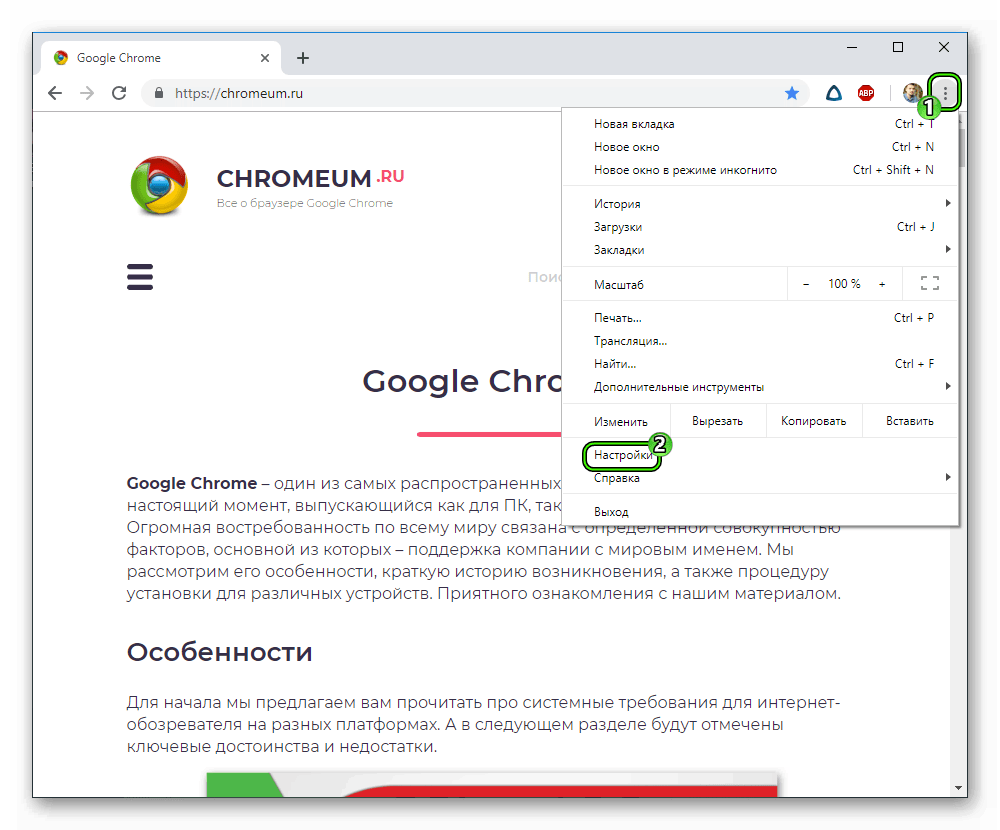
- Пролистываем страницу до блока «Запуск Chrome».
- Активируем нажатием ЛКМ пункт «Ранее открытые вкладки».
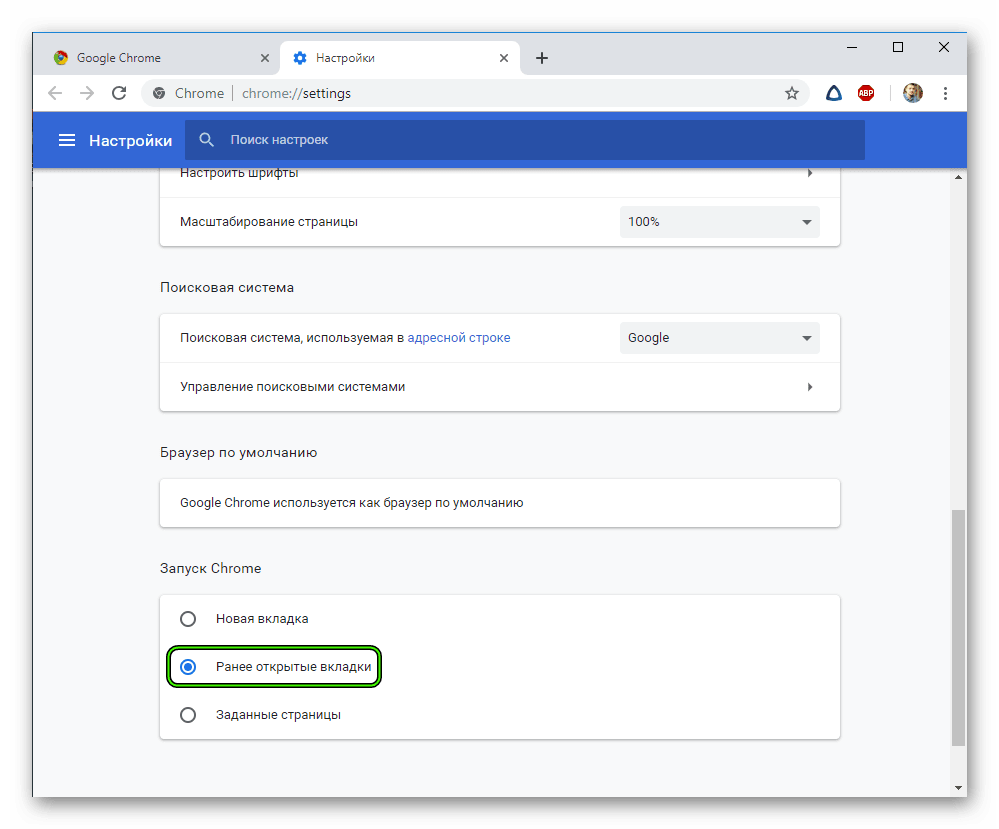
- Внесенные изменения вступают в силу мгновенно. Поэтому просто закройте страницу настроек.
Теперь при запуске вас будут встречать ранее открытые страницы. Помните, если их закрыть, то в новой сессии чуда не произойдет. Это удобный способ для небольшого количества вкладок, для более серьезных задач есть варианты поудобнее. Двигаемся дальше.
Стандартные механизмы Хрома позволяют сохранять бесконечное количество веб-страниц в виде закладок. Они хранятся в отдельном файле, расположенном в системной папке проекта.
Существует несколько вариантов работы с закладками.
Добавление одного сайта
Порядок действий в таком случае следующий:
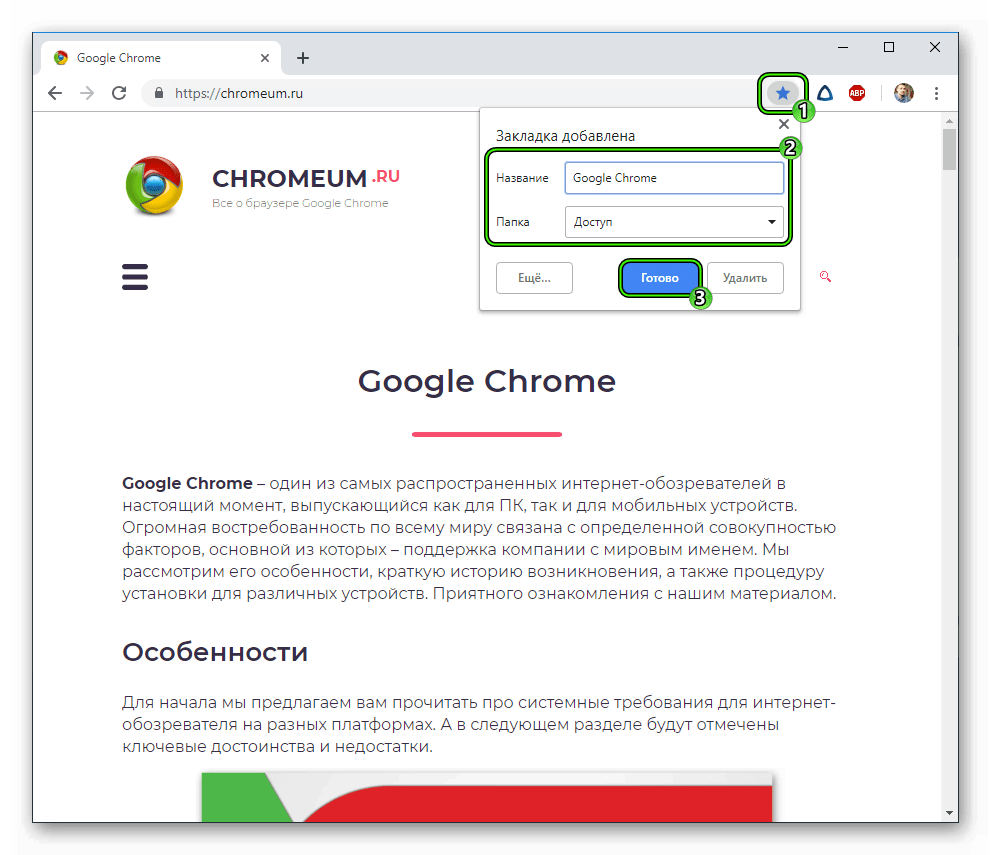
- Открываем браузер и находим нужный ресурс.
- Затем наводим курсор на кнопку в виде звездочки напротив адресной строки (ее правый край).
- Кликаем по ней ЛКМ, появляется небольшое окошко, где мы прописываем название для закладки, место ее хранения.
- Подтверждаем серьезность намерений и сайт автоматически добавляется на одноименную панель под строкой ввода адресов.
Однако существует более быстрый способ сохранения нескольких вкладок.
Добавление всех открытых станиц
Для массового сохранения веб-сайтов достаточно выполнить несколько последовательных действий:
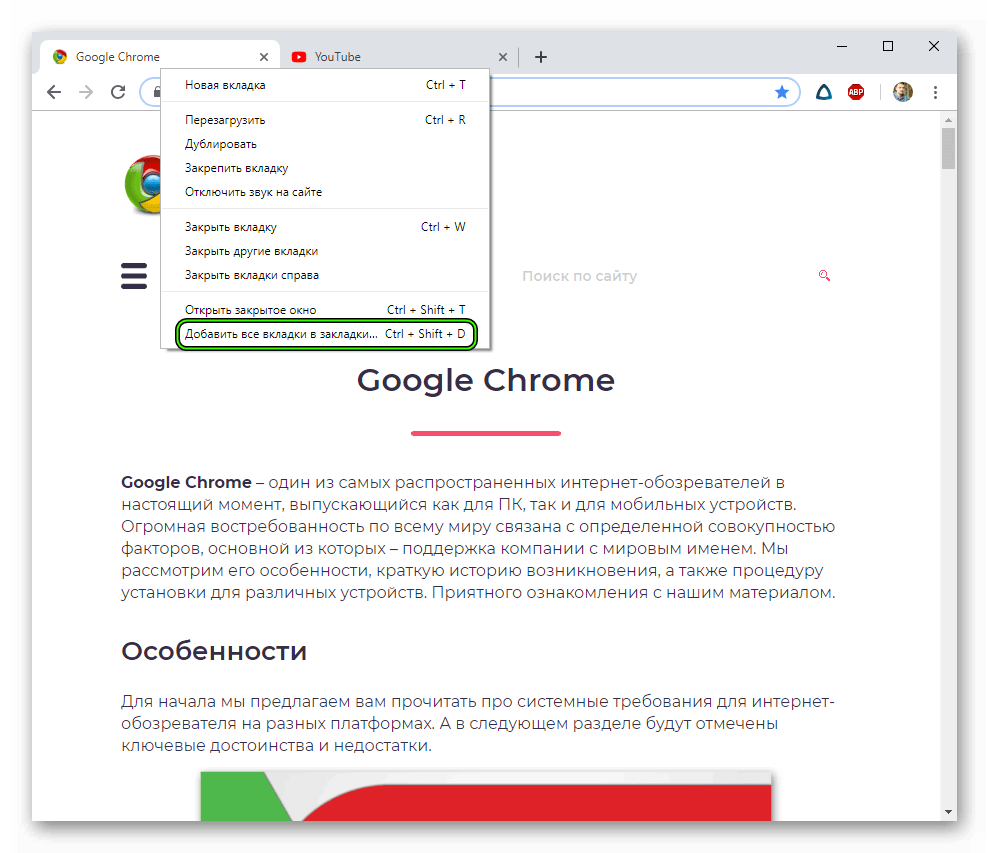
- Наводим курсор на любую открытую и кликаем ПКМ.
- В контекстном меню выбираем пункт «Добавить все…».
- Предварительно есть возможность создать новую папку для объектов, либо же выбрать место хранения из уже существующих.
- после этого все странички найдут свое место на панели закладок.
Для просмотра всего сонма ранее сохраненных сервисов достаточно кликнуть ПКМ по пустой области панели закладок и выбираем соответствующее действие в контекстном меню. Однако для хранения большого количества страниц удобнее использовать тематические папки.
Дополнение
Также помочь в осуществлении нашей задачи могут и другие функции браузера. В частности, мы рекомендуем использовать синхронизацию, экспорт в HTML-файл, сохранение веб-страницы и создание ярлыка. А теперь поговорим о каждом случае более подробно.
Синхронизация
Эта функция подразумевает копирование всей пользовательской информации в облачное хранилище. Это надежное убежище понадобиться после переустановки операционной системы, возникновения крашей.
Также поддерживается удобная возможность использовать закладки и формы автозаполнения полей на разных устройствах, авторизированных в Гугл Хром.
Для активации описанного выше функционала нужно:
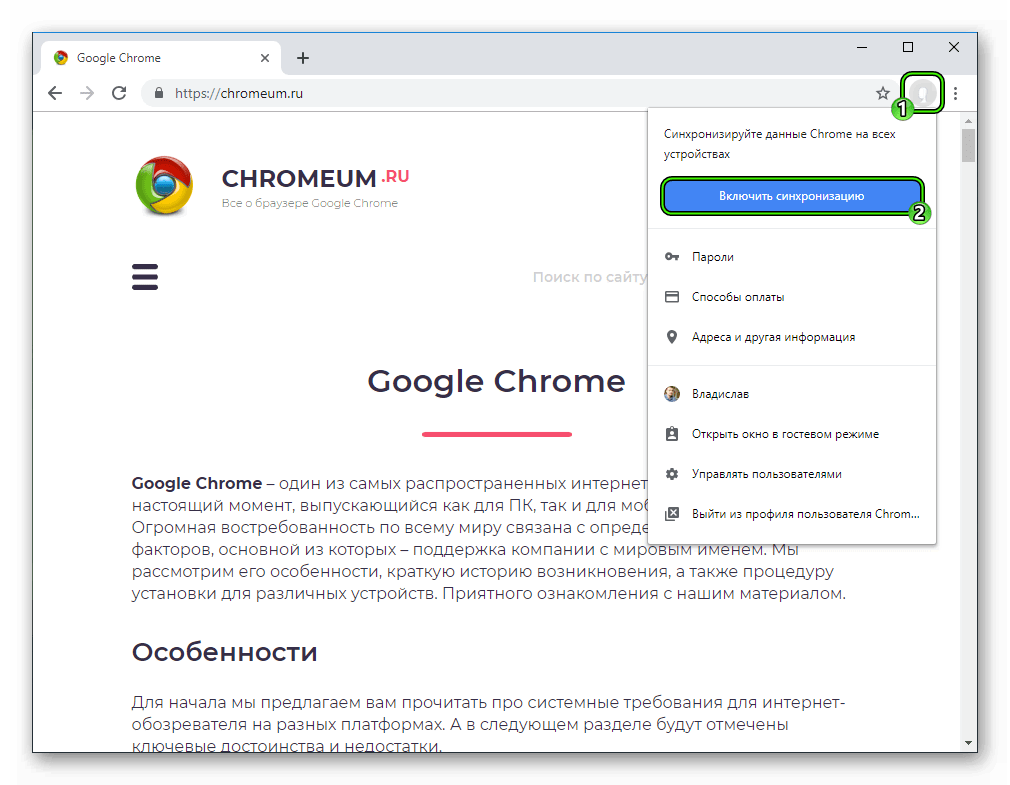
- Запускам поисковый сервис и кликаем на значок в виде человечка в правом углу навигационной области.
- В окошке кликаем на кнопку «Включить…».
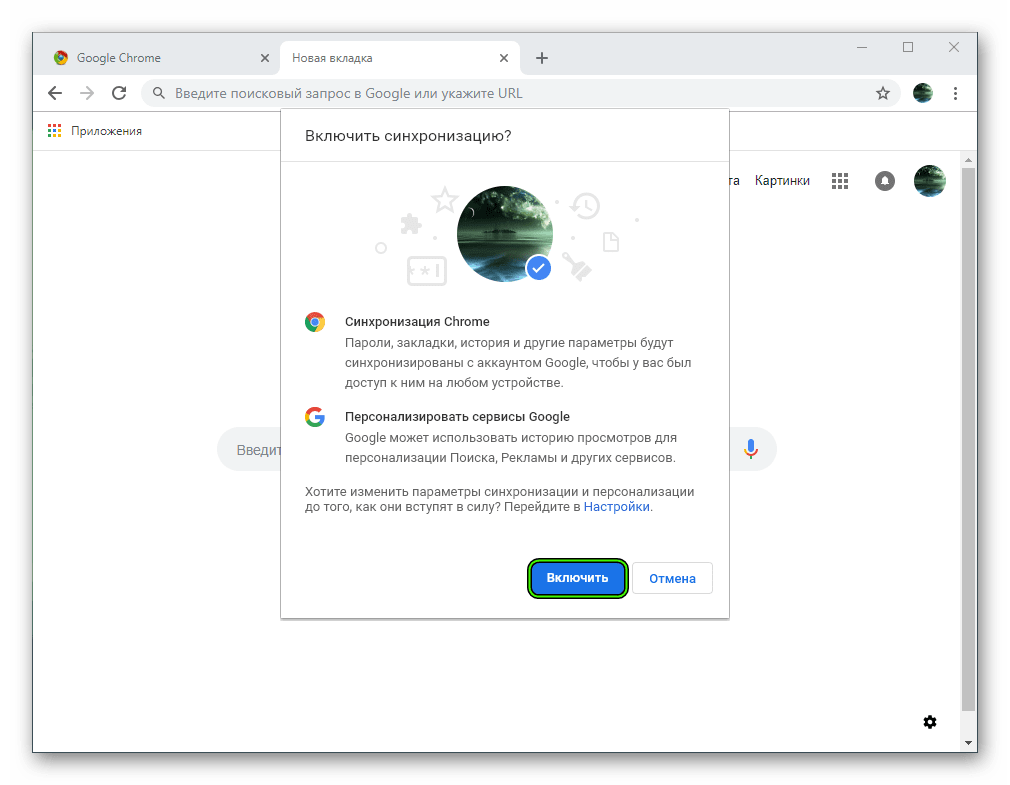
- Вводим адрес электронной почты, жмем «Далее», аналогичные действия проводим и на следующей странице – вводим пароль.
- Подтверждаем необходимость авторизоваться.
- Затем переходим в пользовательские настройки уже известным нам способом.
- Убедитесь в активности пункта «Синхронизация», здесь также задаются типы информации, которые достойны сохранения и переноса на разные устройства.
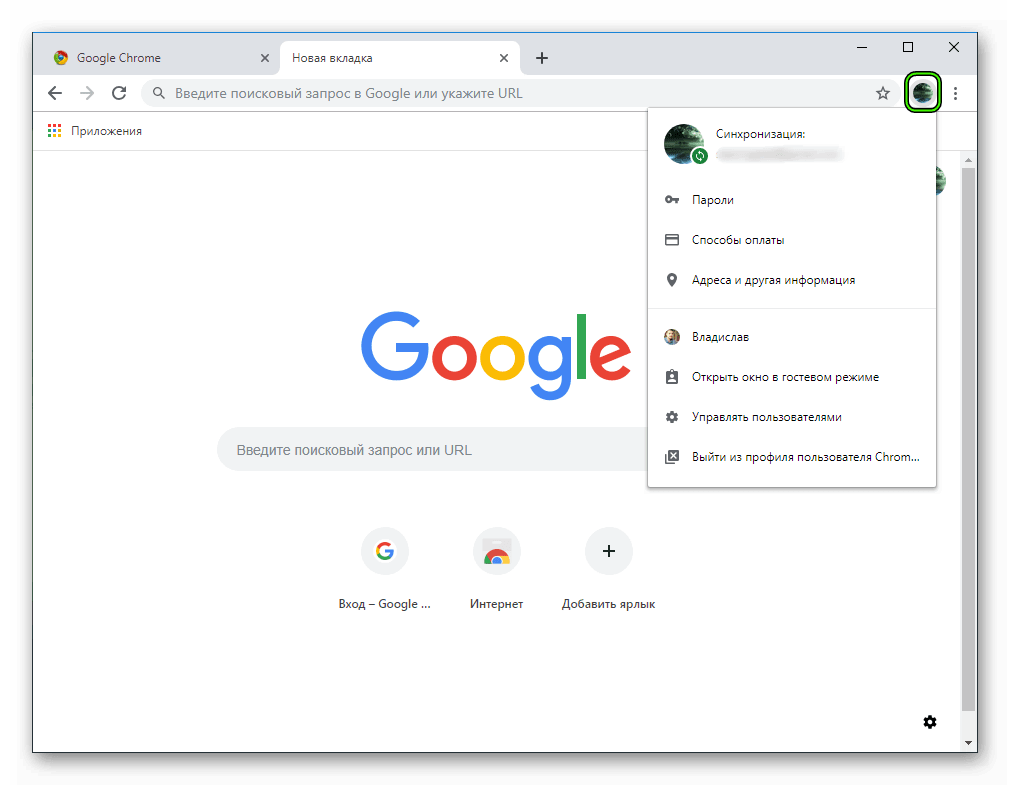
Таким простым способом можно работать с сервисами на ПК, а после продолжить на смартфоне без ущерба для качества.
Экспорт закладок
Удобный способ для тех, кто хочет перейти на другой браузер, но не готов расставаться с закладками и другими данными. В таком случае нужно:
- Перейти в системное меню и кликнуть на вкладку «Закладки».
- Далее перейти в «Диспетчер…».
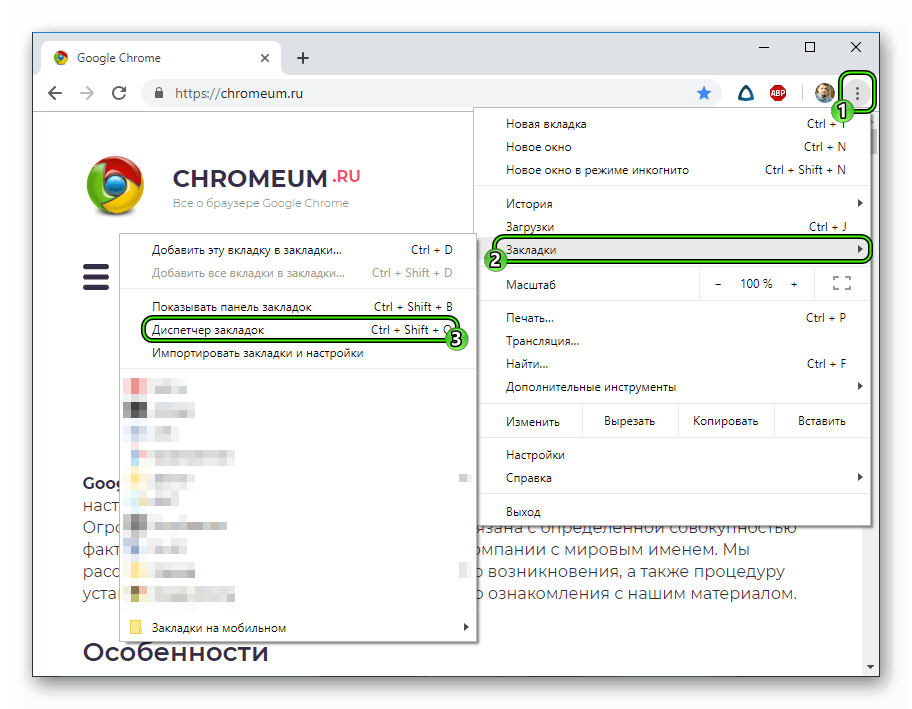
- В новом окне ЛКМ активировать кнопку в виде троеточия в правом углу интерфейса.
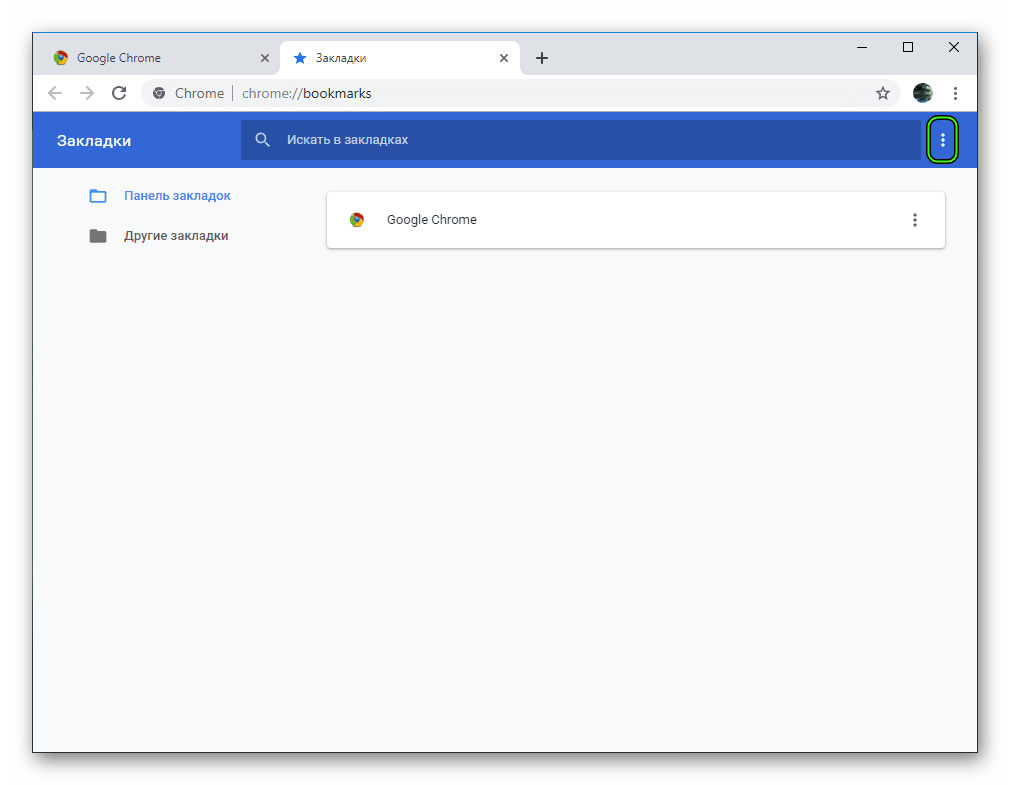
- Выбрать пункт «Экспорт…».
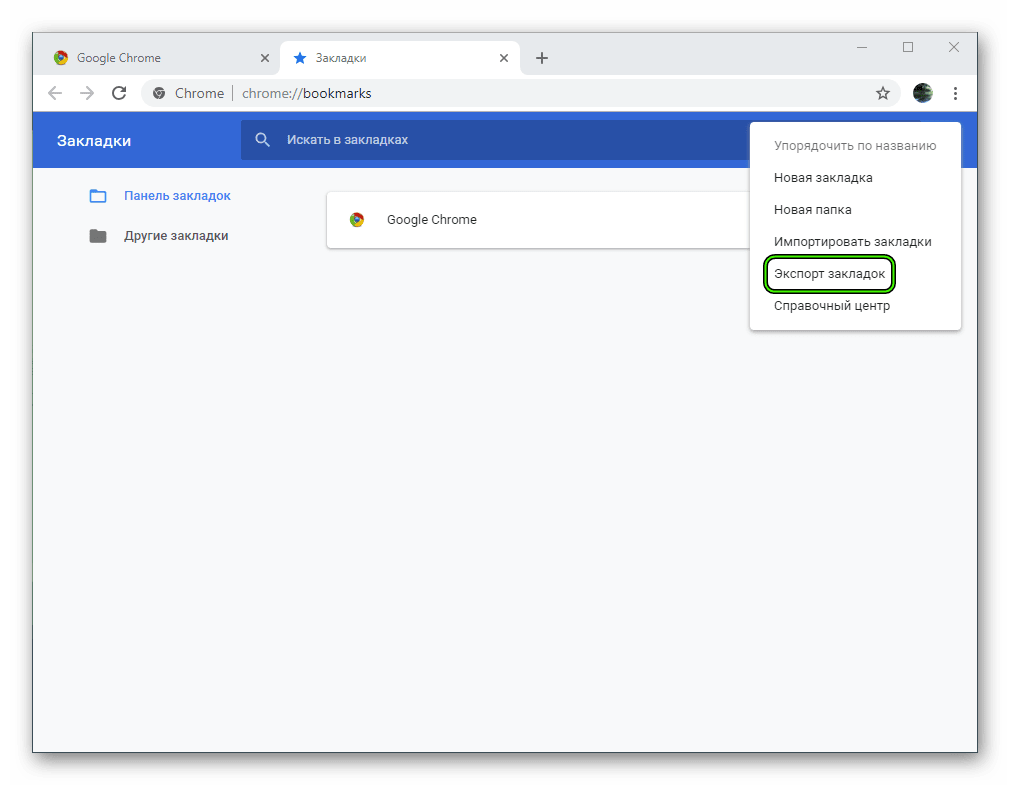
- Прописать Проводнику путь для сохранения, дать наименование документу в формате HTML.
- Подтвердить серьезность намерений.
Остается только активировать функцию импорта в другом браузере и выбрать сохраненный ранее объект.
Сохранение страницы
Важную информацию можно хранить не только в самом Хроме, но и в HTML формате. А для ее открытия достаточно двойного клика.
Для «конвертации» ресурса достаточно:
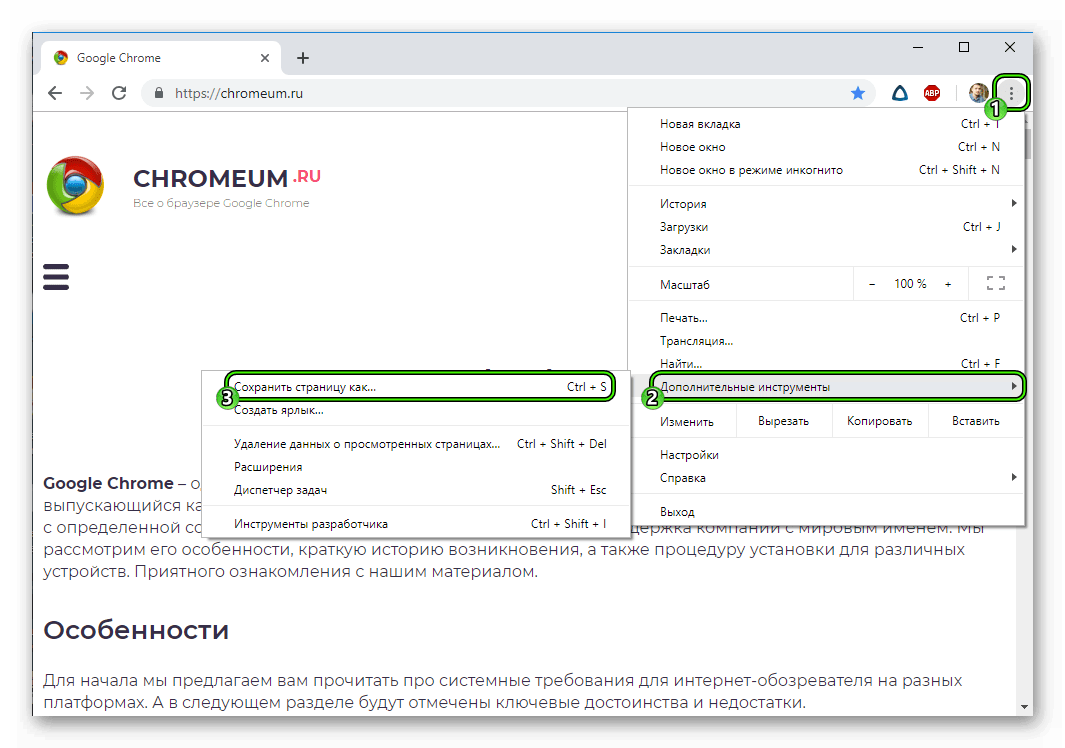
- Активировать системное меню на интересующей нас странице.
- Выбрать пункт «Дополнительные инструменты», а там – «Сохранить страницу как…».
- В открывшемся окне Проводника задать наименование и прописать путь для сохранения.
- Подтвердить серьезность намерений кнопкой «Сохранить».
Примечательно: таким образом сохраненные страницы можно открыть и без интернет-подключения, но за счет отсутствия навигации.
Создание ярлыка
Этот способ удобен тем, что позволяет отсеять важные площадки от всего обилия ранее добавленных. К тому же, такой объект будет запускаться, как отдельное приложение в отдельном окне.
Для претворения задуманного в жизнь:
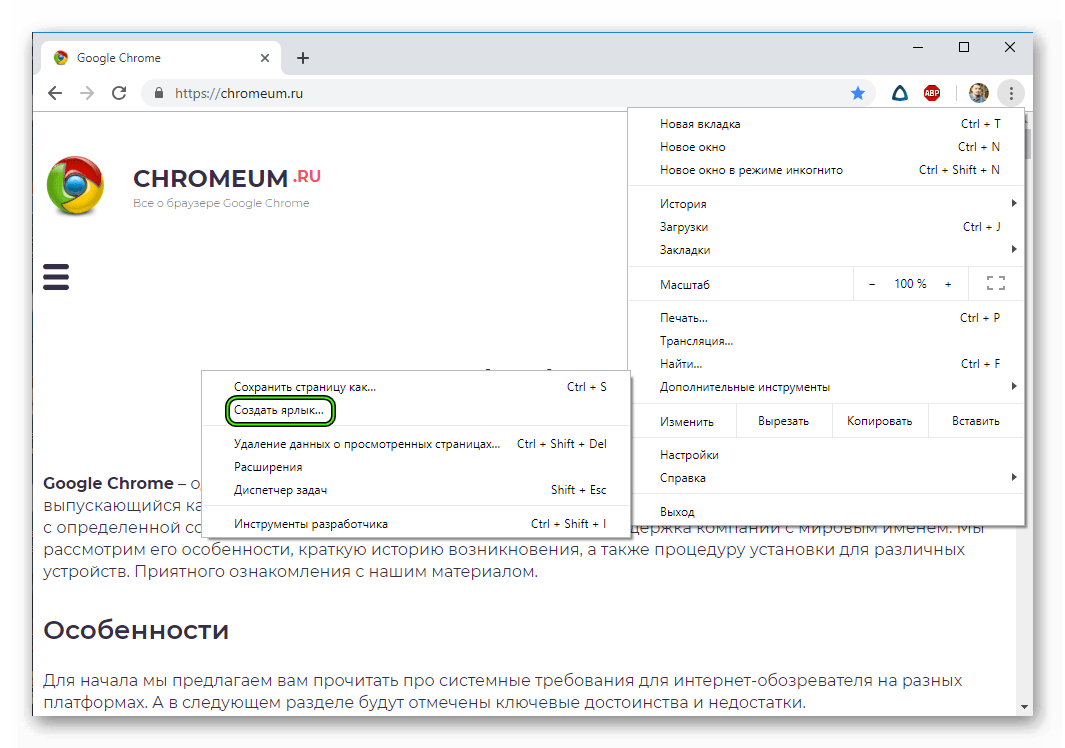
- Открываем браузер и интересующий нас сайт, переходим в системное меню.
- Кликаем на «Дополнительные инструменты», после чего «Создать ярлык».
- В маленьком окошке задаем объекту наименование, подтверждаем серьезность намерений кнопкой «Создать».
- На рабочем столе появляется иконка сохраненной платформы, активируется она двойным кликом.
Подведем итоги
Существует масса способов сохранить важные страницы для их дальнейшего использования. Описанные выше способы не требуют продвинутого знания ПК, а пошаговые инструкции написаны максимально подробно, дабы не было недопонимания со стороны благодарных читателей.
Как сохранить все текущие вкладки в Chrome для чтения позже

Очень часто разбирая какую-то тему нужно открывать множество ресурсов и черпать информацию из них, но не всё получается сделать за пол часа, иногда приходится сидеть часами или днями и нужны различные ресурсы. Эти ресурсы висят в открытых вкладках, но иногда хочется всё закрыть и неделю к нему не возвращаться. Как сохранить все открытые вкладки, чтобы вернуться к ним позже?
Можно воспользоваться расширением для Chrome OneTab, с его помощью вы сможете сохранить все открытые вкладки в одну закладку. Также можно добавить каждую вкладку в закладки по отдельности, а можно добавить все открытые вкладки в закладки скопом и открывать их с помощью двух нажатий мыши. В сегодняшней статье рассмотрим как добавить все открытые вкладки в одну закладку, поместить ее на панель закладок, и открывать их все с помощью двух нажатий.
У всех пользователей есть “Панель закладок” под адресной строкой в Chrome, если ее нет – нажмите на три линии справа вверху => выберите “закладки” => и нажмите на “Показывать панель закладок” (эти действия можно сделать с помощью клавиш Ctrl+Shift+B).

Чтобы сохранить все открытые вкладки в одну закладку – нажмите на любую вкладку правой клавишей мыши и выберите “Добавить все вкладки в закладки”.
Можете создать папку для таких наборов закладок, а можно просто ввести имя для данного набора и нажать “Сохранить”.

После сохранения в панели закладок появится папка с набором закладок, если вы хотите переместить данную закладку поближе на видное место – просто возьмите левой клавишей мыши данную закладку и перетяните в нужное место.
Нажимая на данную закладку левой клавишей – откроется список страниц для выбора, которую вы хотите открыть. Если вы хотите открыть их все – нажмите на данную закладку правой клавишей мыши и выберите “Открыть все вкладки”. Также можно в меню правой клавиши выбрать открытие их в новом окне или в режиме инкогнито.

Вот и всё, если есть дополнения или знаете другие способы – пишите комментарии! Удачи Вам ��
6 способов сохранить вкладку в Google Chrome
Сохранение открытых вкладок браузера позволяет решать несколько задач. Можно быстро вернуться к последнему сеансу или получить доступ к избранным страницам сразу после запуска Chrome. Конечный результат зависит от параметров, заданных в обозревателе. В этом материале наши эксперты рассказывают о нескольких вариантах сохранения вкладок в Гугл Хром.
Восстановление истории в Гугл Хром
Настройками по умолчанию предусматривается запись истории посещения пользователем веб-страниц. В тех случаях, когда не удалось завершить сеанс в плановом порядке эта особенность может пригодиться для восстановления вкладок.
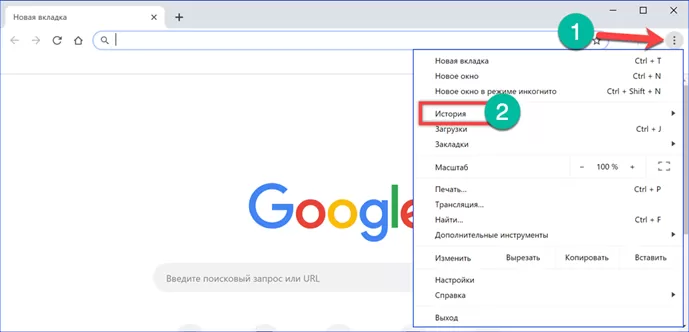
Запускаем Chrome и сразу с начальной страницы отправляется в управляющее меню. Для его вызова нажимаем троеточие справа от адресно-поисковой строки. Выбираем в списке параметров пункт «История».
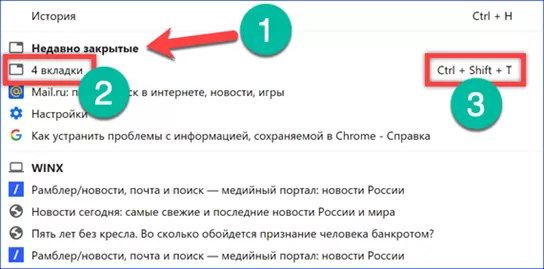
В верхней части развернувшегося списка, под выделенным жирным шрифтом заголовком «Недавно закрытые», имеется строчка с указанием числа вкладок. Кликаем по ней мышкой и открываем все страницы из последнего сеанса которые были активны в момент выключения браузера. Аналогичного результата можно добиться применением горячих клавиш. Комбинация указана на скриншоте цифрой «3». Нажимать ее необходимо сразу после запуска обозревателя. Удобство метода состоит в том, что для его использования не нужно никакой предварительной подготовки, а восстановить вкладки можно даже после перезагрузки компьютера.
Изменение начальной страницы в Гугл Хром
Следующий метод по достигаемым результатам похож на описанный выше, но требует внесения изменений в настройки стартовой страницы.
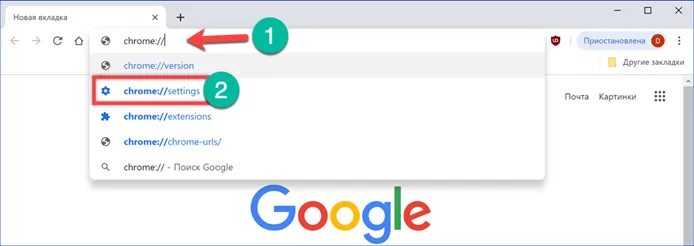
Набираем в адресной строке «chrome://settings». В процессе набора браузер выдает подсказки с готовыми вариантами. Нажимаем клавишу ввода для перехода в панель настроек обозревателя.
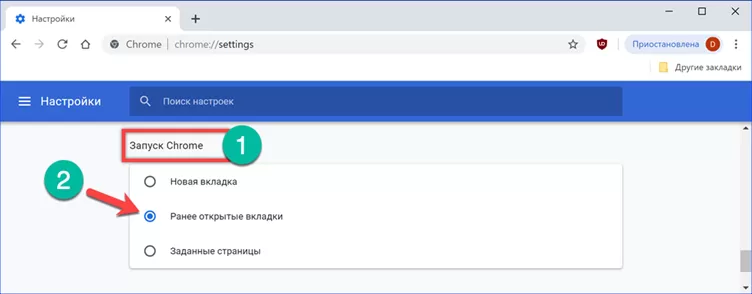
Ищем раздел «Запуск Chrome». Имеющиеся в нем три позиции задают начальные характеристики, с которыми стартует обозреватель. Устанавливаем переключатель в положение, отмеченное на скриншоте стрелкой. В результате проделанных манипуляций изменяется стартовая страница Гугл Хром. Каждый новый сеанс браузер будет открывать вкладки остававшиеся активными на момент его выключения.
Закрепление вкладок в Гугл Хром
Нужную страницу, чтобы постоянно была под рукой, можно зафиксировать в окне обозревателя.
Правой кнопкой мышки нажимаем на закладку выбранной страницы вызывая контекстное меню. Выбираем пункт, выделенный на скриншоте рамкой. Размер выбранной для постоянной фиксации вкладки уменьшается так, чтобы был виден только логотип веб-сайта.
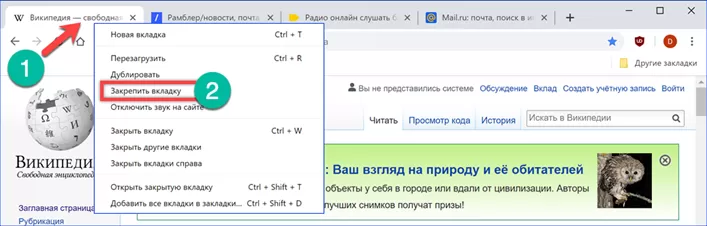
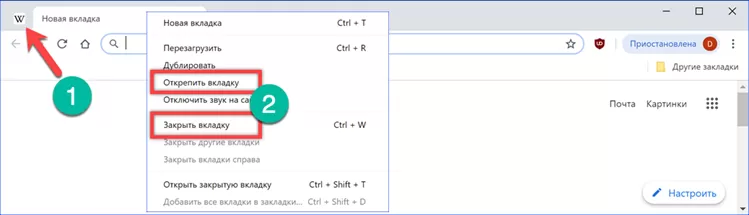
После перезапуска Хрома закрепленная страница автоматически восстанавливается и размещается слева от стартовой. Количество добавляемых таким образом фиксированных закладок ограничено только здравым смыслом и размерами монитора. Когда необходимость в постоянном быстром доступе к ресурсу отпадает его можно открепить или закрыть. В обоих случаях он больше не будет восстанавливаться рядом с начальной страницей.
Сохранение набора закладок в Google Chrome
Из открытых в Гугл Хром вкладок можно собрать подборку страниц для последующего быстрого доступа.
В активном окне браузера нажимаем клавиатурное сочетание «Ctrl+Shift+D». Пользователи, больше привыкшие к работе с мышью, могут правым щелчком по любой открытой вкладке вызвать контекстное меню. В нем выбираем последний пункт, выделенный на скриншоте рамкой.
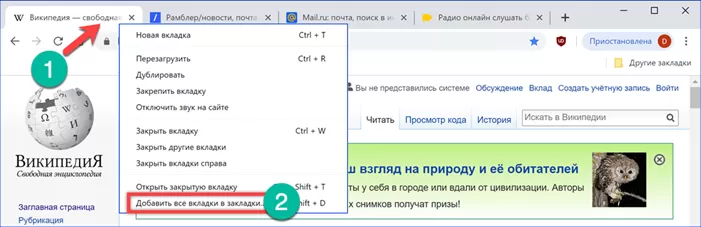
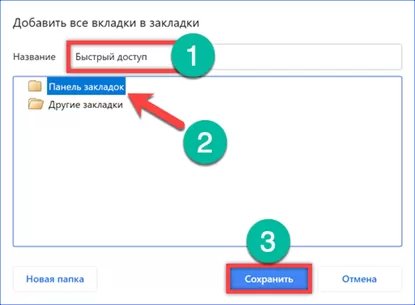
Результатом выполнения любого из указанных действий станет появление диалогового окна сохранения. В поле «Название» присваиваем имя папке, в которую должны будут сохраниться текущие закладки. В качестве места размещения указываем «Панель закладок». В окне структуры ее достаточно выделить мышкой. Нажимаем «Сохранить» для создания подборки веб-страниц. В качестве альтернативного варианта можно использовать кнопку «Новая папка». В этом случае сначала указываем в окне структуры директорию хранения. Создаем новый каталог. Редактируем имя непосредственно в окне структуры и нажимаем «Сохранить». Совмещать использование поля «Название» и кнопки «Новая папка» нельзя, поскольку вместо одной директории будет создано две вложенных друг в друга.
Под адресной строкой отобразится новая папка, содержащая закладки для всех открытых на момент выполнения действия сайтов. Таким образом можно создавать, к примеру тематические подборки для сходных по содержимому ресурсов.
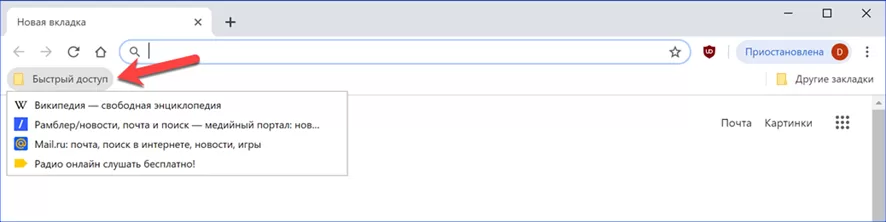
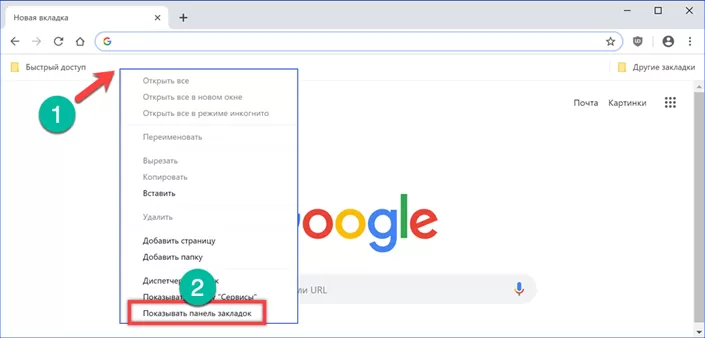
Панель закладок, размещаемая под адресной строкой по умолчанию, скрывается при переходе с главной страницы на любой другой сайт. Чтобы ее зафиксировать и сделать постоянно доступной нажимаем на ней правой кнопкой мыши. В выпадающем списке действий выбираем пункт «Показывать панель». После этого создаваемые подборки страниц всегда будут находиться под рукой. Содержимое можно пополнять простым перетаскиванием URL из адресной строки в нужную директорию на панели.
Создание ярлыка в Google Chrome
Функция создания ярлыка позволяет преобразовать выбранную для сохранения вкладку в подобие полноценного веб-приложения.
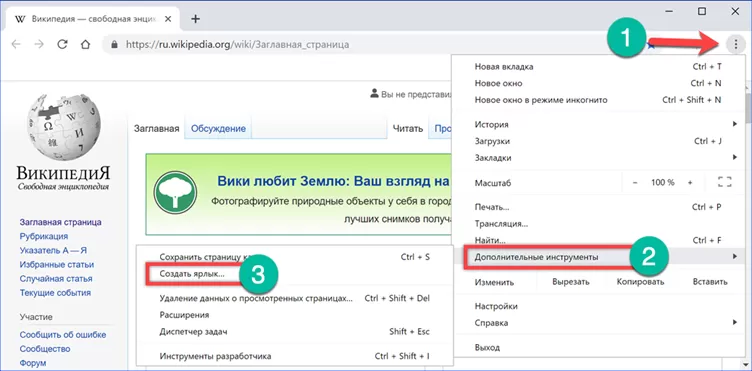
Вызываем управляющее меню обозревателя нажимая на троеточие справа от совмещенной адресно-поисковой строки. Разворачиваем содержимое раздела «Дополнительные инструменты». Выбираем во вложенном меню пункт «Создать ярлык».
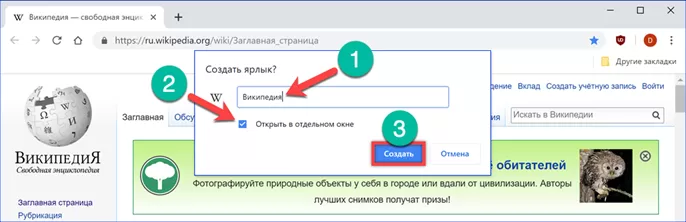
Во всплывающем окне по умолчанию приводится полное название веб-страницы. Сокращаем его, так чтобы оно удобно отображалось при размещении ярлыка на рабочем столе Windows. Отмечаем галочкой пункт «Открыть в отдельном окне». Завершаем процесс нажимая на кнопку «Создать».
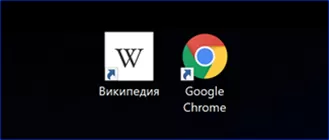
На рабочем столе появляется новый ярлык с логотипом Википедии, вкладки, выбранной для сохранения.
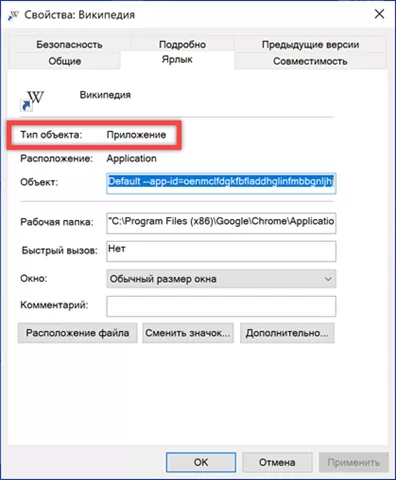
Если открыть свойства ярлыка, то можно увидеть, что система воспринимает его как веб-приложение.
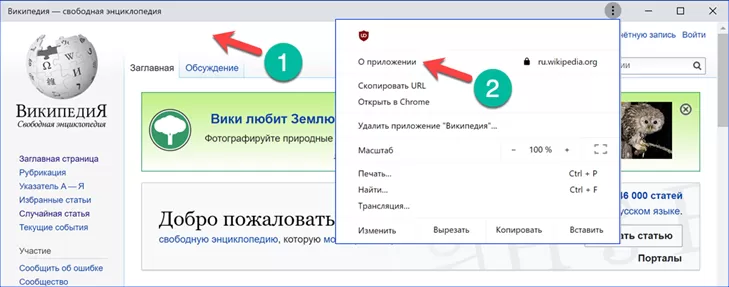
Запускается сохраненный сайт, в отдельном окне и по виду напоминает полноценное приложение. В нем отсутствует поле ввода адреса, а управляющее меню урезано по сравнению с используемым в браузере Гугл Хром. Для просмотра содержимого в обязательном порядке необходимо подключение к интернету, поскольку фактически мы имеем дело не со скачанной в офлайн страницей, а с ярлыком для ее быстрого запуска.
В заключение
Описанные нашими экспертами методы позволяют выполнять сохранение или восстановление нужных вкладок после случайного закрытия Chrome. В интернет-магазине Google дополнительно можно подобрать расширения, преображающие внешний вид. В результате окно браузера превращается в подобие планшета, где сохраненные сайты имеют вид иконок приложений.