Как в 1с посмотреть базу данных
Дата публикации 23.11.2021
Использован релиз 3.0.104
Загрузка информационной базы в режиме «Конфигуратор» возможна только из файла, созданного ранее при выгрузке информационной базы в этом же режиме (тип файла – *.dt).
При загрузке информационной базы вся существующая информация будет замещена на информацию из файла загрузки. Восстановить замещенную информацию невозможно.
Не рекомендуется использовать механизм выгрузки / загрузки для создания / восстановления резервных копий информационной базы (подробнее см. здесь). Для создания / восстановления резервных копий используйте:
- для файлового варианта — средства программы «1С:Бухгалтерия 8» (ред. 3.0) в режиме «1С:Предприятие» (раздел: Администрирование — Обслуживание);
- для клиент-серверного варианта — средства используемой СУБД.
Файл выгрузки информационной базы может использоваться для создания образа информационной базы, для переноса информационной базы на другой компьютер, для переноса информационной базы из клиент-серверного варианта в файловый и обратно.
Если необходимо создать образ информационной базы (на том же или другом компьютере) и при этом сохранить данные рабочей базы, создайте и подключите новую чистую информационную базу (создайте каталог для новой информационной базы и по кнопке «Добавить» в окне запуска программы 1С подключите ее, указав путь к новому каталогу), откройте новую информационную базу в режиме «Конфигуратор» и выполните загрузку информационной базы из файла во вновь созданную информационную базу.
Обратите внимание, что для создания образа информационной базы в файловом варианте можно просто скопировать каталог рабочей информационной базы и подключить новую информационную базу к скопированному каталогу по кнопке «Добавить» в окне запуска программы 1С.
Для переноса информационной базы из клиент-серверного варианта в файловый (или наоборот) перед загрузкой информационной базы из файла в рабочую информационную базу создайте резервную копию информационной базы (для файлового варианта — средствами программы «1С:Бухгалтерия 8» (ред. 3.0) в режиме «1С:Предприятие» (раздел: Администрирование — Обслуживание), для клиент-серверного варианта — средствами используемой СУБД).
Для загрузки информационной базы из файла:
- Запустите программу в режиме «Конфигуратор» (рис. 1).

- Раздел: Администрирование – Загрузить информационную базу. .
- Автоматически откроется каталог с файлом последней выгрузки информационной базы. Можно выбрать другой файл, из которого необходимо сделать загрузку. Файл должен иметь тип *.dt.

- Нажмите кнопку «Открыть». На экране появится окно с информацией о последующих действиях программы. Если вы уверены в продолжении загрузки, нажмите кнопку «Да» (рис. 3).

- После успешной загрузки завершите работу в режиме «Конфигуратор» по кнопке «Нет» и откройте программу в пользовательском режиме обычным образом или перезапустите режим «Конфигуратор» по кнопке «Да» (рис. 4) и откройте программу в пользовательском режиме по клавише F5.

Смотрите также
- Как в «1С:Бухгалтерии 8» (ред. 3.0) выгрузить информационную базу в файл в режиме «Конфигуратор»?
- Как в «1С:Бухгалтерии 8» (ред. 3.0) создать резервную копию (архив) информационной базы в пользовательском режиме?
- Как в «1С:Бухгалтерии 8» (ред. 3.0) восстановить резервную копию (архив) информационной базы в пользовательском режиме?
Подпишитесь на новости
Не пропускайте последние новости — подпишитесь
на бесплатную рассылку сайта:
- десятки экспертов ежедневно мониторят изменения законодательства и судебную практику;
- рассылка бесплатная, независимо от наличия договора 1С:ИТС;
- ваш e-mail не передается третьим лицам;
Как в 1с посмотреть базу данных
Дата публикации 24.11.2021
Использован релиз 3.0.104
Выгрузка информационной базы в режиме «Конфигуратор» создается в виде файла 1Cv8.dt, записанного в указанный пользователем каталог или на внешний носитель. Сформированный таким образом файл может использоваться для создания образа информационной базы, для переноса информационной базы на другой компьютер, для переноса информационной базы из клиент-серверного варианта в файловый и обратно.
Не рекомендуется использовать механизм выгрузки для создания резервных копий информационной базы (подробнее см. здесь). Для создания резервных копий используйте:
- для файлового варианта — средства программы «1С:Бухгалтерия 8» (ред. 3.0) в режиме «1С:Предприятие» (раздел: Администрирование — Обслуживание);
- для клиент-серверного варианта — средства используемой СУБД.
Для выгрузки информационной базы в файл:
- Запустите программу в режиме «Конфигуратор» (рис. 1).

- Раздел: Администрирование – Выгрузить информационную базу (рис. 2).
- Выберите диск и каталог, куда будет сохранен файл выгрузки. Имя файлу программа присваивает автоматически (1Cv8.dt), но его можно отредактировать. Тип файла – *.dt.
- Кнопка «Сохранить».

- После окончания процесса выгрузки появится сообщение о завершении выгрузки информационной базы (рис. 3).

- Файл выгрузки можно найти в каталоге, который указали на начальном этапе (рис. 2, рис. 4).

Загрузка информационной базы из созданного таким образом файла должна также выполняться в режиме «Конфигуратор». Подробнее см. в ответе на вопрос Как в «1С:Бухгалтерии 8» (ред. 3.0) загрузить информационную базу из файла в режиме «Конфигуратор».
Смотрите также
- Как в «1С:Бухгалтерии 8» (ред. 3.0) загрузить информационную базу из файла в режиме «Конфигуратор»?
- Как в «1С:Бухгалтерии 8» (ред. 3.0) создать резервную копию (архив) информационной базы в пользовательском режиме?
Подпишитесь на новости
Не пропускайте последние новости — подпишитесь
на бесплатную рассылку сайта:
- десятки экспертов ежедневно мониторят изменения законодательства и судебную практику;
- рассылка бесплатная, независимо от наличия договора 1С:ИТС;
- ваш e-mail не передается третьим лицам;
Расположение каталога базы данных 1С:Предприятие на компьютерах с ОС Windows (файловый вариант).
Где на компьютерах с операционной системой Windows находится каталог информационной базы 1С:Предприятие
Все описанное в настоящей статье относиться к файловым базам данных программных продуктов 1С:Предприятие 8, установленных на компьютерах с операционной системой Wndows без их публикации на веб-сервере. Расположение и наименование каталогов с базами данных 1С для ПК с ОС Linux и MacOS есть в документации к программному продукту.
На нашу линию технической поддержи периодически обращаются пользователи с вопросом, где на компьютере найти базу данных 1С, как называется каталог с информационной базой 1С, в каком файле хранятся данные базы данных 1С и т.п.
Файл базы данных 1Cv8.1CD
Файловая база данных любой программы на платформе 1С:Предприятие 8.* представляет собой один файл, который имеет стандартное имя 1Cv8.1CD. В этом файле программа хранит всю структуру объектов конфигурации (метаданные), тексты программных модулей на встроенном языке, а также все данные, которые вводит в программу пользователь (справочники, документы и т.д.). На уровне объектов информационная база представляет собой набор таблиц с которыми работает встроенная в платформу 1С:Предприятие 8 система управления базами данных (СУБД). Для каждой файловой информационной базы, которую вы используете, создается своя собственная база данных в виде файла 1Cv8.1CD, который хранится в отдельном каталоге.
Каталог информационной базы «по умолчанию»
Сразу скажем, что теоретически пользователь вручную может задать любое место для хранения базы данных и присвоить произвольное имя для каталога с информационной базой, но многие пользователи при создании новой базы не изменяют расположение и имя каталога и оставляют наименование и путь предлагаемыми программой автоматически «по умолчанию».
Каталог «по умолчанию» задается разработчиком.
По умолчанию программа при создании информационной базы предлагает путь вида:
Каталог разработчика — это идентификатор разработчика конфигурации.
Типовые конфигурации, разработанные самой фирмой «1С», создаются в одноименном каталоге 1С.
Конфигурации, разработанные нашей компанией (ГК «Онлайн»), например 1С:Колледж или 1С:Управление учебным центром, создаются в каталоге Online. Также есть каталоги у разработчиков Rarus, Kamin, Kapitan, Omega, Helix и мн. др.
Каталог конфигурации — это идентификатор конфигураций
При штатном создании информационной базы из шаблона конфигурации каталогу с базой данных присваивается соответствующее имя:
| Наименование конфигурации | Разработчик/Каталог разработчика | Каталог конфигурации |
|---|---|---|
| Бухгалтерия предприятия (версия ПРОФ) | 1С/1С | Accounting |
| Бухгалтерия предприятия (базовая) | 1С/1С | AccountingBase |
| Бухгалтерия предприятия КОРП | 1С/1С | AccountingCorp |
| Бухгалтерия предприятия (базовая для 1) | 1С/1С | AccountingOneBase |
| Зарплата и управление персоналом (версия ПРОФ) | 1С/1С | HRM |
| Зарплата и управление персоналом (базовая) | 1С/1С | HRMBase |
| Зарплата и управление персоналом КОРП | 1С/1С | HRMCorp |
| Розница | 1С/1С | Retail |
| Розница (базовая) | 1С/1С | RetailBase |
| Управление нашей фирмы | 1С/1С | SmallBusiness |
| Управление нашей фирмы (базовая) | 1С/1С | SmallBusinessBase |
| Управление торговлей | 1С/1С | Trade |
| Управление торговлей (базовая) | 1С/1С | TradeBase |
| Комплексная автоматизация | 1С/1С | ARAutomation |
| Управляющий (базовая) | 1С/1С | Boss_Base |
| Управляющий ПРОФ | 1С/1С | Boss_PROF |
| Договоры (базовая) | 1С/1С | ContractsBase |
| Договоры | 1С/1С | ContractsProf |
| Документооборот ПРОФ | 1С/1С | DocMng |
| Документооборот КОРП | 1С/1С | DocMngCorp |
| Документооборот государственного учреждения | 1С/1С | BudgetDocMng |
| Бухгалтерия некоммерческой организации | 1С/1С | AccountingNPO |
| Бухгалтерия некоммерческой организации КОРП | 1С/1С | AccountingNPOCorp |
| Бухгалтерия государственного учреждения | 1С/1С | StateAccounting |
| Бухгалтерия государственного учреждения (базовая) | 1С/1С | StateAccountingBase |
| Зарплата и кадры государственного учреждения | 1С/1С | StateHRM |
| Зарплата и кадры государственного учреждения КОРП | 1C/1C | StateHRMCorp |
| Зарплата и кадры государственного учреждения (базовая) | 1С/1С | StateHRMBase |
| Бюджетная отчетность | BudgetReports | |
| Деньги | 1С/1С | Money |
| Платежные документы | 1С/1С | PayDocs |
| Клиент ЭДО (базовая) | 1С/1С | ClientEDOBase |
| Налогоплательщик | 1С/1С | Taxes |
| Бухгалтерия крестьянско-фермерского хозяйства. Базовая версия | KFHBase | |
| Психодиагностика | Информационные системы в образовании/ISO | PDtest |
| Психодиагностика образовательного учреждения | Информационные системы в образовании/ISO | PSY |
| Колледж | Онлайн/Online | College |
| Колледж ПРОФ | Онлайн/Online | CollegeProf |
| Управление учебным центром | Онлайн/Online | UUC |
| 1С-КАМИН: Зарплата. Версия 5.0 | 1С-Камин/Kamin | ZPL50 |
| Фитнесс КОРП | Хеликс/Helix | Fitness_CORP |
| CRM Базовая | 1С-Рарус/Rarus | CRMBase |
| CRM ПРОФ | 1С-Рарус/Rarus | CRMProf |
| Управление сервисным центром | 1С-Рарус/Rarus | SCenter |
| Бухгалтерия строительной организации | BSO | |
| Подрядчик строительства. Управление строительным производством | USP | |
| Библиотека | Омега/Omega | Biblioteka |
| Школьное питание | Капитан/Captain | FoodSch |
| Каталог информационной базы, которая была создана без конфигурации для разработки или загрузки | — | InfoBase |
Таким образом, при создании информационной базы из шаблона типовой конфигурации «Бухгалтерия предприятия (базовая)» с настройками «по умолчанию» каталог информационной базы будет создан по адресу:
- %USERPROFILE%\Documents\1C\AccountingBase\
- %USERPROFILE%\Мои документы\1C\AccountingBase\
Каталог конфигурации «Колледж ПРОФ» будет создан по адресу:
- %USERPROFILE%\Documents\Online\CollegeProf\
- %USERPROFILE%\Мои документы\Online\CollegeProf\
Каталог информационной базы
Если у вас есть возможность запустить программу 1С, то вы можете узнать путь и название каталога с информационной базой и другими способами.
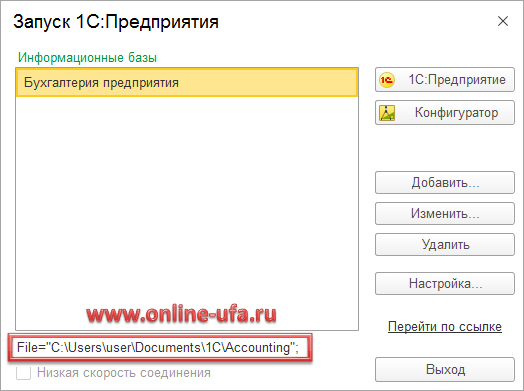
1. Подсмотреть его в окне запуска со списком информационных баз.
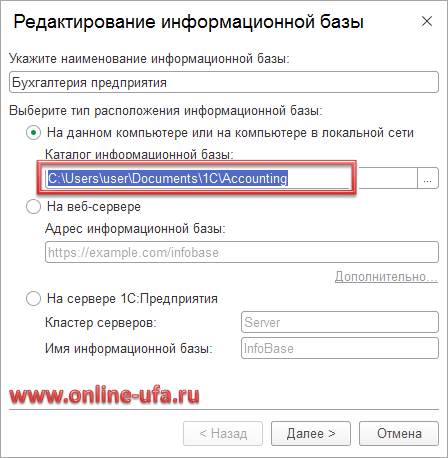
2. В настройках параметров информационной базы.
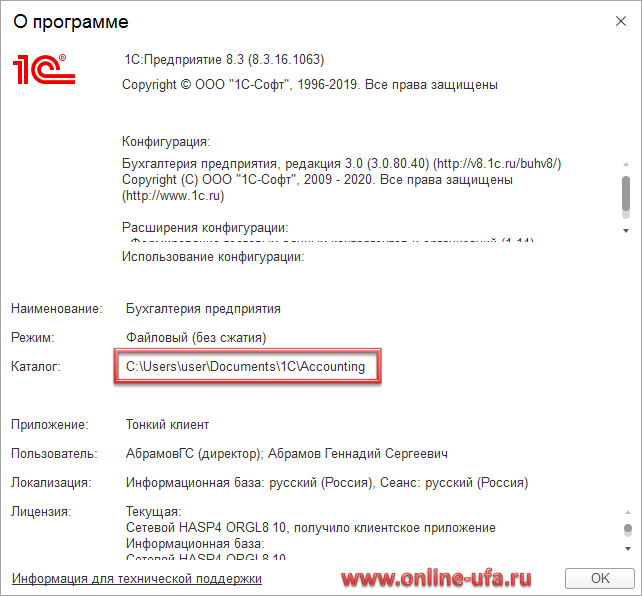
3. В справке о программе
Если у вас есть уже есть действующая подписка ИТС ПРОФ, то вы можете получить бесплатный доступ к облаку 1С:Фреш до 5-ти пользователей и до 10-ти информационных баз на весь срок действия подписки ИТС ПРОФ. Если есть действующая подписка ИТС Техно, то ее можно перевести в счет оплаты за доступ к облачному сервису 1С:Фреш по базовому тарифу (До 2-ух пользователей и до 2-ух баз данных) с первого числа следующего месяца на оставшийся период подписки.
Компания «Онлайн», 2020
www.online-ufa.ru
Как оставить отзыв о данной статье
Если данная статья была для Вас полезной, то Вы можете поддержать авторов нашего сайта, оставив свой отзыв. Если у Вас установлен Яндекс.Браузер, то в левом верхнем углу браузера нажмите на кнопку с «замочком» и выберите пункт «Отзывы о сайте«.

Вы можете оценить сайт по пятибальной шкале, выбрав соответствующее количество звезд, а при желании написать несколько слов со своим мнением о данной статье.
Если же Яндекс.Браузер не установлен, то Вы можете оставить свой отзыв на странице нашей компании в сервисах Яндекс.Бизнес, Google Карты или Flamp.ru.
Подробная инструкция есть здесь.
Где находится файл 1Cv8.1CD, В какой папке операционной системы Windows хранится информационная база программы 1С:Предприятие 8.3, Как на компьютере найти базу 1С, В какой папке диска компьютера хранится информационная база программы 1С:Предприятие 8.3, Как найти файл базы данных 1Cv8.1CD, В каком каталоге диска компьютера находится информационная база программы 1С 8.3, Где на компьютере найти базу 1С, В какой папке HDD-диска можно найти базу 1С, Файл базы данных программы 1Cv8.1CD, В каком каталоге HDD-диска можно найти базу данных 1С, Как найти каталог с базой 1С, В каком каталоге диска храниться информационная база данных программы 1С:Предприятие, Файл информационной базы 1С:Предприятие 1Cv8.1CD, В каком каталоге находится файл базы данных 1Cv8.1CD, Где найти каталог с базой 1С, В какой папке находится файл базы данных 1Cv8.1CD, Где находится файл информационной базы 1Cv8.1CD, Как найти папку с базой 1С, Где находится файл базы данных 1Cv8.1CD, Как найти каталог с информационной базой 1С:Предприятие, Где найти файл информационной базы 1Cv8.1CD программы 1С:Предприятие, Как найти файл базы данных 1Cv8.1CD программы 1С, Где найти папку с информационной базой программы 1С, Как на компьютере найти каталог с базой данных программы 1С, Где найти файл базы 1Cv8.1CD программы 1С, Где на компьютере находится каталог с информационной базой 1С, Как найти файл информационной базы 1Cv8.1CD программы 1С 8.3, Где на компьютере можно найти каталог с базой 1С, Как найти файл базы 1Cv8.1CD программы 1С, Где на компьютере файл информационной базы 1Cv8.1CD программы 1С, Как на компьютере найти место расположения папки с базой программы 1С:Предприятие, Где в Windows находится файл базы данных 1Cv8.1CD, Место нахождения каталога с базой 1С, Как в Windows найти файл информационной базы 1Cv8.1CD, Где на компьютере сохраняется база 1С, Как найти каталог информационной базы 1С:Предприятие, В каком каталоге по умолчанию создается база программы 1С, Файл базы данных 1Cv8.1CD программы 1С:Предприятие в Windows, В какой папке создается информационная база программы 1С 8.3, Файл информационной базы 1Cv8.1CD в Windows, В каком каталоге на ПК искать базу 1С, Файл базы данных 1Cv8.1CD в Windows, В каком каталоге на компьютере находится информационная база 1С, Как найти каталог информационной базы 1С:Предприятие в Windows, В какой папке находится база данных программы 1С, Где в Windows находится каталог информационной базы программы 1С с файлом 1Cv8.1CD, В каком каталоге можно найти информационную базу программы 1С 8.3, Где в Windows находится файл базы данных 1Cv8.1CD, Как найти папку с информационной базой 1С на своем компьютере, Где в Windows найти файл 1Cv8.1CD, В каком каталоге хранится база данных программы 1С:Предприятие 8.3, Как в Windows найти файл с информационной базой 1Cv8.1CD программы 1С, В какой папке содержится база 1С, Где в Windows найти файл базы данных 1Cv8.1CD, В каком каталоге искать базу 1С, Как в Windows найти файл базы данных программы 1С:Бухгалтерия 1Cv8.1CD, В какой папке искать информационную базу программы 1С, Как в Windows найти файл информационной базы 1Cv8.1CD, В каком каталоге операционной системы Windows хранится информационная база программы 1С, Где в Windows на компьютере файл базы данных 1Cv8.1CD, В какой папке на HDD можно найти каталог информационной базы программы 1С, Файл ИБ программы 1С:Предприятия 1Cv8.1CD, Где на диске находится каталог с базой программы 1С, Расположение файлов информационной базы 1С:Предприятие 1Cv8.1CD по умолчанию, Как на диске компьютера найти папку с базой 1С, Расположение каталога информационной базы системы 1С:Предприятие файловой версии,
Теги: Файл программы запуска 1С:Предприятия 1cestart.exe, Ярлык запуска 1С:Предприятия 1cestart.exe, Интерактивная программа запуска 1cv8s.exe, Алгоритм работы интерактивной программы запуска 1cv8s.exe, Алгоритм интерактивной программы запуска 1cv8s.exe
Где хранится в 1С список баз
Запуская программу, пользователь видит перед собой список баз 1С, установленных на данном компьютере.
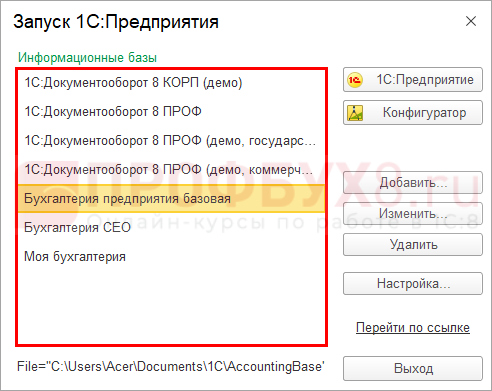
Выделив информационную базу (далее — ИБ), внизу окна увидим путь к каталогу, где она располагается.
Где же хранится информация об этих базах?
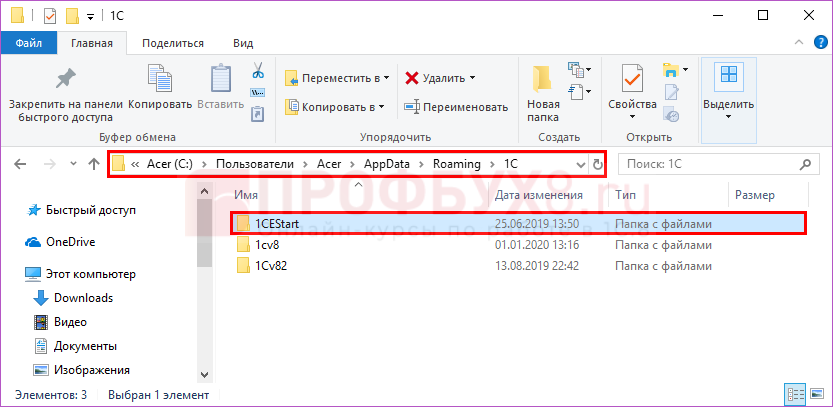
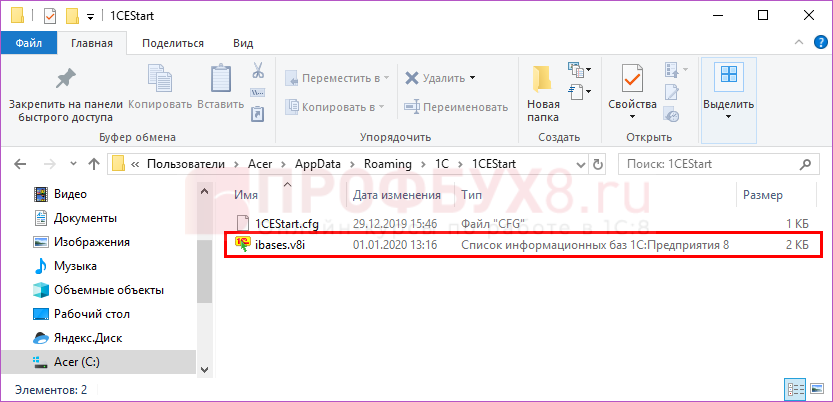
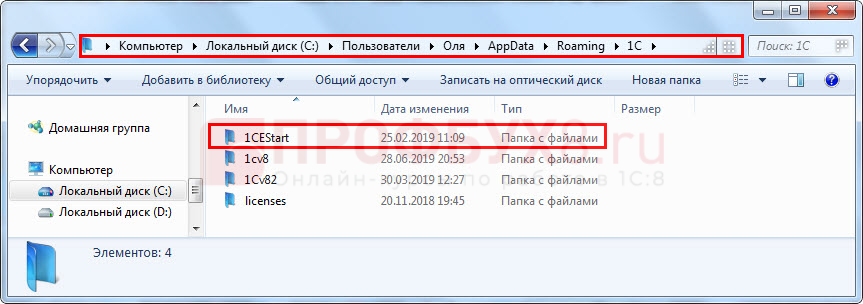
Информация об ИБ, подключенных у пользователя, находится в файле ibases.v8i. Обычно он располагается в каталоге 1СEStart, который имеет путь — С:\Пользователи\Имя пользователя\AppData\Roaming\1C.
Пример расположения для операционной системы Windows 10.
Пример расположения для операционной системы Windows XP.
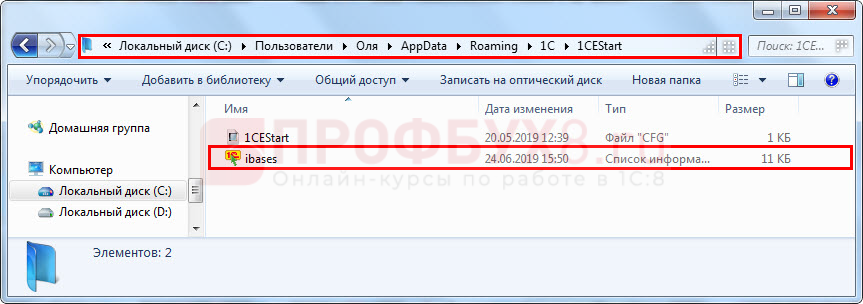
Откройте папку. В ней находится файл ibases с расширением v8i.
Что делать, если папка скрыта
Папка может быть скрыта. Чтобы ее увидеть, выполните следующие действия:
- Задайте дополнительные параметры — Вид – Параметры – Изменить параметры папок и поиска .
(На примере Windows 10).
- На закладке Вид установите переключатель — Показывать скрытые файлы, папки и диски .
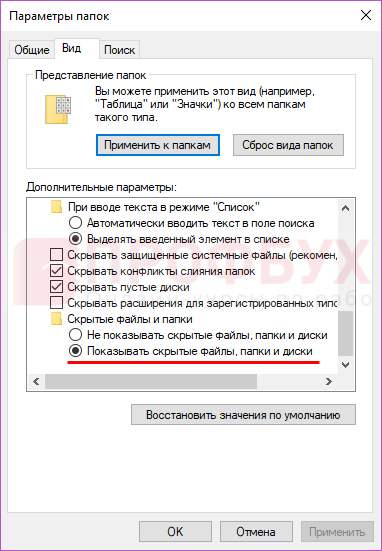
- Нажмите кнопку Ок — скрытые файлы и папки отобразятся.
Есть еще один вариант быстрого поиска каталога AppData, где находятся папки 1С.
Введите в адресной строке проводника %AppData% и нажмите Enter.
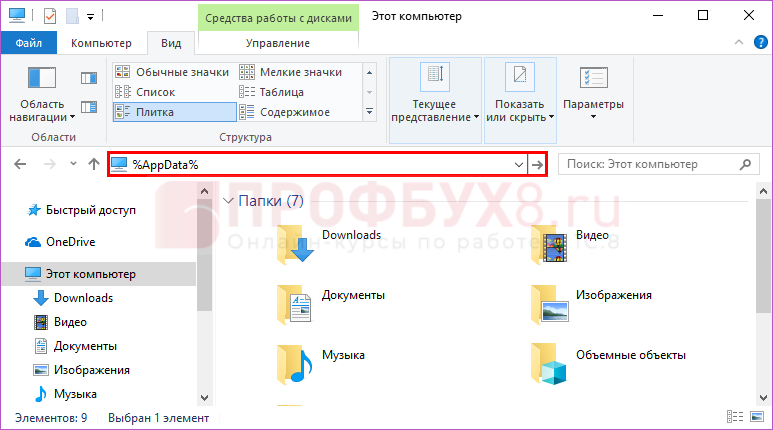
Откроется указанный каталог.
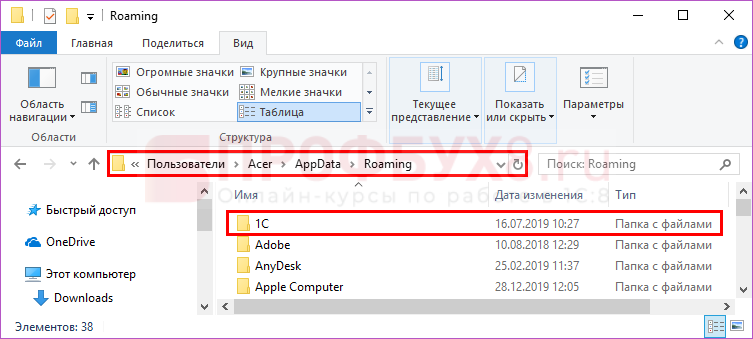
Откройте папку 1С – 1CEStart . Там находится нужный нам объект — файл ibases.v8i.
Итак, мы узнали, где хранятся базы 1С. Но как этот файл открыть и посмотреть список баз 1С 8.3 — где хранится он и в каком формате записан?
Файл ibases.v8i и его структура
Файл ibases.v8i можно открыть с помощью блокнота. Он представляет собой файл TXT (текстовый):
- Нажмите правой кнопкой мышки на файле и в контекстном меню выберите команду Открыть с помощью .
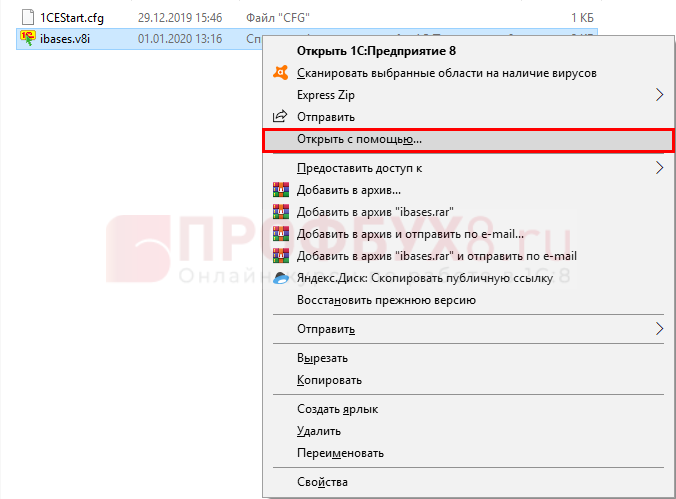
- Из предложенного списка программ выберите программу Блокнот.
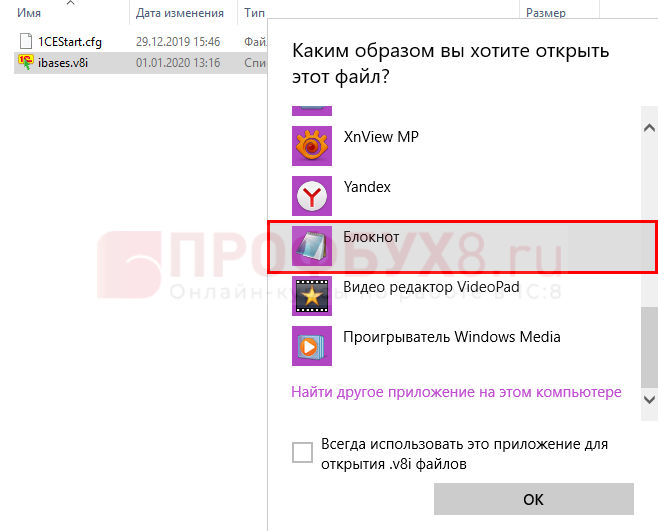
Откроется файл, в котором отражена информация об ИБ на данном компьютере, и вы увидите список баз 1С 8.3. У каждого пользователя информация отображается по-своему. Располагается она блоками и содержит данные о наименовании ИБ (так, как она подписана в списке, в окне запуска) и путь к ней.
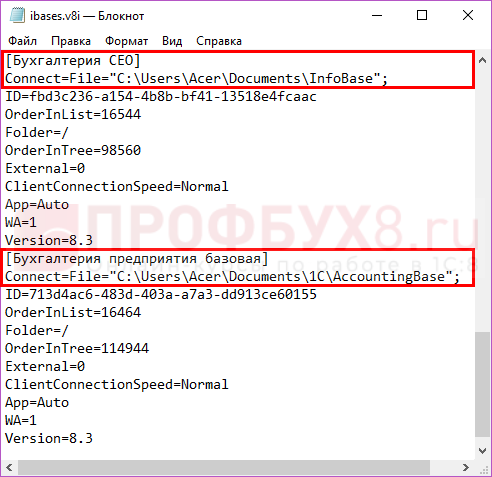
Также в нем указаны дополнительные параметры запуска для каждой базы:
- ID — идентификатор ИБ, сформированный автоматически.
- Folder — название папки, при отображении ИБ в виде дерева (в нашем примере — не используется).
- App — отражает параметры запуска 1С, выбор клиентского приложения (в нашем случае установлен автоматический выбор запуска — Auto). Указывается другой параметр, если в параметрах запуска 1С установлено: тонкий клиент (ThinClient), толстый клиент (ThickClient) или веб-клиент (WebClient).
- WA — определение пользователя (в нашем примере 1 — пользователь определяется средствами операционной системы). Возможен вариант 0 — определение пользователя путем ввода логина и пароля.
- Version — версия программы.
Мы узнали небольшой секрет 1С где хранится список баз. Воспользовавшись этим способом, можно посмотреть расположение и перечень подключенных ИБ пользователя, не запуская программу 1С.
См. также:
- Ускорение базы 1С 8.3: оптимизация и повышение быстродействия
- Использование кнопки «Все функции» в 1С 8.3
- Как увеличить шрифт в 1С 8.2 (8.3)
- CHDBFL – проверка базы 1С 8.3
- Установка и сброс пароля в 1С 8.3
- Как удалить помеченные на удаление объекты в 1С 8.3 Бухгалтерия
- Настройка прав доступа пользователей в 1С 8.3
- Как почистить кэш в 1С 8.3 и 8.2