Как применить процентное увеличение или уменьшение в Excel
Вы можете использовать следующие основные формулы, чтобы применить процентное увеличение или процентное уменьшение значений в Excel:
Метод 1: применить процентное увеличение
= A1 \*(1+ B1 ) Метод 2: применить процентное уменьшение
= A1 \*(1- B1 ) В обеих формулах ячейка A1 содержит исходное значение, а ячейка B1 — это процент, на который мы увеличиваем или уменьшаем исходное значение.
В следующих примерах показано, как использовать каждую формулу на практике.
Пример 1. Применение процентного увеличения значений
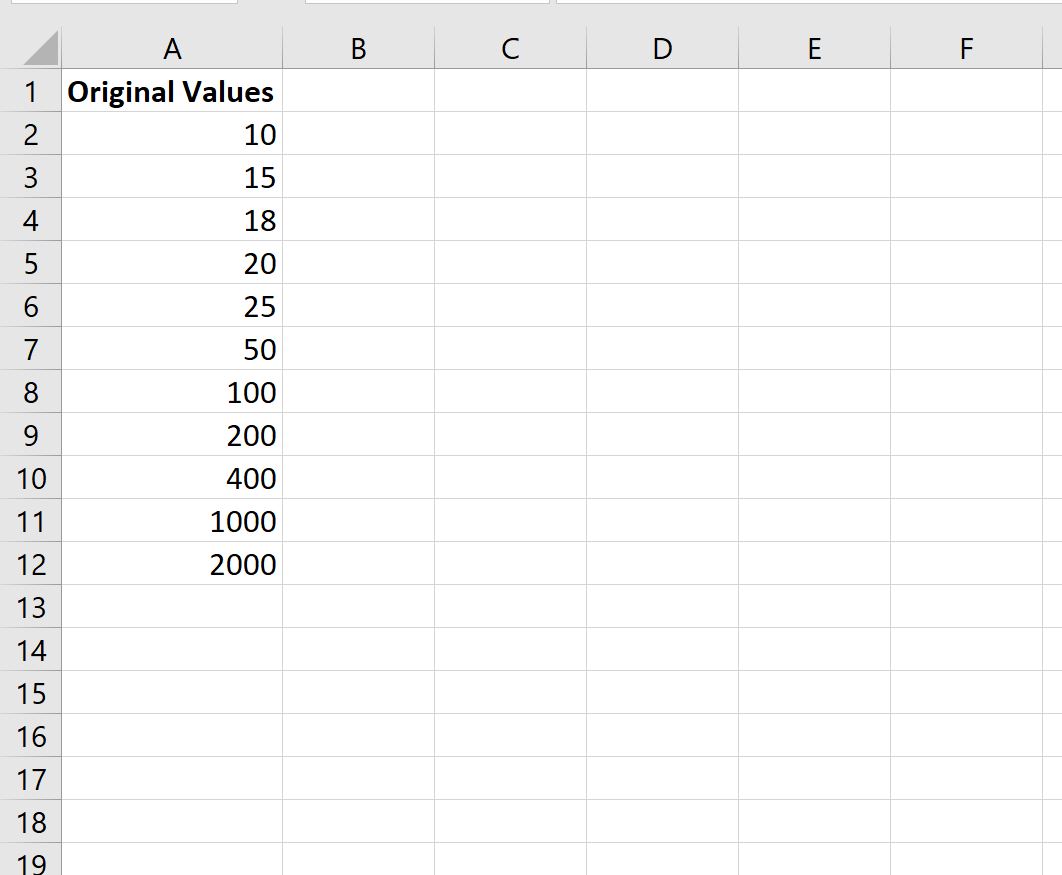
Предположим, у нас есть следующий список значений в Excel:
Мы можем использовать следующую формулу в ячейке C2 , чтобы применить увеличение на 25% к значению в ячейке A2 :
= A2 \*(1+ B2 ) На следующем снимке экрана показано, как использовать эту формулу на практике:
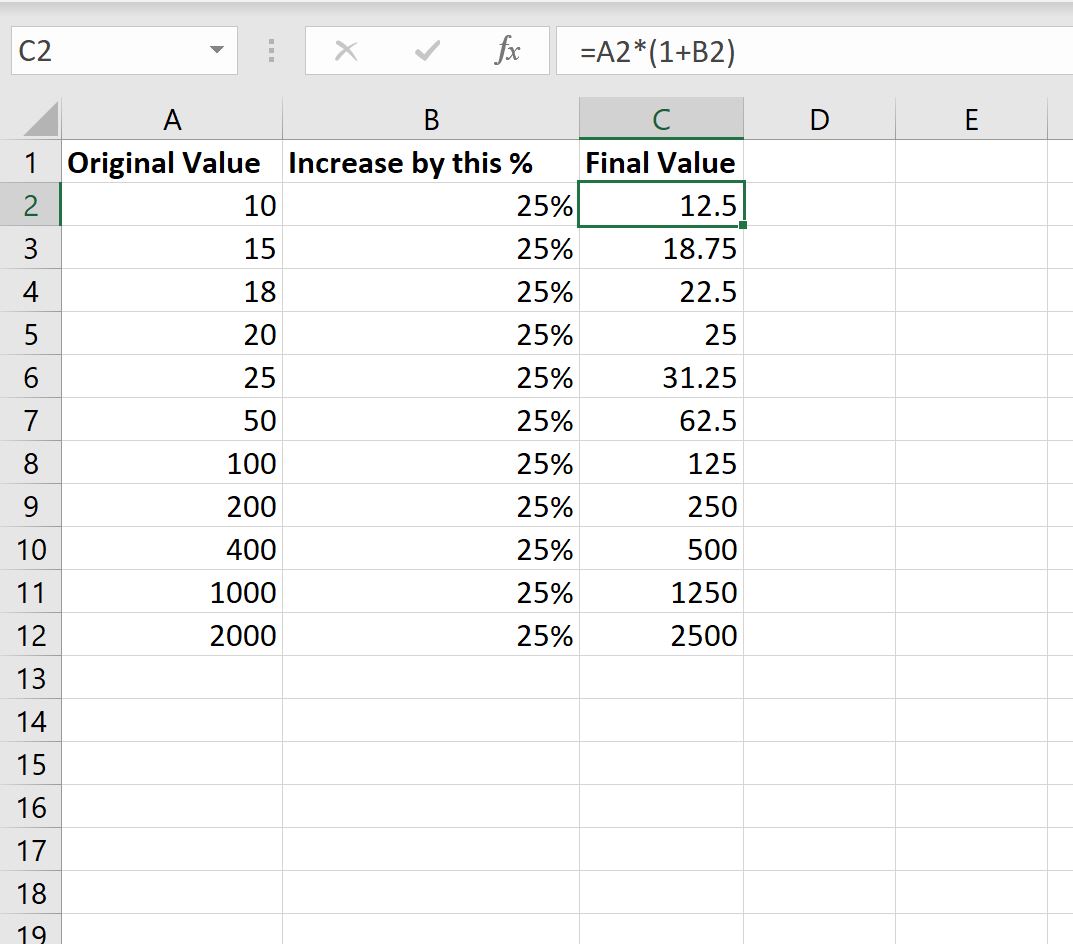
Каждое значение в столбце А было увеличено на 25%.
Пример 2. Применение процентного уменьшения значений
Еще раз предположим, что у нас есть следующий список значений в Excel:
Мы можем использовать следующую формулу в ячейке C2 , чтобы применить уменьшение на 10% к значению в ячейке A2 :
= A2 \*(1- B2 ) На следующем снимке экрана показано, как использовать эту формулу на практике:
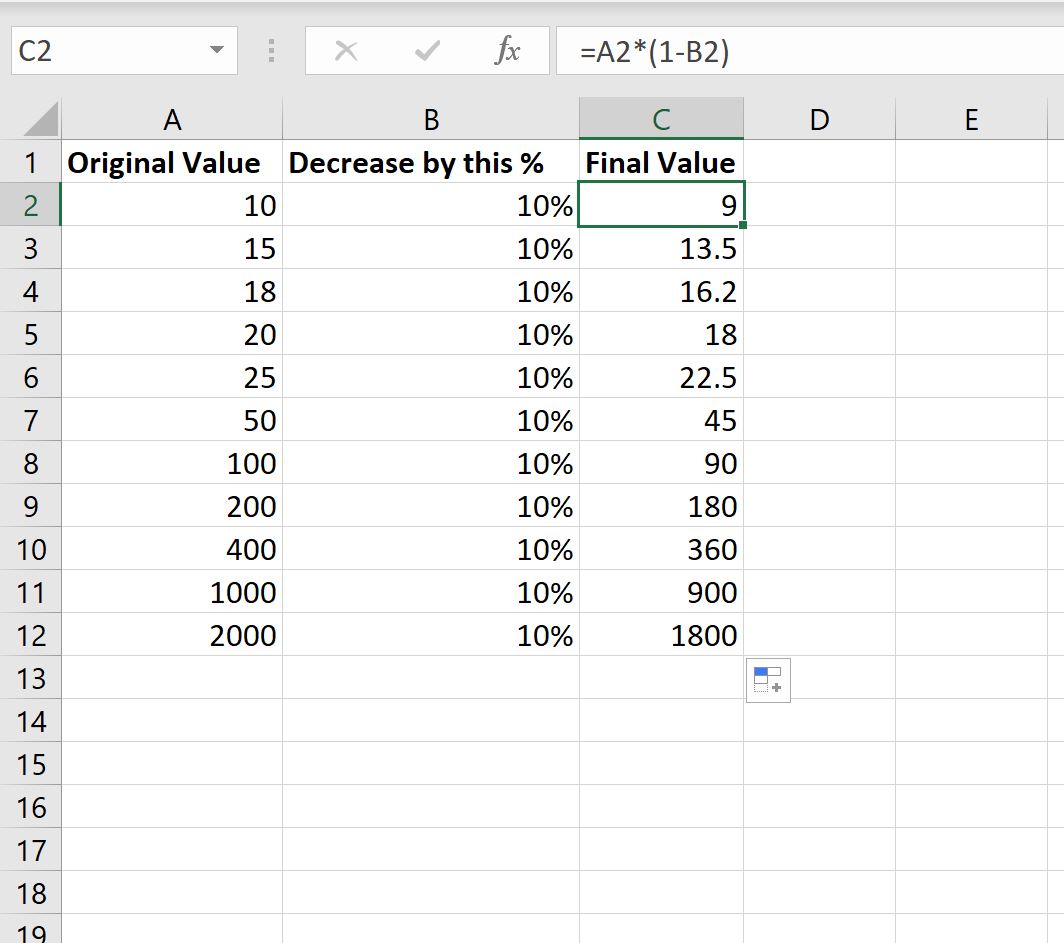
Каждое значение в столбце А было уменьшено на 10%.
Дополнительные ресурсы
В следующих руководствах объясняется, как выполнять другие распространенные задачи в Excel:
Вычисления процентов в Excel для Mac
В приложении Excel можно вычислять проценты различными способами. Например, в Excel можно рассчитать налог с продаж для совершаемых покупок, процент правильных ответов на вопросы теста или процент, на который одно значение отличается от другого.
Чтобы научиться вычислять процентные значения, используйте предоставленные образцы данных и описанные ниже процедуры.
Вычисление процентного значения при известном количестве и общем итоге
Предположим, что при выполнении теста вы правильно ответили на 42 вопроса из 50. Каков процент правильных ответов?
- Щелкните любую пустую ячейку.
- Введите формулу =42/50 и нажмите клавишу RETURN. Результат — 0,84.
- Выделите ячейку с результатом, полученным на шаге 2.
- На вкладке Главная щелкните Процентный формат . Результат теперь равен 84 %. Это и есть процент правильных ответов на вопросы теста.
Примечание: Чтобы изменить количество десятичных разрядов в результате, нажмите кнопку Увеличить разрядность или Уменьшить разрядность .
Вычисление общего итога при известном количестве и процентном значении
Предположим, что цена продажи футболки составляет 15 долларов США, что на 25 % меньше исходной цены. Какова исходная цена? В этом примере нужно найти 75 %, из которых число равно 15.

- Щелкните любую пустую ячейку.
- Введите формулу =15/0,75 и нажмите клавишу RETURN. Результат — 20.
- Выделите ячейку с результатом, полученным на шаге 2.
- На вкладке Главная щелкните Финансовый числовой формат. Результат теперь равен $20,00. Это и есть исходная цена рубашки.
Вычисление количества при известном общем итоге и процентном значении
Предположим, что вы хотите приобрести компьютер за 800 рублей и оплатить дополнительные 8,9 % налога с продаж. Сколько нужно платить за налог с продаж? В этом примере нужно найти 8,9 % от 800.
- Щелкните любую пустую ячейку.
- Введите формулу =800*0,089 и нажмите клавишу RETURN. Результат — 71,2.
- Выделите ячейку с результатом, полученным на шаге 2.
- На вкладке Главная щелкните Финансовый числовой формат. Результат теперь равен $71,20. Это и есть сумма налога, которую нужно уплатить при покупке компьютера.
Вычисление разности двух чисел в виде процентного значения
Предположим, что ваша заработная плата составила 23 420 рублей в ноябре и 25 000 рублей в декабре. На сколько процентов изменилась ваша заработная плата в декабре по сравнению с ноябрем? Затем, если в январе вы заработали 24 250 рублей, то на сколько процентов это отличается от декабря? Можно вычислить разность, вычтя новую зарплату из предыдущей, а затем разделить результат на сумму предыдущей зарплаты.
Вычисление процента увеличения
- Щелкните любую пустую ячейку.
- Введите формулу =(25000-23420)/23420 и нажмите клавишу RETURN. Результат — 0,06746.
- Выделите ячейку с результатом, полученным на шаге 2.
- На вкладке Главная щелкните Процентный формат . Теперь результат равен 7 %. Это и есть процент увеличения заработной платы.
Вычисление процента уменьшения
- Щелкните любую пустую ячейку.
- Введите формулу =(2425-2500)/2500 и нажмите клавишу RETURN. Результат — 0,03.
- Выделите ячейку с результатом, полученным на шаге 2.
- На вкладке Главная щелкните Процентный формат . Теперь результат равен –3 %. Это и есть процент уменьшения заработной платы.
Увеличение или уменьшение числа на заданное количество процентов
Предположим, что вы тратите на питание в среднем 113 долларов США в неделю и хотите увеличить еженедельные расходы на питание на 25 %. Сколько вы можете потратить? Или, если вы хотите уменьшить недельный размер питания в 113 долларов США на 25 %, каков ваш новый недельный размер?
Увеличение числа на заданное количество процентов
- Щелкните любую пустую ячейку.
- Введите формулу =113*(1+0,25) и нажмите клавишу RETURN. Результат — 141,25.
- Выделите ячейку с результатом, полученным на шаге 2.
- На вкладке Главная щелкните Финансовый числовой формат. Теперь результат равен $141,25. Именно такую сумму можно тратить на питание каждую неделю с учетом повышения на 25 %.
Уменьшение числа на заданное количество процентов
- Щелкните любую пустую ячейку.
- Введите формулу =113*(1-0,25) и нажмите клавишу RETURN. Результат — 84,75.
- Выделите ячейку с результатом, полученным на шаге 2.
- На вкладке Главная щелкните Финансовый числовой формат. Теперь результат равен $84,75. Именно такую сумму можно тратить на питание каждую неделю с учетом уменьшения на 25 %.
Умножение на процентное значение
Примечание: Если вам нужно найти процент от общей суммы или процент изменений между двумя числами, см. дополнительные сведения в статье «Вычисление процентов».
Изменение суммы на процент
Предположим, вам нужно уменьшить (или увеличить) еженедельные расходы на продукты питания на 25 %. Чтобы вычислить сумму, используйте формулу для вычитания или добавления процента.
В этом примере мы задаем для столбца B значение, затраченное на текущий момент, а столбец C — процент, на который нужно уменьшить эту сумму. Вот формула, которую можно ввести в ячейку D2 для этого:
В этой формуле значение 1 эквивалентно 100 %. Значения внутри скобок вычисляются первыми, поэтому значение C2 вычитается из 1, чтобы дать нам 75 %. Результат умножается на B2, чтобы получить результат 56,25 за неделю 1.
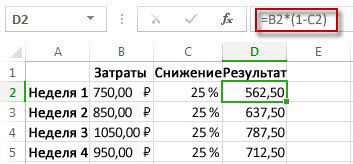
Чтобы скопировать формулу из ячейки D2 в ячейки вниз по столбцу, дважды щелкните маленький зеленый квадрат в правом нижнем углу ячейки D2. Вы получаете результаты во всех остальных ячейках без повторного создания и копирования и вставки формулы.
Чтобы увеличить сумму на 25 %, просто замените формулу + sign in cell D2 на минус (—):
Затем дважды щелкните маркер заполнения еще раз.
Умножение целого столбца чисел на процентное значение
Рассмотрим пример таблицы, например таблицу на рисунке, в которой у нас есть несколько чисел для умножения на 15 процентов. Даже если столбец содержит 100 или 1000 ячеек данных, Excel по-прежнему может обработать его за несколько шагов.
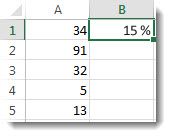
Вот как это сделать:
- Введите числа, которые нужно умножить на 15 % в столбец.
- В пустой ячейке введите процент 15 % (или 0,15), а затем скопируйте это число, нажав клавиши CTRL+C.
- Выделите диапазон ячеек A1:A5 (путем перетаскивания столбца).
- Щелкните правой кнопкой мыши выделенную ячейку и выберите команду «Специальная вставка» (не щелкайте стрелку рядом с пунктом «Специальная вставка»).
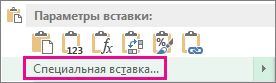
- Нажмите кнопку « >умножение«, а затем нажмите кнопку «ОК». В результате все числа умножаются на 15 %.
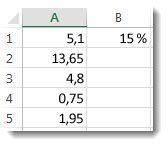
Совет: Вы также можете вычитать процентные значения в столбец путем умножения. Чтобы вычесть 15 %, добавьте отрицательный знак перед процентом и вычитайте процент из 1, используя формулу =1–n%, в которой n является процентом. Чтобы вычесть 15 %, используйте в качестве формулы значение =1–15 %.
Умножение целого столбца чисел на процентное значение
В этом примере мы получили всего несколько чисел для умножения на 15 процентов. Даже если столбец содержит 100 или 1000 ячеек данных, Excel в Интернете все равно может обработать его за несколько шагов. Ниже рассказывается, как это сделать.
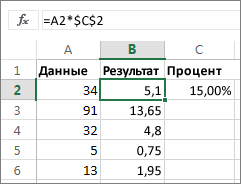
- Введите формулу =A2*$C$2 в ячейку B2. (Обязательно включите символ $перед C и до 2 в формулу.) Символ $делает ссылку на C2 абсолютной. Это означает, что при копировании формулы в другую ячейку ссылка всегда будет на ячейку C2. Если вы не используете символы $в формуле и перетаскиваете формулу в ячейку B3, Excel в Интернете измените формулу на =A3*C3, что не будет работать, так как в C3 нет значения.
- Перетащите формулу в ячейке B2 вниз в другие ячейки в столбце B.
Совет: Вы также можете вычитать процентные значения в столбец путем умножения. Чтобы вычесть 15 %, поставьте знак «минус» перед процентным значением и вычтите его из 1 с помощью формулы =1-n%, где n — процентное значение. Таким образом, для вычитания 15 % используйте формулу =1-15%.
покупка
Рассчитать процентное изменение между двумя числами в Excel
Будь то бизнес-анализ, академические исследования или управление личными финансами, умение рассчитывать процентные изменения необходимо для эффективного анализа данных. Эта статья начнется с основных формул для расчета процентного увеличения и уменьшения в Excel, а затем углубится в более сложные операции, включая обработку отрицательных чисел, работу с нулевыми значениями и обратный расчет исходных или новых значений на основе заданных процентных изменений.

- Рассчитать процентное увеличение
- Рассчитать процентное снижение
- Рассчитать процентное изменение с отрицательными числами
- Рассчитать процентное изменение с нуля
- Рассчитать старое значение на основе процентного изменения
- Рассчитать новое значение на основе процентного изменения
Основные формулы для расчета процентного изменения
Существует две основные формулы для расчета процентного изменения между двумя числами:
Формула 1:
=(new_value — old_value) / old_value
Формула 2:
=new_value / old_value – 1
Эти формулы могут помочь вам определить, насколько определенное число увеличилось или уменьшилось в процентном отношении. Ниже вы найдете два примера того, как эти формулы можно использовать для расчета процентного изменения между двумя числами.
Вычислить процентное изменение между двумя числами
В этом разделе шаг за шагом будет показано, как рассчитать процентное увеличение и уменьшение между двумя числами.
Рассчитать процентное увеличение
Если новое значение больше старого, результатом будет процентное увеличение. Как показано на скриншоте ниже, предположим, что у вас есть веб-сайт, число зарегистрированных пользователей которого растет с каждым годом. Чтобы подсчитать процентный прирост пользователей в год, можно поступить следующим образом.

Шаг 1: Примените формулу, чтобы получить результат
Выберите пустую ячейку (в данном случае D2), введите одну из следующих формул и нажмите кнопку Enter ключ к получению результата. Выделите эту ячейку и перетащите ее Ручка заполнения вниз, чтобы получить остальные результаты. Результат отображается в виде общих чисел, как показано на следующем снимке экрана:
=(C2-B2)/B2=C2/B2-1
Шаг 2. Отформатируйте результат в процентах.
Чтобы отформатировать числа в процентах, оставьте выделенными ячейки результатов и выберите Процентный стиль в Число группы под Главная меню.

Результат
Теперь подсчитан процентный прирост пользователей за год. Смотрите скриншот ниже:

Внимание: В формуле C2 это ячейка, содержащая новое значение и B2 — это ячейка, содержащая старое значение.
Рассчитать процентное снижение
Если новое значение меньше старого, это уменьшение. На скриншоте ниже видно падение цен на продукцию. Чтобы вычислить процентное снижение этих цен, поступите следующим образом.

Шаг 1: Примените формулу, чтобы получить результат
Выберите пустую ячейку (в данном случае D2), введите одну из следующих формул и нажмите кнопку Enter ключ к получению результата. Выделите эту ячейку и перетащите ее Ручка заполнения вниз, чтобы получить остальные результаты. Результат отображается в виде общих чисел, как показано на следующем снимке экрана:
=(C2-B2)/B2=C2/B2-1
Шаг 2. Отформатируйте результат в процентах.
Чтобы отформатировать числа в процентах, оставьте выделенными ячейки результатов и выберите Процентный стиль в Число группы под Главная меню.
Результат
Теперь подсчитано процентное снижение этих цен. Смотрите скриншот ниже:

Внимание: В формуле C2 это ячейка, содержащая новую цену и B2 — ячейка, содержащая старую цену.
Расширенные операции
В этом разделе демонстрируются различные ситуации, с которыми вы можете столкнуться при расчете процентного изменения между двумя числами.
Рассчитать процентное изменение с отрицательными числами
При расчете процентных изменений вы можете столкнуться с отрицательным числом следующим образом:
- Оба числа отрицательны
- Одно из чисел отрицательное
- Старое значение положительное, новое значение отрицательное
- Старое значение отрицательное, новое значение положительное
проиллюстрируем каждый из этих сценариев конкретными примерами:
Оба числа отрицательны
Стандартная формула процентного изменения эффективна, даже если оба значения отрицательны.
Например, рассмотрим компанию, убытки которой увеличились с 10,000 10,000 долларов в прошлом квартале (старое значение -50,000 50,000) до XNUMX XNUMX долларов в этом квартале (новое значение -XNUMX XNUMX). Как показано ниже, используя стандартную формулу (= (C2-B2) / B2) дает увеличение на 400%, что указывает на то, что потери увеличились в четыре раза с абсолютного значения в 10,000 50,000 долларов США до XNUMX XNUMX долларов США.
Одно из чисел отрицательное
В этом случае вы можете столкнуться с ситуациями, когда старое значение будет отрицательным или новое значение будет отрицательным.
Старое значение положительное, новое значение отрицательное
Стандартная формула процентного изменения также отлично работает, когда новое значение отрицательное.
Например, стоимость акций изменилась с положительной на отрицательную. В прошлом месяце его оценили в 10 долларов (старая стоимость — 10). В этом месяце из-за рыночного спада его стоимость упала до -10 долларов (новое значение — -10). Чтобы рассчитать процентное изменение между этими двумя числами, я применяю стандартную формулу (= (C2-B2) / B2), чтобы получить результат -200%. Это представляет собой значительное снижение, указывающее на переход от прибыли к убытку.

Старое значение отрицательное, новое значение положительное
Например, бизнес движется от убытка к прибыли. В прошлом году этот малый бизнес понес убыток в размере 10000 10000 долларов США (старое значение -20000 20000), а в этом году получил прибыль в размере XNUMX XNUMX долларов США (новое значение XNUMX XNUMX). Если вы примените стандартную процентную формулу для расчета процентного изменения, результат будет неверным.

Здесь результат -300 в реальном сценарии вводит в заблуждение. Это предполагает негативное изменение, подразумевающее, что дела ухудшились, но на самом деле ситуация улучшилась от убытка до прибыли.
В этом случае необходимо использовать Функция ABS Если знаменатель станет положительным, результат процентного изменения будет точно отражать переход от отрицательного к положительному. Вот новая формула:
=(C2-B2)/ABS(B2)
Здесь результат 300% указывает на фактическое положительное изменение от убытка к прибыли.
Внимание:
- Имейте в виду, что метод ABS может дать ошибочные результаты. Как показано на скриншоте ниже, все предприятия переходят от убытков к прибыли, причем компания F является наиболее прибыльной. Однако он показывает меньшее процентное изменение по сравнению с другими, что не имеет смысла. Поэтому используйте этот метод осторожно!

Рассчитать процентное изменение с нуля
Хотя рассчитать процентные изменения в Excel очень просто, вы можете столкнуться с некоторыми трудностями, если в расчете используются нули.
Старое значение равно нулю
Если старое значение равно нулю, стандартная формула возвращает значение # DIV / 0! Значение ошибки. Смотрите скриншот:

В этом случае наиболее приемлемым решением будет принять процентное изменение за 100%. В базовой математике изменение от 0 до любого положительного числа будет рассматриваться как 100% увеличение.
Вот основные формулы:
Формула 1:
=IFERROR((new value — old value) / old value, 1)
Формула 2:
=IFERROR((new value / old value — 1, 1)
Чтобы отобразить результат как 100%, а не #DIV/0! Ошибка, вы можете применить одну из следующих формул:
=IFERROR((C2 - B2) / B2, 1)=IFERROR((C2 / B2) -1, 1)
Новое значение равно нулю
Когда новое значение равно 0, результат равен -1, что составляет -100%. Результат -100% представляет собой полное уменьшение. В этом случае результат является разумным, поскольку изменение от положительного значения до 0 будет означать 100% уменьшение. Результат приемлемый.

Рассчитать старое значение на основе процентного изменения
Иногда вы можете столкнуться с ситуацией, когда вы знаете процентное изменение и последнее значение, теперь вам нужно определить исходное значение. Например, если продажи в этом году составят 12,000 20 долларов США и увеличится на XNUMX% по сравнению с прошлым годом, как бы вы определили прошлогодние продажи? В таких случаях можно использовать следующую формулу:
Основная формула:
=New value / (1 + Percentage Change)
Выберите пустую ячейку, например C2, введите следующую формулу и нажмите кнопку Enter ключ для получения результата.
=B2/(1+A2)
Внимание: В этой формуле B2 это ячейка, содержащая новое значение, а ячейка A2 содержит процентное изменение.
Рассчитать новое значение на основе процентного изменения
Противоположная ситуация: вы знаете процентное изменение и исходное значение и вам необходимо определить новое значение. Например, если объем продаж в этом году составляет 10,000 20 долларов США, и вы планируете, чтобы продажи в следующем году были на XNUMX% выше, чем в этом году, как бы вы подсчитали продажи в следующем году?
Основная формула:
=Old value * (1 + Percentage Change)
Выберите пустую ячейку, например C2, введите следующую формулу и нажмите кнопку Enter ключ для получения результата.
=B2*(1+A2)
Внимание: В этой формуле B2 это ячейка, содержащая старое значение, а ячейка A2 содержит процентное изменение.
В заключение, умение рассчитывать процентное изменение между двумя числами в Excel — это универсальный навык, который может значительно расширить ваши возможности анализа данных. Независимо от того, идет ли речь о простых увеличениях и уменьшениях или о более сложных сценариях, включающих отрицательные числа или нулевые значения, в этом руководстве представлены различные формулы для решения этих задач. Для тех, кто хочет глубже изучить возможности Excel, наш веб-сайт может похвастаться множеством учебных пособий. Дополнительные советы и рекомендации по работе с Excel можно найти здесь..
Статьи по теме
Создайте гистограмму с процентным изменением
В этом руководстве показано, как создать столбчатую диаграмму с процентным изменением в Excel.Показывать проценты в виде столбчатой диаграммы с накоплением
В этом руководстве показано, как отображать проценты в столбчатой диаграмме с накоплением в Excel.Вычислить процентное соотношение между двумя датами
В этом посте обсуждается, как рассчитать процент выполненных задач на основе сегодняшней даты.