Как быстро заблокировать Mac
Если вы используете в работе macOS, то наверняка сталкивались с ситуацией, когда вам нужно было заблокировать компьютер, пока вас не будет на месте. Начиная с macOS High Sierra Apple наконец внедрила эту долгожданную функцию. Раньше для этого приходилось использовать различные программы и трюки, которые к тому же были не очень удобны в использовании.

Рассмотрим два простых способа блокировки экрана.
Первый способ — через системное меню.
- Нажимаем на логотип Apple
- Выбираем «Заблокировать экран»
- Появится окно со входом в систему. Ваш Mac теперь заблокирован!
Второй способ – с помощью комбинации клавиш.

- Одновременно нажмите клавиши Command + Control + Q.
- Результатом будет такое же окно авторизации в систему.
Вы также можете изменить сочетание клавиш, отвечающее за блокировку экрана, в системных настройках клавиатуры. При этом следует убедиться, что новая комбинация не будет конфликтовать с другими.
Также стоит помнить, что блокировка экрана не завершает ваш сеанс и не закрывает программы. Эта функция работает ровно так же, как и блокировка экрана на iPhone.
Блокировка экрана Mac

Вы можете дополнительно защитить свой Mac, заблокировав экран компьютера.
Ручная блокировка экрана Mac
Выполните любое из указанных ниже действий.

-
На Mac выберите меню Apple
Разблокировка Mac
Выполните любое из указанных ниже действий.
- Нажмите любую клавишу и введите пароль.
- Используйте сенсор Touch ID, если он есть на Вашем Mac или на клавиатуре Magic Keyboard.
- Используйте Apple Watch.
Если на одном и том же Mac используется несколько учетных записей и в данный момент другой пользователь находится в системе, наведите указатель на имя этого пользователя на экране блокировки, а затем нажмите свою учетную запись, чтобы войти в систему.
Сочетания клавиш Mac
Нажатие определенных сочетаний клавиш позволяет выполнять операции, для которых обычно необходима мышь, трекпад или другие устройства ввода.
Использование сочетаний клавиш
Для использования сочетания клавиш нажмите и удерживайте одну или более клавиш модификации, а затем нажмите последнюю клавишу сочетания. Например, чтобы использовать сочетание Command-C (копировать), нажмите и удерживайте клавишу Command, затем клавишу C, затем отпустите обе клавиши. В меню и на клавиатурах Mac часто используются символы для определенных клавиш, в том числе для клавиш модификации:
- Command (или Cmd) ⌘
- Shift ⇧
- Option (или Alt) ⌥
- Control (или Ctrl) ⌃

- Caps Lock ⇪
- Fn
На клавиатурах, предназначенных для ПК с ОС Windows, используйте клавишу Alt вместо Option и клавишу Ctrl или клавишу с логотипом Windows вместо Command.
Определенные клавиши на некоторых клавиатурах Apple имеют специальные символы и функции: яркость дисплея  , яркость клавиатуры
  и другие. Если на клавиатуре эти функции недоступны, для некоторых из них можно создать собственные сочетания клавиш. В сочетании с клавишей Fn эти клавиши работают как F1, F2, F3 или другие стандартные функциональные клавиши.
Сочетания клавиш для копирования, вставки и других часто используемых операций
- Command-X: вырезание выделенного объекта и его копирование в буфер обмена.
- Command-C: копирование выделенного объекта в буфер обмена. Это сочетание клавиш также работает для файлов в Finder.
- Command-V: вставка содержимого буфера обмена в текущий документ или приложение. Это сочетание клавиш также работает для файлов в Finder.
- Command-Z: отмена предыдущей команды. Отмену также можно обратить, нажав клавиши Command-Shift-Z для повтора отмененной команды. В некоторых приложениях можно отменять и повторять несколько последних команд.
- Command-A: выбор всех объектов.
- Command-F: поиск объектов в документе или открытие окна Find.
- Command-G (Повторить поиск): поиск следующего вхождения ранее найденного объекта. Чтобы найти предыдущее вхождение, нажмите клавиши Shift-Command-G.
- Command-H: скрытие окна активного приложения. Чтобы оставить открытым окно активного приложения, но скрыть все остальные, нажмите клавиши Option-Command-H.
- Command-M: свертывание активного окна в значок на панели Dock. Чтобы свернуть все окна активного приложения, нажмите клавиши Option-Command-M.
- Command-O: открытие выделенного объекта или вызов диалогового окна, позволяющего выбрать файл для открытия.
- Command-P: печать текущего документа.
- Command-S: сохранение текущего документа.
- Command-T: открытие новой вкладки.
- Command-W: закрытие активного окна. Чтобы закрыть все окна приложения, нажмите клавиши Option-Command-W.
- Option-Command-Esc: принудительное завершение работы приложения.
- Command-Пробел: отображение или скрытие поля поиска Spotlight. Чтобы выполнить поиск Spotlight в окне Finder, нажмите клавиши Command-Option-Пробел. (Если вы используете несколько источников ввода для набора текста на разных языках, эти сочетания клавиш меняют источники ввода вместо вызова Spotlight. Узнайте, как изменить совпадающее сочетание клавиш.)
- Control-Command-Пробел: отображение панели «Символы», на которой можно выбирать эмодзи и другие символы.
- Control-Command-F: переход в полноэкранный режим (если поддерживается приложением).
- Пробел: использование быстрого просмотра для выделенного объекта.
- Command-Tab: переключение на следующее недавно использованное приложение среди открытых приложений.
- Command-Гравис (`): переключение между окнами используемого приложения. (Символ на второй клавише зависит от клавиатуры. Как правило, эта клавиша находится над клавишей Tab слева от цифры 1.)
- Shift-Command-5: создание снимка или записи экрана в macOS Mojave или более поздней версии. Для создания снимков экрана также можно использовать сочетание клавиш Shift-Command-3 или Shift-Command-4. Узнайте больше о снимках экрана.
- Shift-Command-N: создание новой папки в Finder.
- Command-Запятая (,): открытие окна настроек активного приложения.

Сочетания клавиш для перехода в режим сна, выхода из системы и выключения
Некоторые из этих сочетаний клавиш необходимо удерживать несколько дольше, чем другие. Это помогает избежать их непреднамеренного срабатывания.
- Кнопка питания: нажмите, чтобы включить компьютер Mac или вывести его из режима сна. Нажмите и удерживайте в течение 1,5 секунды, чтобы перевести компьютер Mac в режим сна*. Продолжайте удерживать кнопку для выключения Mac.
- Option-Command-Кнопка питания* или Option-Command-Клавиша извлечения диска
 : перевод компьютера Mac в режим сна.
 - Control-Shift-Кнопка питания* или Control-Shift-Клавиша извлечения диска: перевод дисплеев в режим сна.
- Control-Кнопка питания* или Control-Клавиша извлечения диска: вызов диалогового окна для выбора между перезапуском, переводом в режим сна и выключением компьютера.
- Control-Command-Кнопка питания*: принудительный перезапуск компьютера Mac без запроса на сохранение открытых и несохраненных документов.
- Control-Command-Клавиша извлечения диска: закрытие всех приложений и перезапуск компьютера Mac. Если в открытых документах имеются несохраненные изменения, появится запрос на их сохранение.
- Control-Option-Command-Кнопка питания* или Control-Option-Command-Клавиша извлечения диска: закрытие всех приложений и выключение компьютера Mac. Если в открытых документах имеются несохраненные изменения, появится запрос на их сохранение.
- Control-Command-Q: немедленная блокировка экрана.
- Shift-Command-Q: выход из учетной записи пользователя macOS. Будет запрошено подтверждение. Для немедленного выхода без подтверждения нажмите клавиши Option-Shift-Command-Q.
Сочетания клавиш Finder и системы
- Command-D: создание дубликатов выделенных файлов.
- Command-E: извлечение выбранного диска или тома.
- Command-F: запуск поиска Spotlight в окне Finder.
- Command-I: отображение окна свойств для выделенного файла.
- Command-R: (1) отображение первоначального файла для выбранного псевдонима в Finder. (2) В некоторых приложениях, например «Календарь» или Safari, сочетание используется для обновления или перезагрузки страницы. (3) В разделе «Обновление ПО» еще раз проверьте наличие обновлений программного обеспечения.
- Shift-Command-C: открытие окна «Компьютер».
- Shift-Command-D: открытие папки рабочего стола.
- Shift-Command-F: открытие окна «Недавние» со списком файлов, которые недавно просматривались или редактировались.
- Shift-Command-G: открытие окна «Переход к папке».
- Shift-Command-H: открытие личной папки текущей учетной записи пользователя macOS.
- Shift-Command-I: открытие iCloud Drive.
- Shift-Command-K: открытие окна «Сеть».
- Option-Command-L: открытие папки «Загрузки».
- Shift-Command-N: создание новой папки.
- Shift-Command-O: открытие папки «Документы».
- Shift-Command-P: отображение или скрытие области предварительного просмотра в окнах Finder.
- Shift-Command-R: открытие окна AirDrop.
- Shift-Command-T: отображение или скрытие строки вкладок в окнах Finder.
- Control-Shift-Command-T: добавление выбранного объекта Finder на панель Dock (OS X Mavericks или более поздней версии).
- Shift-Command-U: открытие папки «Утилиты».
- Option-Command-D: отображение или скрытие панели Dock.
- Control-Command-T: добавление выбранного объекта на боковую панель (OS X Mavericks или более поздней версии).
- Option-Command-P: скрытие или отображение строки пути в окнах Finder.
- Option-Command-S: скрытие или отображение боковой панели в окнах Finder.
- Command-Косая черта (/): скрытие или отображение строки состояния в окнах Finder.
- Command-J: «Показать параметры вида».
- Command-K: открытие окна «Подключение к серверу».
- Control-Command-A: создание псевдонима для выбранного объекта.
- Command-N: открытие нового окна Finder.
- Option-Command-N: создание новой смарт-папки.
- Command-T: отображение или скрытие панели вкладок, когда в текущем окне Finder открыта одна вкладка.
- Option-Command-T: отображение или скрытие панели инструментов, когда в текущем окне Finder открыта одна вкладка.
- Option-Command-V: перемещение файлов, находящихся в буфере обмена, из исходного местоположения в текущее.
- Command-Y: предварительный просмотр выделенных файлов с помощью функции «Быстрый просмотр».
- Option-Command-Y: просмотр слайд-шоу «Быстрый просмотр» для выделенных файлов.
- Command-1: просмотр объектов в окне Finder в виде значков.
- Command-2: просмотр объектов в окне Finder в виде списка.
- Command-3: просмотр объектов в окне Finder в виде столбцов.
- Command-4: просмотр объектов в окне Finder в виде галереи.
- Command-Левая квадратная скобка ([): переход к предыдущей папке.
- Command-Правая квадратная скобка (]): переход к следующей папке.
- Command-Стрелка вверх: открытие папки, содержащей текущую папку.
- Command-Control-Стрелка вверх: открытие папки, содержащей текущую папку, в новом окне.
- Command-Стрелка вниз: открытие выделенного объекта.
- Стрелка вправо: открытие выделенной папки. Работает только при отображении объектов списком.
- Стрелка вниз: закрытие выделенной папки. Работает только при отображении объектов списком.
- Command-Delete: перемещение выделенного объекта в корзину.
- Shift-Command-Delete: очистка корзины.
- Option-Shift-Command-Delete: очистка корзины без вывода диалогового окна подтверждения.
- Command-Уменьшение яркости: включение или выключение видеоповтора, когда компьютер Mac подключен к нескольким дисплеям.
- Option-Увеличение яркости: открытие окна настроек «Мониторы». Работает с любой из клавиш настройки яркости.
- Control-Увеличение яркости или Control-Уменьшение яркости: изменение яркости внешнего дисплея (если поддерживается дисплеем).
- Option-Shift-Увеличение яркости или Option-Shift-Уменьшение яркости: регулирование яркости дисплея с меньшим шагом. Добавление клавиши Control к этому сочетанию клавиш позволяет регулировать яркость внешнего дисплея (если поддерживается дисплеем).
- Option-Mission Control: открытие окна настроек Mission Control.
- Command-Mission Control: отображение рабочего стола.
- Control-Стрелка вниз: отображение всех окон активного приложения.
- Option-Увеличение громкости: открытие окна настроек «Звук». Работает с любой из клавиш настройки громкости.
- Option-Shift-Увеличение громкости или Option-Shift-Уменьшение громкости: регулировка громкости с меньшим шагом.
- Option-Увеличение яркости клавиатуры: открытие окна настроек «Клавиатура». Работает с любой из клавиш настройки яркости клавиатуры.
- Option-Shift-Увеличение яркости клавиатуры или Option-Shift-Уменьшение яркости клавиатуры: регулировка яркости клавиатуры с меньшим шагом.
- Двойной щелчок при нажатой клавише Option: открытие объекта в отдельном окне с закрытием исходного окна.
- Двойной щелчок при нажатой клавише Command: открытие папки на отдельной вкладке или в отдельном окне.
- Перетаскивание на другой том при нажатой клавише Command: перемещение перетаскиваемого объекта на другой том вместо копирования.
- Перетаскивание при нажатой клавише Option: копирование перетаскиваемого объекта. При перетаскивании объекта указатель меняется.
- Option-Command при перетаскивании: создание псевдонима перетаскиваемого элемента. При перетаскивании объекта указатель меняется.
- Нажатие треугольника раскрытия при удержании клавиши Option: открытие всех папок в выбранной папке. Работает только при отображении объектов списком.
- Нажатие заголовка окна при удержании клавиши Command: просмотр папок, содержащих текущую папку.
- Узнайте, как использовать клавиши Command и Shift для выбора нескольких объектов в Finder.
- Щелкните «Переход» в строке меню Finder, чтобы просмотреть сочетания клавиш для открытия множества часто используемых папок, таких как «Программы», «Документы», «Загрузки», «Утилиты» и «iCloud Drive».
Сочетания клавиш для документов
Назначение следующих сочетаний клавиш может различаться в зависимости от приложения.
- Command-B: применение полужирного начертания к выделенному тексту или включение/выключение использования полужирного шрифта.
- Command-I: применение курсивного начертания к выделенному тексту или включение/выключение использования курсива.
- Command-K: добавление веб-ссылки.
- Command-U: применение подчеркивания к выделенному тексту или включение/выключение использования подчеркивания.
- Command-T: отображение или скрытие окна «Шрифты».
- Command-D: выбор папки «Рабочий стол» в диалоговом окне открытия или сохранения файла.
- Control-Command-D: отображение или скрытие определения выделенного слова.
- Shift-Command-Двоеточие (:): открытие окна «Правописание и грамматика».
- Command-Точка с запятой (;): поиск неправильно написанных слов в документе.
- Option-Delete: удаление слова слева от точки вставки.
- Control-H: удаление символа слева от точки вставки. Или используйте клавишу Delete.
- Control-D: удаление символа справа от точки вставки. Или используйте клавиши Fn-Delete.
- Fn-Delete: удаление вперед на клавиатурах, на которых отсутствует клавиша Forward Delete. Или используйте сочетание клавиш Control-D.
- Control-K: удаление текста между точкой вставки и концом строки или абзаца.
- Fn-Стрелка вверх (Page Up): прокрутка вверх на одну страницу.
- Fn-Стрелка вниз (Page Down): прокрутка вниз на одну страницу.
- Fn-Стрелка влево (Home): прокрутка к началу документа.
- Fn-Стрелка вправо (End): прокрутка к концу документа.
- Command-Стрелка вверх: перемещение точки вставки в начало документа.
- Command-Стрелка вниз: перемещение точки вставки в конец документа.
- Command-Стрелка влево: перемещение точки вставки в начало текущей строки.
- Command-Стрелка вправо: перемещение точки вставки в конец текущей строки.
- Option-Стрелка влево: перемещение точки вставки в начало предыдущего слова.
- Option-Стрелка вправо: перемещение точки вставки в конец предыдущего слова.
- Shift-Command-Стрелка вверх: выделение текста между точкой вставки и началом документа.
- Shift-Command-Стрелка вниз: выделение текста между точкой вставки и концом документа.
- Shift-Command-Стрелка влево: выделение текста между точкой вставки и началом текущей строки.
- Shift-Command-Стрелка вправо: выделение текста между точкой вставки и концом текущей строки.
- Shift-Стрелка вверх: распространение области выделения текста до ближайшего символа в той же позиции по горизонтали на одну строку выше.
- Shift-Стрелка вниз: распространение области выделения текста до ближайшего символа в той же позиции по горизонтали на одну строку ниже.
- Shift-Стрелка влево: расширение области выделения текста на один символ влево.
- Shift-Стрелка вправо: расширение области выделения текста на один символ вправо.
- Option-Shift-Стрелка влево: расширение области выделения текста до начала текущего абзаца, при повторном нажатии — до начала следующего абзаца.
- Option-Shift-Стрелка вниз: расширение области выделения текста до конца текущего абзаца, при повторном нажатии — до конца следующего абзаца.
- Option-Shift-Стрелка влево: расширение области выделения текста до начала текущего слова, при повторном нажатии — до начала следующего слова.
- Option-Shift-Стрелка вправо: расширение области выделения текста до конца текущего слова, при повторном нажатии — до конца следующего слова.
- Control-A: переход в начало строки или абзаца.
- Control-E: переход в конец строки или абзаца.
- Control-F: переход на один символ вперед.
- Control-B: переход на один символ назад.
- Control-L: расположение курсора или выделенного фрагмента по центру видимой области.
- Control-P: переход на одну строку вверх.
- Control-N: переход на одну строку вниз.
- Control-O: вставка новой строки за точкой вставки.
- Control-T: обмен позиций символа после точки вставки и символа перед точкой вставки.
- Command-Левая фигурная скобка (<): выравнивание по левому краю.
- Command-Правая фигурная скобка (>): выравнивание по правому краю.
- Shift-Command-Вертикальная черта (|): выравнивание по центру.
- Option-Command-F: переход в поле поиска.
- Option-Command-T: отображение или скрытие панели инструментов в приложении.
- Option-Command-C (Скопировать стиль): копирование параметров форматирования выбранного объекта в буфер обмена.
- Option-Command-V (Вставить стиль): применение скопированного стиля к выбранному объекту.
- Option-Shift-Command-V (Вставить и согласовать стиль): применение к вставленному объекту стиля окружающего текста.
- Option-Command-I: отображение или скрытие окна «Инспектор».
- Shift-Command-P (Параметры страницы): отображение окна для выбора настроек документа.
- Shift-Command-S: вызов диалогового окна «Сохранить как» или дублирование текущего документа.
- Shift-Command-Знак минуса (-): уменьшение размера выделенного объекта.
- Shift-Command-Знак плюса (+): увеличение размера выделенного объекта. Command-Знак равенства (=) выполняет ту же функцию.
- Shift-Command-Знак вопроса (?): открытие меню «Справка».
Сочетания клавиш для функций универсального доступа
Чтобы использовать эти сочетания клавиш для людей с нарушениями зрения, сначала выберите меню Apple > «Системные настройки», а затем щелкните «Клавиатура». Щелкните «Сочетания клавиш», выберите «Универсальный доступ» слева, а затем — «Инвертировать цвета» и «Контрастность» справа.
- Control-Option-Command-8: инвертирование цветов.
- Control-Option-Command-Запятая (,) и Control-Option-Command-Точка (.): уменьшение и увеличение контрастности.
Используйте эти сочетания клавиш для изменения фокуса клавиатуры. Чтобы использовать некоторые из этих сочетаний клавиш, сначала выберите меню Apple > «Системные настройки», а затем щелкните «Клавиатура». Щелкните «Сочетания клавиш», выберите «Клавиатура» слева, а затем — настройку сочетания клавиш справа.
- Control-F2 или Fn-Control-F2: перемещение фокуса на строку меню. Затем можно использовать клавиши со стрелками для навигации по меню, нажать клавишу Return, чтобы открыть выделенное меню либо выбрать выделенный пункт меню, или ввести имя пункта меню, чтобы перейти к этому пункту в выделенном меню.
- Control-F3 или Fn-Control-F3: перемещение фокуса на Dock.
- Control-F4 или Fn-Control-F4: перемещение фокуса на активное окно или следующее окно.
- Control-F5 или Fn-Control-F5: перемещение фокуса на панель инструментов.
- Control-F6 или Fn-Control-F6: перемещение фокуса на плавающее окно.
- Control-Shift-F6: перемещение фокуса на предыдущую панель.
- Control-F7 или Fn-Control-F7: изменение способа перемещения фокуса клавишей Tab (навигация по всем элементам управления на экране или только по текстовым полям и спискам).
- Control-F8 или Fn-Control-F8: перемещение фокуса на меню состояния в строке меню.
- Command-Гравис (`): активация следующего открытого окна приложения, находящегося на переднем плане.
- Shift-Command-Гравис (`): активация предыдущего открытого окна приложения, находящегося на переднем плане.
- Option-Command-Гравис (`): перемещение фокуса на панель пиктограмм.
- Tab или Shift-Tab: переход к следующему или предыдущему элементу управления.
- Control-Tab: переход к следующему элементу управления при выборе текстового поля.
- Control-Shift-Tab: переход к предыдущей группе элементов управления.
- Клавиши со стрелками: переход к соседнему элементу в списке, группе вкладок или меню либо перемещение бегунков и регуляторов (стрелка вверх увеличивает значения, стрелка вниз уменьшает значения).
- Control-Клавиши со стрелками: переход к элементу управления рядом с текстовым полем.
Другие сочетания клавиш для функций универсального доступа
- Option-Command-F5 или тройное нажатие Touch ID: отображение панели «Команды Универсального доступа».
- Команды VoiceOver
- Увеличение или уменьшение масштаба
- Использование функции «Клавиши управления» для перемещения указателя с помощью клавиатуры
При использовании VoiceOver может потребоваться настроить игнорирование следующего нажатия клавиши в VoiceOver, чтобы можно было пользоваться некоторыми из приведенных в этой статье сочетаний клавиш.
Как заблокировать iMac
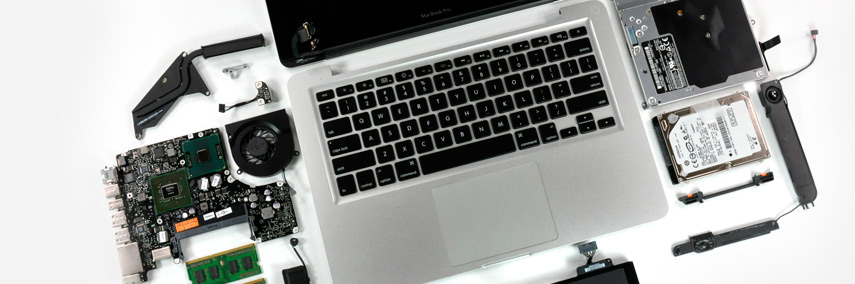
Иногда при работе с iMac может возникнуть необходимость выйти из учетной записи, чтобы защитить компьютер паролем не прибегая к выключению или режиму сна. В Mac OS по умолчанию существует большое количество способов блокировки iMac, но не все из них доступны “из коробки”. Однако помимо стандартных инструментов OS X может предложить целый ряд сторонних вариантов блокировки системы, о которых мы расскажем в этой статье.
Конечно же, в среде Mac OS нет такого вопроса, который нельзя было бы решить установкой стороннего приложения из AppStore или интернета. Но перед тем как прибегать к этой лазейке, стоит ознакомится с теми способами блокировки iMac, которые можно реализовать стандартными средствами.
Для начала стоит активировать запрос пароля при включении экрана или пробуждении компьютера. Для этого нужно открыть пункт “Защита и безопасность” системных настроек, где во вкладке “Общие” поставить галочку напротив пункта “Запрашивать пароль” и выбрать значение “сразу”.
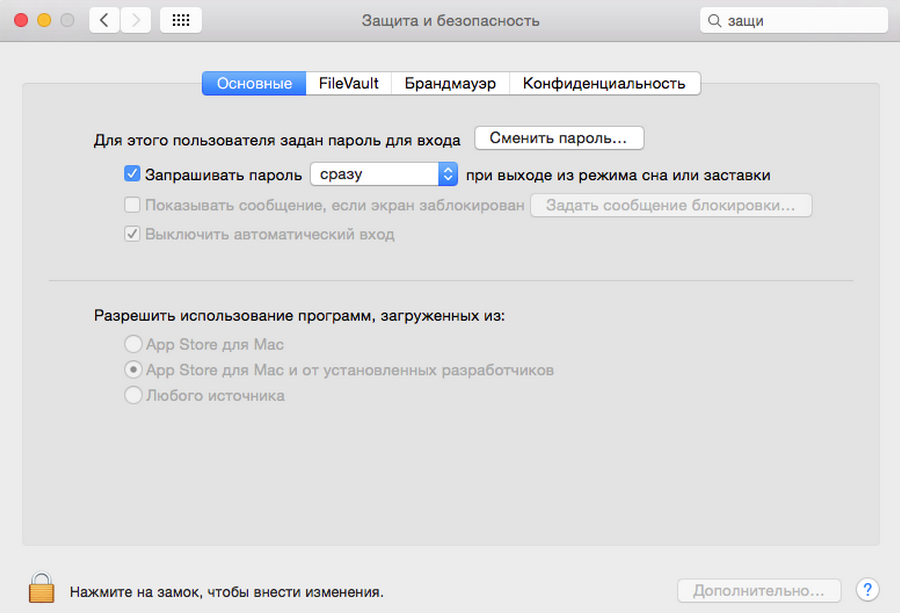
После этого система будет требовать пароль при включения экрана. Заблокировать экран можно комбинацией клавиш Control + Shift + Eject (кнопка выброса диска). Помимо этого для блокировки можно выйти из учетной записи, нажав клавиши Shift + Command + Option + Q.
Помимо этого для быстрой блокировки iMac можно вынести иконку запуска скринсейвера на панель Dock. Чтобы получить доступ к папке скринсэйвера следует выполнить быстрый переход по каталогу. Для этого следует зайти в Finder, нажать сочетание Shift + Command + G и ввести адрес
после чего нажать кнопку “Перейти”. Сам файл скринсейвера называется ScreenSaverEngine.app, его следует перетащить на Dock, после чего заставку с последующей блокировкой iMac можно включить, кликнув по иконке скринсейвера.
Наиболее простым (но менее надежным) остается способ блокировки iMac с помощью активных углов. Настройки активных углов располагаются в пункте системных настроек “Mission Control” — “Активные углы”. Здесь можно включить блокировку экрана при наведении курсора в выбранный угол. Однако данный способ не очень удобен при использовании двух мониторов, так как вместо обычного перемещения в угол курсор может перейти на другой экран. Помимо этого активный угол будет актуален для того монитора, на экране которого происходила настройка.
Настроить блокировку iMac можно и через утилиту “Связка ключей”. Связка ключей предназначена для хранения данных о паролях, созданных в системе, и позволяет при необходимости получить к ним доступ. Помимо этого утилита позволяет выполнить настройку блокировки iMac. Программа располагается в папке “утилиты”, после запуска следует кликнуть на ее название в верхнем меню и выбрать пункт «настройки», после чего активировать функцию “Показывать статус связки ключей в строке меню”. Теперь в верхнем меню будет находится иконка с замком, отвечающая за работу связки ключей. Нажав на замок можно заблокировать iMac, выбрав пункт “Закрыть экран”.
Чтобы настроить сочетание клавиш для блокировки следует перейти в пункт “Клавиатура” Системных настроек и выбрать раздел “Сочетание клавиш”. Далее следует выбрать пункт “Сочетания клавиш для программ” и создать новое сочетание, нажав кнопку + внизу. В пункте “Программа” следует оставить “Все программы”, в строке “Название меню” ввести “Закрыть экран”, а сочетание клавиш установить на Command + ‘.
Данное сокращение не будет работать само по себе, для его активации потребуется переместить фокус в строку меню. Для этого следует выбрать пункт “Переместить фокус в строку меню” во вкладке “Клавиатура” и настроить для него комбинацию Command + \. После этого можно будет заблокировать iMac удерживая клавишу Command и нажав последовательно \ и ‘ (русские буквы Ё и Э).
Чтобы изменения комбинаций для связки ключей вступили в силу необходимо перезагрузить пользовательский интерфейс системы. Для этого нужно выполнить в терминале команду “killall SystemUIServer”.
Помимо этого при помощи терминала можно создать небольшой скрипт, блокирующий экран. Скрипт выглядит следующим образом:

Указанную команду необходимо ввести в терминале в одну строку.
После этого в домашней директории появится файл lock.command, запуск которого приведет к блокировке iMac.
Кроме терминала можно воспользоваться программой Automator, расположенной в папке “Утилиты”. Программа предустанавливается на все компьютеры Mac и позволяет создать скрипт выполнения какого-либо действия, в данном случае это блокировка iMac.
Для начала следует создать новый документ, выбрав тип “Служба”. В верху нового документа будут находится две настройки, отвечающие за получение данных. В этих настройках следует выставить “” и “в любой программе”.
После этого из левого меню следует выбрать пункт “Запустить shell-скрипт” и перетащить его в правое окно, после чего откроются настройки самого скрипта. В настройках нужно выставить следующие параметры:
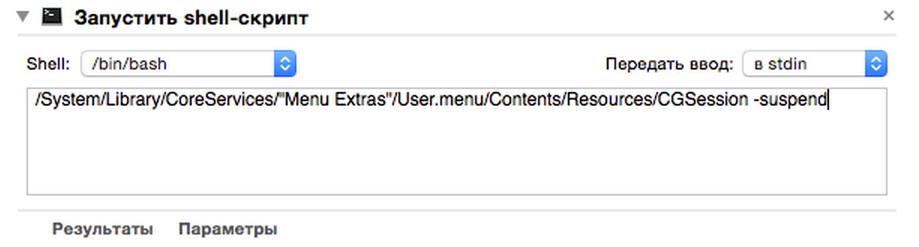
После этого следует сохранить службу, выбрав удобное название.
Далее потребуется создать сочетание клавиш для запуска созданного скрипта и блокировки iMac. Для этого снова понадобятся “Сочетания клавиш” настроек клавиатуры.
В разделе “Службы” следует выбрать созданную ранее службу, после чего добавить ей удобное сочетание клавиш (например Control + Command + L). Важно проверить, не занято ли выбранное сочетание какой-нибудь программой. После этого iMac при необходимости можно будет заблокировать, нажав указанные клавиши.
Какой из описанных выше способов реализовать в своей системе каждый решит для себя сам. Безопасность системы на бытовом уровне — та обыденная грань, которая во многих случаях способна обеспечить сохранность данных, так что не стоит пренебрегать блокировкой системы в свое отсутствие, особенно когда доступ к нему могут получить другие люди.
Если приведенные меры предосторожности Вы считаете недостаточными, защитить данные поможет заложенная в систему функция FileVault, предназначенная для шифрования файловой системы накопителя, но в таком случае для блокировки придется перезагрузить ОС со всеми вытекающими последствиями.
Иногда после блокировки (например, при выходе из режима сна) iMac начинает тормозить. При этом рекомендуем перезагрузить устройство. Но, если ситуация повторяется периодически, вероятнее всего, системе не хватает ресурсов — может потребоваться апгрейд iMac, его диагностика или ремонт.
По любым вопросам наши специалисты всегда готовы проконсультировать Вас по телефону, электронной почте или в онлайн-чате на страницах нашего сайта.
Всегда с радостью ждем Вас!
Команда MacPlus.ru
Аренда и подмена
Предлагаем услугу аренды Macbook и iMac. Предоставляем аппарат на подмену на время ремонта.
Курьерская служба
Сохраним ваше время и силы, курьер заберёт на ремонт и доставит восстановленное устройство.
Гарантия до 12 месяцев
Уверены в качестве выполняемого ремонта и используемых комплектующих.
Компонентный и модульный ремонт
Выполняем компонентный ремонт, что дешевле. Также можем заменить целиком модуль.
Инженеры с большим опытом
У нас все прозрачно и честно
Спросите любого:
КОМАНДА MACPLUS
Советы экспертов: Как правильно выбрать сервис?
Никогда раньше не обращались за ремонтом электроники?
Не знаете с чего начать? В первую очередь — не переживать! Признаки хорошего и качественного сервиса видны сразу. Мы подготовили инструкцию для тех, кто ищет мастерскую или сервисный центр по ремонту Apple

Настоящие, честные и прозрачные цены на сайте

Реальные сроки и гарантия — это уважение к вам

Репутация профессионалов Apple и опыт в несколько лет

Читать чеклист по выбору сервиса Apple
Где отремонтировать Macbook, iMac и iPhone
Чек лист по выбору надежного
сервисного центра по ремонту техники Apple
Справедливые, не завышенные и не заниженные. На сайте Сервиса должны быть цены. Обязательно! без «звездочек», понятно и подробно, где это технически возможно — максимально точные, итоговые.
При наличии запчастей до 85% процентов сложных ремонтов можно завершить за 1-2 дня. На модульный ремонт нужно намного меньше времени. На сайте указана примерная продолжительность любого ремонта.
Гарантия и ответственность
Гарантию должны давать на любой ремонт. На сайте и в документах все описано. Гарантия это уверенность в своих силах и уважение к вам. Гарантия в 3-6 месяцев — это хорошо и достаточно. Она нужна для проверки качества и скрытых дефектов, которые нельзя обнаружить сразу. Видите честные и реальные сроки (не 3 года), вы можете быть уверены, что вам помогут.
Половина успеха в ремонте Apple — это качество и надежность запчастей, поэтому хороший сервис работает с поставщиками на прямую, всегда есть несколько надежных каналов и свой склад с проверенными запчастями актуальных моделей, чтобы вам не пришлось тратить лишнее время.
Бесплатная диагностика
Это очень важно и уже стало правилом хорошего тона для сервисного центра. Диагностика — самая сложная и важная часть ремонта, но вы не должны платить за нее ни копейки, даже если вы не ремонтируете устройство по ее итогам.
Ремонт в сервисе и доставка
Хороший сервис ценит ваше время, поэтому предлагает бесплатную доставку. И по этой же причине ремонт выполняется только в мастерской сервисного центра: правильно и по технологии можно сделать только на подготовленном месте.
Удобный график
Если Сервис работает для вас, а не для себя, то он открыт всегда! абсолютно. График должен быть удобным, чтобы успеть до и после работы. Хороший сервис работает и в выходные, и в праздники. Мы ждем вас и работаем над вашими устройствами каждый день: 9:00 — 21:00
Репутация профессионалов складывается из нескольких пунктов
Возраст и опыт компании
Надежный и опытный сервис знают давно.
Если компания на рынке уже много лет, и она успела зарекомендовать себя как эксперта, к ней обращаются, о ней пишут, ее рекомендуют. Мы знаем о чем говорим, так как 98% поступающих устройств в СЦ восстанавливется.
Нам доверяют и передают сложные случаи другие сервисные центры.
Сколько мастеров по направлениям
Если вас всегда ждет несколько инженеров по каждому виду техники, можете быть уверены:
1. очереди не будет (или она будет минимальной) — вашим устройством займутся сразу.
2. вы отдаете в ремонт Macbook эксперту именно в области ремонтов Mac. Он знает все секреты этих устройств
Техническая грамотность
Если вы задаете вопрос, специалист должен на него ответить максимально точно.
Чтобы вы представляли, что именно вам нужно.
Проблему постараются решить. В большинстве случаев по описанию можно понять, что случилось и как устранить неисправность.
Открытость сервиса — это залог взаимного доверия и сотрудничества
Социальные сети
Если для вас стараются организовать удобный сервис, вы обязательно найдете компанию в VK, на Facebook, Instagram, и конечно, на канале Youtube. Здесь всегда можно задать вопрос в неформальной обстановке, посмотреть на жизнь сервиса изнутри, оценить примеры ремонтов, пообщаться со специалистами вживую. Это удобно, и сейчас без социальных сетей просто никак нельзя 🙂
Лица компании
Опытные эксперты и инженеры Apple — это супергерои, но они не носят маски. На сайте и в социальных сетях вы всегда можете посмотреть, к кому вы идете, увидеть фото и узнать немного об инженерах и менеджерах сервиса. Можете написать каждому из них, предложить или уточнить что-то у того, с кем уже общались.
По отзывам можно понять многое, если к ним правильно относиться. Общая оценка сервиса должна быть положительная и высокая. Но рейтинг не может быть максимальным. Отзывы могут быть и положительными и отрицательными, главное, что на них отвечают, общаются, принимают решения, помогают, то есть — относятся по-человечески.