Замена SSD MacBook Air

Вы являетесь счастливым обладателем американского ноутбука марки Apple, но наступил момент, когда его встроенной постоянной памяти уже оказывается недостаточно? Требуется больше места для ваших видео, фотографий и прочих материалов? Тогда можно прибегнуть к замене SSD MacBook Air с меньшего на больший объем.
Например, штатный 64 Гб заменить новым на 512 и более, что вполне актуально, учитывая, что требования к свободному пространству постоянно растут. Процедура замены несколько отличается от моделей до и после 2010 года, поэтому лучше самостоятельно не экспериментировать, а сразу обратиться к услугам квалифицированной мастерской. Там мастер быстро и аккуратно установит новый накопитель с требуемым объемом.
Определение года производства МакБук Эйр
Чтобы произвести замены SSD на MacBook Air, прежде необходимо выяснить год его производства. Сделать это можно по 12-значному серийному номеру, который имеется на каждой выпускаемой технике. Ими стали оснащаться модели, выпускаемые с 2010 года, поэтому, если вы его не можете найти, а точнее, он присутствует, но в старом 11-значном формате, то, однозначно, ваше устройство было изготовлено до 2010 года. Этой информации достаточно, чтобы знать все необходимое о замене. Найти серийный номер можно в трех местах:
- в настройках ноутбука;
- на корпусе устройства;
- на коробке, в которой он был вам поставлен.
Если номер имеется, то порядок определения будет следующим на примере кода DMPMK096FKYC. Из него можно выделить следующую информацию:
- Первые 2 символа – код фабрики, где оно было изготовлено, в данном случае – это Китай (DM).
- 4-й символ – год выпуска. В представленном примере он соответствует 2014 году (М).
- 5-й символ указывает на неделю выпуска, в этом примере стоит буква «K», указывающая на 14 неделю.
- В итоге получается, что ноутбук с таким номером был изготовлен в 16 неделе в Китае 2014 года.
Зачем нам нужно определять год выпуска компьютера? Для того чтобы выяснить, какой тип диска вам нужен. Производитель предусмотрел 2 случая: простые с SATA- интерфейсом диски. Они имеют стандартный формат 2,5 дюйма, который внешне схож с М.2. Такой накопитель устанавливается во многие другие модели ноутбуков, не обязательно марки Apple, что для компании не совсем выгодно. Это говорит о том, что на MacBook Air 13 дюймов можно было установить неоригинальный SSD любого производителя с соответствующим интерфейсом и форматом.
Совершенно иное дело обстоит с устройствами, выпущенными после 2010 года. Здесь просто вскрыть и установить другого объема диск не получится, потому что он имеет проприетарный формат, то есть, он реализован на плате других размеров и не имеет корпуса, соответственно, занимает меньше места. Главная отличительная особенность таких накопителей заключается в количестве пинов. Их там уже 28, что несколько больше, чем у привычного нам SATA.
Если вы решите самостоятельно произвести замену SSD на MacBook Air, то сразу же столкнетесь с проблемой поиска оригинального диска, а не контрафактного. К тому же, стоимость покупки одного экземпляра окажется более чем невыносимой. Намного выгоднее может оказаться обратиться к услугам даже официального сервисного центра. Они, как правило, закупают диски оптом по сниженным ценам, к тому же предоставляют гарантию.
Вторая проблема, с которой придется столкнуться при самостоятельной на MacBook Air 2017 замене SSD, − это то, как определить, неисправность заключается конкретно в диске или в материнской плате. Выполнить эту процедуру смогут специалисты в сервисном центре, и то это проводится чаще методом демонтажа штатной памяти и отдельной ее проверки на другом устройстве.
Возможные трудности MacBook Air
Кроме поиска качественного диска, при самостоятельной попытке заменить SSD на MacBook Air 2017 вы также столкнетесь с проблемой совместимости. Если решите сэкономить и приобрести диск формата M.2., то он сходу на место не встанет. Также придется приобрести специальный переходник. Этот адаптер позволит подключить к оригинальному интерфейсу обычный SATA. При этом могут возникнуть следующие проблемы:
- Не поддерживает Serial ATA и механизм AHCI.
- На диске должен присутствовать ключ подключения типа M или B&M, но не B.
- Длина вашего накопителя может быть не более 80 мм, так как необходимо также подключить переходник, который займет некоторое место.
- Также помните, если вы решили установить диск не оригинал от других производителей через переходник, то обязательно необходимо включить функцию TRIM. В ином случае он быстро выйдет из строя, и придется повторная замена.
Кроме всего этого, вы также рискуете потерять гарантию, так как манипуляции будут проводиться не профессионалом. Именно поэтому, перед тем, как решиться на это ответственно дело, стоит хорошенько подумать, есть ли в этом смысл. К тому же существует риск повреждения каких-либо других компонентов устройства, что также приведет к удорожанию ремонта и растяжению и без того ценного времени.
Наши услуги
Если вам потребовалась срочная замена SSD на MacBook Air 2013 года выпуска, то лучше обратиться к нам и не экспериментировать. Тем более, если устройство не работает, так как мы проведем бесплатную диагностику и дальнейшую замену накопителя, если в этом будет необходимость. Более того, у нас всегда имеются в наличии необходимые по объему диски.
Поэтому замена SSD на MacBook Air 2013 проводится не дольше 30 минут. В связи с этим вы можете самостоятельно принести его к нам, но также всегда можно воспользоваться услугами курьера, что предоставляется совершенно бесплатно. При обращении к нам вы получите следующие преимущества:
- оперативность замены;
- подробная консультация по любым вопросам;
- оптимальная стоимость услуги;
- наличие SSD-дисков любого объема;
- помощь в настройках.
Чтобы узнать стоимость иного вида ремонта, вы можете позвонить нам или оставить онлайн-заявку на сайте. Наш консультант обязательно свяжется с вами в ближайшее время.
Произведите замену SSD и ремонт MacBook Air в нашем сервис центре
MacBook Air 11″ Early 2015
MacBook Air 11″ выпущенный в начале 2015 года обладает разрешением 1366х768 пикселей, имеет высокоскоростной SSD диск объемом от 128 до 256Гб и впаянную оперативную память от 4 до 8Гб.
Пошаговая инструкция
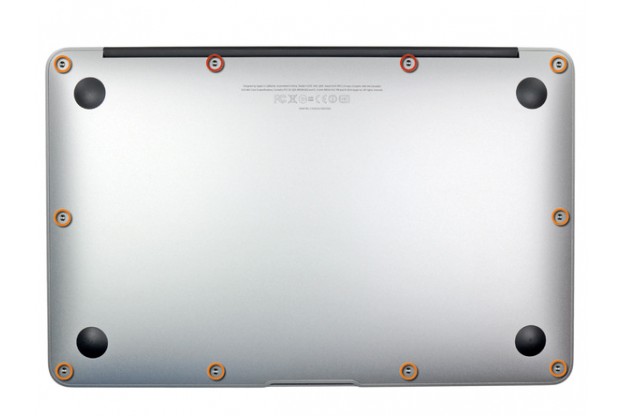
Шаг 1 — Снятие задней крышки
Снимите выделенных десять винтов, которые крепят нижнюю крышку к корпусу:
• Винт 8 мм Pentalobe *1.2 — 2 шт.
• Винт 2.5 мм Pentalobe *1.2- 8 шт.
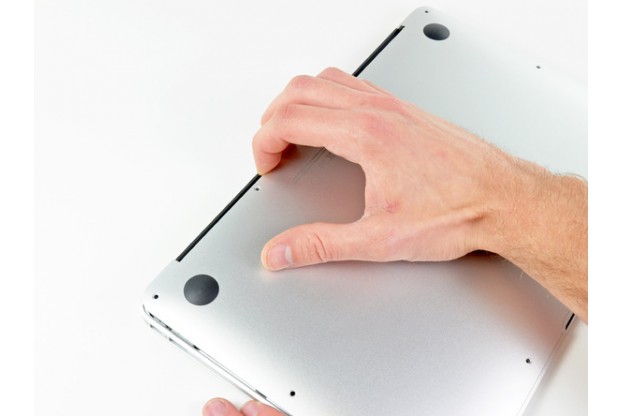
Шаг 2 — Снятие задней крышки
Пальцами приподнимите нижнюю крышку, поддев её в отвестии между дисплеем и корпусом. Снимите её и отложите в сторону.
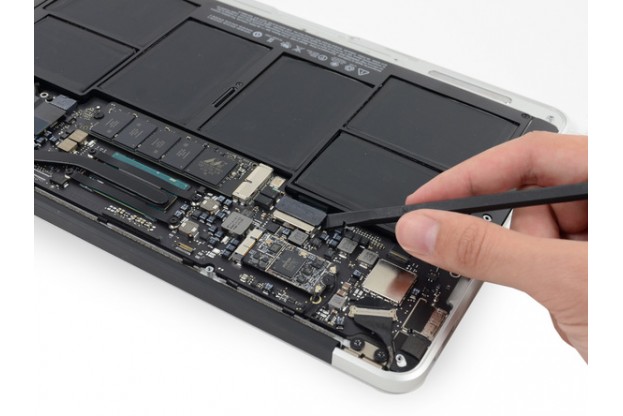
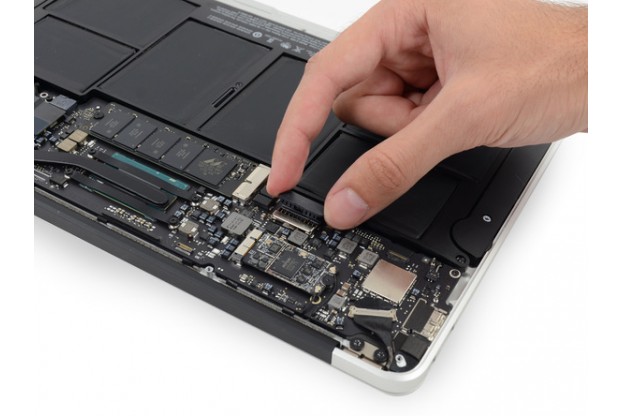
Шаг 3 — Отключение аккумулятора
С помощью плоского конца спуджера необходимо отключить разъем аккумулятора от материнской платы, подняв поочередно обе стороны разъема. Будьте аккуратны, и снимайте именно сам разъем батареи, а не коннектор на материнской плате. Отогните разъем батареи таким образом, чтобы он случайно не замкнулся с коннектором на материнской плате во время замены батареи.
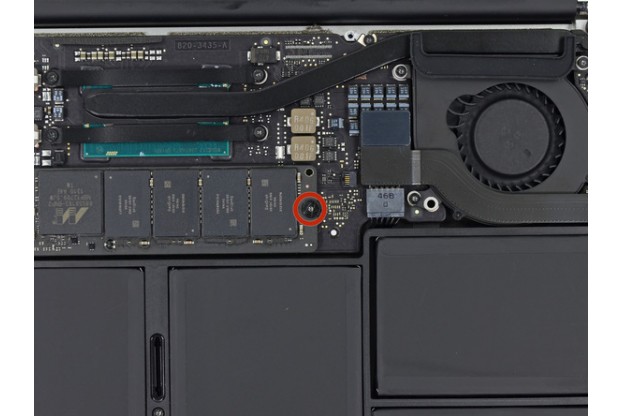
Шаг 4 — SSD диск
Выкручиваем один винт Torx T5 2.9 мм, который крепит диск к материнской плате.
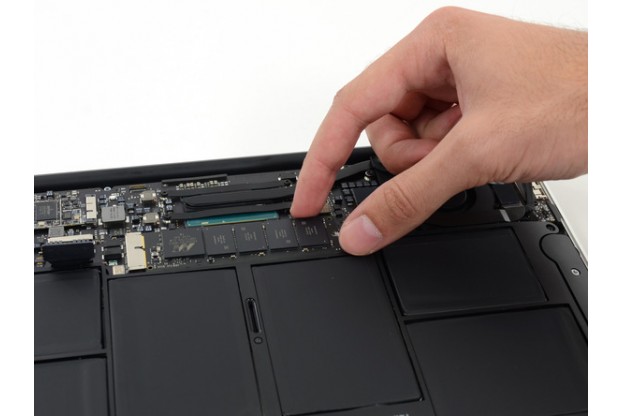
Шаг 5 — SSD диск
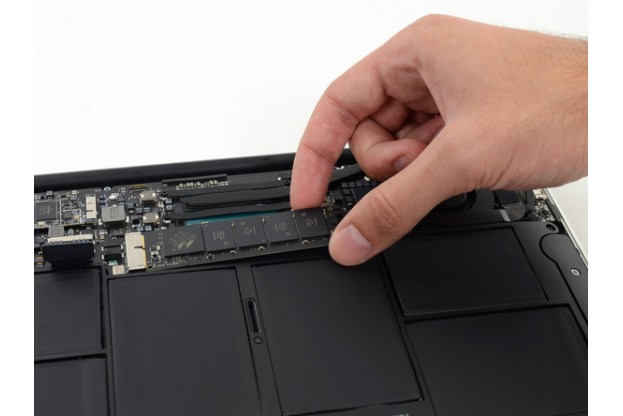
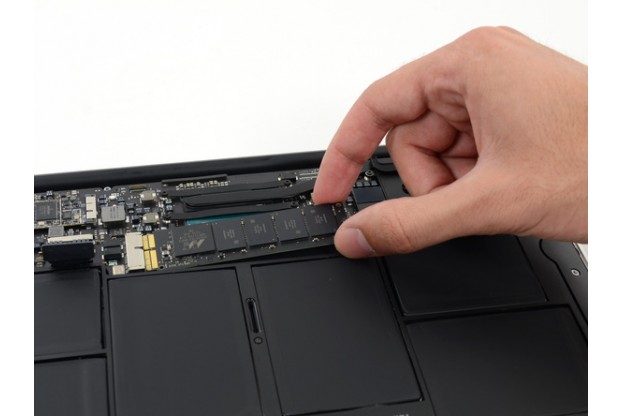
С помощью антистатического спуджера слегка приподнимаем SSD диск, чтобы ухватиться за него пальцами. С максимально низким углом относительно материнской платы медленным движением вытаскиваем SSD диск.
MacBook Air 13″ Early 2015
MacBook Air 13″ выпуска начала 2015 года обладает от 4 до 8Гб оперативной памяти, встроеной видеокартой HD Graphics 6000 объемом 1.5Гб, а так же разрешением экрана 1440х900.
Пошаговая инструкция
Шаг 1 — Снятие задней крышки
Снимите выделенных десять винтов, которые крепят нижнюю крышку к корпусу:
• Винт 8 мм Pentalobe *1.2 — 2 шт.
• Винт 2.5 мм Pentalobe *1.2- 8 шт.
Шаг 2 — Снятие задней крышки
Пальцами приподнимите нижнюю крышку, поддев её в отвестии между дисплеем и корпусом. Снимите её и отложите в сторону.
Шаг 3 — Отключение аккумулятора
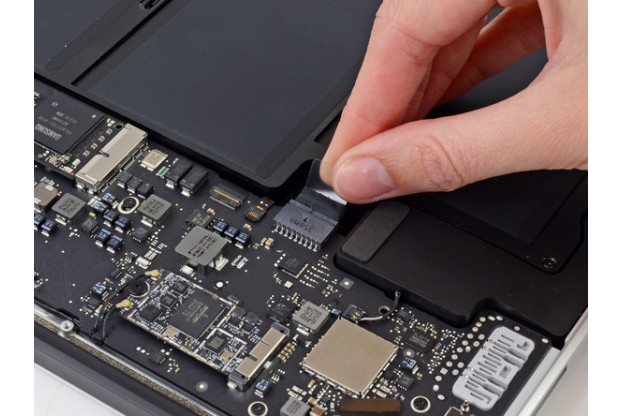
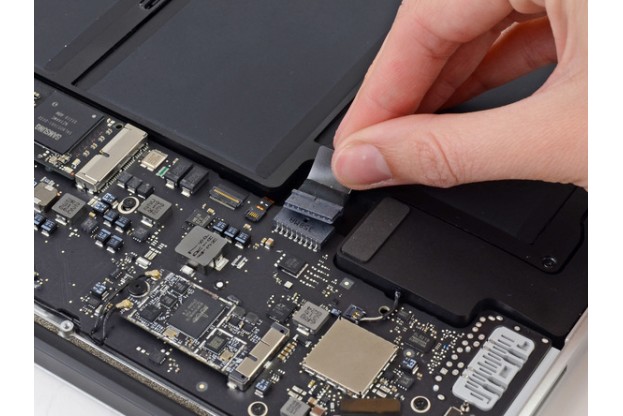
С помощью прозрачного ярлычка вытагиваем разъем аккумулятора из коннектора на материнской плате. Тянуть необходимо в сторону. Ни в коем случае не тяните вверх, таким образом можно повредить материнскую плату и батарею. Отогните разъем батареи таким образом, чтобы он случайно не замкнулся с коннектором на материнской плате во время замены батареи.
Замена SSD на Macbook Air
Желаете, чтобы макбук запускался быстрее? Не хотите подолгу ждать, пока откроется приложение, да и вообще терпеть неудобства при обращении к данным? Обратитесь за заменой SSD на Macbook Air в сервисный центр PowerFix в Минске. Мастера готовы установить твердотельный накопитель для вашего компьютера в любое время.
В каких случаях Macbook Air помогает замена SSD
Изначально макбуки отличаются достаточной производительностью. Но далеко не всегда они отвечают требованиям пользователей. Приложения становятся всё требовательнее, объёмы данных растут. К тому же установленный внутри компьютера жёсткий диск не вечен — рано или поздно с ним начнутся проблемы из-за постепенного износа. Здесь-то и придут на помощь мастера работы с техникой Apple.

Ситуации, в которых установка нового накопителя является незаменимым решением:
- Устройство «зависает» в процессе, запускается не сразу. Благодаря замене SSD часто устраняются проблемы с запуском Macbook Air.
- На диске появились «битые» кластеры. Это признак механического повреждения или закономерного износа.
- При форматировании возникают ошибки. Это ещё один «симптом» того, что компьютеру нужен новый жёсткий диск.

Причём с обращением в сервис в подобных случаях лучше не затягивать. Одно дело — скорость запуска и доступа к данным. Другое — потеря этих самых данных. А если долго не обращаться за заменой накопителя, то потерять часть информации — вполне реально. И после разрушения запоминающего устройства шансов его восстановить практически нет.
Установим новый жёсткий диск — быстро и с гарантией
Команда сервисного центра PowerFix готова прийти на помощь каждому владельцу ноутбука от Apple, вне зависимости от версии устройства. Причём вы сами можете выбрать, для чего использовать старый диск — например, как хранилище архивных данных.
Обращаясь к нам, вы получите:
- новый накопитель без повреждений и сбоев в работе;
- ускоренный доступ к данным, быстрый запуск;
- стабильность и отсутствие рисков для информации.

Сама замена накопителя осуществляется без задержек. Стоимость мы озвучиваем заранее. В работе используются проверенные инструменты и комплектующие. Наш сотрудник готов подробнее рассказать о данной услуге — вам достаточно будет позвонить нам по телефону в Минске или отправить запрос онлайн.