Некоторые значки приложений исчезли с рабочего экрана телефона или планшета HUAWEI
Проведите вниз из середины экрана, чтобы открыть поисковую строку, и введите название приложения. Если приложение удается найти, нажмите на значок  в результатах поиска, чтобы увидеть, где оно находится. Если приложение не удается найти, это значит, что его нет на вашем устройстве. Дополнительную информацию см. по ссылкам ниже:
- Если приложение обнаружено
- Если приложение не обнаружено
Если приложение обнаружено
- Используется Экран приложений Откройте Настройки , найдите раздел Стиль рабочего экрана и проверьте, включен ли режим Экран приложений . Если этот стиль выбран, переключитесь на Обычный стиль и снова попробуйте найти приложение.
- Используется Простой режим Откройте Настройки , нажмите Выйти из простого режима и снова попробуйте найти приложение.
- Выберите другую тему Откройте Темы и нажмите Я . Выберите одну из тем в разделе Предустановленные темы , затем нажмите Применить и снова попробуйте найти приложение.
Если приложение не обнаружено

- Если вы вошли в аккаунт второстепенного пользователя, режим Гость или PrivateSpace Некоторые приложения и настройки MainSpace не отображаются при входе в аккаунт второстепенного пользователя, режим Гость или PrivateSpace . Чтобы такие приложения и настройки отображались, переключитесь в MainSpace. Если вы не уверены, выполнен ли вход в MainSpace, перезагрузите телефон или планшет. После перезагрузки устройства вход в MainSpace будет выполнен автоматически.
- Если на устройстве включен Безопасный режим Когда на устройстве включен Безопасный режим , доступны только основные функции и предустановленные приложения. Если в левой нижней части экрана отображается водяной знак « Безопасный режим », значит, на телефоне или планшете включен Безопасный режим . Чтобы выключить Безопасный режим , перезагрузите телефон или планшет.
- Если проблема возникает только при работе конкретного приложения
- Если проблема связана с предустановленным приложением, проведите вниз по экрану телефона или планшета, чтобы открыть Глобальный поиск или AI Search, введите название приложения (например, Эл. почта ) и нажмите ВОССТАНОВИТЬ . Если восстановить приложение не удается, см. «После удаления предустановленных системных приложений с телефона или планшета HUAWEI их не удается восстановить».
У предустановленных на устройстве приложений, таких как Запись с экрана и Фонарик , отсутствуют значки на рабочем экране. Проведите вниз из правого верхнего угла экрана, чтобы открыть панель значков и использовать их.
Как сбросить настройки главного экрана смартфона Android
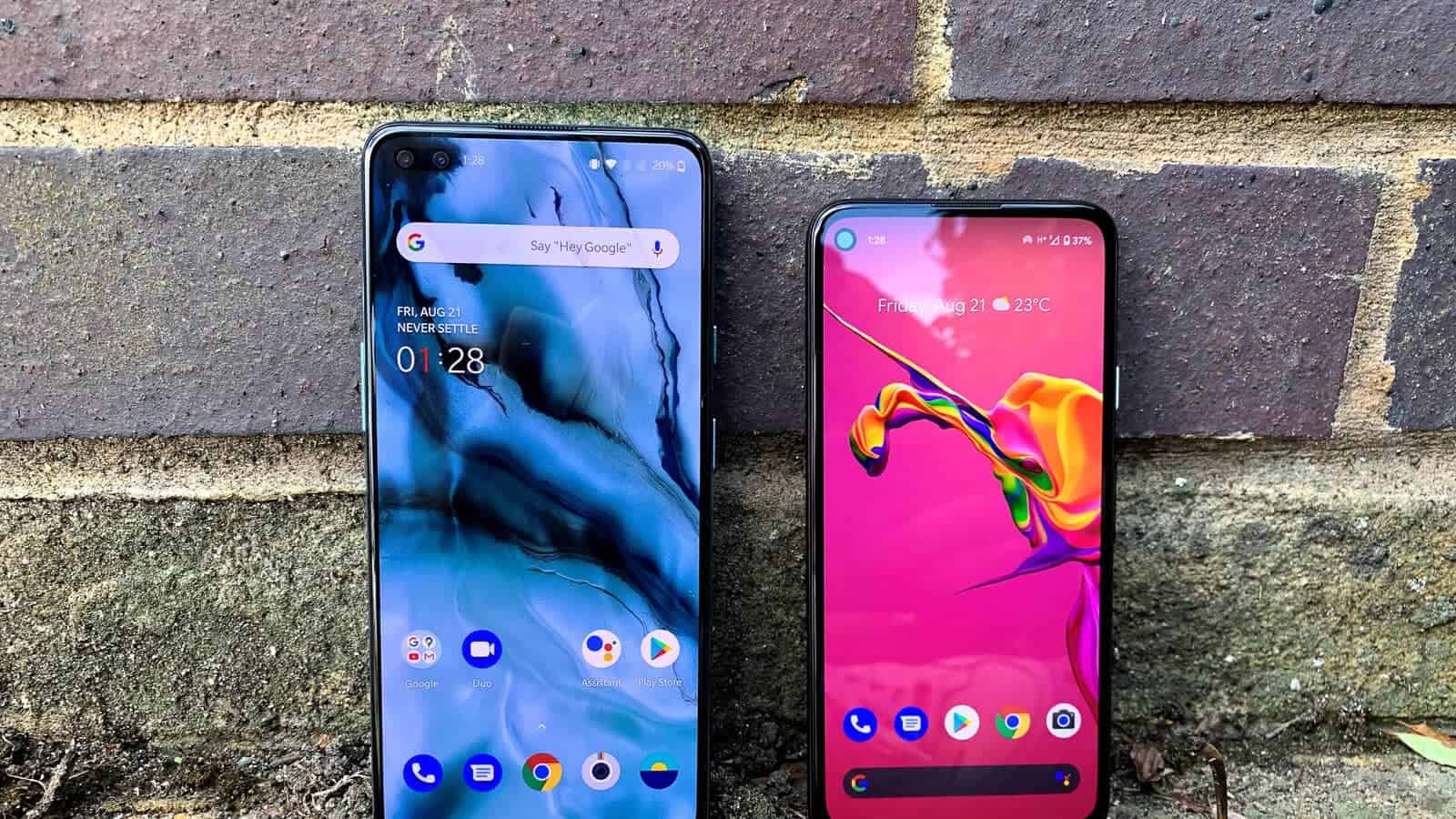
Любите настраивать главный экран смартфона Android, устанавливая новые темы, виджеты и другие элементы? Тогда наш сегодняшний туториал будет полезным для вас, ведь здесь мы собрали базовую информацию о том, как вернуться к настройкам главного экрана по умолчанию.
Пригодиться это может в том случае если вы не знаете, как вернуться к предыдущей теме, избавиться от мешающего виджета, удалить непонятную иконку и т.д.
Как вернуться к старой теме на Android
Установили лаунчер и не знаете, как вернуться к предыдущим настройкам визуального оформления смартфона? Выполните следующие действия:
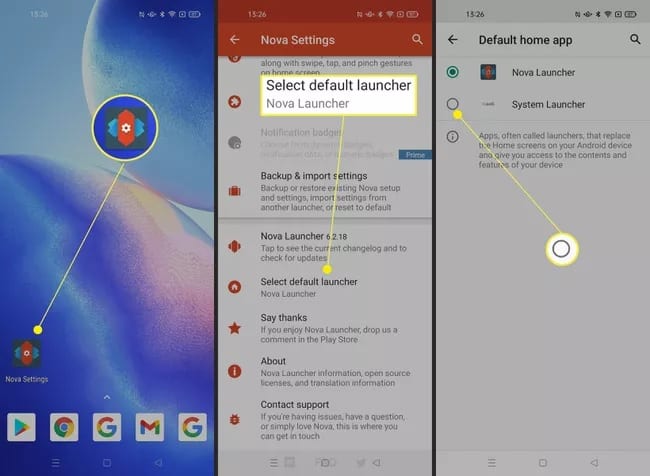
- Откройте лаунчер и зайдите в настройки;
- Выберите опцию «Select Default Launcher» — «System Launcher«.
- Готово! Теперь вы увидите тему по умолчанию на своём мобильном устройстве.
Как удалить иконки приложений на Android
Главный экран вашего смартфона Android превратился в тотальный хаос из-за огромного количества иконок приложений, большинством которых вы не пользуетесь? Вы можете удалить их следующим образом:
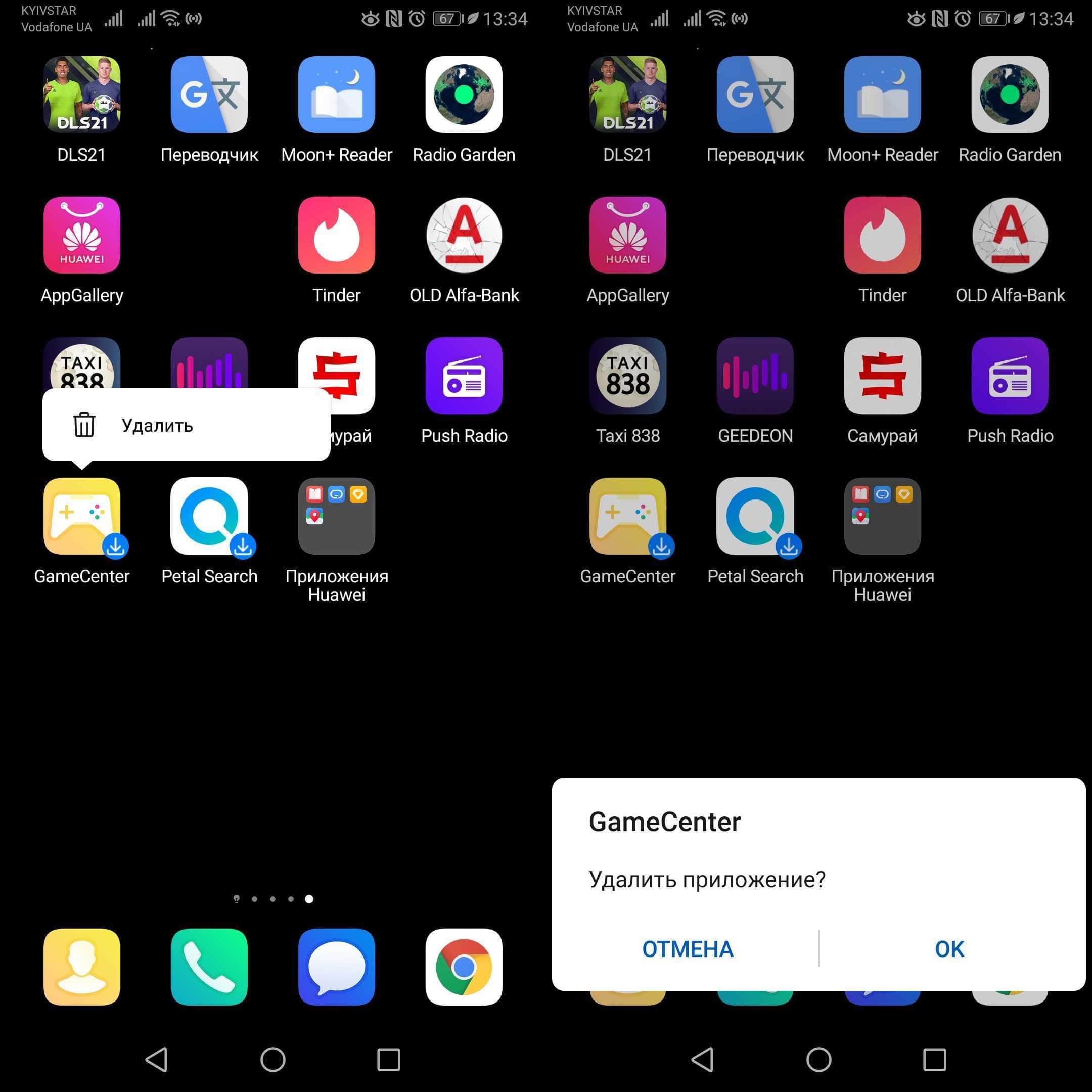
- Нажмите на нужную иконку и удерживайте нажатие до появления меню настроек;
- Нажмите на опцию «Удалить» и подтвердите свои действия во всплывающем окне.
Как удалить виджеты на Android
То же самое касается и виджетов, которые также могут загромождать интерфейс вашего мобильного устройства. Удалить их можно аналогичным образом:
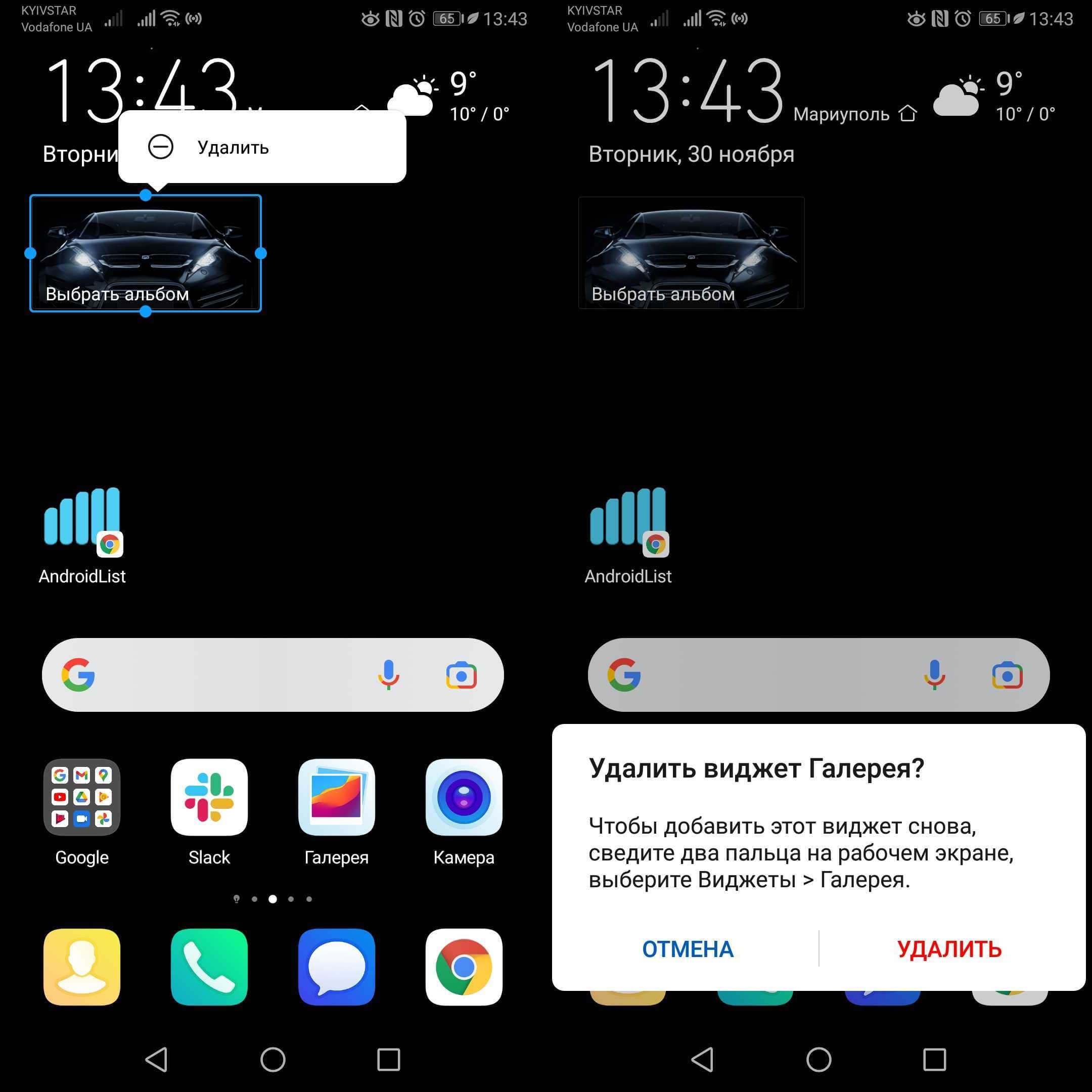
- Нажмите виджет и удерживайте нажатие до появления меню настроек;
- Нажмите на опцию «Удалить» и подтвердите свои действия во всплывающем окне.
Как сохранить порядок на главном экране Android
Купив новый телефон, очень легко поддаться соблазнам прокачать его по максимуму, установив на него всё подряд, но это не самый лучший способ. Рекомендуем вам придерживаться простых правил, чтобы главный экран вашего устройства всегда был в порядке:
- Устанавливайте только те приложения, которые будете использовать, чтобы не загромождать главный экран бесконечными иконками;
- Создавайте папки для разных категорий контента, которые могут хранить множество в себе множество иконок и файлов.
- Не переусердствуйте с виджетами. Установите только самые необходимые (погода, часы и другие), которые вы будете использовать каждый день!
- Установите такие обои или тему, которая будет действительно вам нравиться, не будет потреблять много батареи и сделать пользование смартфоном ещё удобнее.
Кстати, вы можете создать свои собственные живые обои для Android, прочитав эту статью с пошаговыми инструкциями!
Восстановление настроек окна Начальный экран] по умолчанию
Чтобы восстановить [Начальный экран] по умолчанию, воспользуйтесь меню Инструменты пользователя. После восстановления [Начального экрана] по умолчанию настройки возвращаются к заводским значениям.
Чтобы восстановить пользовательский исходный [Начальный экран], используйте Web Image Monitor. После восстановления пользовательского исходного [Начального экрана] настройки возвращаются к стандартным значениям [Начального экрана] по умолчанию.
- Если установлено встроенное программное обеспечение, значки приложений не удаляются даже если восстановлены настройки по умолчанию для окна [Начальный экран].
Об использовании Web Image Monitor
Войдите в Web Image Monitor как администратор.
Наведите курсор на [Управление устройством] и нажмите [Управление начальным экраном устройства] .
Нажмите [Восст. симв.дисплей по умолч.] .
Дважды щелкните [OK] .
Об использовании Инструменты пользователя
Нажмите [Восст. симв.дисплей по умолч.] в окне [Редакт.начальн.экран] .
Нажмите клавишу [Инструменты пользователя] .
Как вернуть приложение на главный экран?
Отображение приложений, установленных на вашем телефоне, остается вопросом выбора. Эта техника может помочь в качестве ярлыка, но некоторые хотят полюбоваться их красивыми обоями и проветрить этот первый интерфейс. Как и в случае с компьютером, каждому нужен быстрый доступ к своим обычным приложениям или любимому контенту. Из-за этого многие люди помещают их на главный экран в качестве ярлыка. С другой стороны, некоторые люди не знают, как это сделать, и им приходится загружать другое внешнее приложение, когда это занимает всего несколько секунд с помощью простого жеста. В этой статье я научу вас, как поместить приложение на главный экран, сначала для Android, а затем для iPhone.
Для системы Android
Во-первых, я предлагаю вам открыть страницу «Все приложения». Обычно доступ к списку приложений осуществляется смахиванием вверх или вниз или даже нажатием маленького значка внизу по центру вашего смартфона.
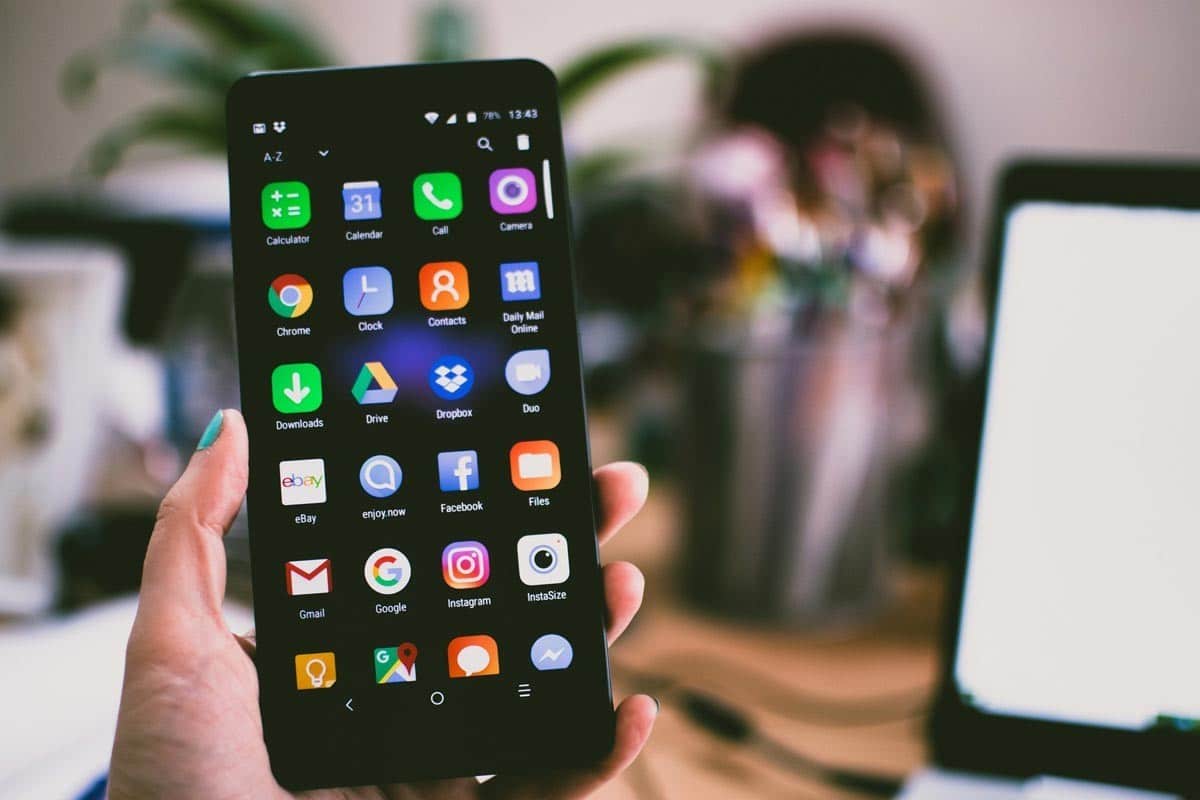
Затем найдите нужное приложение, и вам просто нужно нажать его немного дольше, и значок приложения снова появится на домашней странице.
Для сведения, этот жест не означает, что приложение было удалено из списка «Все приложения».
Оказавшись на главной странице, вы можете выбрать ее местоположение. Для этого снова нажмите и удерживайте приложение, чтобы сообщить вам, что оно выбрано, ваш смартфон завибрирует или значок изменит размер. Затем перетащите его туда, куда вы хотите. Если по невнимательности приложение пропало, не паникуйте, оно не попало в Мусор, просто повторите тот же жест.
Для айфона (iOS)
По своей природе приложения на iPhone отображаются прямо на главной странице, другая страница будет автоматически открываться слева или справа, чтобы разместить ее при установке нового приложения, но первая страница заполнена. Конечно, ваши приложения уже там, но вы можете потеряться, когда вам срочно нужно открыть приложение, пока оно находится в дальних краях.
Нет ничего проще, возьмите любое приложение, которым вы реже пользуетесь, перетащите его в другие окна и перетащите выбранное вами приложение на его место.
Кроме того, здесь есть способ сгруппировать приложения одинакового характера в папке, которую вы сами разрабатываете.
Удерживая палец на выбранном приложении, все приложения начнут анимироваться, сдвиньте это приложение поверх другого, как будто вы собираетесь его раздавить, и, как по волшебству, два его приложения окажутся рядом.
Что ж, надеюсь, я удовлетворил ваше любопытство. По правде говоря, этот метод — не только способ сэкономить место для виджетов, но, прежде всего, помогает вам лучше сжать их и сгруппировать приложения для лучшей видимости.
Понравилось? Поделитесь!
Поделиться этим постом
Пост на сайте Фейсбук
Поделиться на сайте LinkedIn
Pin на сайте Pinterest
Поделиться на сайте Икс
Отправить через WhatsApp
Об авторе, Nanah Randria
Главный редактор сайта alucare.fr с апреля 2021 года. Нана делится с вами последними статьями нашей редакции, состоящей из экспертов в своей области. Если вы увлекаетесь видеоиграми, фильмами и музыкой или ищете новости и информацию о стиле жизни, наша редакция готова предоставить вам острый анализ, непредвзятые рецензии и проницательные комментарии о последних тенденциях. Наши эксперты подбираются с учетом их опыта и знаний и прилагают все усилия для предоставления высококачественного контента нашему сообществу. Мы гордимся их работой и уверены, что качество их материалов впечатлит и вас. Мы стремимся обеспечить исключительный пользовательский опыт для наших читателей и предоставлять высококачественный контент на любом уровне. Присоединяйтесь к нам, чтобы познакомиться с последними статьями нашей редакции и быть в курсе последних тенденций в выбранной вами области!
Социальные сети:
Alucare является независимым СМИ. Поддержите нас, добавив в избранное Google News:
Опубликовать комментарий Отменить ответ
Присоединяйтесь к нашей группе Discord
Более 16 841 пользователей ждут вас, чтобы обсудить ваши любимые темы:
Компания Alucare пригласила Вас присоединиться к
Discord Официальный представитель Alucare .fr
Воспользуйтесь приглашением
Другие языки
- Français
- English
- Español
- Italiano
- Deutsch
- 简体中文
- Português
- Bahasa Indonesia
- 日本語
- Dansk
Alucare, стример и любитель видеоигр, являюсь партнером Plarium с 2020 года. Я даю много советов по игре Raid Shadow Legends, потому что играю в нее с 29 декабря 2019 года почти в режиме FreeToPlay. Мы быстро стали французским эталоном по RSL, я потратил более 2 000H на то, чтобы высказать свое мнение по каждому чемпиону. Учебники на сайте посвящены играм, в которые я играл и которые мне были интересны. Таким образом, эти руководства созданы специально для того, чтобы помочь таким же пользователям, как я, которые искали решение своих проблем. Цель — помочь вам с играми как можно лучше. Мы высказываем свое мнение о продуктах, которые протестировали сами (сам, например, с маркой Holy и ее промокод Святая Энергия).
- О
- Наша политика конфиденциальности
- Соглашение о cookie
- Автор
- Наши редакторы
- Официальное уведомление
- Рекрутинг
- Контакт

Педантикс дня #614: подсказка и решение
17 января 2024 года

Какие завершения спрятаны в Таркове?
17 января 2024 года

Вехи и награды за событие «Холодная волна» в игре Monopoly Go
17 января 2024 года

Вехи и награды для турнира Monopoly Go Snowman Competition
17 января 2024 года

Бесплатная игра в кости Monopoly GO 17 января 2024 года