Как отправить голосовое сообщение в WhatsApp?
Мессенджеры пользуются популярностью как раз за счет минимально необходимого функционала: мы не отвлекаемся на паблики и на лайки, а общаемся четко по делу. Или в удовольствие, но без лишних элементов. Опция голосового сообщения в WhatsApp позволяет гораздо оперативнее отвечать собеседнику и отправлять информацию полномерно, с передачей интонации и оттенков смысла.
Аудиосообщения дают возможность контактировать как приватно, так и в групповом чате. Голосовые записи загружаются автоматически.
Как записать голосовое сообщение?
- В меню приложений войдите в мессенджер. Зайдите в диалог с каким-нибудь пользователем.
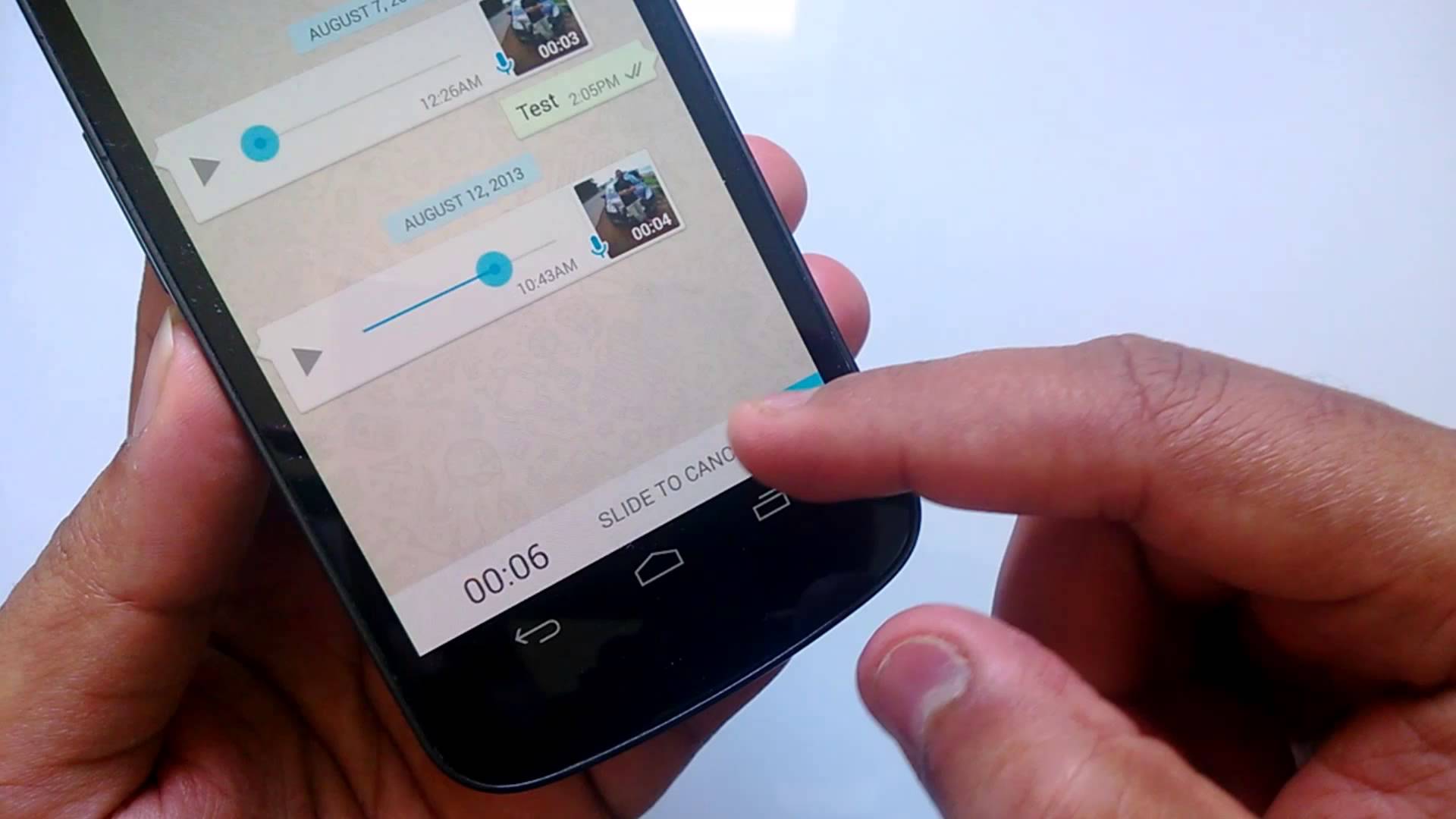
- Возле поля ввода текста вы увидите иконку черного микрофона. Удерживая длительным нажатием значок, начинайте говорить. Как только вы захотите завершить запись, отпустите палец – послание отправится собеседнику автоматически.
- Чтобы отменить неудачное сообщение, перезаписать его заново или не отправлять совсем, проведите пальцем справа-налево по черной стрелочке – Отмена.
Если вы хотите рассказать что-то подробно, и это предполагает длительную запись, вам наверняка будет неудобно постоянно держать палец на иконке микрофона. Есть возможность сделать это и без удерживающего нажатия.
- Откройте диалог с другом.
- Кликните и задержите палец на черном изображении микрофона. Начните диктовать сообщение и проведите пальцем снизу-вверх. Запись продолжится без вашего прикосновения к экрану.
- Когда вы завершите свой текст, кликните кнопку отправки – белый самолетик на голубом фоне. Вы всегда можете нажать кнопку отмены, чтобы прервать запись и не отправлять аудио.
- На некоторых смартфонах запись аудиофайла в чате начинается спустя 1 секунду после нажатия на иконку микрофона.
Как прослушать сообщение в «Ватсапе»?
К сожалению, послушать надиктованное вами до отправки собеседнику не получится. После того, как сообщение будет отослано, нажмите на серую кнопочку play для воспроизведения записи. Те же действия нужно совершить, чтобы послушать полученное от друга голосовое послание.
Прикладывайте гаджет к уху, чтобы услышать сообщение посредством телефонных динамиков, или же отнесите смартфон от головы, чтобы использовать громкую связь. Если к устройству подключены наушники, звук будет проигран через них.
Что означают цвета микрофонов в WhatsApp?
- Зеленый микрофон – полученное вами аудиосообщение не прослушано.
- Голубой микрофон – вы воспроизвели голосовое сообщение (если отправитель – вы, то ваш собеседник его послушал).
- Серый микрофон – адресат еще не прослушал аудио.
Возможность записывать аудиосообщения выручает в случае, если у вас заняты руки, когда вы не хотите долго печатать или просто жаждете передать интонацию и смысл голосом, не ограничиваясь смайлами.
Количество загрузок: 22358
Проверено! Вирусов и прочих угроз не обнаружено.
Данный ресурс является неофициальным сайтом фан-клуба приложения WhatsApp. Все текстовые, графические и видео материалы взяты из открытых источников и носят ознакомительный характер. В случае возникновения споров, претензий, нарушений авторских или имущественных прав, просьба связаться с администрацией сайта.
Как прослушать голосовые сообщения WhatsApp перед отправкой

С момента появления системы обмена сообщениями в интернете мы стали привыкать к тому, что отправка сообщений сводится к простому действию — написанию текста и его отправке. Этот метод обмена сообщениями оказался чрезвычайно эффективным и удобным для пользователей.
Со временем, разработчики приложений для обмена сообщениями начали размышлять о совершенствовании своих платформ. В результате этого процесса они придумали функцию отправки медиафайлов через свои платформы, и это изменило облик индустрии обмена сообщениями в интернете. Теперь пользователям не нужно отправлять отдельные электронные письма, ведь они могут делать это на одной платформе.
Многие люди по-прежнему используют отправку голосовых сообщений, так как это экономит время и позволяет выразить свои мысли яснее, просто нажав на одну кнопку и отправив сообщение. Однако мы всё же хотели бы иметь возможность предварительно просмотреть только что записанное голосовое сообщение перед отправкой его нашим друзьям. В связи с этим, мы расскажем, как предварительно прослушать голосовое сообщение перед тем, как отправить адресату.
Часть 1: Как отправлять голосовые сообщения в WhatsApp?
Прежде чем мы научим вас предварительно прослушивать любые сообщения Whatsapp, давайте сначала рассмотрим основы отправки голосовых сообщений своим контактам.
- Шаг 1: Откройте приложение WhatsApp
- Шаг 2: Перейдите в чат или групповой чат, в который вы хотите отправить голосовое сообщение.
- Шаг 3: Затем найдите значок микрофона и нажмите на него, чтобы записать голосовое сообщение.

- Шаг 4: Как только вы закончите запись, отпустите палец со значка микрофона, и запись будет автоматически отправлена.
Часть 2: Как предварительно прослушивать голосовые сообщения в WhatsApp перед их отправкой?
Теперь вы знаете, как отправлять голосовые сообщения своим собеседникам. Прежде чем отправить голосовое сообщение, важно убедиться, что оно ясно и правильно передано. Для этого необходимо предварительно прослушать запись. Действия перед отправкой голосового сообщения в этом плане также очень похожи на действия при автоматической отправке.
- Шаг 1: Откройте приложение WhatsApp на своё телефоне
- Шаг 2: Затем выберите чат или групповой чат, в который вы хотите отправить запись.
- Шаг 3: Затем нажмите на значок микрофона и проведите пальцем вверх до значка блокировки. Этот значок замочка разрешит запись в режиме громкой связи.
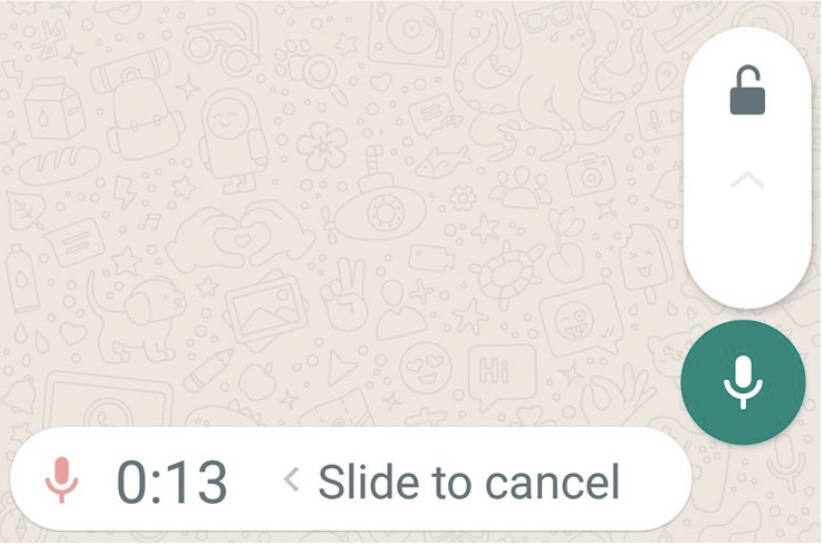
- Шаг 4: После этого можно приступать к записи голоса.
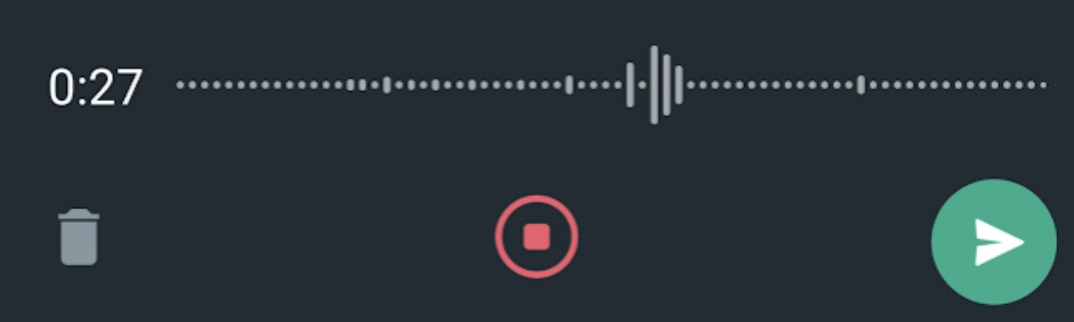
- Шаг 5: По окончании записи можно нажать значок «Стоп».
- Шаг 6: Затем нажмите кнопку «Воспроизвести», чтобы прослушать запись голосового сообщения.
- Шаг 7: Если запись вас устраивает, вы можете нажать кнопку «Отправить», а если вы хотите переделать ее, то нажмите значок «Удалить».
Часть 3: Как прослушать удаленные голосовые сообщения WhatsApp и восстановить их по отдельности?
Вы отправили голосовые сообщения своим друзьям, но случайно их удалили? Не переживайте, вы можете восстановить эти голосовые сообщения и другие чаты в WhatsApp, используя один из наилучших инструментов для резервного копирования, доступных на рынке в настоящее время, MobileTrans — резервное копирование & восстановление. Этот инструмент поможет создать резервную копию всех видов файлов, включая истории чатов Whatsapp. Мы покажем последовательность действий, которую необходимо выполнить, чтобы восстановить все голосовые сообщения Whatsapp.
- Шаг 1: Скачайте «MobileTrans — резервное копирование & восстановление».
Надёжность & Безопасность
- Шаг 2: Затем подключите телефон к компьютеру и откройте программу Wondershare MobileTrans.

- Шаг 3: Затем перейдите в раздел «Резервное копирование & восстановление» и выберите «Восстановление удаленных данных Whatsapp».
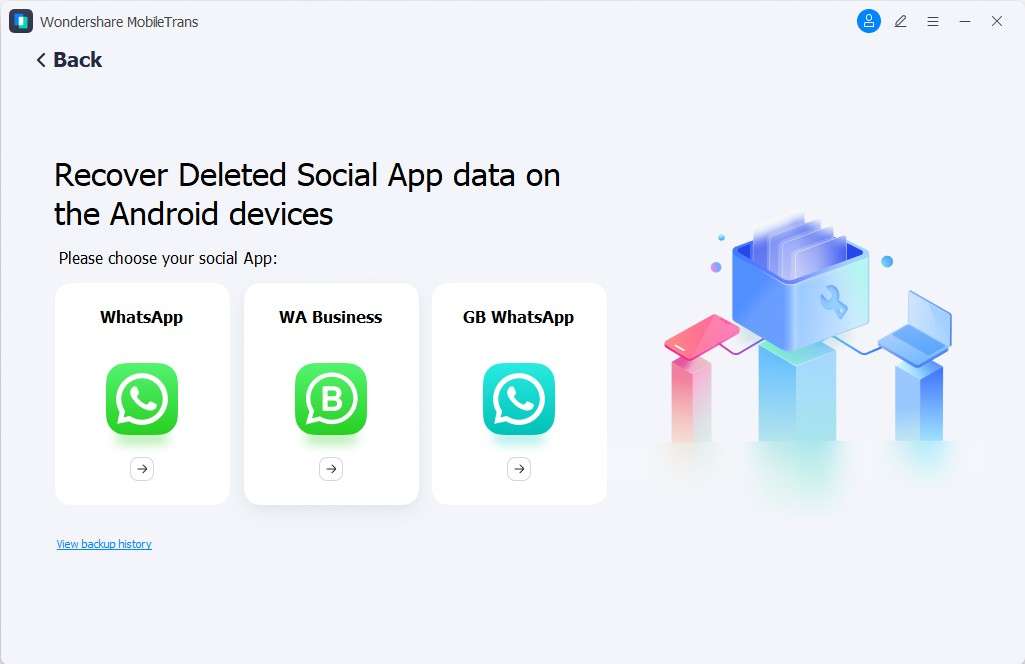
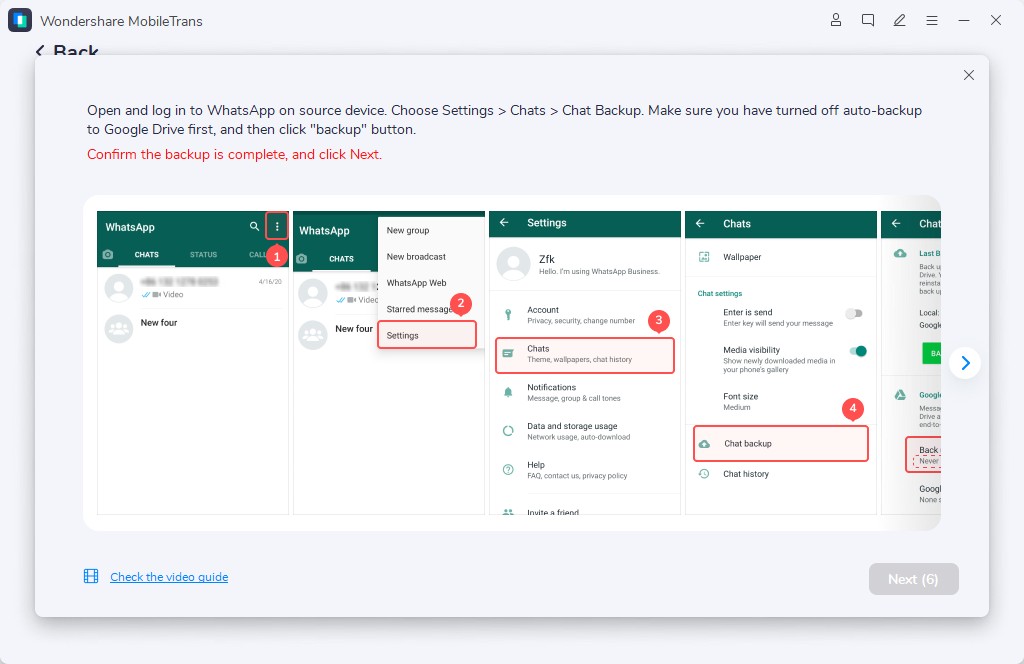
- Шаг 4: Прежде чем приступить к восстановлению удаленных данных Whatsapp, зайдите в приложение Whatsapp на телефоне. Перейдите в раздел «Настройки», затем «Чаты» и выберите «Резервное копирование чатов». Здесь можно отключить автоматическое резервное копирование в Google Drive и нажать кнопку «Резервное копирование».
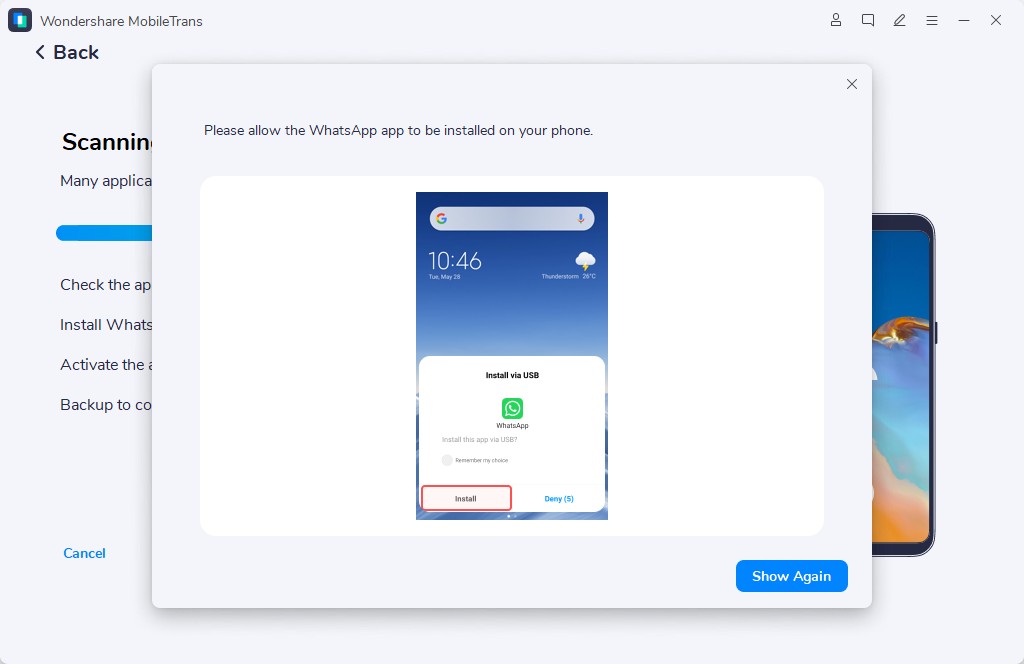
- Шаг 5: Вернитесь к инструменту Wondershare Mobiletrans, который позволяет установить Whatsapp, подключив телефон через USB.
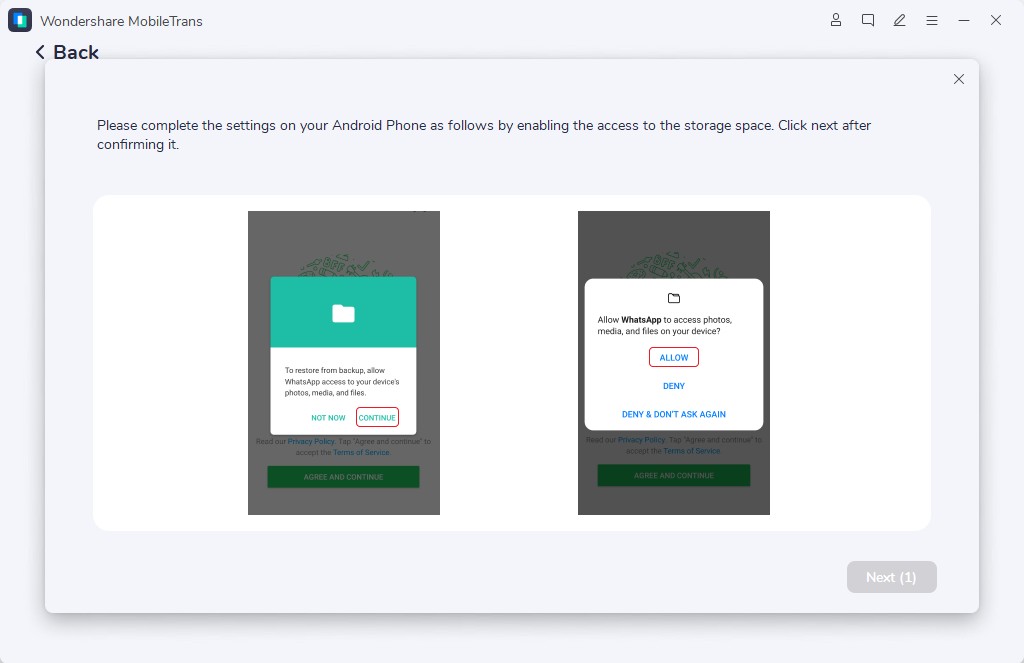
- Шаг 6: Затем разрешите доступ к хранилищу данных в телефоне.
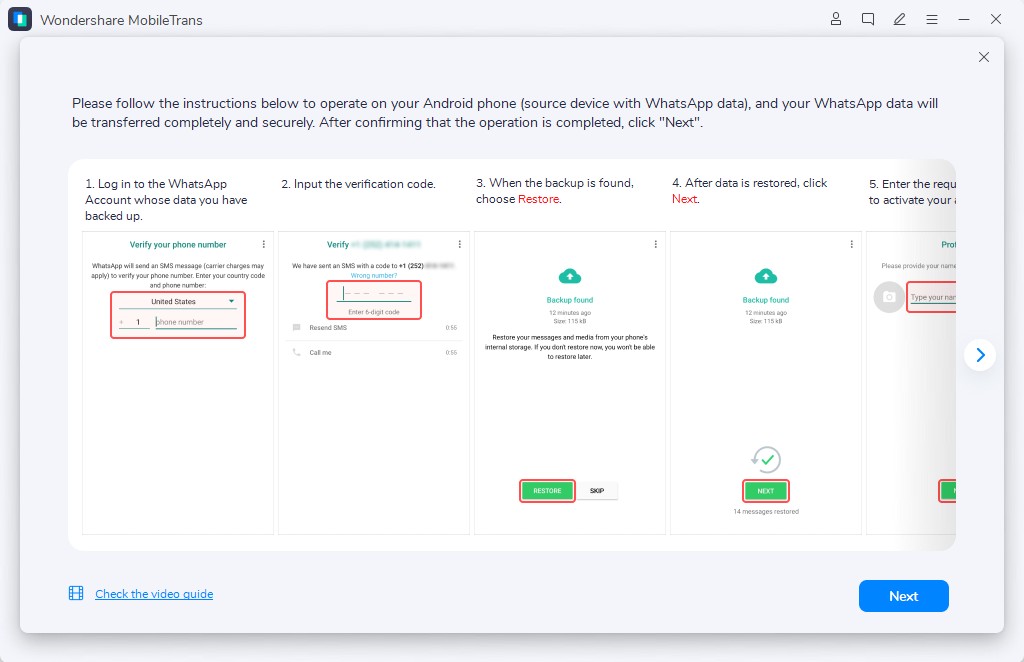
- Шаг 7: Далее необходимо войти в систему через Whatsapp и восстановить файлы резервной копии. После этого нажмите кнопку «Далее».
- Шаг 8: На этом этапе вы увидите удаленные сообщения Whatsapp и сможете выбрать те, которые хотите восстановить.
Надежный & Безопасный
Часть 4: Ответы на часто задаваемые вопросы
Вопрос 1: Какой длины может быть голосовое сообщение в WhatsApp?
В Whatsapp можно записывать сколько угодно, поскольку для голосовых сообщений нет ограничений.
Вопрос 2: Как сохранить аудиозапись WhatsApp в формате MP3?
Обычно голосовые сообщения сохраняются в одной из папок на вашем телефоне, но в текущее время они не хранятся в формате MP3. Чтобы конвертировать их в MP3-файлы, потребуется использовать другой инструмент.
Вопрос 3: Как перевести голосовое сообщение в WhatsApp?
В данный момент нет прямой функции перевода голосовых сообщений, и для этой операции потребуется выполнить дополнительные действия. Чтобы перевести голосовое сообщение, сначала нужно расшифровать его, а затем скопировать расшифрованный текст в переводчик.
Вопрос 4: Почему я не могу прослушать голосовое сообщение WhatsApp?
Существует множество причин, по которым вы можете столкнуться с проблемой прослушивания голосовых сообщений в WhatsApp. Одной из наиболее распространенных является возможность установки минимальной громкости или неправильной записи аудиофайла. Мы уже обсуждали эту проблему в статье «Голосовые сообщения WhatsApp не работают? 11 советов по устранению проблемы».
Вопрос 5: Как прослушать голосовое сообщение в WhatsApp так, чтобы отправитель не узнал об этом
Если вы хотите прослушать голосовое сообщение друга без его ведома, это возможно, и у нас есть статья, «Как прочитать сообщение WhatsApp без ведома отправителя».
Итоги
Теперь у вас есть понимание о том, как предварительно прослушать любое голосовое сообщение в WhatsApp что позволяет удостовериться в их ясности и четкости перед доставкой получателю. Больше не нужно отменять или удалять голосовые сообщения, просто проверьте их содержание заранее. Голосовые сообщения упростили общение для всех пользователей и избавили их от необходимости писать текст, поэтому теперь вы знаете, как максимально эффективно использовать эту функцию при общении с друзьями.
Как записать и отправить голосовое сообщение в WhatsApp

Как записать голосовое сообщение в Ватсапе и отправить его другу? Для этого в меню есть специальная кнопка, при ее нажатии активируется микрофон и устройство записывает речь. Разберемся, как набрать СМС голосом в WhatsApp и как скинуть такое письмо другу.
Как отправить голосовое сообщение через WhatsApp

Набрать текст голосом в Ватсапе нельзя, однако всегда доступна опция записи. С ее помощью можно надиктовать любое письмо и скинуть другу. Аудиозапись воспроизводится через телефон и компьютер, ее можно включать неограниченное количество раз.
Чтобы повысить качество аудио, закройте окно в комнате или войдите в помещение с улицы. Если на фоне громко играет музыка или проезжают автомобили, речь может записаться с некачественным звуком или с фоновым шипением.
Внимание. Пользоваться голосовыми сообщениями можно на Андроиде, Айфоне и на компьютерах. Качество записи зависит не только от внешних шумов, но и от модели устройства. Обычно смартфоны со встроенным шумоподавлением выдают четкую речь.
Способ 1: через телефон
Превратить сообщение в текст в WhatsApp нельзя, однако всегда можно сделать запись своего голоса. Разберемся, как записать голосовое сообщение в Ватсапе на смартфоне:
- Откройте мессенджер и перейдите в нужный чат.

- Найдите кнопку с микрофоном снизу справа, нажимайте на нее и говорите послание.
- Чтобы записать длинное сообщение, зафиксируйте клавишу с помощью свайпа вверх.
- Отпустите кнопку, аудио отправится автоматически.

Прослушать СМС может как отправитель, так и получатель. Для этого достаточно тапнуть по кнопке с треугольником. Если голос слышно тихо, прибавьте общую громкость устройства с помощью клавиши сбоку.

Настроить громкость микрофона, обрезать файл или изменить голос в Ватсапе нельзя. Для этого придется скачивать сторонний диктофон, делать запись своего голоса, редактировать ее и вставлять в чат.
Совет. Записанный голос в Ватсапе можно переслать другому абоненту. Для этого выделите письмо, затем нажмите на клавишу со стрелкой вправо. В телефонной книжке выберите собеседника и подтвердите действие с помощью стрелки снизу справа.

Способ 2: с помощью компьютера
Если печатать текст в WhatsApp нет времени, его всегда можно надиктовать. Опция отправки голоса доступна и на компьютере, она работает в официальном клиенте и в веб-версии мессенджера.
Разберемся, как отправить голосовое сообщение в Ватсапе на компьютере:
- Запустите сервис.
- Найдите нужную беседу и отройте ее.
- Кликните по микрофону справа снизу.

- Чтобы отправить свой голос, кликните по галочке, чтобы отменить действие, используйте крестик.

Голосовой набор текста в Ватсапе не предусмотрен. Чтобы сэкономить время и не набирать СМС вручную, используйте голосовое сообщение. Для этого к компьютеру должен быть подключен микрофон.
Внимание. Некоторые абоненты не любят слушать такие записи. Если собеседник отказывается от прослушивания, придется печатать текст.
Можно ли отредактировать голосовое СМС после отправки
Если СМС уже отправлено получателю, изменить его не получится. Используйте опцию удаления у себя и у собеседника, чтобы убрать случайно отправленную запись. Для этого следуйте по инструкции:

- Выделите ненужное аудио.
- Тапните по корзине сверху.
- Выберите «Удалить у всех».
- Аудиозапись удалится, теперь можно отправлять новое голосовое письмо.
Важно. Если с момента отправки прошло более 70 минут, стереть СМС у собеседника будет невозможно. Нужная кнопка исчезнет из меню WhatsApp.
Как сохранить полученное голосовое СМС
Где хранятся голосовые сообщения в WhatsApp и можно ли скачать полученное СМС с компьютера или телефона? Нужные файлы автоматически скачиваются в папку WhatsApp, ее можно открыть через любой проводник без использования прав Root.
Инструкция, как найти и сохранить голосовое сообщение на примере устройства с Android:
- Откройте файловый менеджер и найдите папку WhatsApp.
- Перейдите в раздел с медиафайлами.

- Тапните по WhatsApp Voice Notes.
- Внутри можно найти файлы в расширении opus. Их могут воспроизвести не все устройства.

- Перенесите файл в нужное место для сохранения.
Совет. Если мобильник не может воспроизвести файл, установите сторонний аудиоплеер с большим количеством кодеков.
Как сохранить голосовые сообщения в WhatsApp на Айфоне? Они записываются автоматически и всегда доступны в чате. Если нужно найти файл, действуйте по инструкции для Андроида. Нужно открыть проводник и найти раздел с файлами мессенджера.
Не получается отправить запись
Почему не отправляются голосовые сообщения в WhatsApp? Чаще всего проблема кроется в нестабильном подключении к интернету. Проверьте, открываются ли странички через браузер, если интернета нет, обратитесь к мобильному оператору или подключитесь к сети Wi-Fi.
Если интернет есть, но Ватсап не отправляет аудиозаписи, обновите его до последней версии. При возникновении проблем с уровнем звука придется проверить микрофон. Если он неисправен, всегда можно подключить к устройству гарнитуру.
При ошибках во время отправки сообщений из WhatsApp перезагрузите устройство. Если это не поможет, удалите старый мессенджер и установите новый. Перед деинсталляцией не забудьте сохранить переписку с помощью параметра «Резервная копия».
Чтобы записывать и отправлять голосовые сообщения в WhatsApp не нужно скачивать дополнительные сервисы. Достаточно открыть чат и нажать на микрофон. Качество аудио зависит от установленного оборудования и от шума на заднем фоне.
В WhatsApp появились исчезающие голосовые сообщения

Команда WhatsApp поделилась приятной новостью — голосовые сообщения в мессенджере стали еще приватнее. Теперь пользователи могут отправлять одноразовые «голосовушки».
Функция однократного просмотра доступна в WhatsApp с 2021 года, однако одноразовыми могли быть лишь фото и видео. Теперь данная фишка распространяется и на голосовые сообщения. Такие записи исчезают сразу после первого прослушивания.


Эта функция может быть полезна в самых разных ситуациях. Например, если вы хотите продиктовать другу данные кредитной карты или планируете устроить сюрприз — делиться важной информацией с помощью голосовых сообщений стало еще безопаснее. Как фото и видео для однократного просмотра, такие голосовые сообщения отмечены специальным значком, который предупреждает, что запись можно прослушать только один раз.
Пресс-служба WhatsApp
Одноразовые голосовые сообщения уже доступны пользователям по всему миру, включая Россию. Если у вас этой функции нет, подождите пару дней и обновите приложение WhatsApp.
Как записать одноразовые голосовые сообщения в WhatsApp:
- Нажмите кнопку с микрофоном для записи голосового сообщения;
- Во время нажатия смахните вверх;
- Появится звуковая дорожка — возле нее нажмите на единичку.

Готово. WhatsApp предупредит, что началась запись одноразового «войса». В течение записи можно еще раз нажать на единичку, чтобы вернуть многоразовые сообщения.