Morrowind на Android: Установка, настройка и моды
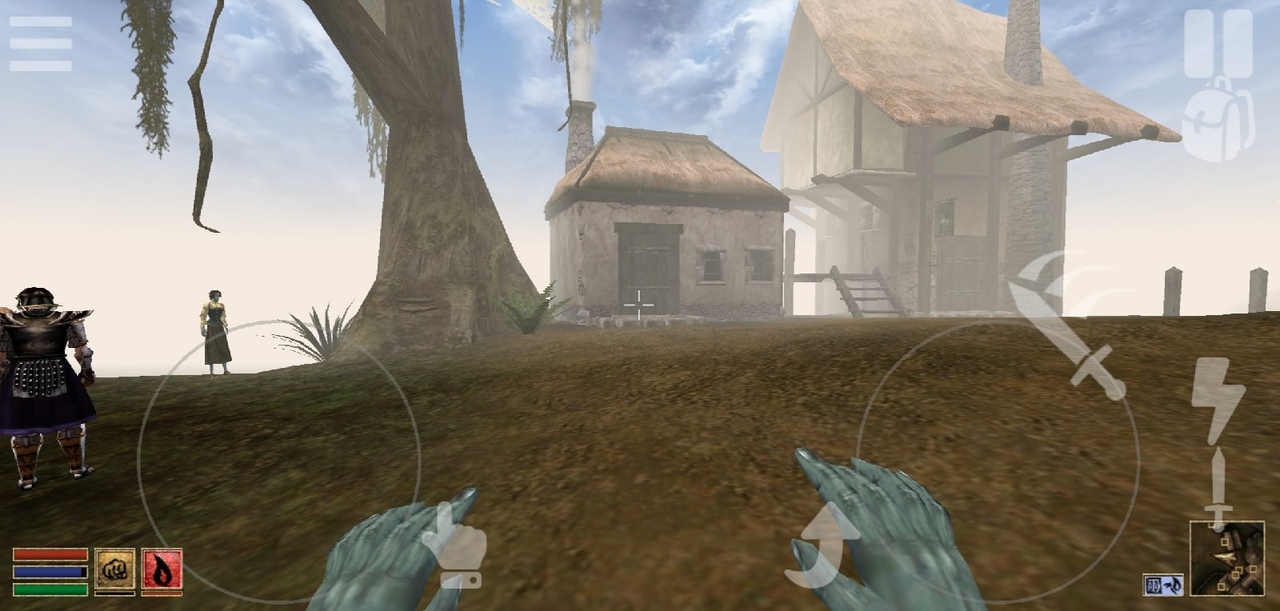
Первого мая третьей части древних свитков исполнилось 18 лет. Коммьюнити Morrowind по сей день продолжает создавать модификации к своей любимой игре, собираться в уютных кооперативных посиделках, а некоторые не расстаются с игрой и на своих мобильных гаджетах. Вот на последнем мне и хочется заострить особое внимание.
P.S. На DTF уже был похожий пост, но мой более информативный, структурированный и с картинками (знаю, нескромно).
Что необходимо
Чтобы поиграть в Morrowind на мобилках, нужно несколько вещей: ОС Android версии 5.0 или старше, оперативная память устройства от 1Гб и установленный на телефон OpenMW. OpenMW — бесплатный современный движок с открытым исходным кодом, который заново реализует и расширяет возможности Gamebryo. Именно благодаря OpenMW вы и можете играть в старенький Morrowind на других платформах. Нам также потребуются архиватор (WinRAR, например) и файловый менеджер (подойдет классический Total Commander). Обе программы можно найти в Play Market.
Установка
Теперь, когда вы убедились в соответствии вашего телефона системным требованиям и установили архиватор с файловым менеджером, мы можем перейти непосредственно к установке:
1) Устанавливаем OpenMW из Play Market, либо же скачиваем и устанавливаем apk-файл с GitHub.
2) Скачиваем и распаковываем архив с кэшем игры в любую удобную для вас папку. Кэш скачать можно отсюда: Yandex, Google, Mega.
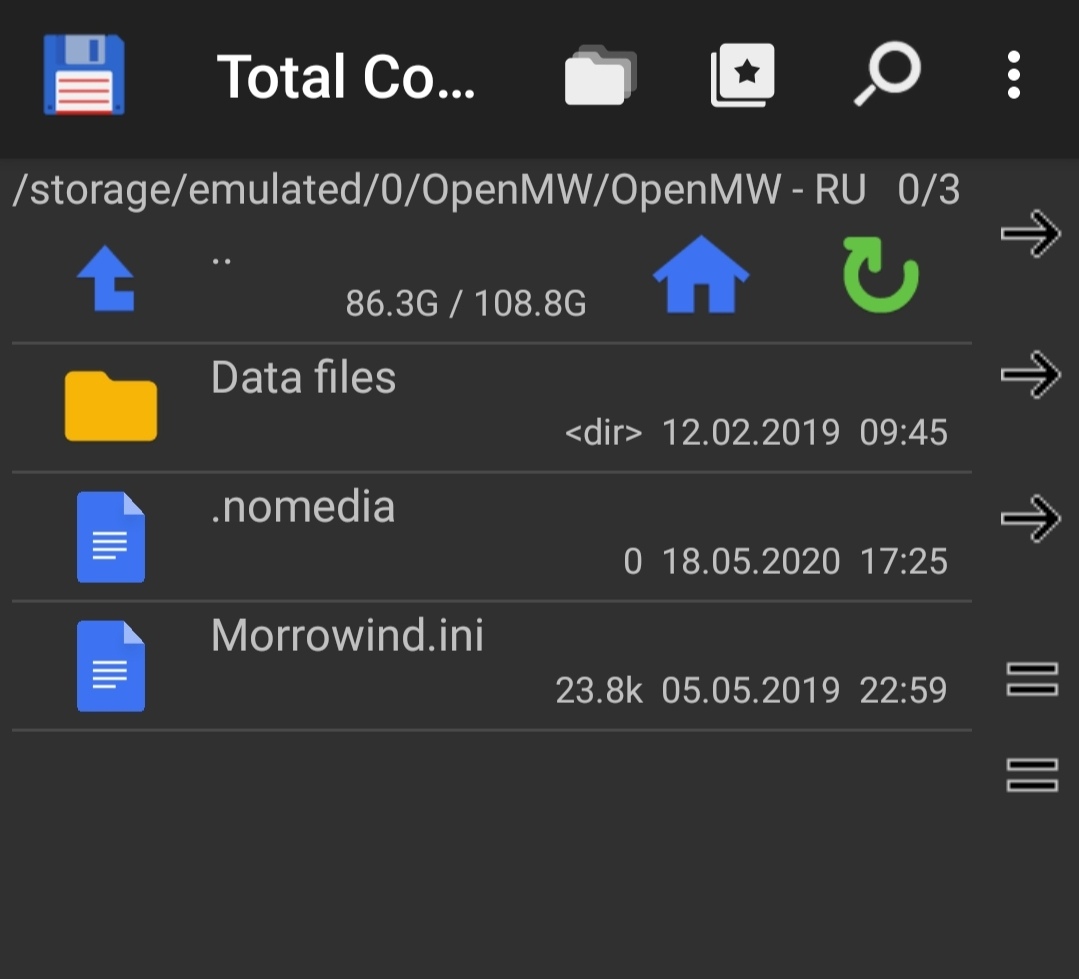
3) Открываем установленный OpenMW и в пункте «Game files» указываем путь к папке с кэшем. Содержимое папки должно выглядеть как на скриншоте ниже (файл .nomedia изначально будет отсутствовать; он дозагрузится в процессе игры):
Настройка
Установка закончена. Дальше идёт настройка:
1) Если вы хотите играть на русском языке, то в пункте «Game language» тут выбираем Cyrillic.
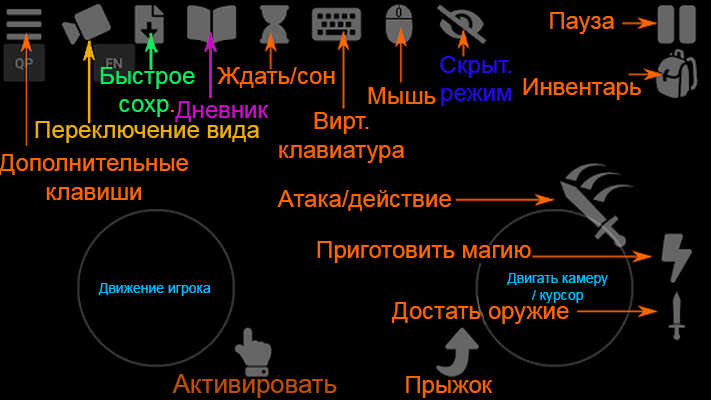
2) Пункт «On-screen controls» отвечает за настройку расположения кнопок управления на экране. Расположите иконки, как вам вздумается. Иконки не только можно перемещать по экрану, но и менять их самих. Нажмите на любую иконку, а затем на кнопку Alpha +-, чтобы изменить яркость значка, и size +-, чтобы изменить его размер.
3) Пункт «GUI scaling factor» настраивает размер интерфейса в соответствии с разрешением экрана.
4) Пункт «Mouse mode in menus» отвечает за управление камерой:
4.1) Relative joystick controls – управление только с помощью правого стика и кнопки действия (создаётся виртуальный стик в правом нижнем углу экрана, который будет отвечать за все ваши действия в игре. Если не поняли, то попробуйте выставить этот пункт настройки сами – быстро всё поймёте. Очень неудобно).
4.2) Absolute touch controls – управление только с помощью касания.
4.3) Hybrid – гибридный способ управления. Установлен по умолчанию.
5) Пункт «Custom resolution» отвечает за разрешение игры.
6) В пункте «Enable unsafe graphics optimizations» выбирайте «Yes».
7) В пункте «Force a simple collision box for actors» ставим «Yes».
8) Пункт «Physics FPS» отвечает за ограничение FPS.
9) Пункт «Preloading» отвечает за фоновую подгрузку объектов.
10) Пункт «Graphics library» отвечает за уровень графики. GLESv1 – простая библиотека для более слабых телефонов, а GLESv2 – для более мощных.
Элементы управления в Morrowind на андроид
Моды и сохранения
Моды доступны и устанавливаются так же, как и на ПК: перебросить содержимое архива в папку Data files, а затем поставить галочку возле мода в пункте «Mods» в OpenMW. Если мод содержит установщик в формате (.exe), то в таком случае установка будет невозможна. Только распаковка, только хардкор. Сохранения можете найти по пути omw/saves (omw – это отдельная папка, находящаяся вне корневой папки с игрой). Если вам нужно вызвать консоль, то откройте виртуальную клавиатуру по нажатию соответствующей иконки на главном экране и нажмите клавишу тильда (~).
А на этом всё. Более подробную информацию о мобильном Morrowind и редактировании файлов вы можете найти в соответствующей теме на 4PDA. Играйте, получайте удовольствие и наслаждайтесь одной из вечных игр теперь и на своём телефоне. Удачи!
Морровинд на андроид как повысить яркость
‘ /> Проблема с яркостью в оконном режиме
22.07.12 — 16:27 (Ответ #1)
Бедняк
Группа: Обыватель
Сообщений: 3
Репутация: нет
Нарушений: (0%)
У меня проблема с яркостью в оконном режиме(как ясно из названия темы). Она (яркость) не изменяется в окне. Как я не двигаю соответствующий ползунок, яркость не меняется. Играю с mge и поэтому вынужден запускать игру в оконном режиме. Данжоны и некоторые интерьеры очень тёмные, приходиться напрягать глаза, а факелы не всегда выручают. Может есть какой-то способ повысить яркость игры в оконном режиме?
P.S. Яркость в полноэкранном режиме прекрасно изменяется и даже изменения, сделанные в оконном режиме, появляются при переключении на полный экран.
Надеюсь, кто-нибудь откликнется, а то по подземельям лазить невмоготу уже. Постоянно такое ощущение, что из-за непроглядной темноты пропущу какой-нибудь шмот хороший
Как настроить яркость в Black Mesa?
Уже на стартовом этапе Black Mesa после происшествия в результате неудачного эксперимента первые локации имеют большие проблемы с освещением — где-то свет вообще погас, где-то мерцает, в результате чего все вокруг кажется темным, причем не спасает даже включение фонарика. Разумеется, самый логичный следующий ход — настроить яркость. И вот здесь очень многие геймеры сталкиваются с серьезными трудностями: эти манипуляции ничего не дают, яркость не настраивается, как должна и в игре по-прежнему очень темно.
К счастью, решение хоть и не самое очевидное, но в то же время простое: зайдя в настройки регулировки яркости, тяните ползунок влево, чтобы сделать светлее, ну или вправо, чтобы сделать еще темнее. Проблема лишь в том, что стандартным считается, когда справа — максимальная яркость, слева — минимальная. Здесь все просто наоборот.
Похожие ответы
- О чем сюжет Black Mesa?
- Как запустить Black Mesa?
- Кто такой G-man из Black Mesa?
- Где монтировка в Black Mesa?
- Как установить Black Mesa?
- Как повысить fps в Black Mesa?
- Выйдет ли на андроид Black Mesa?
- Как пройти гаргантюа в Black Mesa?
- Как включить субтитры в Black Mesa?
- Как пройти порталы в Black Mesa?
Morrowind на Android: Установка, настройка и моды
Первого мая третьей части древних свитков исполнилось 18 лет. Преклонный возраст для игры, не мешающий ей жить и радовать игроков. Коммьюнити Morrowind по сей день продолжает создавать модификации к своей любимой игре, собираться в уютных кооперативных посиделках, а некоторые не расстаются с игрой и на своих мобильных гаджетах. Вот на последнем мне и хочется заострить особое внимание.
Чтобы поиграть в Morrowind на мобилках, нужно несколько вещей: ОС Android версии 5.0 или старше, оперативная память устройства от 1Гб и установленный на телефон OpenMW. OpenMW — бесплатный современный движок с открытым исходным кодом, который заново реализует и расширяет возможности Gamebryo. Именно благодаря OpenMW вы и можете играть в старенький Morrowind на других платформах. Нам также потребуются архиватор (WinRAR, например) и файловый менеджер (подойдет классический Total Commander). Обе программы можно найти в Play Market.
Теперь, когда вы убедились в соответствии вашего телефона системным требованиям и установили архиватор с файловым менеджером, мы можем перейти непосредственно к установке:
1) Устанавливаем OpenMW из Play Market, либо же скачиваем и устанавливаем apk-файл с GitHub;
2) Скачиваем и распаковываем архив с кэшем игры в любую удобную для вас папку. Кэш скачать можно отсюда: Yandex, Google, Mega;
3) Открываем установленный OpenMW и в пункте «Game files» указываем путь к папке с кэшем. Содержимое папки должно выглядеть как на скриншоте ниже (файл .nomedia изначально будет отсутствовать; он дозагрузится в процессе игры):
На этом установка закончена. Дальше идёт настройка:
1) Если вы хотите играть на русском языке, то в пункте «Game language» тут выбираем Cyrillic;
2) Пункт «On-screen controls» отвечает за настройку расположения кнопок управления на экране. Расположите иконки, как вам вздумается. Иконки не только можно перемещать по экрану, но и менять их самих. Нажмите на любую иконку, а затем на кнопку Alpha +-, чтобы изменить яркость значка, и size +-, чтобы изменить его размер;
3) Пункт «GUI scaling factor» настраивает размер интерфейса в соответствии с разрешением экрана;
4) Пункт «Mouse mode in menus» отвечает за управление камерой:
4.1) Relative joystick controls – управление только с помощью правого стика и кнопки действия (создаётся виртуальный стик в правом нижнем углу экрана, который будет отвечать за все ваши действия в игре. Если не поняли, то попробуйте выставить этот пункт настройки сами – быстро всё поймёте. Очень неудобно);
4.2) Absolute touch controls – управление только с помощью касания;
4.3) Hybrid – гибридный способ управления. Установлен по умолчанию.
5) Пункт «Custom resolution» отвечает за разрешение игры;
6) В пункте «Enable unsafe graphics optimizations» выбирайте «Yes»;
7) В пункте «Force a simple collision box for actors» ставим «Yes»;
8) Пункт «Physics FPS» отвечает за ограничение FPS;
9) Пункт «Preloading» отвечает за фоновую подгрузку объектов;
10) Пункт «Graphics library» отвечает за уровень графики. GLESv1 – простая библиотека для более слабых телефонов, а GLESv2 – для более мощных.
А что касается модов и сохранений? Моды доступны и устанавливаются так же, как и на ПК: перебросить содержимое архива в папку Data files, а затем поставить галочку возле мода в пункте «Mods» в OpenMW. Если мод содержит установщик в формате (.exe), то в таком случае установка будет невозможна. Только распаковка, только хардкор. Сохранения можете найти по пути omw/saves (omw – это отдельная папка, находящаяся вне корневой папки с игрой). Если вам нужно вызвать консоль, то откройте виртуальную клавиатуру по нажатию соответствующей иконки на главном экране и нажмите клавишу тильда (~).
А на этом всё. Более подробную информацию о мобильном Morrowind и редактировании файлов вы можете найти в соответствующей теме на 4PDA. Играйте, получайте удовольствие и наслаждайтесь одной из вечных игр теперь и на своём телефоне. Удачи!
PS: спасибо за любезно предоставленную информацию пользователю Phoenix2p20202