VPN Gate, или — неубиваемая Великим Китайским Файрволом распределённая сеть VPN
Сегодня речь пойдёт о технологии распределённой сети VPN Gate, своего рода недруга Поднебесной в области интернет цензуры. На Хабре много статей на тему SoftEther VPN (нижележащий слой VPN Gate), но нет ни одной технически всесторонней статьи про саму распределённую сеть и такое чувство, что в рунете про неё вообще забыли.
VPN Gate — академический эксперимент Дайу Нобори с 2013-го года. Проект представляет собой интернет-сервис научных исследований в Высшей Школе Университета Цукуба, Япония. Цель данного исследования заключается в расширении знаний «Глобальных распределенных открытых ретрансляторов VPN».

Отличительной особенностью данной сети является её функционирование в виде роя. То есть каждый желающий пользователь может поделиться своей пропускной способностью с другими. Я знаю, что вы подумали, очередной неудачный dVPN пиар на основе блокчейна.
Однако это не так, данный проект уже насчитывает 8634 узлов и 534 петабайта трафика за всё время существования. К примеру даже у TOR-а узлов — 7 тысяч.
Основными пользователями являются китайцы, в связи с успешной архитектурой борьбы против активных пробов Великого Китайского Файрвола.
Установка GUI клиента, сервера со встроенным плагином осуществляется через собственный сайт VPN Gate. Каждый сгенерированный zip билд программы отличается размером, чтобы осложнить DPI анализ данных внутри. Также в него записываются рандомные адреса VPN серверов, если изначальные сервера VPN Gate для получения списков будут заблокированы.
Но как по мне самым большим успехом команды проекта было прикручивание NAT Hole Punching, где каждый пользователь, даже без белого IP, мог бы поделиться своей пропускной способностью. Никакой регистрации.
Борьба с Файрволом:
Спросите вы, почему Китайский Файрвол (GFW — Great Firewall of China) ещё его не заблокировал, здесь же начинается хронология борьбы между силами добра и зла:
Сразу после начала проекта, первые 4 дня наплыв большинства пользователей был именно из Китая, 5к пользователей разом нахлынули на сервис.
На пятый день GFW заблокировал основной сайт VPN Gate. Пользователи начали делиться установщиками на порталах таких, как Weibo.
Тогда GFW начал блокировать сервера VPN, получая их с главной страницы проекта, только они сделали ошибку, они не проверяли IP адреса на легитимность, и тогда команда проекта бросает на стол:
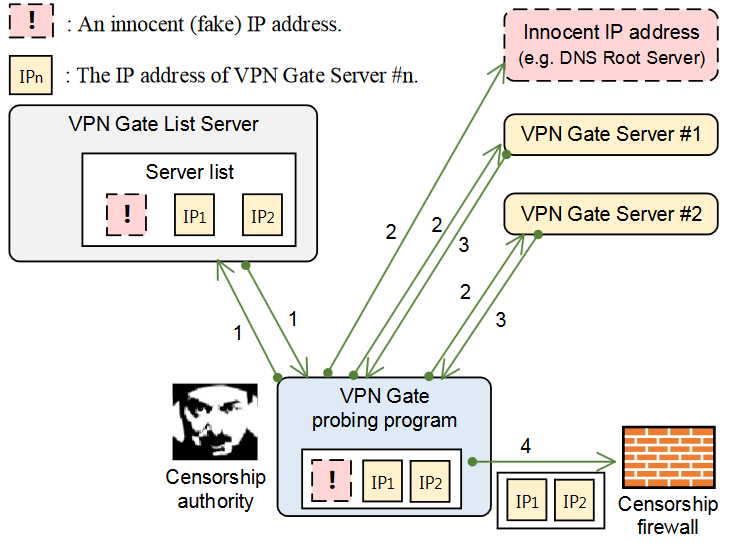
Они начинают смешивать рандомные IP адреса со списком, в течение трёх дней у них полный контроль над тем, что блокирует GFW, они ломают внутренние сайты Китая.
GFW видит свою ошибку и прежде чем блокировать всё подряд, начинает проверять каждый IP адрес путём мощной технологии DPI, которая называется active probing. Это когда на каждый запрошенный пользователем удалённый IP адрес сначала отправляется рандомный GFW бот (с рандомного IP) с тестовым запросом, и если в полученном ответе содержатся запрещённые фильтром слова, удалённый IP адрес блокируется.
Но так как количество серверов VPN Gate большое, то у сети преимущество, что если клиенты будут отправлять на проверку логи каждых кратковременных запросов от узлов, которые пытались к ним подключиться?
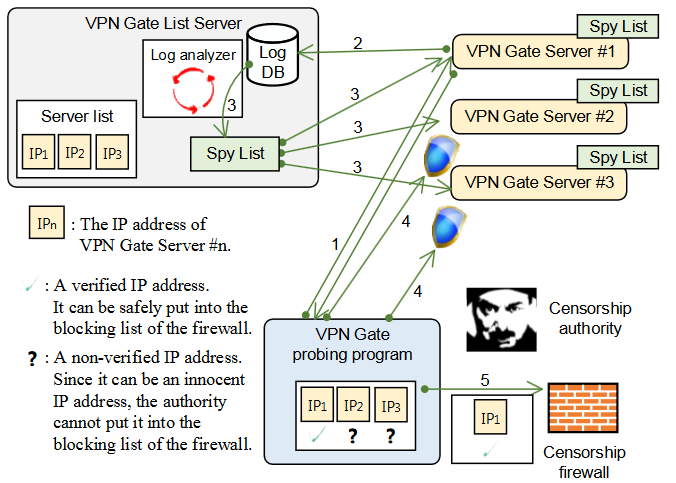
Ребята автоматически начали обрабатывать такие логи у себя на сервере. Так как у провайдеров поднебесной большой пул адресов, одиночным серверам не всегда удаётся узнать айпишник бота который их просканил и выдал на казнь GFW. Вдобавок даже с обфускацией VPN протокола к ним подключаются много людей, что эвристически обнаруживается.
Но если учитывать статистику со всех узлов, к которым одновременно в коротком интервале подключаются и отключаются айпишники, то их можно отсеять и заблокировать. Таким образом сеть отражает попытки GFW ботов их найти. К тому же она выдаёт лишь ограниченный список серверов пользователям, даже если одновременно с 16 миллионов (по некоторым данным, есть даже иностранные пулы) IP адресов GFW попытаются просканировать сеть, у них это не получится. Итог — чем больше участников, тем сильнее оборона.
Динамичные IP адреса участников за NAT также сыграли положительную роль в доступности сети.
VPN сервера оперируют на четырёх протоколах: SSL-VPN, OpenVPN, L2TP/IPsec, MS-SSTP.
Любым желающим помочь, которым не жалко поделиться интернет каналом, могут скачать пакет сервера, настраивается за 5-6 кликов. Также можно указать свое сообщение пользователям при подключении, оставить адрес почты для связи — есть некоторая подстраховка от silovikov, клиент хранит пакеты подключений две недели (можете обрадовать Яровую и поставить на 30 дней, шучу), скорость также можно настроить, есть настраиваемый встроенный файрвол с политиками безопасности, т.е. ваши локальные адреса в безопасности, установка без прав администратора.
Тем кто хочет подключиться можно скачать пакет клиента. Есть возможность выбирать страны с лучшим пингом и пропускной способностью.
Как настроить VPN на Android без помощи приложений
Как пользоваться ВПН на Андроид? Обычно нам достаточно установить специальное приложение, запустить его и нажать кнопку «Включить». Все очень просто, но не слишком надежно. Во-первых, программы показывают назойливую рекламу. Во-вторых, иногда для доступа к виртуальной сети требуется оформить платную подписку. В-третьих, подобные сервисы часто блокируются. Выйти из ситуации помогает встроенный ВПН на Андроид, который вы можете включить самостоятельно, не обращаясь к помощи специальных программ.

Настроить VPN вручную не так сложно, как вы думаете
Как пользоваться VPN на телефоне
Приложения VPN на Android для многих людей продолжают оставаться самым простым способом выхода в интернет через виртуальную сеть. Недавно мы делали подборку таких программ, но не исключено, что со временем многие из них будут заблокированы. В этом их главная проблема.
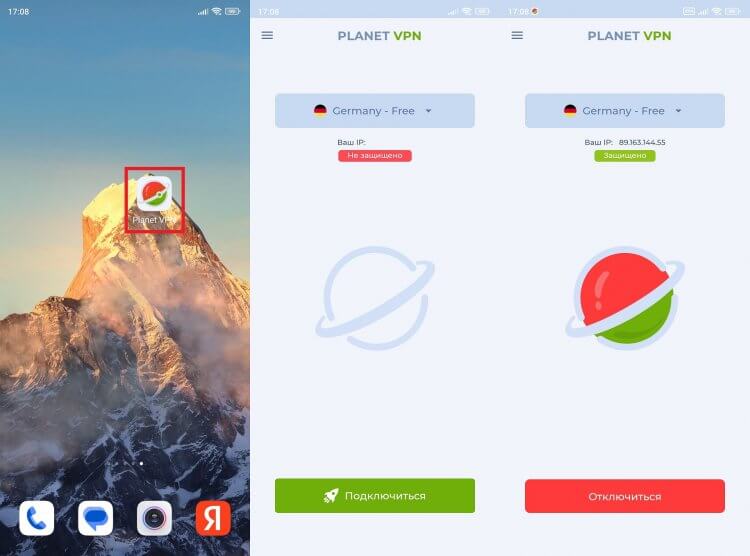
Приложения удобны, но они не всегда работают
Также вы можете поставить отдельное расширение ВПН для Яндекс Браузера, чтобы виртуальная сеть работала только при использовании веб-обозревателя. Но и они, вполне вероятно, когда-то окажутся заблокированы. В случае со встроенным ВПН на телефоне поводов для паники намного меньше, ведь в мире есть невообразимое количество серверов, среди которых вы наверняка найдете работающий в России.
Как настроить ВПН на Андроид
Чтобы настроить ВПН на телефоне, сначала вам необходимо получить данные о виртуальной сети, которые будут использоваться для подключения. С этой целью предлагаю обратиться к сайту vpngate.net (открывается только через VPN). На его главной странице представлена огромная база серверов буквально со всех уголков планеты. Но не все из них подойдут для VPN на Android.
⚡ Подпишись на AndroidInsider в Дзене, чтобы получать новости из мира Андроид первым
Нам необходимо отсортировать список, применив фильтр «L2TP/IPSec». Снимите другие галочки и нажмите кнопку «Refresh». Далее скопируйте адрес понравившейся сети, представленный в столбце «DDNS». В моем примере будет использоваться public-vpn-88.opengw.net. На всякий случай можете нажать кнопку «Connect guide» в столбце «L2TP/IPSec», чтобы получить информацию о логине, пароле и ключе. Но чаще всего используется типовое значение «vpn», поэтому можно обойтись и без лишних действий.
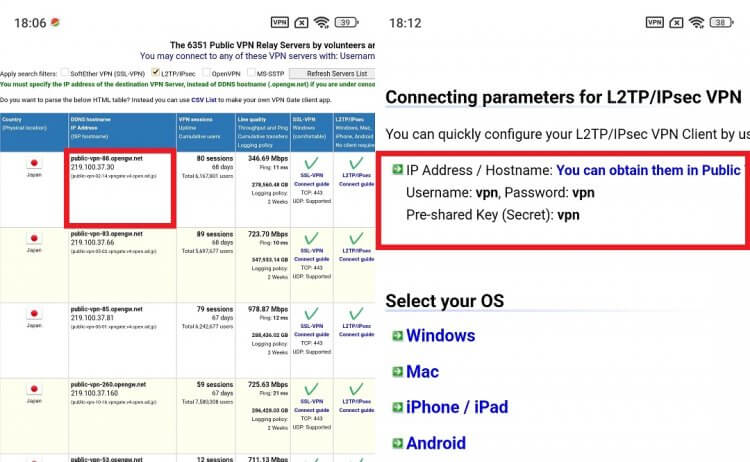
Сначала нужно выбрать сервер
Теперь перейдем к самому процессу настройки ВПН на телефоне. Чтобы добавить сеть, вам понадобится:
- Открыть настройки устройства.
- Перейти в раздел «VPN».
- Нажать кнопку «Новая сеть VPN».
- Придумать любое название.
- В качестве типа подключения выбрать «L2TP/IPSec».
- Указать адрес сервера, а также заполните поля «Общий ключ IPSec», «Имя пользователя» и «Пароль» (как правило, во всех случаях используется «vpn»).
- Нажать на галочку для сохранения.
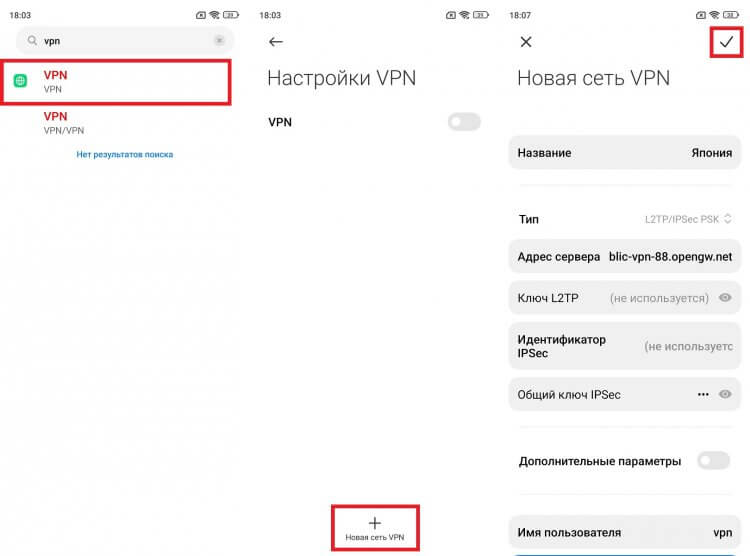
Заполняйте только рекомендованные поля
Так вы добавите сеть ВПН, а также сохраните ее настройки. Для надежности можно зарегистрировать и альтернативные серверы, чтобы в дальнейшем переключаться между ними, выбирая оптимальный вариант для выхода в интернет.
❗ Поделись своим мнением или задай вопрос в нашем телеграм-чате
Как включить ВПН на телефоне
Сеть зарегистрирована, и теперь нам нужно включить ВПН на Андроид. Сделать это получится за несколько секунд, выполнив пару простых шагов:
- Откройте раздел «VPN» в настройках смартфона.
- Активируйте одноименный ползунок.
- Выберите необходимую сеть.
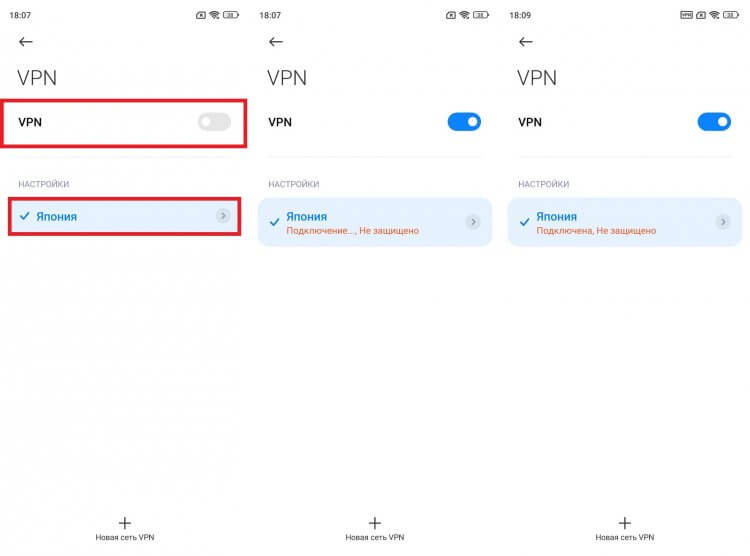
Наберитесь терпения, так как подключение происходит не моментально
Обращаю ваше внимание на то, что подключение занимает некоторое время. Как правило, 5-20 секунд, но в зависимости от загруженности сервера процесс может затянуться. Если вам удастся включить VPN на телефоне, то напротив сети вы увидите надпись «Подключено», а в строке состояния появится значок виртуальной сети.
�� Загляни в телеграм-канал Сундук Али-Бабы, где мы собрали лучшие товары с АлиЭкспресс
Почему не подключается ВПН
Несмотря на то, что даже ручная настройка ВПН кажется довольно простой, при подключении могут возникнуть проблемы. К примеру, вы зарегистрировали сеть, нажали кнопку активации, а через несколько секунд появилось уведомление «Не подключено». В такой ситуации вы первым делом должны проверить правильность ввода данных. Бывает, что при копировании адреса сервера автоматически подставляется расширение «https://» или «https://». Его нужно удалить.
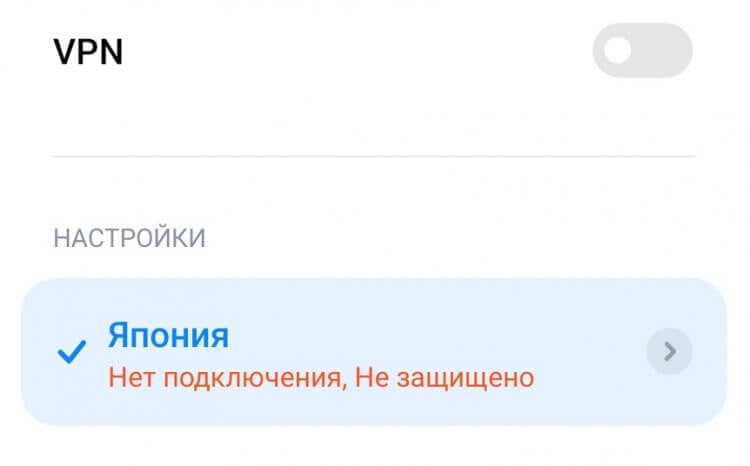
При попытке активировать VPN на экране может появиться такая ошибка
Также при возникновении проблем с подключением к ВПН рекомендуется открыть настройки виртуальной сети и через «Дополнительные параметры» в графе «Маршруты пересылки» указать значение «0.0.0.0/0». Еще один вариант — просто выбрать другой сервер, если текущий не работает.
Наконец, известна проблема VPN на Android 13. Так, на смартфонах Xiaomi при выборе подключения «L2TP/IPSec» вместо имени пользователя и пароля требуется указать идентификатор IPSec. Увы, на сайте vpngate.net он не представлен, а значение «vpn» не подходит. Если эту проблему удастся решить, мы дополним этот материал, а пока владельцы смартфонов на Андроид 13 могут воспользоваться приложениями VPN, которые не нуждаются в настройке.

Теги
- Безопасность Android
- Новичкам в Android
Как пользоваться VPN на iPhone без его установки

Если у вас недостаточно памяти или трафика на смартфоне, VPN можно активировать даже не устанавливая его. Всё основное уже есть в настройках вашего iPhone. Для этого нужно следовать простой инструкции: заходим в «Настройки», открываем раздел «Основные» и находим пункт «VPN и управление устройством».
Нажимаем «VPN», а затем кликаем «Добавить конфигурацию VPN». Меняем тип на «L2TP» и в описании пишем любое название VPN, которое вы придумаете. Заходим на сайт VPN Gate (https://www.vpngate.net/en/) — это список бесплатных VPN-серверов. Листаем вниз и выбираем любой VPN нужной страны. Проверяем, что в столбце «L2TP/IPsec» стоит галочка.
Копируем данные сервера, возвращаемся в «Настройки» и в полях «Сервер», «Пароль» и «Общий ключ» вводим их. Если нужно, вводим свои данные. В строке «Прокси» выбираем «Авто». Нажимаем «Готово» — вы подключили VPN. Теперь можно пользоваться VPN даже без его установки.
VPN клиент Windows 10 инструкция установки

Разразившиеся в последнее время в сети Интернет информационные войны сопровождаются традиционно блокировками ресурсов (web-сайтов). Среди заблокированных сетей, между тем, имеются такие ресурсы, которые явно необходимы определённым группам пользователей, включая обычных граждан. Не будем вдаваться в тонкости определения полезности отдельных web-ресурсов. Оставим этот момент, так сказать, на совести пользователей. Но вместе с тем, дадим здесь инструкцию на тот счёт, как подключить VPN клиент на обычном компьютере. Этот вариант подключения позволяет успешно пользоваться заблокированными сайтами.
- 1 VPN клиент для персонального компьютера
- 1.1 Установка клиента «SoftEther» на Windows 10
- 1.2 Активация общедоступного сервиса ретрансляции
- 1.3 Видео поддержки данного контента
- 1.4 Заключительный штрих
VPN клиент для персонального компьютера
Как правило, гражданское общество пользователей сети Интернет, предпочитает устанавливать на ПК программное обеспечение «OpenVPN». Однако такой вариант при последующем использовании сопровождают явные сложности, требующие правильного исполнения конфигурации и прочих нюансов. Обычным юзерам куда проще использовать приложение «SoftEther VPN Client», если на компьютере стоит «Windows 10» (не исключается также версия «ХP» и другие популярной операционной системы).
Так вот, при условии применения операционной системы «Windows», всем пользователям рекомендуется использовать именно «SoftEther VPN Client», учитывая упрощённую настройку и высокую степень стабильности работы. Рекомендуемый «клиент» способен автоматически изыскивать и отображать список рабочих на текущий момент времени серверов ретрансляции непосредственно в окне «Менеджера» программного обеспечения.
Далее рассмотрим своего рода инструкцию, показывающую как подключиться к общедоступному серверу ретрансляции «VPN Gate» посредством «клиента», разработанного специалистами компании «OpenVPN Technologies, Inc.». В частности, инструкция касается владельцев «Windows» версий:
- «XP»,
- 7, 8, 10,
- «Server 2003», 2008, 2012.
Предлагаемый программный продукт «SoftEther» рекомендуется, в первую очередь, для инсталляции под систему «Windows». Продукт не поддерживает устройства:
- «Mac»,
- «iPhone / iPad»,
- «Android».
Следует отметить: процессы инсталляции для разных версий ОС «Windows» могут несколько отличаться. Здесь ниже показана инструкция инсталляции VPN клиента на «десятку».
Установка клиента «SoftEther» на Windows 10
Инсталляция продукта «SoftEther VPN Client», дополненного плагином «Gate Client» предполагает предварительную загрузку программы с официального ресурса (ссылка здесь). Традиционно файл загружается (скачивается) с ресурса в виде архива, после чего архивное содержимое требуется извлечь в любую папку. Среди извлечённых файлов следует выбрать исполняемый файл, имя которого содержит ««vpngate-client-».

Запуск выполняется стандартно – двумя кликами левой кнопки мыши или иным способом. Далее следует стандартный процесс инсталляции, в ходе которого нужно выбрать вариант установки «SoftEther VPN Client» и продолжить до полного завершения процедуры. Результатом установки продукта «SoftEther VPN» становится появление иконки на рабочем столе.
Следующим шагом уже после завершения установки программы является шаг установки непосредственно «клиента» в рабочее состояние. Для этого достаточно двумя кликами по иконке программы запустить процесс, в результате чего на рабочем столе открывается следующее окно.

Здесь – в окне «Менеджера», потребуется последовательно активировать обе строки верхней половины интерфейса. То есть «Add VPN Connection» и «VPN Gate Public VPN Relay Servers», соответственно. Активация первой строки отвечает за подключение адаптера (появляется в нижней части интерфейса).
Активация общедоступного сервиса ретрансляции
Активация второй строки при первом применении сопровождается короткой последовательностью процедур запуска непосредственно «клиента». Здесь фактически осуществляется дополнительное подключение к программному обеспечению плагина «Academic Experiment». Этим плагином обеспечивается поиск общедоступных серверов ретрансляции.
После прохождения отмеченных процедур открывается окно общедоступных серверов ретрансляции (при условии подключенного доступа в сеть Интернет). Список ресурсов для выбора довольно внушительный, что обещает эффективную работу сервиса. Здесь нет надобности изыскивать и загружать файлы конфигурации, как этого требует тот же «OpenVPN».

Теперь потенциальному пользователю остаётся лишь выбрать из списка серверов ретрансляции любой «на вкус и цвет» и подтвердить выбор кликом кнопки соединения «Connect to the VPN Server». Далее в процессе появления следующего окна необходимо подтвердить предложенные протоколы (TCP или UDP) один из двух.
Как правило, по умолчанию отмечен протокол «TCP», что видится вполне подходящим для большинства случаев. Это завершающая часть процедуры, которая приводит к подключению сервиса. Если же подключение не удалось, можно выбрать другой сервер ретрансляции из списка.
Удачным подключением формируется виртуальный сетевой адаптер «Windows 10». Этому адаптеру назначается соответствующий IP-адрес. Адрес шлюза назначается (по умолчанию) и на виртуальном сетевом адаптере. Проверить конфигурацию сети можно выполнением команды «ipconfig / all» для командной строки «Windows 10». Все коммуникации Интернет ретранслируются через VPN-сервер. Ретрансляция легко контролируется также с помощью команды «tracert 8.8.8.8» через интерфейс командной строки «Windows 10».
Видео поддержки данного контента
Для более лучшего представления о работе сервиса здесь представлен видеоролик, демонстрирующий возможности программного обеспечения:
Заключительный штрих
Вот, собственно и вся работа. Отныне практически любой ресурс:
- YouTube,
- Facebook,
- Twitter,
- Instagram и т.п.,
становится доступным и открытым для пользования до момента, пока соединение остаётся установленным. Очевидный момент: общественные социальные иностранные ресурсы «Facebook», «Twitter», «Gmail» и т.д., используют зашифрованные протоколы связи HTTPS (SSL). Поэтому независимо от типа сервера перехватить зашифрованные данные не представляется возможным. То есть использование рассмотренного варианта обхода блокировок сайтов не грозит пользователям опасностями взлома или кражи данных.
При помощи информации: VPNGate
КРАТКИЙ БРИФИНГ
Z-Сила — публикации материалов интересных полезных для социума. Новости технологий, исследований, экспериментов мирового масштаба. Социальная мульти-тематическая информация — СМИ .