2 простых способа удалить историю покупок на iPhone [решено]
Во время ежедневного использования вашего iPhone, вы можете приобрести различные приложения для использования. Эти купленные приложения из App Store будут сохранены в вашей учетной записи iCloud. Некоторые бесполезные приложения в вашей истории покупок останутся, даже если вы удалите их. Ты знаешь как удалить историю покупок на iPhone?
Если вы не хотите, чтобы кто-либо видел всю историю покупок приложений, хранящуюся на вашем iPhone, вы можете либо скрыть, либо удалить эти приложения. Здесь, в этом посте, мы поделимся двумя простыми способами помочь вам удалить историю покупок в App Store.
- Часть 1. Обычный способ удалить историю покупок на iPhone [Скрыть приложение]
- Часть 2. Как удалить историю покупки приложения для iPhone с помощью iTunes
- Бонус: удобный способ быстрого удаления приложений на iPhone
- Часть 3. Часто задаваемые вопросы о том, как удалить историю покупок на iPhone
Часть 1. Обычный способ удалить историю покупок на iPhone [Скрыть приложение]
Первая часть, мы хотели бы показать вам простой и распространенный способ удалить историю покупок приложений на iPhone. По сути, это скрытое решение для удаления истории покупок с вашего устройства iOS. Вы можете напрямую удалить историю приложений в App Store .
Разблокируйте свой iPhone и откройте App Store .
Нажмите аватар в правом верхнем углу, чтобы войти в свою учетную запись App Store.
Когда вы доберетесь до Учетная запись интерфейс, найдите и нажмите на Купленный опцию.
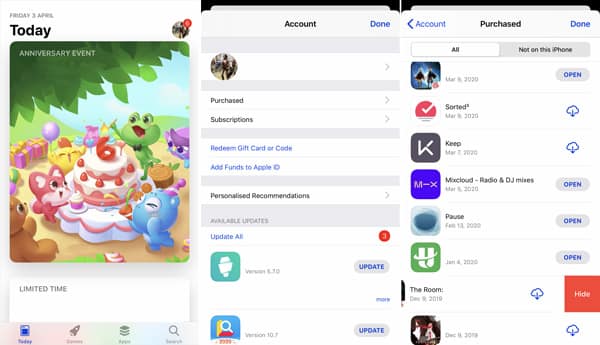
Все ваши купленные приложения отображаются под Все вкладка понятно. Найдите приложение, которое вы хотите удалить, и проведите пальцем справа налево от экрана поверх приложения. Вы можете увидеть Спрятать кнопка появляется вверх. Нажмите, чтобы удалить историю приложений на iPhone.
Часть 2. Как удалить историю покупки приложения для iPhone с помощью iTunes
Чтобы удалить историю покупок приложений на iPhone, вы также можете положиться на iTunes. Подобно первому способу, iTunes также предоставляет пользователям iOS скрытое решение для удаления истории приобретенных приложений с iPhone.
Запустите последнюю версию iTunes на своем компьютере и подключите iPhone к нему с помощью USB-кабеля. Для первого подключения также необходимо нажать Доверьтесь этому компьютеру на экране вашего iPhone. Более того, вам может потребоваться авторизация вашего компьютера для подключения. Просто следуйте инструкциям, чтобы подключить его.
Нажмите App Store войти в главное окно iTunes Store. Нажмите на свой аккаунт и выберите Купленный из раскрывающегося списка.
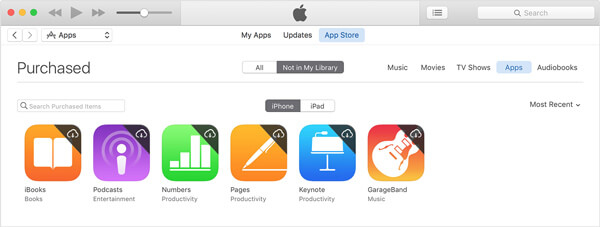
Найдите приложение и затем удалите историю приложений на вашем iPhone.
Бонус: удобный способ быстрого удаления приложений на iPhone
Если у вас есть несколько приложений, которые вы больше не используете на своем iPhone, но вы не хотите тратить время на их удаление, вы можете использовать Очиститель iPhone от Aiseesoft чтобы удалить их быстро и навсегда, чтобы вы могли освободить место на своем мобильном телефоне. Как лучший очиститель данных iOS, Aiseesoft iPhone Cleaner позволяет вам удалить все ненужные данные и документы на вашем iPhone, чтобы освободить место быстро, легко и безопасно. Вы также можете использовать его для постоянного стирания личных данных на вашем iPhone под его защитой.

- Защитите свои личные данные и быстро удаляйте приложения на iPhone с легкостью.
- Полностью очистите текстовое содержимое, медиафайлы, настройки и прочее.
- 3 различных уровня стирания, чтобы стереть все данные с iPhone одним щелчком мыши.
- Поддержка нескольких устройств iOS, таких как iPhone / iPad / iPod, и версий iOS, таких как iOS 17/16/15/14/13
Бесплатно скачайте и установите iPhone Cleaner на свой компьютер. Запустите его, а затем подключите к нему свой iPhone с помощью кабеля Lightning USB. Чтобы помочь вашему компьютеру быстро распознать это устройство iOS, вам нужно нажать «Доверять» на экране вашего iPhone.

Вы можете просмотреть хранилище iPhone. Затем нажмите кнопку «Быстрое сканирование», чтобы отсканировать пространство для очистки.

Вы можете стирать ненужные файлы, удалять приложения, удалять большие файлы или очищать фотографии. Чтобы удалить неиспользуемые приложения в пакетном режиме, вы можете нажать кнопку «Стереть» рядом с параметром «Удалить приложения».

Найдите приложения, которые хотите удалить, и нажмите кнопку «Удалить», чтобы удалить приложения на iPhone одно за другим.
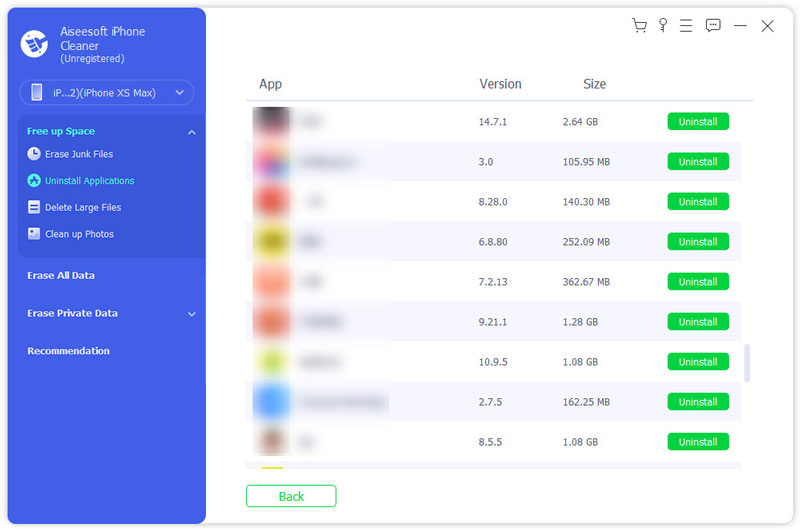
Всего за несколько кликов вы можете легко очистить приложения на айфоне не теряя времени. Но вы должны знать, что эта операция также удалит другие данные iOS с вашего iPhone. Он в основном используется для очистки данных iPhone для продажи или передачи другому лицу.
Часть 3. Часто задаваемые вопросы о том, как удалить историю покупок на iPhone
Что происходит, когда вы скрываете историю покупок приложений на iPhone?
Когда вы решите скрыть приложение на своем iPhone, оно больше не будет отображаться в списке покупок в App Store. Кроме того, он не будет отображаться в покупках членов семьи, если вы используете семейный доступ. Кроме того, эти скрытые приложения не будут доступны для загрузки. Но эти приложения не будут удалены с вашего iPhone. На самом деле, он все еще будет отображаться в вашей истории покупок.
Как показать приложение из истории покупок на iPhone?
Вы можете проверить все скрытые приложения из скрытых покупок. Когда вы попадете туда, вы можете выбрать опцию «Управление», а затем опцию «Показать», чтобы эти приложения снова появились.
Как найти историю загрузок приложений на iPhone?
Как упоминалось выше, все приложения, приобретенные и установленные в App Store, будут сохранены в вашей учетной записи Apple. Вы можете зайти в App Store, коснуться своего аватара и затем выбрать опцию «Куплено», чтобы проверить историю загрузок вашего приложения.
Мы в основном говорили о как удалить историю покупок на iPhone в этом посте. После Вас удалить приложение на iPhone / iPad, в вашем аккаунте Apple все еще будет история приложений. Вы можете легко и быстро скрыть или очистить историю покупок приложений. Если у вас остались какие-либо вопросы, вы можете оставить нам сообщение в разделе комментариев.
Что вы думаете об этом посте.
Рейтинг: 4.7 / 5 (на основе голосов 323) Подпишитесь на нас в
Как удалить купленные приложения из App Store
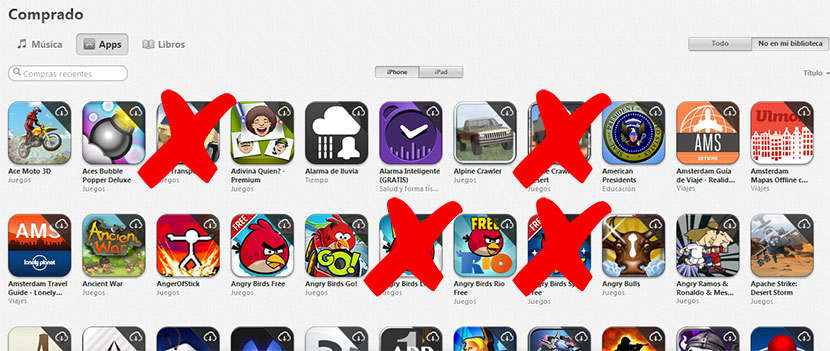
Если вы являетесь постоянным пользователем устройств iOS, будь то iPhone, iPad или iPod Touch, нам всегда нравилось тестировать приложения. Многие из них работают на устройстве всего несколько секунд., но его след остается в нашей истории покупок в App Store на неопределенный срок.
Каждый раз, когда мы заходим в раздел Покупки, там мы найдем классные приложения, которые мы тестировали в течение долгого времениНесмотря на то, что они были куплены годами и были такими плохими, они бы удалили их из магазина приложений Apple.
К сожалению, мы не можем удалить купленные приложения из реестра Apple. Мы можем скрыть только нежелательные приложения чтобы они больше не появлялись в списке покупок. Вот как скрыть нежелательные приложения, чтобы они больше не появлялись в этом разделе.
- В первую очередь обратимся к приложение iTunes.
- Мы поднимаемся ITunes магазин, расположенный в правом верхнем углу экрана.

- В части справа и под заголовком Ссылки мы найдем несколько вариантов, среди которых есть вариант Купленный что мы должны нажать, чтобы войти в раздел, где отображается список всех приложений, которые мы приобрели с течением времени с нашим Apple ID.

- В разделе «Приобретенные» мы переходим в раздел «Приложения», расположенный между «Музыка» и «Книги», чтобы показать приобретенные приложения. Также, если мы хотим, мы можем фильтровать, в зависимости от типа приложениялибо для iPhone, либо для iPad, и если приложение загружено в нашу библиотеку, или просто все показано.
- Заходим в приложение, которое хотим скрыть и нажмите на значок X, который появится в верхнем левом углу приложения. Приложение исчезнет из списка и больше не будет отображаться ни в iTunes, ни на наших iDevices.
Содержание статьи соответствует нашим принципам редакционная этика. Чтобы сообщить об ошибке, нажмите здесь.
Полный путь к статье: Новости гаджета » Общие » Software » Как удалить купленные приложения из App Store
7 комментариев, оставьте свой
Оставьте свой комментарий Отменить ответ

Faby сказал
тому назад 9 лет
В iTunes версии 12.1.1.4 указанное зачеркивание не отображается
Серхио сказал
тому назад 8 лет
скрыть приложение, как указано здесь, но оно все равно отображается на моем телефоне: S
Барбара сказал
тому назад 8 лет
Что произойдет, если x не появится в iTunes
Эфраим сказал
тому назад 8 лет
Хотя «X» не появляется, он все еще находится в верхнем левом углу, но скрытым образом. Нажмите на эту область, и вы увидите, как приложение исчезнет.
kfkyfgjcgcjgfgv сказал
тому назад 8 лет
Х не появляется и не стирается
Manu сказал
тому назад 8 лет
В результате он больше не отображается в iTunes, но по-прежнему отображается в разделе «Приобретено — не на этом iPhone» на iPhone. Но как это возможно, что такой простой и такой абсурдный вариант, как удаление купленных приложений, которые вам больше не нужны, не включен?
Иисус сказал
тому назад 7 лет
Спасибо друг. Это случилось со мной, как некоторые писавшие ранее, что я спрятал это, но (не отключая iPod от компьютера) он все еще был виден. После того, как я закрыл iTunes и отключил iPod, приложения перестали отображаться. Поздравления и большое спасибо
Как удалить App Store и все, что в нем. Чтобы потом восстановить, разумеется.
Каждый пользователь знает, что любой контент на устройстве от Apple можно скачать через специальное приложение App Store, которое предустановлено на устройство. App Store – это неотъемлемая часть любого «яблочного» девайса, поэтому, даже если сильно захотеть, приложение удалить нельзя. Но что же делать, если действительно есть необходимость убрать его с глаз долой? Если нельзя удалить, то это вовсе не значит, что нельзя отключить!
Как отключить App Store
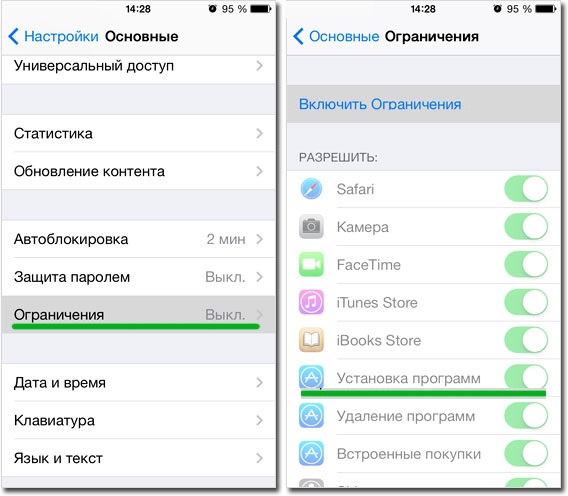
Для того, чтобы отключить магазин, нужно просто запретить доступ к нему. Для начала нужно зайти в Настройки и выбрать стандартную функцию Ограничения. P.S. Ее вы увидите в категории Основные.
Далее необходимо нажать на Включить ограничения.
Вот как сбросить App Store, оказывается
Вам необходимо будет ввести пароль из четырех цифр. Обязательно запомните пароль, если вы желаете когда-либо снова иметь возможность качать приложения на свое устройство!
Перед вами появятся разные пункты, которые позволяют ограничить то или иное действие. Их довольно много, но обратить внимание нужно на такие пункты – Установка программ, Удаление программ, Встроенные покупки. Вы можете запретить одно действие, несколько действий или все – решать только вам.
Если вы выберите пункт Удаление программ, то с рабочего стола пропадет иконка магазина App Store. Это был первый способ «удаления» App Store.
Второй способ более радикальный, но рассмотрим и его. В меню Ограничения, немного ниже есть строчка Программы. Заходим в него и выбираем Запретить программы. Теперь на вашем девайсе не будет ни одной программы.
Как выйти из App Store
Если вы желаете ограничить или запретить скачивание приложений, то можете просто выйти из магазина (все как в оффлайне: не хотите картошки – выходите из овощного). Для скачивания какого-либо приложения нужен Apple ID, если же из него выйти, то скачать ничего нельзя.
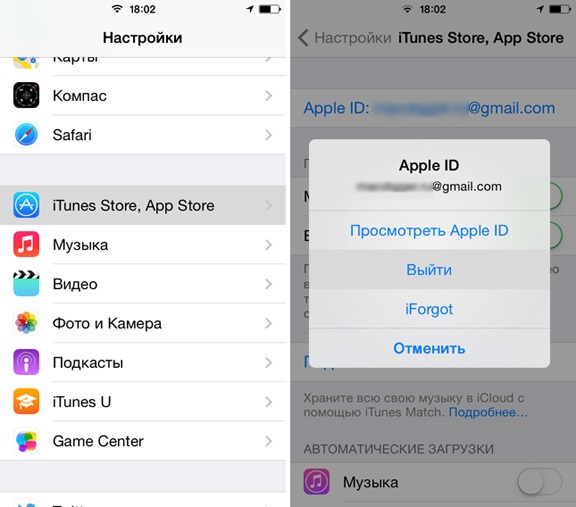
Делается это проще простого. Заходим в пункт настроек iTines Store и App Store, нажимаем на учетную запись и выбираем Выйти.
А вот так можно выйти из App Store
Чтобы выйти из аккаунта, нужно ввести пароль. В этом случае иконка App Store останется, но она станет бесполезной.
Как восстановить App Store
Если вы ранее удалили магазин покупок, а теперь вам нужно вернуть App Store, то сделать это максимально просто. Дело займет у вас всего несколько минут. Если вы удаляли App Store, то это не покажется вам незнакомым, поскольку нужно проделать те же действия.
Заходим в Настройки, выбираем пункт Основные и находим Ограничения. Далее необходимо ввести пароль, который вы уже вводили во время удаления приложения. Этот пункт многих стопорит. Мы не зря обращали внимание, что пароль нужно ОБЯЗАТЕЛЬНО запомнить. Если вы забыли этот пароль, то вам поможет только перепрошивка устройства, как бы это печально ни звучало.
Если вы помните пароль и успешно ввели его, то вам нужно перевести в активное положение пункт Установка программ (см. рисунок выше).
Как удалить приложение из App Store
Если сегодня приложение нам нужно, то это вовсе не значит, что завтра мы не захотим от него избавиться. Удалить приложение на устройстве Apple очень просто, а сделать это можно аж тремя способами.
Первый способ самый просто и удобный. Просто дотрагиваемся к иконке приложения, задерживаем палец пока устройство не завибрирует, после этого нажимаем на крестик сбоку. После этого устройство спросит у вас, действительно ли вы хотите удалить приложение, нажимаем Удалить.
Второй способ – удаление через настройки. Заходим в Настройки, далее выбираем Основные и нажимаем на Статистика. На экране вы увидите список всех приложений на устройстве, вам нужно выбрать то, которое желаете удалить. Нажимаем на иконку приложения, выбираем Удалить программу и подтверждаем.
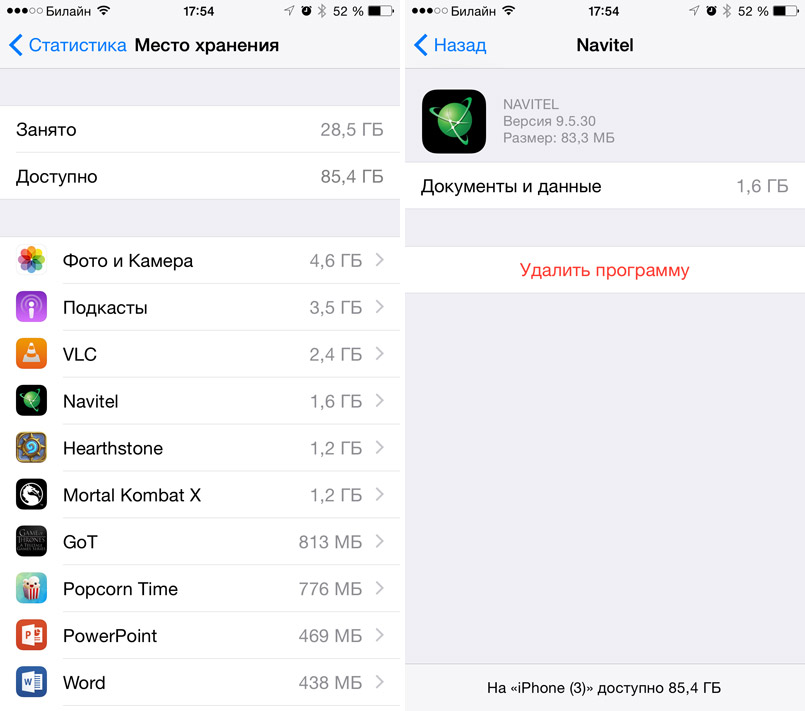
Так просто удалить приложение из App Store
Третий способ – удаление через iTunes. Для пользователей «яблока», которые часто синхронизируют свой телефон с компьютером, этот способ очень даже пригодится. Для начала подключаем устройство к компьютеру и заходим в приложение. Во вкладке iPhone необходимо выбрать пункт Программы. Выбираем приложение и нажимаем на крестик, после этого нужно подтвердить удаление нажатием клавиши Удалить.
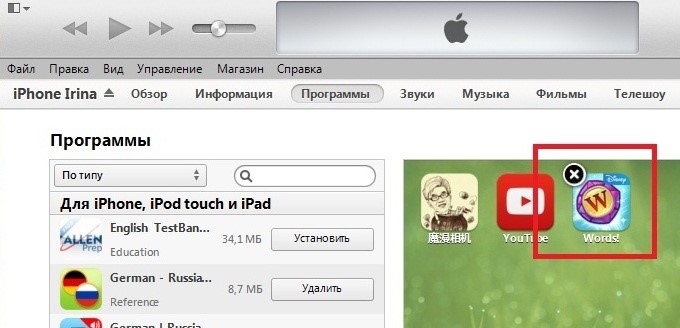
А вот как удалить загрузки из App Store
Если дело касается купленных программ, то нужно зайти в iTunes. После этого авторизуемся на компьютере с помощью Apple ID. Далее переходим в Магазин и нажимаем Авторизовать этот компьютер. Затем нужно перейти в раздел iTunes Store, а именно Покупки. В этом окне вы увидите все купленные вами приложения. Здесь вы можете удалять их, нужно просто нажать на крестик в углу. Формально вы удаляете приложения, но по факту они только скрываются.
Восстановление App Store приложений
Вы купили игру, решили удалить ее, поскольку она вам надоела, но через некоторое время вновь захотели поиграть в нее? Думаете, придется снова потратиться? А вот и нет, снова покупать приложение не нужно, ведь App Store восстановить приложение позволяет. Как же это сделать?
Для восстановления удаленных платных приложений вам понадобится ваше устройство, компьютер, кабель USB и программа iTunes. В этом деле самое главное – знать логин и пароль своего аккаунта.
Для начала необходимо в панели iTunes Store выбрать окошко Магазин и зайти на свой аккаунт с помощью Apple ID. Далее нужно зайти в раздел Покупки и найти нужное приложение.
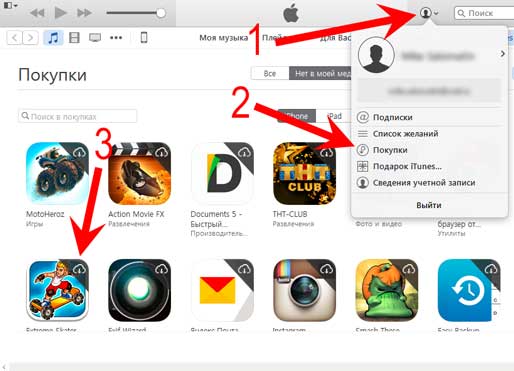
Восстановление покупок App Store
Может быть такое, что иконка приложения скрыта из списка. Не стоит переживать, поскольку для восстановления нужно зайти на Быстрые ссылки и нажать на Управление, потом нужно вернуть приложение в список.
История покупок в App Store
Историю покупок можно без проблем скрыть, и делается это очень просто. Если вас интересует, как удалить историю покупок в App Store, читайте внимательно дальше!
Если использовать функцию Семейный доступ, то можно без проблем скрыть программы из App Store. Для начала нужно открыть приложение, зайти в Обновления, затем в Покупки, затем в Мои покупки. Находите то приложение, которое вы хотите скрыть, далее необходимо смахнуть влево и нажать на Скрыть. Теперь скрытые вами приложения не будут видны другим пользователям, которые есть в семейном доступе.
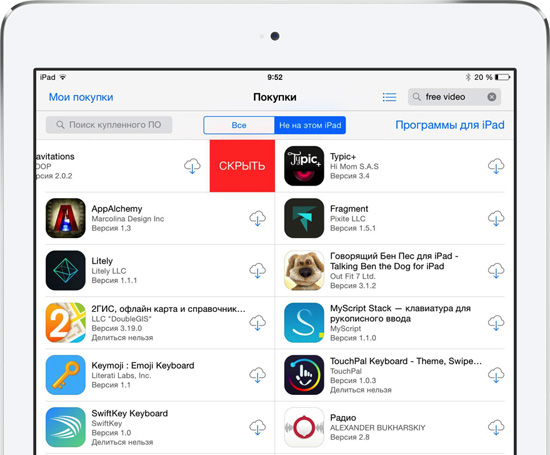
Так можно скрыть приложения в App Store
Если есть необходимость скрыть список, то наверняка необходимо знать, как восстановить приложение в списке покупок. Это также просто, как и скрыть список покупок.
Для начала нужно зайти в iTunes. После этого выбираем Магазин, а затем Войти. Если вы еще не вошли в свою учетную запись, то необходимо ввести Apple ID. Далее нужно выбрать Магазин и Просмотреть мою учетную запись. На этом этапе может появиться запрос на пароль. На странице Информация учетной записи нужно нажать на клавишу Просмотр скрытых покупок. На странице Скрытые покупки выберите необходимую программу и нажмите кнопку Показать.
Ну вот и все наши советы. Теперь вы знаете? как управлять приложениями в App Store. Только ради всего святого, не забывайте свои пароли.
Как удалить приложение из покупок App Store?
Количество загруженных приложений у большинства пользователей с каждым днем становится все больше и найти необходимую игру или утилиту в меню покупок уже не так просто. Совсем недавно стандартное приложение App Store для iOS получило систему поиска по покупкам, однако, почистить огромный список от различного «мусора» не помешает никому.
Как удалить приложение из покупок App Store?
Шаг 1. Запустите iTunes
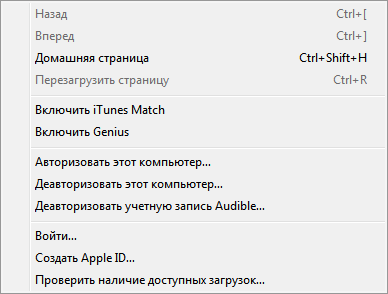
Шаг 2. Войдите под своим Apple ID и авторизуйте компьютер, перейдя в меню Магазин -> Авторизовать этот компьютер
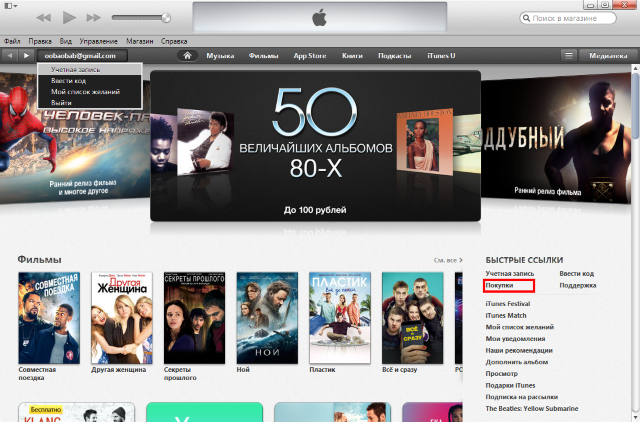
Шаг 3. Перейдите в раздел iTunes Store -> Покупки — здесь вы можете видеть все совершенные вами покупки и загрузки. Удалить их можно прямо отсюда, достаточно навести на иконку и нажать на появившийся крестик в левом верхнем углу
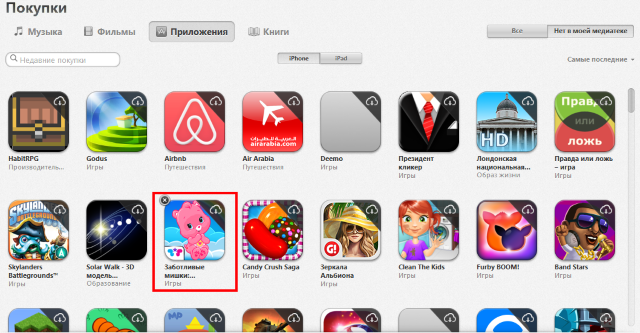
Примечание: таким образом, приложения лишь скрываются, а не полностью удаляются. В случае если вы захотите вновь загрузить платное приложение, приобретенное вами ранее, скачать его можно будет бесплатно.
Как восстановить удаленные покупки в App Store?
Шаг 1. Запустите iTunes
Шаг 2. Перейдите в меню iTunes Store -> Учетная запись
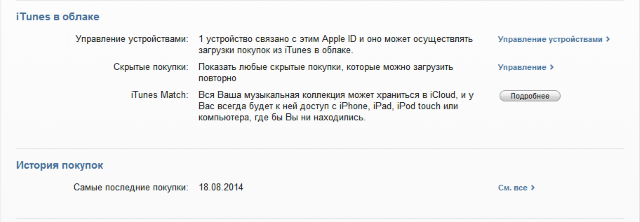
Шаг 3. В разделе «iTunes в облаке» найдите строчку «Скрытые покупки» и нажмите на кнопку Управление, расположенную напротив
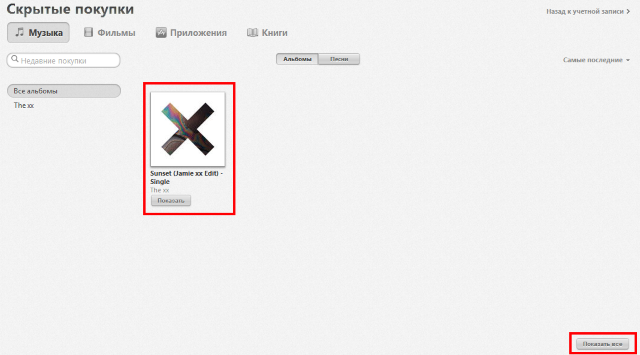
Шаг 4. Зайдя в раздел Скрытые покупки вы можете восстановить сразу все покупки, нажав на кнопку Показать все, расположенную в правом нижнем углу или отменить скрытие какого-то определенного приложения.
Знай и используй:
- Как скрыть неиспользуемые стандартные приложения
- Как установить приложения на iPhone
- iOS 12 что нового
Теги: Инструкции для iPhone и iPad Новости Обзоры Инструкции для iPhone и iPad