Как удалить Gboard Android?
Большинство современных смартфонов Xiaomi, Meizu и т. д. поставляются с предустановленной клавиатурой от Google. Та цифровая панель с символами при наборе текста – это и есть Gboard. В целом она довольно функциональна, удобна и поддерживает гибкие настройки, но она далека от идеала. Существуют достойные замены этой клавиатуре, в которых присутствуют интересные и уникальные возможности, вроде вставки Emoji и других. Есть желание попробовать что-то новое? Тогда стоит разобраться, как удалить Gboard Android , а дополнительно покажем лучшие альтернативные клавиатуры.
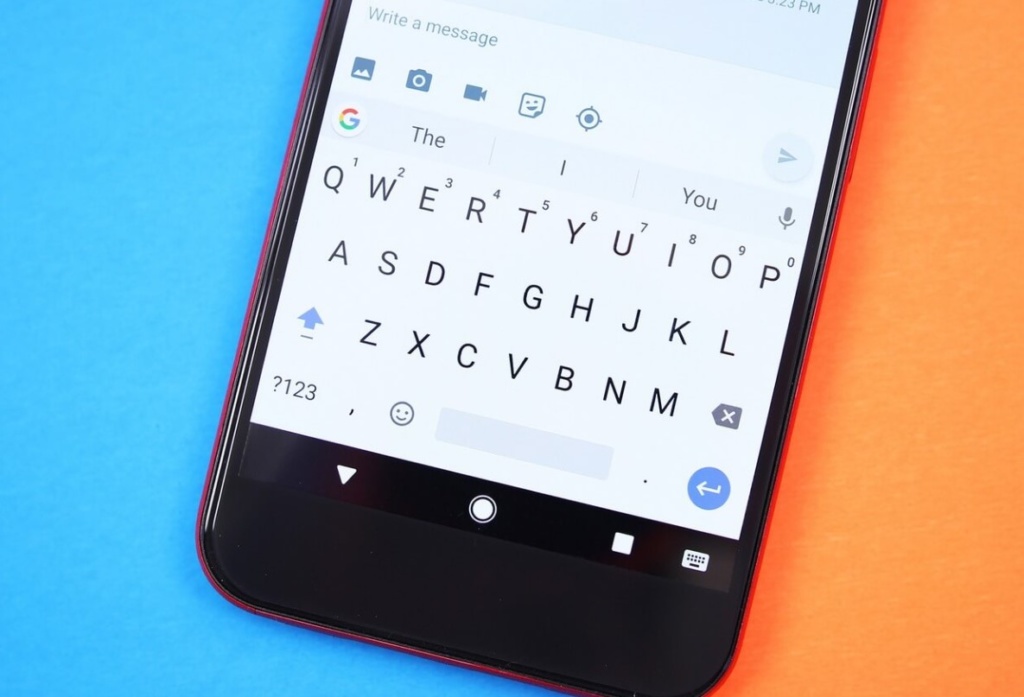
Gboard — что это за приложение?
Операционная система находится под эгидой Google, поэтому вполне логично то, что компания будет встраивать собственные сервисы в устройства с Android. Одним из программных продуктов является и Gboard. Это предустановленная клавиатура, которая присутствует в большинстве смартфонов.
Несколько полезных функций клавиатуры:
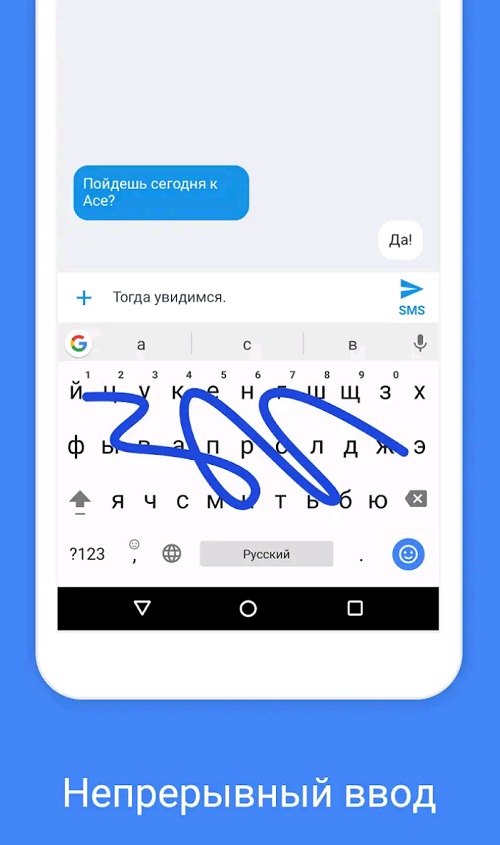
- Скользящий ввод сообщения. К технике набора текста без отрыва пальца нужно привыкать, но затем скорость ввода значительно возрастет.
- Голосовой набор. Система автоматически преобразует речь в текст.
- Огромная библиотека смайликов и анимации.
- Довольно умные подсказки при наборе текста.
- Встроенная поисковая строка.
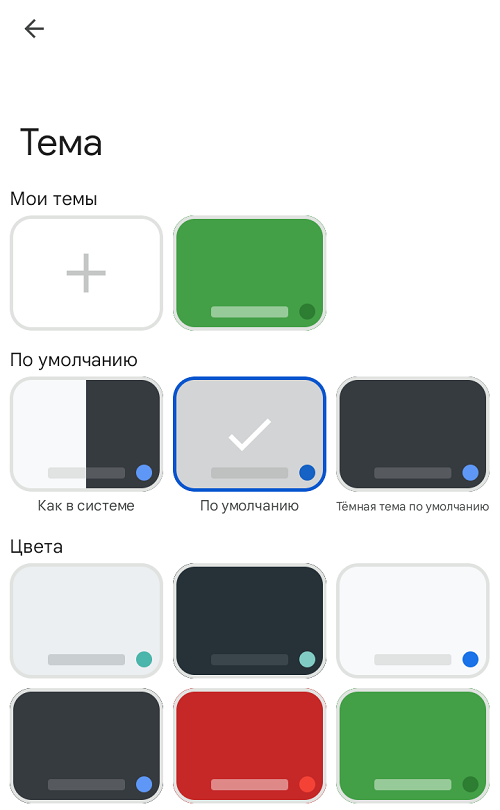
- Возможность менять темы и т. п.
Что делать, если Gboard не включается?
Клавиатура далека от совершенства, поэтому часть производителей смартфонов, вроде Samsung, Honor и остальных отказываются от Gboard в качестве приложения по умолчанию. Одна из причин – периодически сбои, когда Gboard не включается . В подобной ситуации стоит изначально попробовать устранить проблему.
Основные способы исправления:
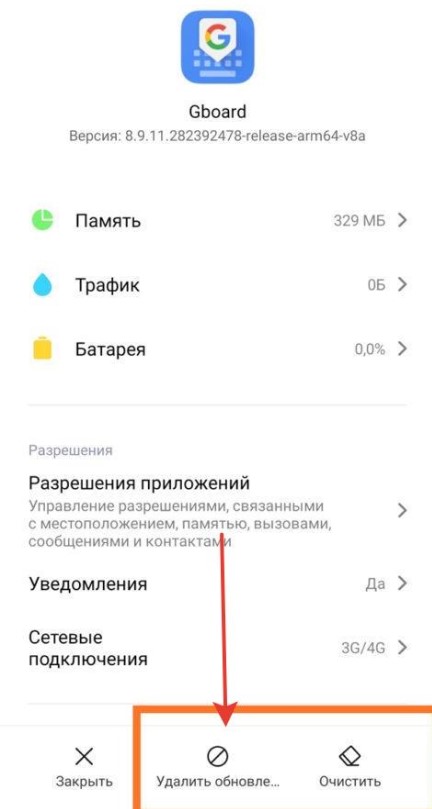
- Очищаем кэш. Открываем приложение «Настройки», выбираем «Все приложения» находим клавиатуру и удаляем ее временные файлы.
- Удаляем обновления. В том же разделе «Приложения» на странице «Gboard» находим соответствующую кнопку.
- Выключаем и заново включаем клавиатуру. В разделе «Настроек» под названием «Язык и ввод» нажимаем на «Текущая клавиатура» и выбираем альтернативную. Затем возвращаемся к использованию Gboard.
- Переустанавливаем приложение. Сначала удаляем клавиатуру через стандартное окно «Приложения», а затем устанавливаем при помощи Play Market .
Как отключить Google клавиатуру?
Чтобы выключить клавиатуру от Google, нужно предварительно установить альтернативный источник ввода текста, ведь смартфон не может остаться без подобного функционала. Лучшие заменители мы опишем в следующем разделе, а сейчас возвращаемся к выключению Gboard.
Как убрать клавиатуру Google с Android :
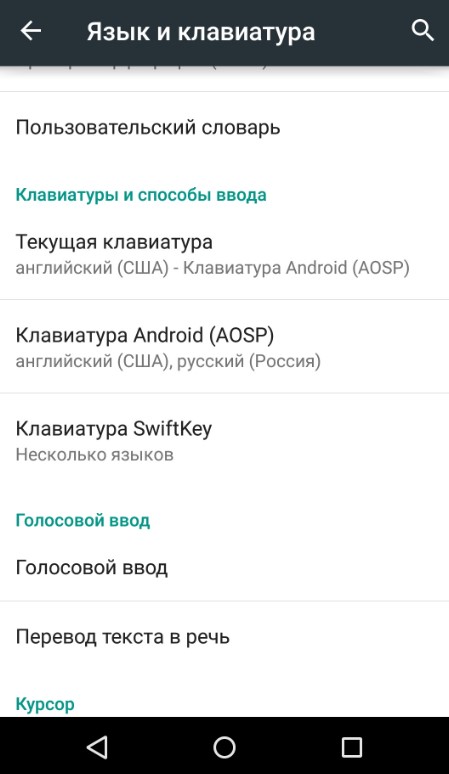
- Открываем «Настройки» и переходим в раздел «Язык и ввод», он может быть скрыт в списке «Расширенные настройки».
- В графе «Способы ввода» нажимаем на «Текущая клавиатура».
- Выбираем другую клавиатуру.
Альтернатива Gboard:
Сегодня появились десятки различных клавиатур, но большинство из них не то, что лучше, а даже сравниться с Gboard по функционалу не способны. Достойных аналогов не так уже много, вот 3 лучших приложения в этой нише.
Swiftkey
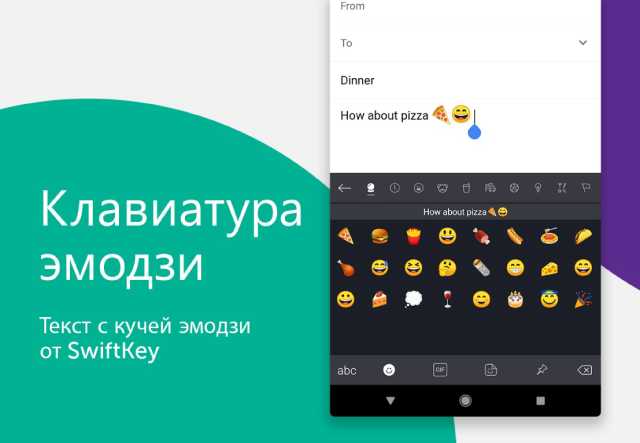
Это популярная клавиатура от Microsoft, которая поддерживает ввод без отрывания пальца. Благодаря интеллектуальным функциям, она умеет достаточно точно предсказывать вводимые слова на основании стиля пользователя. Приложение включает большой набор эмодзи, смайлов, GIF-анимации и прочего. Еще SwiftKey поддерживает установку тем и оформления.
Kika 2020

Недавно выпущенная клавиатура, ориентированная на людей, активно использующих Эмоджи и текстовые смайлы. Встроенные алгоритмы позволяют предсказывать и заменять обычные слова с помощью Emoji, которых здесь огромный словарь. Это GIF-клавиатура, которая поддерживает отправку анимации и стикеров. Есть возможность даже изменить цвет клавиатуры, шрифт или звук от нажатий. Клавиатура позволяет устанавливать на фон фотографию из галереи. Полезная особенность программы – быстрое изменение размеров блока, манипуляция выполняется движением одной руки.
Emoji клавиатура

Хорошая Эмодзи клавиатура с большим набором предустановленных стикеров, множеством различных тем, поддержкой GIF, автоматической коррекцией вводимых слов и быстрым набором. С ее помощью, ввод становится не только быстрым, но и достаточно точным, интерактивным. Главные же достоинства варианта – широкий выбор забавных смайлов и поддержка свыше 150 языков ввода.
Если появилось желание прекратить работать с Gboard или клавиатура от Google перестала работать, ее следует выключить. Следующий вопрос – найти замену стандартному приложению. Наш рейтинг аналогов поможет выбрать наиболее актуальную и удачную клавиатуру.
Что такое Gboard на Андроиде и для чего он нужен
Программа Gboard используется для набора текста на большинстве мобильных устройств. Из-за новизны приложения некоторые пользователи относятся к нему с недоверием. Ниже будет рассмотрено, что представляет собой программа, ее полезные функции, распространенные ошибки, возникающие при работе приложения и способы их устранения.
Что за программа Gboard и для чего она нужна
Gboard не угрожает безопасности Андроид. Это виртуальная клавиатура от компании Google. Часто утилита входит в список программ по умолчанию и находится на устройстве при покупке. Если приложение отсутствует, его можно самостоятельно установить, скачав с официального магазина.
Раньше программа устанавливалась на мобильные устройства с операционной системой iOS, теперь существует вариант и для Android.
Особенности программы
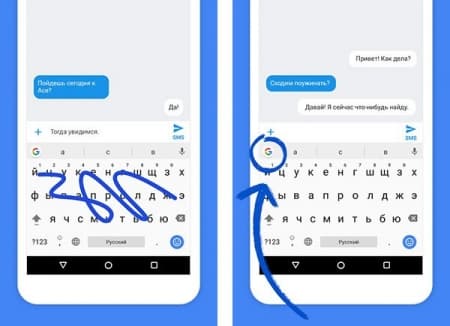
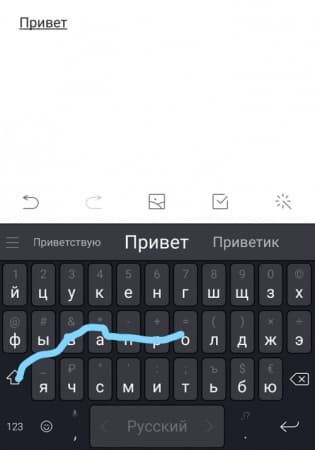
Приложение Gboard на Андроид предлагает пользователям расширенные возможности использования клавиатуры. Человек может использовать так называемую скользящую печать. Это позволяет пользователю при наборе текста не отрывать палец от экрана. Чтобы написать слово, нужно нажать на заглавную букву и передвигать палец по следующим знакам. После достижения последней буквы контакт с экраном прекращается, слово выводится на дисплей. Такой способ позволяет сэкономить время при наборе текста.
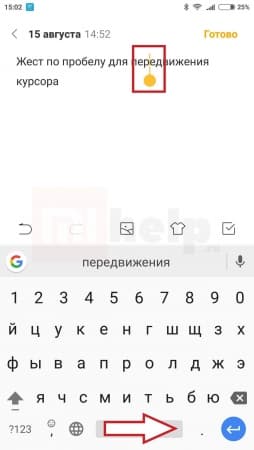
Разработчики Gboard решили проблему возврата к уже написанной части текста. Теперь не нужно кликать по экрану, чтобы исправить слово. Достаточно нажать на пробел и сдвинуть палец вправо или влево.
При экране большого размера пользователи не всегда могли оперативно коснуться нужной буквы. В настройках Gboard можно расположить клавиатуру в удобном для себя месте. Это позволяет при необходимости осуществлять набор текста одним пальцем.
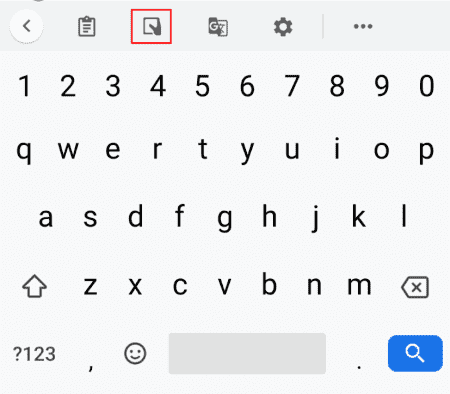
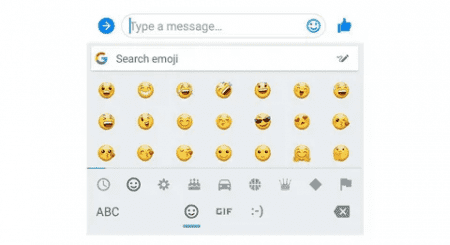
Чтобы найти нужный смайл В Gboard, достаточно ввести английское название эмоции.
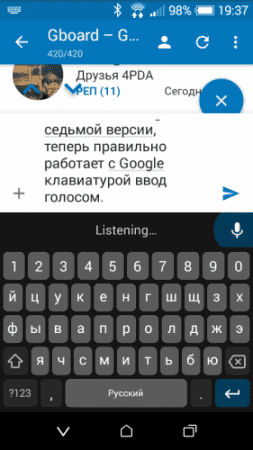
Текст можно вводить не только пальцами, но и голосом. Для этого необходимо нажать на специальную кнопку и проговорить информацию. Текст распознается практически без ошибок.
Преимущества и недостатки Gboard
Рейтинги Gboard держатся на высоком уровне благодаря таким преимуществам:
- Подсказки. Как только человек начинает вводить адрес электронной почты или иную подобную информацию, которая уже была ранее введена на устройстве, программа предлагает готовый вариант. Это позволяет сэкономить время на наборе сложных символов. Достаточно ввести их лишь один раз.
- Быстрота. Программа не тормозит при слабом интернете.
- Проверка орфографии. Gboard в автоматическом режиме проверяет правильность написания слов и при необходимости выдает человеку варианты их замены.
Из недостатков выделяется:
- Отсутствие проверки орфографии на английском языке. При написании текста буквами программа может пропустить ошибки, не подчеркнув их красной линией, как в варианте с русским языком.
- Возможность некорректной работы. Если на устройстве мало оперативной памяти, Gboard работает с небольшими задержками. Могут заедать некоторые буквы, а сама клавиатура не сразу выводится на экран.
- Переключение раскладки отдельной кнопкой. На классическом варианте виртуальной клавиатуры для переключения языка используют пробел. В Gboard для этого предусмотрена отдельная кнопка. Это создает пользователям определенные неудобства при использовании программы.
Дополнительные возможности
Gboard предусматривает ряд дополнительных функций, среди которых:
- Быстрый вывод панели смайликов. Чтобы лишний раз не заходить в меню эмоций, достаточно в течение нескольких секунд удерживать кнопку « Ввод ».
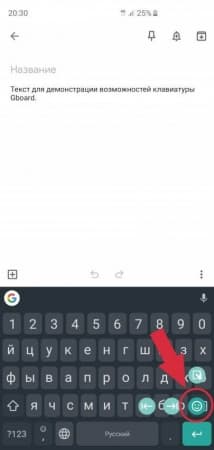
- Постоянное отображение цифровой панели. Чтобы не переключаться между цифирными и буквенными знаками можно настроить их отображение в верхней части клавиатуры.
- Быстрое написание заглавной буквы. Для этого пользователь проводит пальцем от Shift к нужному знаку.
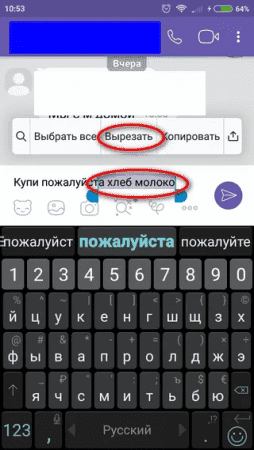
- Копирование ссылок и документов. Чтобы передать другому пользователю ссылку на какой-либо сайт или текстовую информацию, понадобится выделить нужный фрагмент, далее нажать на кнопку « Копировать » и « Вставить » в сообщение.
Полезные советы по настройке
Для более комфортного использования программы рекомендуется провести ее настройку. Для этого понадобится:
- Открыть на телефоне любое приложение, в котором можно использовать клавиатуру.
- Нажать на поле ввода.
- Затем на значок настроек, расположенный в левой верхней части клавиатуры.
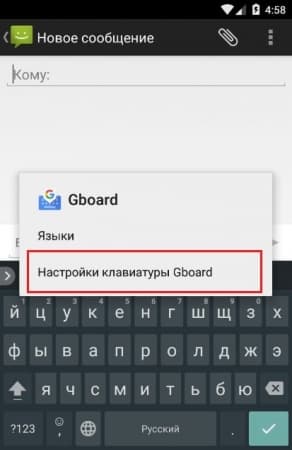
- Выбрать требуемые функции. К примеру, можно настроить скорость, с которой клавиши будут реагировать на нажатие, или сделать так, чтобы клавиатура свободно перемещалась по экрану, а не была прикреплена к его нижней части.
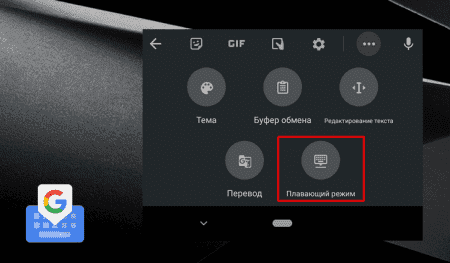
- В « Меню » во вкладке « Еще » можно настроить цветовое оформление клавиатуры, а также выбрать языки, между которыми пользователь хочет быстро перемещаться с помощью значка глобус на клавиатуре.
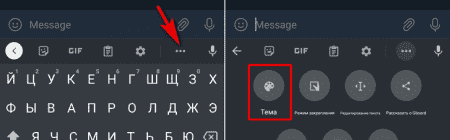
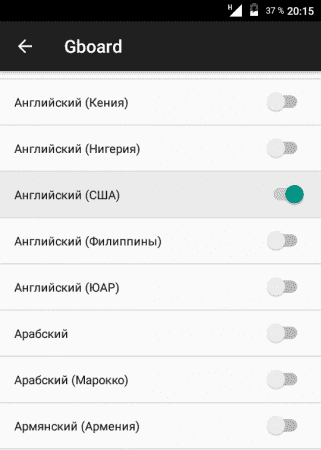
Google постоянно обновляет приложение. Появляются новые функции и дизайн. Информация об изменениях находится на официальном сайте компании. Там же можно найти инструкцию то работе с новыми функциями.
Способы устранения ошибок клавиатуры
В Gboard могут возникать следующие неполадки:
- После обновления клавиатура перестает работать корректно. Чтобы устранить эту проблему, можно воспользоваться голосовым вводом и переустановить приложение.
- Клавиатура перестала работать. Проблема может возникнуть из-за переноса программы с внутреннего накопителя на внешний. В этом случае необходимо вернуть приложение на прежнее место.
- Программа не реагирует на команды пользователя после установки сторонних приложений. Эта ошибка в Gboard возникает из-за несовместимости. В этом случае необходимо удалить недавно установленные программы.
Неполадки Gboard часто устраняются перезагрузкой телефона. На работу программы могут оказывать влияние накопившиеся данные кэша. Рекомендуется регулярно производить чистку внутренней памяти устройства.
Удаление приложения
Если пользователь самостоятельно устанавливал Gboard, процесс удаления приложения не представляет трудностей. Нужно лишь найти программу в Google Play или в хранилище устройства и кликнуть по значку « Удалить ».
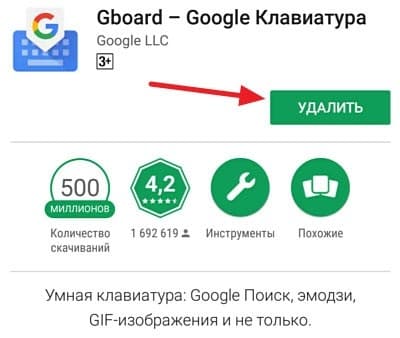
Если Gboard в устройстве было установлено по умолчанию, приложение просто отключается. Единственным вариантом для полного удаления программы в таком случае является использование root-прав. Но это приравнивается к взлому телефона и лишает пользователя гарантийного обслуживания.
Проверить возможность удаления приложения можно в Google Play. Если пользователь не видит кнопки « Удалить », права отсутствуют.
Проще всего произвести замену Gboard на другое приложение. Для этого понадобится загрузить альтернативную клавиатуру и настроить ее работу по умолчанию. В этом случае Gboard автоматически деактивируется.
Заключение
Виртуальная клавиатура Gboard позволяет быстро набирать текстовые и голосовые сообщения, осуществлять общение на разных языках, обладает рядом полезных функций. Это выделяет ее среди однотипных приложений. С помощью использования дополнительных функций в настройках программы можно персонализировать клавиатуру.
Gboard: что это за программа на Android
Изучая список установленных приложений, пользователи часто обнаруживают, что на их Android устройстве установлено такое приложение как Gboard. Такое незваное появление нового приложения вызывает вполне обоснованные вопросы, что это за программа, для чего она нужна, как она установилась и не навредит ли она мне?
Что такое Gboard
На самом деле опасаться нечего, Gboard это не вирус и данная программа не несет никакой угрозы. Gboard – это виртуальная клавиатура, разработанная компанией Google. Скорее всего, данная программа появилась на вашем устройстве после обновления Android.
До недавнего времени клавиатура Gboard была доступно для мобильных устройств на базе операционной системы iOS, но недавно она вышла и на Android. Сейчас ее можно найти в магазине приложений Google Play и установить на любой Android смартфон или планшет.
Что умеет программа Gboard
Чтобы лучше познакомить вас с программой Gboard мы расскажем о нескольких наиболее интересных и уникальных возможностях, которые предоставляет данная клавиатура своим пользователям.
Скользящая печать. С помощью клавиатуры Gboard можно набирать текст не открывая палец от экрана, кабы скользя по клавиатуре. Работает это следующим образом. Сначала нужно поставить палец на первую букву слова, которое вы хотите набрать, после чего палец нужно передвигать от буквы к букве, не отрывая его от экрана. После достижения последней буквы убираем палец от экрана и получаем слово. Это звучит сложно, но на практике такой способ набора текста может оказаться намного быстрее классического ввода по одной букве.
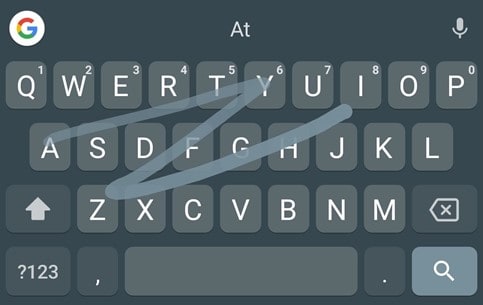
Пробел как трекпад. Не редко при наборе текста нужно вернуться немного назад и исправить ошибку. На устройстве с сенсорным вводом это может быть не так просто, поскольку установку курсора в нужной точке нужно выполнять с помощью пальца. Программа Gboard значительно упрощает эту задачу. Для того чтобы перемещать курсор по набранному тексту достаточно нажать на пробел и передвинуть палец вправо или влево.
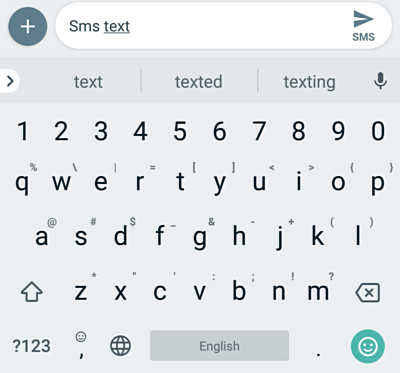
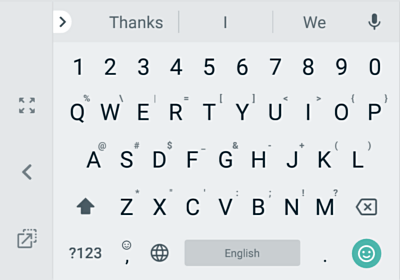
Смещение клавиатуры. Большой экран смартфона может стать проблемой при наборе текста. Для решения этой проблемы зайдите в настройки программы Gboard и воспользуйтесь опцией «Режим закрепления». С ее помощью клавиатуру можно закрепить на правой или левой стороне экрана, таким образом, чтобы она оказалась прямо под вашим большим пальцем.
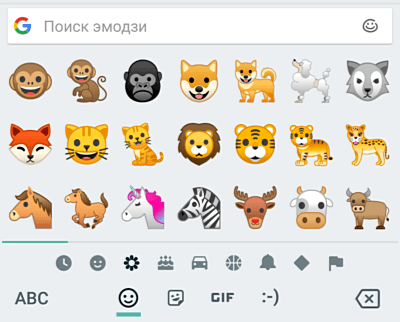
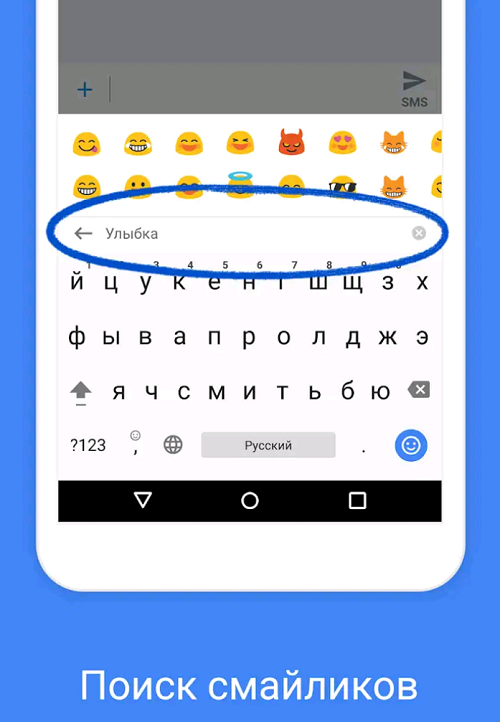
Поиск по Emoji. Существует огромное количество Emoji смайлов и из-за этого найти подходящее изображение бывает не просто. Но, в Gboard можно воспользоваться поиском. Для этого нужно нажать на кнопку смайлов и ввести название нужного смайла на английском. Например, если ввести в поиск слово «snow», то вы увидите все снежные смайлы.
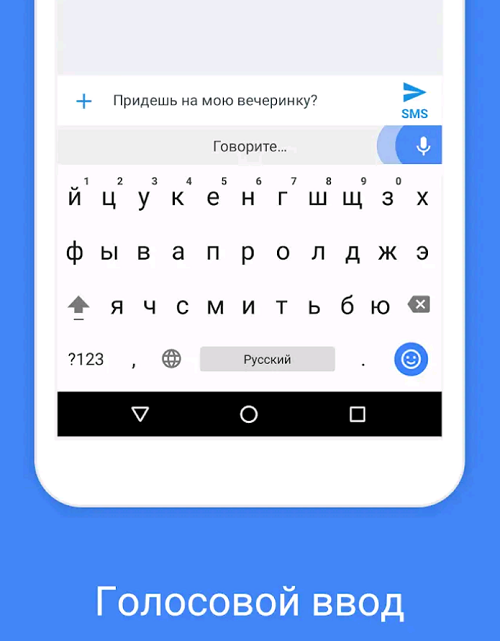
Голосовой ввод. Также программа Gboard поддерживает голосовой ввод. Для того чтобы ввести какой-то текст с голоса нужно нажать на кнопку микрофона в правом верхнем углу клавиатуры, прочитать нужный текст и снова нажать на микрофон. Если прочитанный текст не содержит терминов и слишком сложных слов, то он будет распознан практически без ошибок.
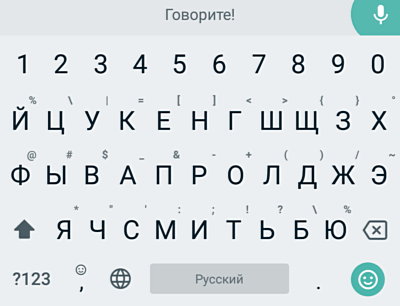
И это еще далеко не все. На самом деле клавиатура Gboard предоставляет намного больше различных возможностей.
В приложении Gboard произошла ошибка
Как и любое другая программа, Gboard иногда выдает ошибки. В таких случаях операционная система Android выдает сообщение «В приложении Gboard произошла ошибка». Если такое сообщение появилось один раз, то вполне возможно, что проблема решится простой перезагрузкой устройства. Для этого выключите и включите Android устройство, после чего проверьте как работает клавиатура.
Если это не помогло и сообщения об ошибке повторяются, то откройте настройки Android, найдите там список установленных приложений и выберите Gboard.
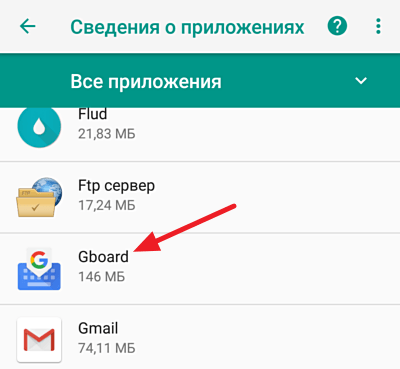
Дальше перейдите в раздел «Хранилище».
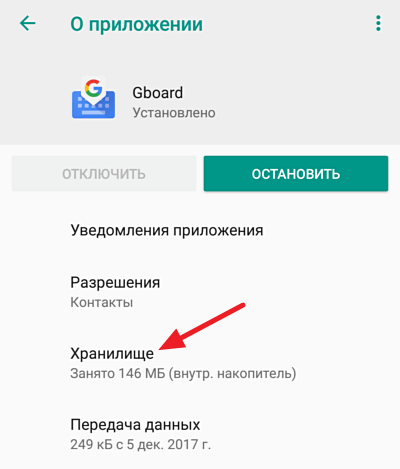
И воспользуйтесь опциями «Стереть данные» и «Очистить кеш».
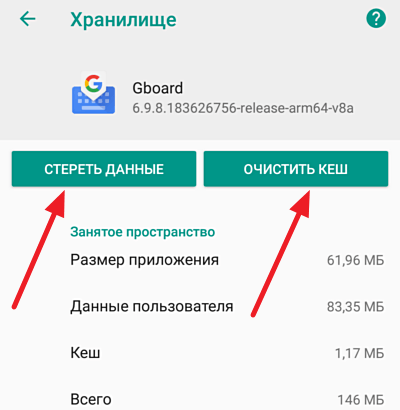
После этого перезагрузите Андроид устройство и проверьте клавиатуру. Если после удаления данных и очистки кеша сообщения об ошибке все равно появляются, то попробуйте удалить и повторно установить Gboard.
Как удалить программу Gboard
Программа Gboard не считается частью операционной системы Android. Поэтому если вы для набора текста пользуетесь другой клавиатурой, то вы можете ее удалить. Это можно сделать в том же Google Play. Для этого нужно найти страницу Gboard и нажать на кнопку «Удалить».

Но, не стоит спешить с удалением данной программы. Gboard – это одна из самых продвинутых виртуальных клавиатур. Дайте ей шанс и вполне вероятно, что она вам понравится.
- Hangouts: что это за программа на Android
- Android System Webview: что это за программа
- Mi Drop: что это за программа на Xiaomi
Gboard: что это за программа на Android и нужна ли она?
Приложение под названием Gboard можно найти на огромном количестве телефонов на базе Android: Xiaomi, Redmi, Huawei, Honor, Samsung и т.д. Почему оно так что встречается? Потому что это фирменная клавиатура от компании Google, на многих устройствах она установлена по умолчанию. Это одна из лучших и самых популярных мобильных клавиатур в мире. Рассмотрим ее.
Выглядит она примерно так, но из-за различных тем ее дизайн может быть иной:
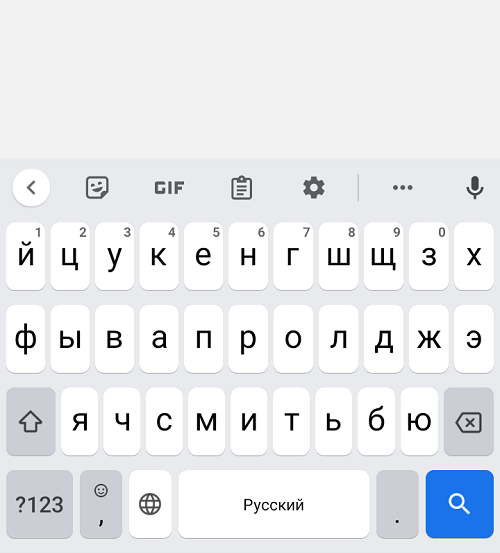
К слову, выбор тем огромен, можно даже установить свое любимое изображение.
А что умеет Gboard помимо простого набора текста? Много чего. Например, здесь есть непрерывный ввод:
Удобный поиск от Google:

Отправка результатов поиска собеседнику или кому-либо еще:
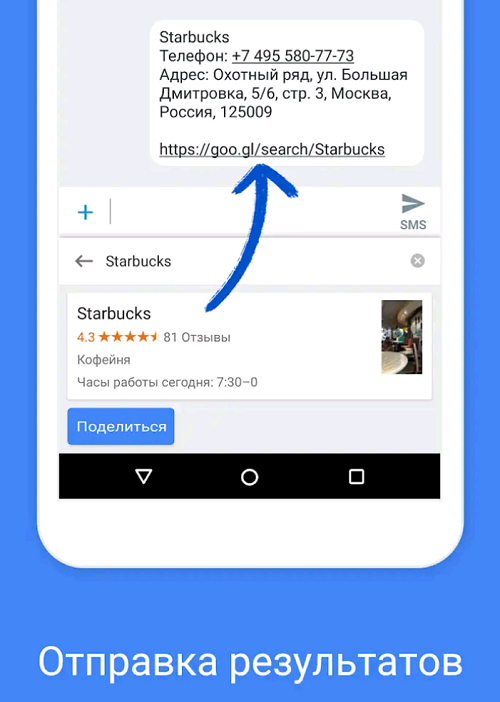

Простой и удобный голосовой ввод:
Быстрый переводчик текста:

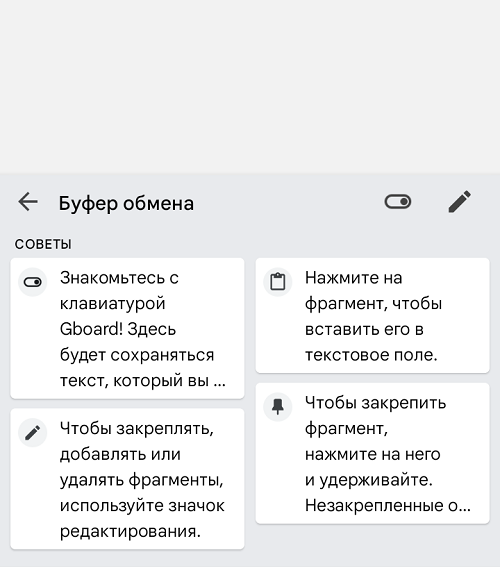
Буфер обмена, который поддерживает несколько сохраненных данных, а не только последние:
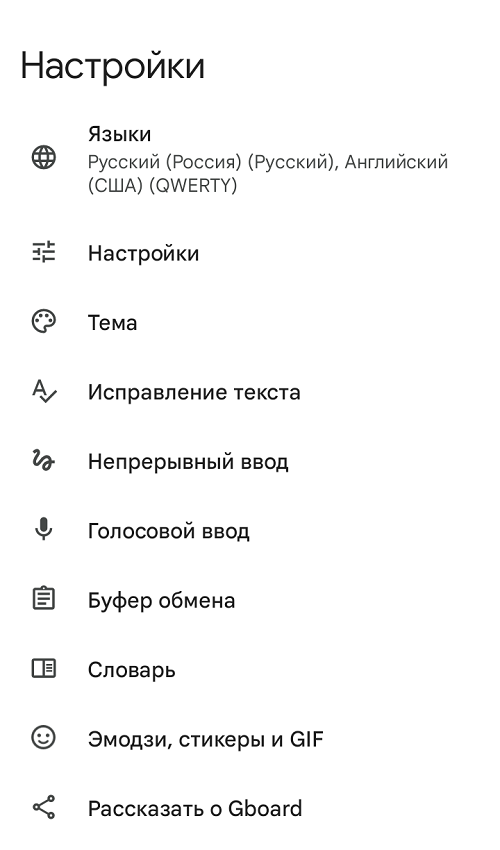
Уйма всевозможных настроек:
Как удалить Gboard с телефона?
Если приложение вам не нравится, его во многих случаях можно удалить, например, через Play Market.
На странице приложения нажмите “Удалить”.
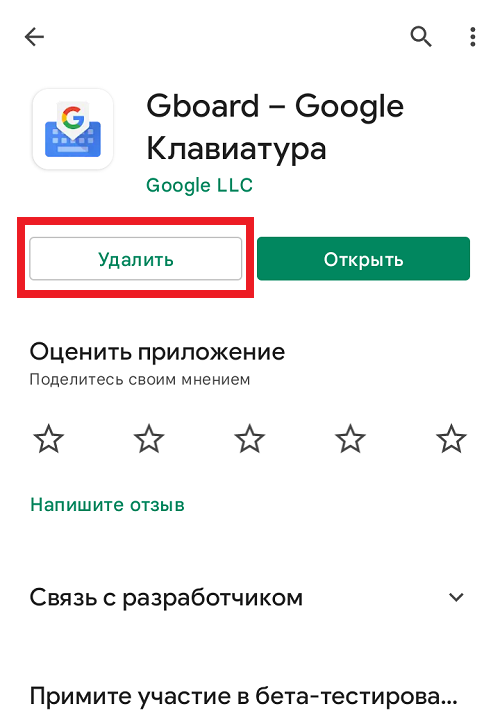
Если вы видите кнопку “Удалить приложение”, значит, его можно удалить. Подтверждаете действие.
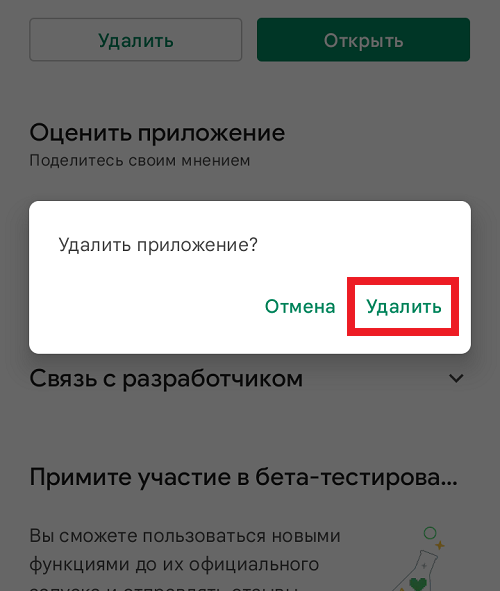
Если же система говорит о том, что будут удалены обновления, это говорит о том, что приложение встроено, удалить его нельзя.
Как установить Gboard на телефон?
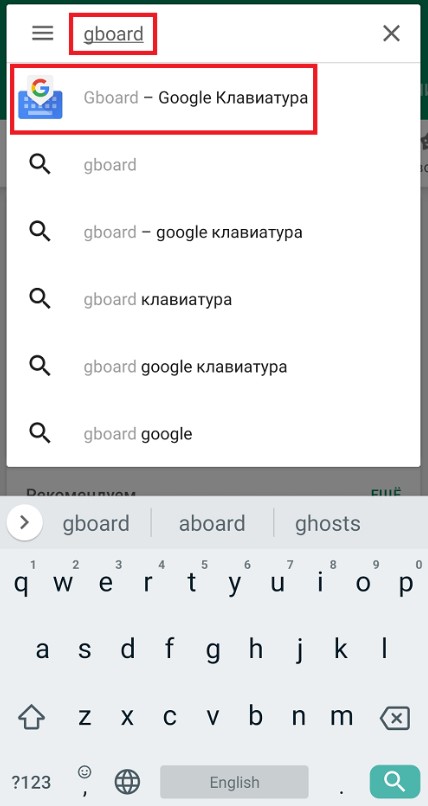
В Play Market пишите запрос gboard и нажимаете на первую строку.
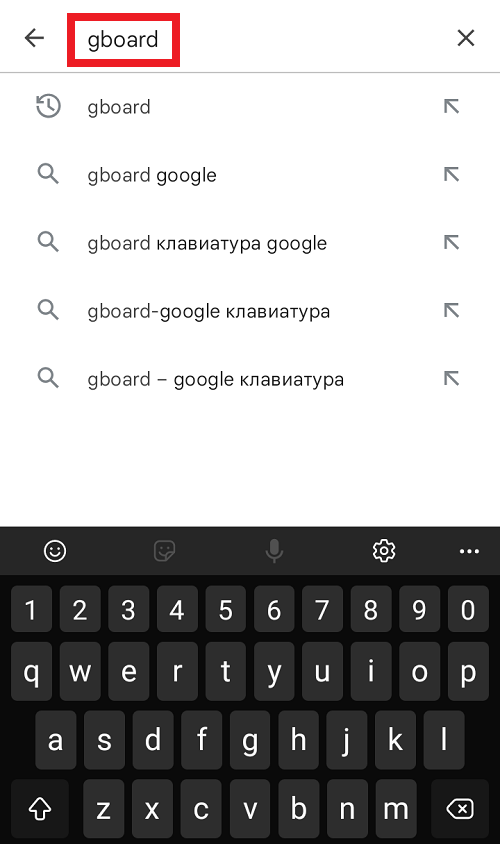
Далее нажимаете на кнопку “Установить”.

И ждете окончания установки. Она полностью автоматическая. Кнопка “Открыть” говорит о том, что приложение было установлено. Открываете.
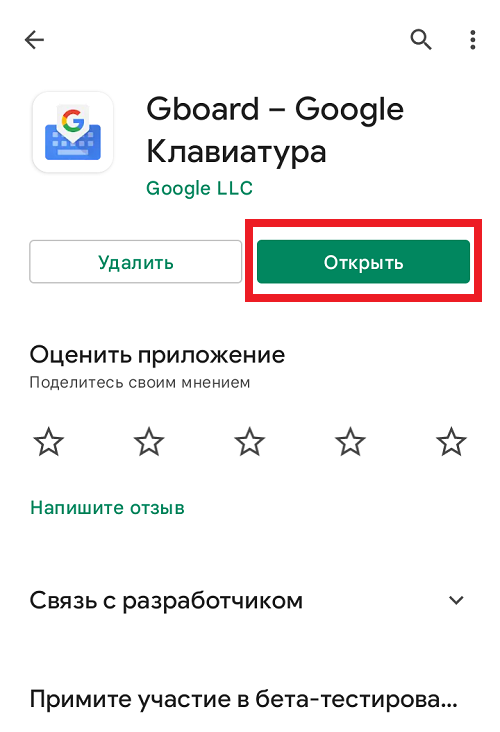
Далее следуете тому, что написано на экране.
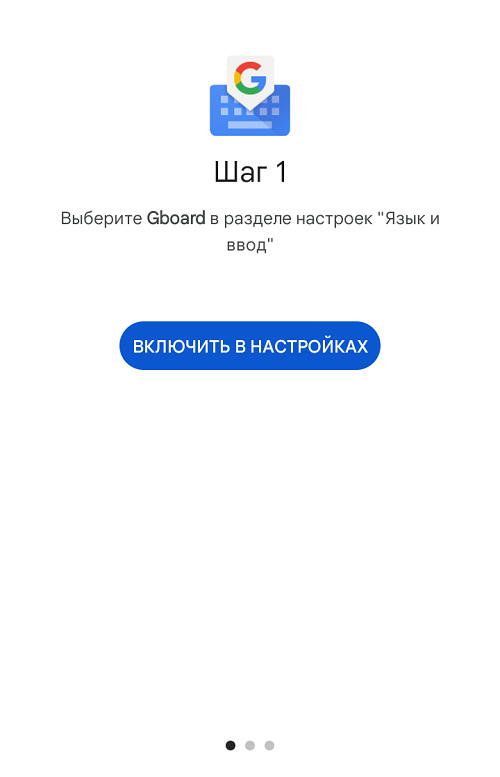
И вот у вас установлена клавиатура Gboard.