Настройка главного экрана
Главный экран Диска — это лента, состоящая из закрепленных элементов. Вы можете по своему выбору настроить разделы главного экрана, как состав, так и порядок расположения. В базовых настройках на главный экран выведены разделы:
- Избранное;
- Недавнее;
- Общий доступ.
Для того, чтобы настроить главный экран:
- Войдите в приложение Диск.
- Нажмите
 в нижнией части экрана.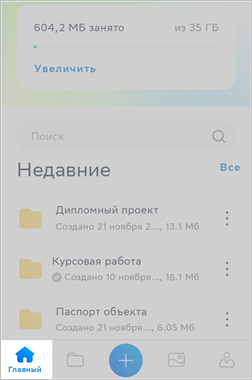
- Пролистайте главный экран вниз до конца.
- Нажмите
 Настроить главный .
 - Установите нужный состав и порядок разделов главного экрана:
- Для добавления раздела нажмите на блок со значком
 , для исключения — со значком
  .
.
- Для добавления раздела нажмите на блок со значком
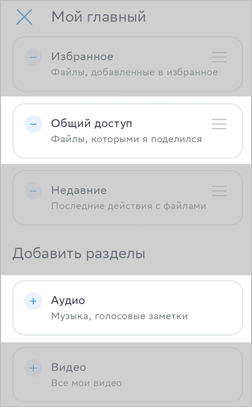
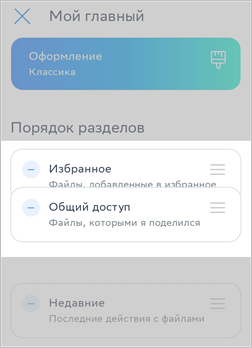
- Для изменения порядка разделов нажмите , и, не отпуская пальца, перетащите раздел на нужную позицию.
Гланый экран Диска можно дополнить другими разделами:
- «Аудио» — аудиофайлы (mp3 и др.);
- «Видео» — видеофайлы (mp4, mov и др.);
- «Презентация» — презентации (ppt, pptx и др.);
- «Офлайн» — файлы с меткой «Офлайн»;
- «Общий доступ» — файлы с меткой «Общий доступ», а также файлы других пользователей, к которым у вас есть доступ.
Статьи по теме
- Оптимизация устройства
- Дубликаты на устройстве
- Настройка главного экрана
- Очистка
- Безопасность (пин-код, биометрия)
- Тема оформления
- Стартовый экран
Измените и персонализируйте главный экран смартфона на Android
Если ни одно приложение не открыто, появится главный экран системы Android. По умолчанию на главном экране смартфона с Android отображается дата, погода и несколько приложений.
Как перейти на главный экран Android
В зависимости от вашего смартфона:
- Проведите вверх от нижней части экрана.
- Коснитесь кнопки «Дом» .
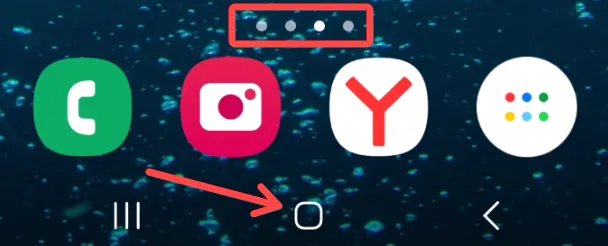
На некоторых телефонах у вас может быть несколько главных экранов. Проведите пальцем вправо или влево, чтобы перемещаться между ними.
Настройте главный экран Android
Измените набор приложений
В нижней части экрана вы найдёте ряд «любимых приложений».
- Удаление избранного приложения. В избранном коснитесь и удерживайте приложение, которое хотите удалить. Перетащите его в другую часть экрана.
- Добавление любимого приложения. Проведите вверх от нижнего края экрана. Нажмите и удерживайте приложение. Переместите приложение на пустое место с избранным.
Изменение других настроек главного экрана
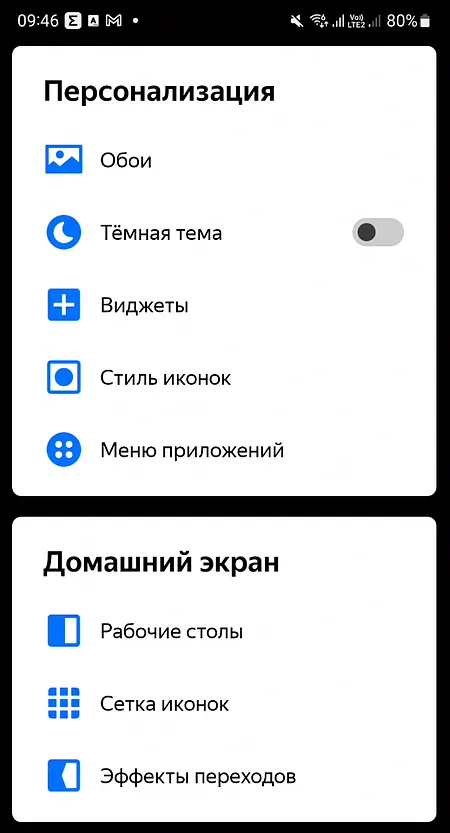
- На главном экране нажмите и удерживайте пустое место.
- Используйте раздел настроек «Домашний экран».
Поиск на главном экране
- Чтобы ввести запрос, коснитесь значка Google, Яндекса или другой поисковой системы (зависит от смартфона и общих настроек).
- Чтобы произнести поисковый запрос или попросить телефон что-то сделать, скажите «Окей, Google» или «Привет, Алиса». Вы также можете нажать значок «Ассистента».
Включить или отключить анимацию панели поиска
Иногда вы можете найти анимацию в строке поиска на главном экране. Анимации являются временными для особых событий, таких как праздники.
Чтобы включить или выключить эти анимации:
- Коснитесь и удерживайте строку поиска.
- Коснитесь Дополнительные → Настройки.
- Включите или выключите Эффекты окна поиска.
Настройка двух мониторов на Windows
Убедитесь, что кабели правильно подключены к новым мониторам, а затем нажмите Windows клавишу с логотипом + P, чтобы выбрать параметр отображения.
Если вам нужна помощь, вот что нужно сделать:
- Выберите Начните , а затем откройте Параметры .
- В области Система выберите Отобразить . ПК должен автоматически обнаружить ваши мониторы и отобразить рабочий стол. Если вы не видите мониторы, выберите Несколько мониторов , а затем Обнаружить.
- С помощью списка рядом с изображением рабочего стола выберите, как ваш экран будет проецируемым на экран.
- Настроив настройку, выберите Применить.
Вы можете изменить разрешение дисплеев. Однако мы рекомендуем использовать рекомендуемое разрешение, чтобы использовать все необходимое для отображения.
Распознавание компьютером нескольких мониторов.
Убедитесь, что кабели правильно подключены к новым мониторам, а затем нажмите Windows клавишу с логотипом + P, чтобы выбрать параметр отображения.
Если вам нужна помощь, вот что нужно сделать:
- Выберите Начните>Параметры> системы >Display. ПК должен автоматически обнаружить ваши мониторы и отобразить рабочий стол. Если ПК не видит мониторов, выберите Обнаружить.
- В разделе Несколько дисплеев выберите один из вариантов в списке, чтобы определить, как ваш рабочий стол будет отображаться на экранах.
- Выбрав то, что вы видите на дисплеях, выберите Сохранить изменения.

Вы можете изменить разрешение дисплеев. Однако мы рекомендуем использовать рекомендуемое разрешение, чтобы использовать все необходимое для отображения.
Как добавить приложение на главный экран Samsung Galaxy
Вы можете добавить свои любимые приложения и виджеты на главный экран. Это сделает ваш телефон более организованным и удобным для навигации. Читайте ниже о том, как добавлять и размещать приложения на главном экране Samsung Galaxy.
На Samsung Galaxy есть главный экран и экран (меню) со всеми приложениями. Экран со всеми приложениями открывается, если провести снизу вверх по экрану смартфона.
Туда попадают все новые приложения, которые вы устанавливаете на телефон. Если вы хотите перенести какое-то приложение на главный экран, инструкция ниже поможет вам это сделать.
Перед выполнением дальнейших действий, проверьте, обновлено ли программное обеспечение (ПО) вашего устройства и связанные приложения до последней версии: Зайдите в Настройки > Обновление ПО > Загрузка и установка > Следуйте инструкциям на экране.