Как поменять шрифт в WhatsApp?
Знали ли вы, что в ватсап можно поменять шрифт ваших сообщений? Эту функцию добавили в одном из обновлений, но для тех, кто использует мессенджер на старых платформах и не имеет возможности обновиться, такая возможность тоже имеется, хоть и немного по-другому.
Итак, как поменять шрифт в WhatsApp на жирный, курсив или зачеркнутый:
- Откройте мессенджер и любую переписку.
- Напишите нужный текст.
- Нажмите на него и удерживайте.
- В открывшемся меню выберите нужный вам шрифт.

Инструкция для Iphone и Android
Инструкции по смене шрифта в WhatsApp для iPhone и Android практически идентичные. Для этого вам не придется прибегать к помощи сторонних программ и сервисов, если у вас имеется обновленная версия мессенджера. И ваш собеседник также увидит необычные шрифты, которые вы ему отправляете, при наличии той же обновленной версии. Иначе это будет просто набор символов неверной кодировки.
Сколько доступных вариантов шрифтов есть в WhatsApp? Четыре:
- Жирный;
- Курсив;
- Зачеркнутый;
- Шрифт разработчиков
Если с первыми тремя все более ли менее понятно, то как выглядит шрифт разработчиков? Так же, как и обычный, только немного крупнее и с большими разрывами между буквами. Не самый приятный для чтения шрифт, но все же вносит хоть какое-то разнообразие в переписку.
Чтобы использовать шрифт разработчиков ватсап, нужно выделить ваше сообщение с двух сторон тремя апострофами, вот так: «`Message«`
А теперь поговорим немного подробнее о трех других шрифтах мессенджера для старых версий приложения.
Как сделать жирный шрифт в Whatsapp
Как сделать шрифт жирным в ватсап? Очень просто. Таким образом можно выделять особо важные слова в сообщении, чтобы не писать капсом, можно выделять эмоции или высказывать свое недовольство. В общем, использовать жирный шрифт можно для чего угодно. Писать жирным в старых версиях вотсап можно следующим образом:
- Зайдите в любую переписку.
- Набирайте сообщение.
- Теперь нужно выделить его звездочками (*) с обеих сторон. Допишите эти символы и отправляйте. После этого ваше сообщение станет жирным. Так выделять можно не только весь текст, но и отдельные слова.
Как писать курсивом в Whatsapp
Зачем нужен курсивный шрифт? Им обычно выделяют что-то не особо важное. Также некоторые люди пользуются курсивом потому что им нравится подобное начертание букв. Как писать курсивом в WhatsApp в необновленной версии? Читайте следующую инструкцию:
- Откройте ватсап и нужный чат.
- Пишите сообщение.
- Далее аналогично предыдущей инструкции нужно выделить ваше послание специальными символами, а именно нижним подчеркиванием (_) с двух сторон. Отправляйте сообщение, и его шрифт изменится.
Как зачеркнуть слово в Whatsapp или писать зачеркнутым
Писать зачеркнутым шрифтом WhatsApp можно для того, чтобы визуально отменить написанный текст, или просто так забавы ради. Чтобы стереть сообщение, но все равно отправить его, можно просто зачеркнуть некоторые слова или весь текст полностью. В ватсапе старой версии зачеркнуть текст можно следующим образом:
- Зайдите в чат.
- Набирайте текст.
- По аналогии с остальными шрифтами выделяйте нужные слова с двух сторон символами тильда (~). Отправляйте и наслаждайтесь зачеркнутым шрифтом.
Как легко изменить шрифт в WhatsApp
Для форматирования шрифта в сообщениях WhatsApp есть несколько методов. Один тиктокер показал довольно простой альтернативный способ.
Различные «фишки», подобные этой, публикует в своём аккаунте автор под ником tatechtips. Он поведал, что изменить стиль шрифта в WhatsApp можно добавлением спецсимволов.
- Чтобы выделить текст жирным, перед его написанием и после нужно поставить символ звёздочки *. Отделять его пробелом от слов не надо.
- Чтобы сделать зачёркнутый текст, понадобится символ ~.
- Для курсива нужно воспользоваться символом нижнего подчёркивания _.
Помимо этого, можно выделить слово в окне набора сообщения и дождаться, когда появится контекстное меню. Там можно выбрать разные стили написания, в том числе жирный, курсив и зачёркнутый.
Многие пользователи написали в комментариях, что не знали метода со спецсимволами.
Как поменять шрифт в WhatsApp

В одном из последних обновлений мессенджера WhatsApp добавили функцию по смене шрифта в сообщениях. Эта возможность появилась также у тех, кто использует приложение на старых платформах. Мы расскажем, как поменять шрифт в WhatsApp вручную и автоматически.
18 декабря 2021 года Мессенджеры
2 минуты, 21 секунда читать

Руководство для IPhone и Android
На устройствах на базе iOS и Android шрифт в мессенджере меняется практически одинаково. Если вы имеете обновленную версию WhatsApp, вам не придется использовать сторонние программы и сервисы.
В WhatsApp теперь доступно новые виды шрифтов:
- Жирный;
- Курсив;
- Зачеркнутый;
- Шрифт разработчиков
Чтобы изменить шрифт на любой из вышеупомянутых, откройте любую переписку в мессенджере и напишите текст. Затем нажмите на него и удерживайте, пока не откроется меню. В нем вы сможете выбрать нужный вам шрифт.
Теперь расскажем подробнее, как использовать разные шрифты в старых версиях приложения.
Как сделать жирный шрифт в Whatsapp
С его помощью можно выделять особо важные слова в сообщении, чтобы не писать капсом или ярче выражать эмоции, к примеру, радость или недовольство. Как писать жирным шрифтом:
1. Зайдите в любую переписку;
2. Введите текст;
3. Выделите его с обеих сторон звездочками (*) и отправьте сообщение. После этого ваше сообщение станет жирным.
Выделять можно весь текст или отдельные слова.
Как писать курсивом в Whatsapp
Курсивным шрифтом, как правило, обозначают дополнительную информацию. Некоторые пользуются курсивом, потому что им нравится визуальное оформление букв.
Инструкция для использования курсива в сообщении:
1. Откройте необходимый чат;
2. Напишите текст;
3. Выделите сообщение с обеих сторон специальными символами — нижним подчеркиванием ( _ ).
После отправки сообщения, шрифт автоматически изменится.
Как писать зачеркнутым шрифтом в мессенджере
Зачеркнутым шрифтом в WhatsApp пишут, чтобы перечеркнуть некоторые слова или текст полностью, а также отметить сообщение, как неправильное. Как его использовать в старой версии:
1. Зайдите в диалог;
2. В окне для ввода сообщения наберите текст, который хотите отправить;
3. По аналогии с остальными шрифтами, поставьте с двух сторон текста символы тильда (~).
Отправьте сообщение, чтобы вы и ваш собеседник могли оценить необычное оформление текста.
Шрифт разработчиков
В отличие от предыдущих вариантов, он выглядит иначе: немного больше обычного шрифта с крупными разрывами между буквами. Не самый приятный для чтения, но выглядит довольно необычно в переписке.
Чтобы использовать шрифт разработчиков, выделите ваше сообщение в WhatsApp тремя апострофами таким образом: «`Message«`
Как изменить шрифт в WhatsApp
Изменить шрифт мобильного сегодня очень просто. На самом деле, большинство устройств уже поставляются с несколькими шрифтами, установленными на заводе. Но то, что вы видите один шрифт на своем экране, не означает, что человек, с которым вы общаетесь в чате чат, тоже видит тот же шрифт.
Если вы хотите изменить шрифт в чатах WhatsApp, вам придется использовать специальную клавиатуру. Вот как это делается.
Как использовать разные шрифты в WhatsApp
С помощью этого трюка изменить шрифты в чатах WhatsApp довольно просто. И вы можете использовать не один альтернативный источник, а сотни их. Однако вам придется использовать приложение Fonts. В этом руководстве мы собираемся использовать Fonts.
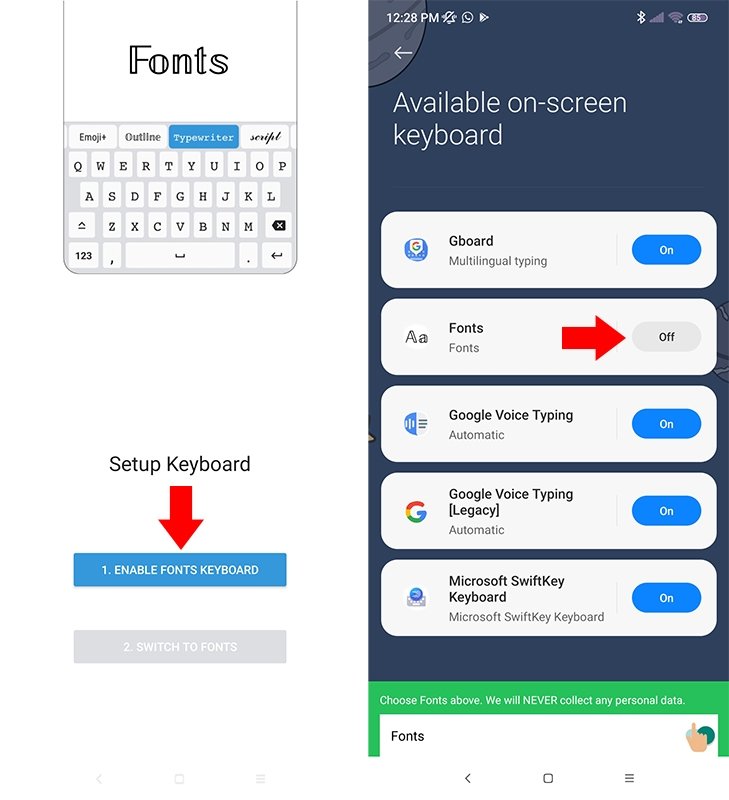
Первые шаги в приложении Fonts, чтобы изменить шрифт Android
После загрузки и установки на устройство выполните следующие действия:
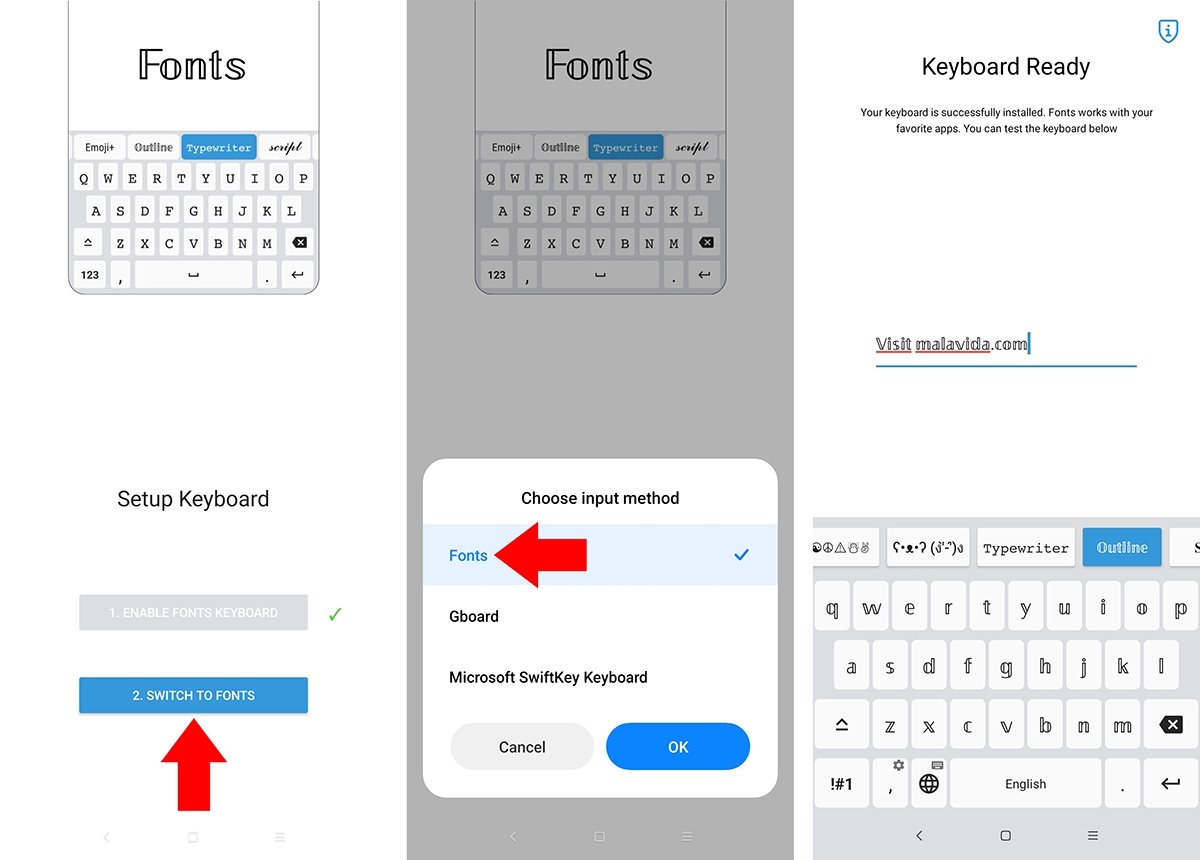
- Откройте приложение Fonts
- Коснитесь кнопки «Включить клавиатуру Fonts».
- Активируйте Fonts в меню, которое появляется ниже (доступна экранная клавиатура).
- Выйдите и снова войдите в Fonts и нажмите вторую кнопку на главном экране «Переключиться на Fonts».
- Выберите Fontsв раскрывающемся меню, чтобы использовать приложение в качестве основной клавиатуры.
- Если вы хотите, вы можете попробовать несколько клавиатур на следующем экране.
Настройки приложения Fonts для изменения шрифта устройства
Как только это будет сделано, пришло время попробовать Fonts в WhatsApp. Если вы все сделали правильно, клавиатура Fonts появится непосредственно при прикосновении к текстовому полю чата.
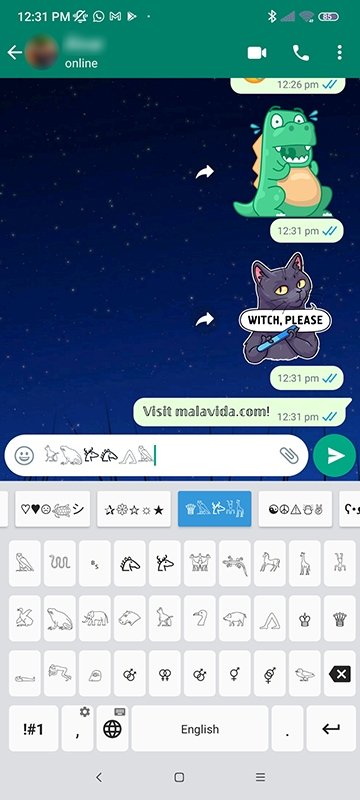
Результат использования клавиатуры Fonts в чате WhatsApp
Чтобы выбрать различные доступные шрифты, вам просто нужно провести горизонтальное меню справа налево. Как только вы увидете шрифт, который вам нравится, щелкните по нему и начните печатать. И вы, и получатель (или получатели) сообщения увидете сообщение, написанное выбранным шрифтом.
Как писать разными шрифтами в WhatsApp
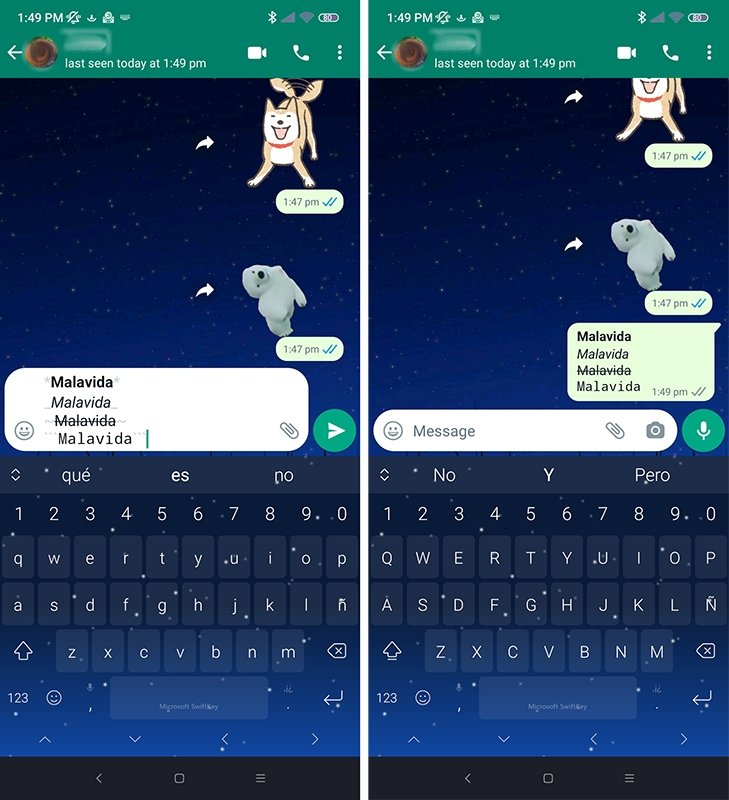
Примеры различных текстовых форматов, которые поддерживает WhatsApp
В WhatsApp включена поддержка изменения формата текста. То есть можно писать жирным, курсивом, зачеркнутым и моноширинным шрифтом (пишущая машинка). Но нет конкретной кнопки для использования комбинации специальных символов. Это достигается следующим образом:
- Жирный: введите текст между звездочками. Пример: *malavida*.
- Курсив: введите текст между символами нижнего подчеркивания. Пример: _malavida_.
- Зачеркнутый: введите текст между тильдами. Пример: ~malavida~.
- Моноширинный: введите текст между тремя обратными кавычками. Пример: «`malavida«`.
Это может быть несколько сложно, но все эти форматы можно комбинировать друг с другом. В функции много возни, хотя на данный момент нет кнопки для автоматической смены формата.