Как изменить размеры в Автокаде
Сегодня будем разбираться, как изменить размеры в Автокаде. Когда готовы все виды и элементы чертежа, возникает этот вопрос. Иногда вопрос изменения размеров встает и при работе с готовым чертежом, когда требуется внести всего несколько изменений. Так или иначе, вопрос актуальный.
Как изменить размеры в Автокаде
В уроке «Как настроить масштаб в Автокаде», я обращал внимание на то, что при изменении масштаба, размеры также изменяются с учетом выбранного значения масштаба. Это не стоит забывать. В данном уроке я расскажу, как изменить размер в атокаде и отвечу на часто задаваемый вопрос «Как в автокаде изменить размер размеров». Под размером размеров подразумевается высота, сужение и наклон текста значения.
И так, перед нами размер, который требуется изменить.

Щелкаем по нему один раз левой кнопкой мыши, нажимаем правую кнопку. В появившемся меню можно выбрать редактирование размерного стиля, точность или стереть. Остальные функции практически неинтересны. Размерный стиль может быть стандартным, аннотивным, или созданным вручную. Если у Вас уже есть настроенный размерный стиль, то выбираем его и текст будет отредактирован по стилю. Точность определяет количество цифр после точки. Это лишь самое простое, что можно сделать.
Перейдем к вопросу, как изменить значение размера в Автокаде. Щелкаем по размеру левой кнопкой мыши дважды, открывается редактор, который будет располагаться в верхней части экрана.

В данном редакторе можно работать со стилями, изменять высоту и ширину текста, наклон, шрифт, менять значение и т.д. Выделяем, или удаляем, нужный фрагмент и редактируем, или же создаем снова. Большинство действий относится только к выделенным фрагментам значения размера. В правом верхнем углу можно выбрать значение высоты, или ввести значение вручную. Чуть правее есть «Форматирование», в нем редактируем угол наклона, сжатие и отслеживание. Затем еще правее шрифт и выравнивание относительно размерной линии, если потребуется, а также маркеры и интервалы.
Более подробно работу с размерами я рассматривал в уроке «Размеры в Автокаде».
Для окончания редактирования нажимаем «Закрыть текстовый редактор», или щелкаем в любое свободное место на экране.
На сегодня все. Задавайте вопросы в комментариях!
Как изменить данные над размерной линией? (Autocad 2011)
Проблема с вледующем: я провожу размер через команду РЗМЛИНЕЙНЫЙ, он мне ставит определенное число. так как я черчу не в масштабе, то необходимо проставленное число изменить на другое.
Через быстрые свойства не получается, число стабильно. Подскажите, как его изменить?
Последний раз редактировалось _Dark_, 27.02.2011 в 20:59 .
Просмотров: 44394
LISP, C# (ACAD 200[9,12,13,14])
Регистрация: 25.08.2003
С.-Петербург
Сообщений: 39,640
Посмотри в ком.строку — там есть возможность вставки определенного значения.
__________________
Моя библиотека lisp-функций
—
Обращение ко мне — на «ты».
Все, что сказано — личное мнение.
| Кулик Алексей aka kpblc |
| Посмотреть профиль |
| Посетить домашнюю страницу Кулик Алексей aka kpblc |
| Найти ещё сообщения от Кулик Алексей aka kpblc |
Регистрация: 13.02.2011
Сообщений: 4
разобрался, что во время позиционирования выносной размерной линии можно в командной строке ввести Мтекст, и заменить цифру. а как заменить число в уже проставленном размере?
LISP, C# (ACAD 200[9,12,13,14])
Регистрация: 25.08.2003
С.-Петербург
Сообщений: 39,640
Обычно — двойным кликом на размере.
__________________
Моя библиотека lisp-функций
—
Обращение ко мне — на «ты».
Все, что сказано — личное мнение.
| Кулик Алексей aka kpblc |
| Посмотреть профиль |
| Посетить домашнюю страницу Кулик Алексей aka kpblc |
| Найти ещё сообщения от Кулик Алексей aka kpblc |
Регистрация: 12.03.2009
Сибирь (где медведи по улицам ходят)
Сообщений: 860
Сообщение от Кулик Алексей aka kpblc
Обычно — двойным кликом на размере.
А у меня двойной клик, почему-то открывает панель «свойства», а на ней кстати, у размеров есть поле «текстовая строка», которого нет в «быстрых свойствах», так вот туда, как раз, и можно вписать другое значение.
Но лучше, _Dark_, черти в масштабе, пока не набили
__________________
Почему все вдруг становятся умными, когда уже не надо?
Регистрация: 17.06.2009
Сообщений: 345
Совет простой — не занимайся ерундой, создай в чертеже свой размерный стиль, с коэффициентом масштаба, в котором работаешь. Меню формат-размерный стиль — создать — установить.
__________________
iostex
Регистрация: 05.09.2003
Сообщений: 10,288
Сообщение от Кулик Алексей aka kpblc
Обычно — двойным кликом на размере.
Уже несколько автокадов, не имеют двойного клика для изменения размерного текста. Надо делать самому в CUI.
Сообщение от _Dark_
так как я черчу не в масштабе,
Специально? Или не знаешь что в автокаде преимущественно чертят в масштабе 1:1?
Регистрация: 25.12.2005
Сообщений: 13,627
Чертить не в масштабе — это чертить на глазок, пренебрегая действительными размерами объектов. В AutoCAD’е так чертить невозможно.
Регистрация: 12.03.2009
Сибирь (где медведи по улицам ходят)
Сообщений: 860
Сообщение от Vova
Уже несколько автокадов, не имеют двойного клика для изменения размерного текста. Надо делать самому в CUI.
[IMG]http://i004.***********/1102/b6/0a0c63afc683.jpg[/IMG]
__________________
Почему все вдруг становятся умными, когда уже не надо?
Регистрация: 29.11.2005
Сообщений: 268
а я меняю числа в размере через редактировать — объект — текст — редактировать
Регистрация: 29.10.2004
Сообщений: 16,310
да в свойствах размера
Регистрация: 24.08.2007
Сообщений: 806
Сообщение от Кулик Алексей aka kpblc
Обычно — двойным кликом на размере.
Сообщение от Vova
Уже несколько автокадов, не имеют двойного клика для изменения размерного текста. Надо делать самому в CUI.
Сообщение от Disney
Точно? а где там для размеров?
Нужно создать в этом списке объект «Dimension» и занести в него операцию «_ddedit».
__________________
Никогда не стоит недооценивать предсказуемость глупости
Регистрация: 13.02.2011
Сообщений: 4
Сообщение от Profan
Чертить не в масштабе — это чертить на глазок, пренебрегая действительными размерами объектов. В AutoCAD’е так чертить невозможно.
объясняю — мне необходимо просто скопировать старый чертеж без особой точности. я просто отсканировал старый, поставил на задний план чертежа и сделал копию по линиям.
Регистрация: 25.12.2005
Сообщений: 13,627
Можно добавить в адаптацию операцию по двойному клику для линейного размера:
Регистрация: 30.10.2010
Сообщений: 123
Я просто палитрой свойств пользуюсь, там всё есть.
Если по двойному щелчку вылетает окно «пребивания размеров», то скорее всего на компьютере в придачу к автокаду еще и СПДС стоит.
_Dark_, преимущество быстрых свойств в том, что они настраиваемые. И настраиваются они в двух местах, в CUI и в контекстном меню «Настройка..».
Не хватало тебе там для счастья вот этой галки:
| Petrov-Vodkin |
| Посмотреть профиль |
| Найти ещё сообщения от Petrov-Vodkin |
Регистрация: 12.03.2009
Сибирь (где медведи по улицам ходят)
Сообщений: 860
Сообщение от No M.P.
Нужно создать в этом списке объект «Dimension» и занести в него операцию «_ddedit».
Сообщение от Profan
Можно добавить в адаптацию операцию по двойному клику для линейного размера:
Точно! просто как-то даже не подумал, что туда можно новую операцию засунуть.
__________________
Почему все вдруг становятся умными, когда уже не надо?
Отображение значения размеров во вспомогательных единицах

- Перейдите на вкладку «Главная» панель «Аннотации» «Размерный стиль» . найти
- В диспетчере размерных стилей выберите стиль, который необходимо изменить. Нажмите кнопку «Редактирование».
- На вкладке «Основные единицы» или «Альт. единицы» диалогового окна «Изменение размерного стиля» в группах «Подавление нулей» установите флажок «Ведущие».
- Коэффициент вспомогательных единиц: задание количества вспомогательных единиц в основной единице. Эта опция используется для отображения с помощью вспомогательных единиц размерного расстояния меньше одной единицы. Например, введите 100, если используется суффикс «м» (метры) и вспомогательный суффикс для отображения значений в см (сантиметры).
- Суффикс вспомогательных единиц: Включает суффикс для вспомогательной единицы размерного текста. Для отображения специальных символов можно ввести текст вручную или использовать коды управления. Например, введите см, чтобы значение «,96 м» отображалось как «96 см».
- Нажмите «ОК».
- Нажмите кнопку «Закрыть» для выхода из диспетчера размерных стилей.
Понятия, связанные с данным
Ссылки, связанные с данной
Настройка размеров в Автокаде — не частая, но полезная и творческая работа, чтобы лучше чувствовать программу
Задача, как в Автокаде настроить размеры, носит двойственный характер. Можно настроить уже ранее установленный размер — не устраивает его величина или геометрические характеристики; или создать новый стиль размеров и использовать его в будущем, как своеобразную библиотеку размеров самого разного характера.
Имеем в виду также ещё один нюанс, учёт которого очень может помочь в реальной работе. Дело в том, что ситуаций встречается великое множество и не все удаётся предусмотреть. Другими словами, не всё можно включить в используемый стиль размеров. Поэтому разработчик должен быть готов при необходимости создать размер «вручную» — все инструменты для этого AutoCAD предоставляет — есть и линии, и стрелки, и текстовые инструменты, и возможность применения специальных символов (нередко возникают проблемы с постановкой по требованиям наших ГОСТов диаметров и радиусов).
Кроме того, не забудем, что при выборе величины программа ориентируется на реальные размеры, соответствующие выбранным пределам чертежа. Другими словами, настройка размеров в Автокаде обязательно идёт после перехода в меню «Формат» / «Пределы чертежа» («Format» / «Drawing Limits»). Это принципиально важно для Автокада — вся работа и отображение происходит с реальными размерами, разработчик освобождается от необходимости сначала произвести замер, затем пересчитать его в точки на экране, а дальше уже ввести в параметр изображаемого объекта. Такая работа «по старинке» давно ушла в прошлое.
Настройка созданного размера
Когда установлен размер, он точно соответствует общим параметрам, заданным в текущем рабочем стиле для заданного типа размера. Но не всегда общие настройки отражают желаемые параметры размера, для их изменения можно через контекстное меню размера вызвать его свойства (в окне меню — «Properties»).
Окно свойств можно вызвать также через главное меню по команде «Изменения» / «Свойства» («Modify» / «Properties»), с помощью инструмента «Свойства» («Properties») на главной панели инструментов или с помощью комбинации горячих клавиш — «Ctrl+1».
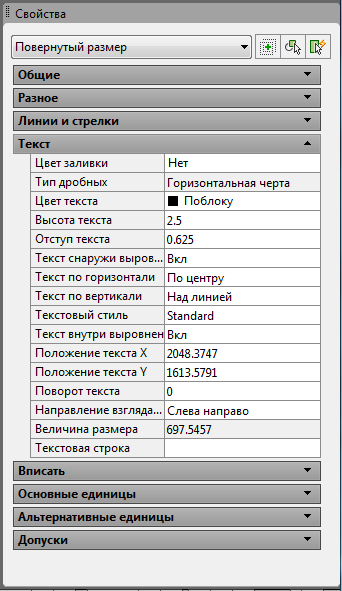
Окно свойств в Автокаде
Среди множества возможных локальных изменений, которые можно сделать (появляются немедленно после изменения):
- Color — изменение цвета, по умолчанию выбирается цвет, назначенный для слоя;
- Layer — перенести размер на другой слой; вообще полезно все размеры размещать на отдельном слое, но если вы с данным ошиблись, то есть возможность перенести;
- Dim style — изменить стиль, которому принадлежит размер;
- Lines & Arrows — группа «мелких» настроек геометрии линий, всех возможных отступов и вида стрелок;
- Text — группа настроек текста — формата, положения, отступов. Обращаем внимание, что по умолчанию AutoCAD устанавливает реальный размер по пределам чертежа (указывается бледным цветом в параметре Measurement), но это значение можно при необходимости поменять (в конце концов, если создаётся эскиз, главное, чтобы были правильно проставлены размеры, а соответствие им графики совсем не обязательно). Изменить измеренное значение можно с помощью параметра, входящего в данную группу — Text override. На практике — это одна из самых часто выполняемых задач настроек.
- Fit — группа вариантов взаимного расположения линий, стрелок и текста, если измеряемый объект не позволяют установить размер стандартным образом — ещё одна группа часто используемых настроек.
Работа со стилями размеров
Собственно говоря, когда говорят о настройке размеров в Автокаде, имеют ввиду размерный стиль — библиотеку размеров разного типа, созданных по требованиям, например, одного стандарта.
Изначально программа использует один встроенный стиль по умолчанию — ISO-25 (указывается в ниспадающем списке «Dim Style Control», находящемся на панели инструментов «Dimension»). Данная панель по умолчанию не выводится на экран, поэтому пользователю необходимо будет это сделать уже самому (команда «View» / «Toolbars»).

Панель инструментов «Dimension»
Обращаем внимание, что пользователю предоставляется возможность по мере необходимости сначала создать размер в одном стиле, а затем выбором в списке стилей поменять его — таким образом получится, что все размеры чертежа в одном стиле, а один — в другом, это обычная ситуация.
Работа со стилями производится по команде «Dimension Style», которая по умолчанию расположена справа от списка (здесь, как и в любой программе, пользователь имеет право поменять как наличие команды в панели, так и её расположение).
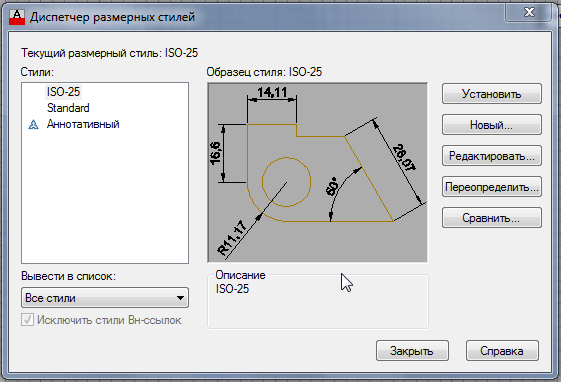
Диспетчер размерных стилей в Автокаде
При входе в работу со стилями в вашем распоряжении:
- Styles — список доступных стилей;
- List — выбор варианта формирования списка — все стили или только используемые;
- Set Current — установка выбранного в списке стиля как текущего рабочего;
- New — создание нового стиля на основе выбранного в списке;
- Modify — изменение стиля;
- Override — переопределение стиля;
- Compare — сравнение двух стилей (очень полезная команда, когда приходится работать с незнакомым чертежом).
При создании нового стиля предлагается предварительно выбрать не только исходный стиль, но и типы размеров, которые будут создаваться. По умолчанию предлагается настраивать все типы, но среди выбора только линейные, радиусы, диаметры, угловые, выноски.
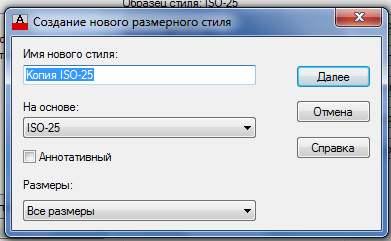
Создание нового размерного стиля в Автокаде
После сделанного выбора, при нажатии на клавишу «Continue» («Продолжить») в распоряжении разработчика окно с шестью закладками, которые предусматривают все возможные параметры настроек. Если какой-либо из параметров не совсем понятен, у пользователя никогда не возникнет проблем с его пониманием — все изменения немедленно отражаются в окне предварительного просмотра.
Среди наиболее значимых настроек:
- Dimension Lines — параметры размерных линий;
- Extension Lines — параметры выносных линий (включая даже расстояние от линий до измеряемого объекта, что в российских стандартах всегда равно нулю);
- Arrowheads — выбор стиля завершения размерных линий – стрелки, точки, чёрточки и множество других; стиль можно настроить для каждой из двух «стрелок» независимо;
- Text — все мыслимые параметры настроек текста, от его размера и расстояния до размерной линии до расположения относительно измеряемого объекта;
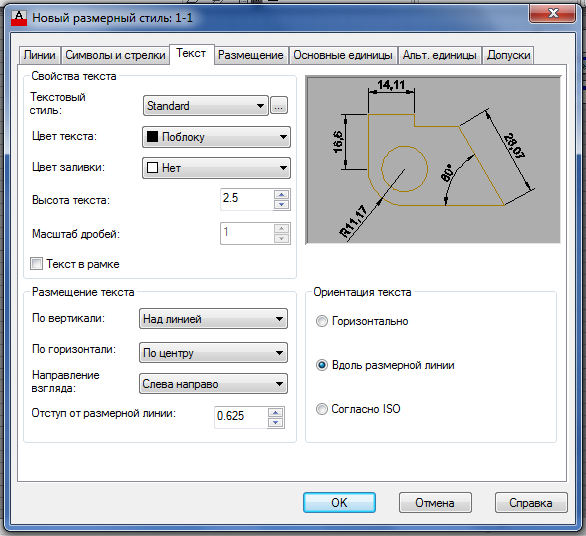
Настройка текста размера в Автокаде
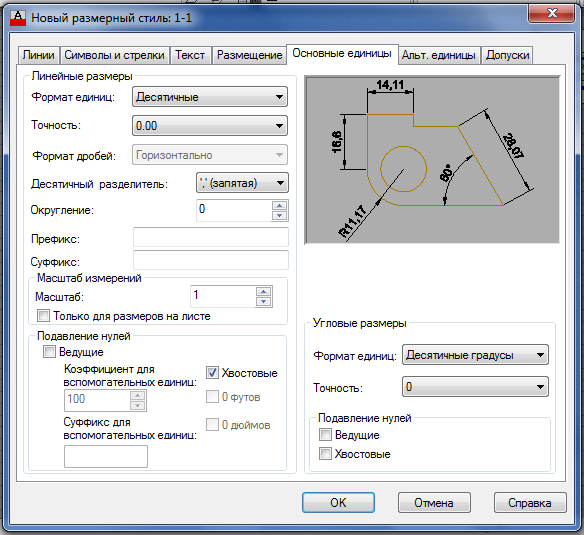
Основные единицы размерного стиля в Автокаде
Если в вашем распоряжении версия Автокада 2015–2017 годов, то ниспадающий список размерных стилей здесь размещается на панели «Аннотация».
Как видите, настройка размеров довольно хлопотливое дело — несколько десятков всевозможных параметров — но с другой стороны и увлекательное, всё организовано очень удобно, назначение каждого или описано, или немедленно отражается на примере после использования.
Нельзя сказать, что создавать новые размерные стили приходится часто, обычно вполне хватает предлагаемого по умолчанию — ISO-25, но в особенно «тонких» ситуациях без настроек размеров не обойтись, и о них нужно обязательно помнить.