Как войти в свой аккаунт Dropbox и выйти из него
Чтобы пользоваться Dropbox, вы должны войти в аккаунт. Если у вас еще нет аккаунта, читайте о том, как его создать.
Зайдите со своим логином и паролем на сайт dropbox.com.
Откройте сайт dropbox.com в браузере. Вход в аккаунт можно выполнить с помощью адреса электронной почты и пароля, через Google или через Apple. Если у вас еще нет аккаунта, нажмите Зарегистрироваться.
Вход в аккаунт через программу для компьютера
- Откройте параметры программы Dropbox для компьютера.
- Перейдите на вкладку Аккаунт. Вы увидите адрес электронной почты связанного аккаунта.
- Нажмите Войти рядом со связанным аккаунтом.
Вход в аккаунт через мобильное приложение
После установки мобильного приложения Dropbox вам будет предложено войти в аккаунт, если вы еще не сделали этого на сайте dropbox.com. Вход в аккаунт можно выполнить с помощью адреса электронной почты и пароля, через Google или через Apple. Если у вас еще нет аккаунта, нажмите Зарегистрироваться.
Если вы вошли в один аккаунт и у вас есть еще один связанный аккаунт, в который вы тоже хотите войти:
- Откройте мобильное приложение Dropbox.
- Откройте настройки приложения. Для этого:
- На устройствах Android нажмите значок меню (горизонтальные линии) в левом верхнем углу, а затем нажмите Настройки.
- На iPhone или iPad нажмите на аватар (значок в виде человека) в нижнем правом углу, а затем на значок шестеренки в верхнем правом углу.
3. Под связанным аккаунтом нажмите Войти.
Выход из аккаунта на сайте dropbox.com
На сайте dropbox.com нажмите на свой аватар (фото профиля или инициалы), а затем нажмите Выйти.
Выход из аккаунта в программе для компьютера
- Откройте параметры программы Dropbox для компьютера.
- Перейдите на вкладку Аккаунт.
- Нажмите Выйти.
- Если у вас есть связанные аккаунты, нажмите Выйти рядом с тем аккаунтом, из которого вы хотите выйти. Аккаунты останутся связанными, и из другого аккаунта вы не выйдете.
- Для подтверждения нажмите Выйти еще раз.
Выход из аккаунта в мобильном приложении
- Откройте мобильное приложение Dropbox.
- Откройте настройки приложения. Для этого:
- На устройствах Android нажмите значок меню (горизонтальные линии) в левом верхнем углу, а затем нажмите Настройки.
- На iPhone или iPad нажмите на аватар (значок в виде человека) в нижнем правом углу, а затем нажмите Выйти из этого аккаунта.
- Если у вас два связанных аккаунта, то вы должны при этом находиться в мобильных настройках именно того аккаунта, из которого хотите выйти. Если вы находитесь не в том аккаунте, переключитесь на нужный аккаунт.
3. Нажмите Выйти из этого аккаунта Dropbox.
Как войти в свой аккаунт в мобильном приложении?

В мобильном приложении вы можете как зарегистрироваться впервые, так и войти в свой аккаунт, если он у вас уже есть.
Для этого перейдите в «Профиль» и нажмите на «Войти или зарегистрироваться».
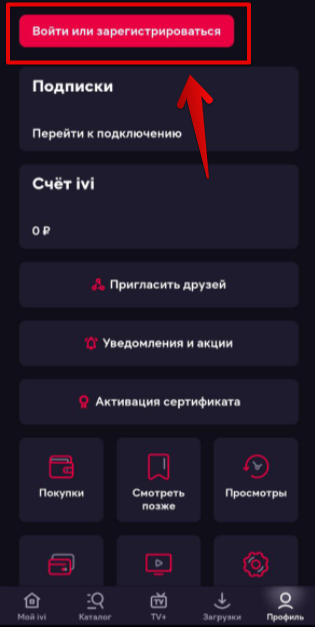
Введите email аккаунта Иви или телефон с указанием кода страны, если Вы регистрировались через номер телефона. Также вы можете авторизоваться через социальную сеть, если ваш аккаунт Иви был привязан к аккаунту Вконтакте.
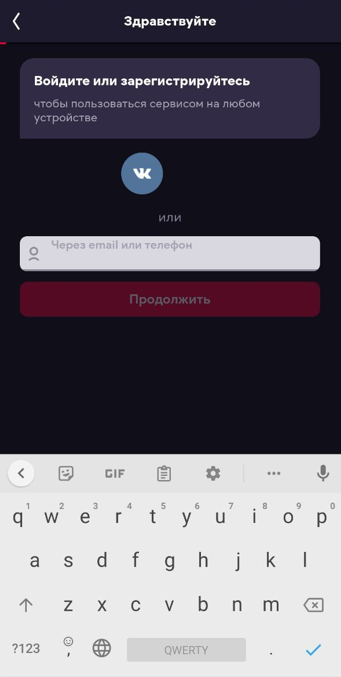
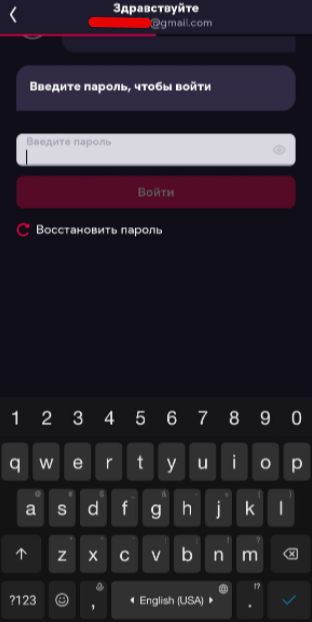
Введите пароль, при авторизации по e-mail, далее нажмите «Войти».
При авторизации по номеру телефона, вам поступит sms с кодом, либо вам поступит звонок, последние 5 цифр номера, который будет звонить, нужно ввести как код. Далее нажмите «Войти».
Вход в профиль выполнен.
Как войти в свой аккаунт
деактивировали свой аккаунт
, а теперь хотите вернуться в Pinterest, достаточно просто войти в систему. Для повторной активации аккаунта Pinterest необходим доступ к связанному с ним почтовому ящику. Если его нет, придется создать новый аккаунт.
Вход с помощью адреса электронной почты и пароля
-
Если вы не можете вспомнить пароль, его можно сбросить
Вход через Facebook
Вход через Google
Вход через Apple
Если вы не можете вспомнить пароль, его можно сбросить.
Если вы не можете найти письмо от нас, проверьте папку со спамом или нежелательной почтой. Если вы используете почтовый ящик Gmail, проверьте вкладку «Соцсети».
окончательно закроете аккаунт
, восстановить его можно будет только в течение 14 дней с момента отключения.
Почему я не могу войти в свой аккаунт?
Существует несколько причин, по которым у вас могут возникнуть трудности с входом в аккаунт. Ниже перечислены шаги, которые вам стоит предпринять, чтобы устранить эту проблему.
Являются ли данные для входа неверными или устаревшими?
Если у вас не получилось войти в аккаунт, вы можете увидеть ошибку «Неверный адрес эл. почты или пароль». Наиболее частой причиной этого сообщения является неверный ввод данных для входа в аккаунт.
Вы можете обновить эту информацию нажав кнопку Забыли пароль? в нижней части страницы. Вам необходимо будет ввести адрес электронной почты, после чего вы получите сообщение для сброса пароля.
Если вы недавно изменили свои данные для входа, мы рекомендуем почистить кэш и куки-файлы вашего браузера, перед тем как войти, используя новые данные. Если вы используете для входа имя пользователя, а не адрес почты, вам необходимо убедиться, что вы используете именно его для входа на сайт или в мобильное приложение.
Используется ли адрес одновременно для входа как владельцем аккаунта, и как участником команды?
В некоторых случаях один и тот же адрес может использоваться для входа в двух разных аккаунтах как как владелец, и как приглашенный пользователь. Когда это происходит, платформа не может понять, в какой аккаунт вы пытаетесь войти, и происходит ошибка.
В этой ситуации наша служба поддержка может помочь вам удалить второго пользователя, связанного с эти адресом почты.
Был ли аккаунт закрыт или деактивирован?
После того, как аккаунт закрывается, вы больше не можете выполнить вход в него. Существует несколько причин, почему это может произойти, таких как:
- Аккаунт был закрыт владельцем аккаунта или мы закрыли его по требованию владельца.
- Это был платный аккаунт, который имел отрицательный баланс в течение 90 дней. После первой неудачной попытки оплаты аккаунт останется активным в ограниченном режиме, также будет принято несколько попыток оплатить аккаунт. Аккаунт будет полностью закрыт, если отрицательный баланс не будет урегулирован в течение 90 дней.
- Аккаунт был закрыт в связи с нарушениями нашего Пользовательского соглашения или другого юридически обязывающего договора с GetResponse.
Закрытые аккаунты остаются в системе в течение 120 дней после даты деактивации. В течение этого время, наши сотрудники смогут восстановить аккаунт и его информацию по вашему запросу. Это доступно только для аккаунтов, закрытых по запросу или в связи с отсутствием оплаты.
Всё равно не работает?
Наша Служба поддержки будет рада вам помочь. Чтобы это произошло быстрее, вы можете подготовить следующую информацию:
- Последний известный адрес электронной почты/логин, связанный с аккаунтом
- Последние четыре цифры карты, используемой для оплаты или физический почтовый адрес, указанный при оплате