Узнаем как в Автокаде нарисовать стрелку? Три варианта решения проблемы


Порой сложные вопросы являются относительно легкими и понятными, но бывает наоборот, вопрос простой, а объяснение — тяжелое. Сегодня мы заденем область графики и проектирования. Программа AutoCAD является универсальной в своей сфере. Проектировщики, дизайнеры, архитекторы, конструкторы работают в ней постоянно. Новичку будет сложно воспринимать адекватно эту среду проектирования, так как большое количество вкладок, инструментов и настроек будет морально давить на него. В этой статье будет говорить о том, как нарисовать стрелку в «Автокаде». Существует три метода выполнения этой задачи.

Программа AutoCAD
Это система автоматического проектирования, которая предназначена для создания конструкторской документации. Разработчиком этой САПР-программы является компания Autodesk — общепризнанный лидер разработок программ автоматического проектирования. Пользователь может работать как в режиме 2D, так и в 3D. Программа способна работать с проектами любой сложности и загруженности. Удобный интерфейс, который позволяет работать людям, не имеющим специальных знаний в этой области. Для упрощения задач используются подключенные библиотеки, которые хранят в себе множество моделей.
Инженерный комплекс AutoCAD является одним из самых передовых инструментов для проектирования и.

Как нарисовать стрелку в «Автокаде». Первый способ
Такая функция изначально не предусматривалась разработчиками. Но можно воспользоваться функциями «рисования» и «редактирования». Тогда нарисовать стрелку в «Автокаде», как в любом другом графическом редакторе, становится реально. Это простой, но не самый быстрый способ.
- Во вкладке «Главная», в группировке «Рисование» выбираем «Отрезок». В свободном месте нарисуйте прямую линию, на конце образуйте замкнутый треугольник (как будто стрелку разделили продольно).
- Применяем к линии параметр «Зеркало», который находится в панели «Редактирование». Теперь образовалась стрелка за счет горизонтального переноса частей.
- В группе «Рисование» находим пункт «Штриховка» и применяем ее на переднюю часть стрелки.
- С помощью настроек можно увеличить ширину всей полученной стрелки.
- После того как в «Автокаде» нарисовали стрелку, приступаем к ее масштабированию и повороту. В панели «Редактирование» выбираем пункт «Масштаб», а затем выбираем нужный объект.
Второй способ рисования
Есть более быстрый и эффективный способ, как нарисовать стрелку-указатель в «Автокаде».
Все процессы в мире настолько автоматизировались, что уже не трудно.
- Необходимо зайти во вкладку «Аннотации», в графу «Размеры» и выбрать пункт «Линейный». Определитесь с нужным для вас видом и разграничьте размер стрелки.
- Переходим во вкладку «Главная», графа «Редактирование», функция «Расчленить» (можно использовать «Разорвать в точке»). Удаляем ненужные элементы, оставляя при этом стрелку.
- Корректируем ее положение и размер на чертеже.

Третий способ
Третьим способом можно сделать объект сплошной линией, как нарисовали стрелку в «Автокаде» раннее с помощью размеров и отрезков. Это самый популярный и быстрый способ рисования стрелок.
- Нам понадобится команда «Полилиния», которая находится на панели «Рисование».
- Выбираем произвольное место на чертеже и ставим точку. Затем вызываем контекстное меню (клавиша «Вниз») и из списка выбираем параметр «Ширина». Ставим произвольное значение для начальной ширины, например, 1 и для конечной тоже 1. Создаем нужную длину для основания стрелки и ставим точку.
- Не выходя из режима «Полилиния», продолжаем работать с концом стрелки. Вызываем контекстное меню, пункт «Ширина». Начальную ширину выбираем больше, чем в основании стрелки, например, 5. Значение конечной ширины устанавливаем на 0. С помощью мышки регулируем угол и длину стрелки.
- Чтобы сохранить полученный объект нажимаем клавишу Enter.
Этот способ удобен тем, что возможно задавать произвольные значения для параметров стрелки.

Инженерный комплекс AutoCAD является одним из самых передовых инструментов для проектирования и решения намного более сложных задач. Однако иногда возникает необходимость того, что требуется совершить перенос чертежа из «Автокада» в «Ворд» или в .

Все процессы в мире настолько автоматизировались, что уже не трудно найти какой-то инструмент для создания проектов. Что такое «Автокад», знают немногие. Обычно о нем однозначно слышали выпускники строительных университетов.

В российских ВУЗах для подготовки студентов технических специальностей чаще всего используют две программы: Компас и Автокад. Так вот, в этой статье вы знаете, что это такое – программа Автокад, а также как работать в программе Автокад.

В статье будут перечислены горячие клавиши в «Автокаде» и их назначение. Но перед началом основного повествования нужно сделать ремарку, сказав, что названы будут лишь те клавиши, что присущи программе, то есть команды .

Рисование магазинов — довольно увлекательное занятие, ведь они могут выглядеть совершенно по-разному. Это может быть как маленький сельский магазинчик, так и огромный супермаркет в каком-нибудь мегаполисе. В этой статье мы рассмотрим несколько .
Более тридцати лет назад вышла первая версия самой популярной системы автоматизированного проектирования «Автокад». Что это за приложение и каковы возможности современных версий?

Для Star Citizen системные требования являются основой интереса у игроков. Ведь каждый хочет знать, пойдет ли у него столь грандиозная и масштабная игра. Поэтому мы решили сразу раскрыть все подробности по данному вопросу, опираясь на этапы альфа-тестирования игрового проекта.

В строительстве не обойтись без чертежей, среди них присутствует и такой важный элемент, как штриховка бетона и железобетона. Попробуем разобраться, что собой представляет это понятие, какие особенности ему присущи, и какой системы оформления следует придерживаться.

Paint — это стандартный для Windows графический редактор. И хотя он не может похвастаться широким функционалом, зато с ним очень легко работать. Эта программа позволяет создавать простые рисунки и вносить небольшие правки в фото или изображение. Давайте же рассмотрим, что можно нарисовать в «Паинте».

Стрелки на глазах остаются актуальными во все времена и, скорее всего, никогда не выйдут из моды. Однако не у всех они получаются ровными и симметричными. Зная о том, как нарисовать идеальные стрелки, можно смело экспериментировать и искать подходящий дневной и вечерний макияж.
Как нарисовать стрелку в автокаде
КУРСЫ САПР И ГИС
Наша задача — подготовка профессиональных кадров в области систем автоматизированного проектирования и геоинформационных систем.
Вся представленная на сайте информация, касающаяся стоимости услуг, носит информационный характер и ни при каких условиях не является публичной офертой, определяемой положениями Статьи 437(2) Гражданского кодекса Российской Федерации. Для получения подробной информации о стоимости указанных услуг, пожалуйста, обращайтесь к менеджеру сайта с помощью специальной формы связи.
AutoCAD. Как быстро сделать стрелку из полилинии
В уроке мы научимся быстро делать стрелку из полилинии. Это полезный навык, т.к. объекты со стрелками довольно часто встречаются в чертежах, а мультивыноска не всегда подходит по своему внешнему оформлению. Пользователи, которые стрелки делать не умеют, частенько «взрывают» размеры или мультивыноски, чтобы позаимствовать стрелки оттуда. Но мы так делать не будем, поскольку есть более интересный способ.
Если знать, что у объекта «Полилиния» в AutoCAD есть интересные свойства — «Начальная ширина сегмента» и «Конечная ширина сегмента», стрелка создается очень просто. Анимация, представленная ниже, наглядно демонстрирует как это работает:
Данным способом можно создавать и более сложные стрелки — изогнутые и двухсторонние:

Причем, совершенно не обязательно вводить параметры начальной и конечной ширины сегмента в процессе построения, это можно сделать и после — через палитру «Свойства». Там стоить обратить внимание на раздел «Геометрия». Где сначала предлагается выбрать текущую вершину. Это делается с помощью маленьких стрелочек, расположенных справа (крестик на предпросмотре показывает какая именно вершина выбрана). А затем нужно задать значения ширины сегмента, относящегося к ней. На представленном примере, я сначала построил полилинию с нужным числом вершин, а потом поменял значения ширины при первой и пятой вершинах:
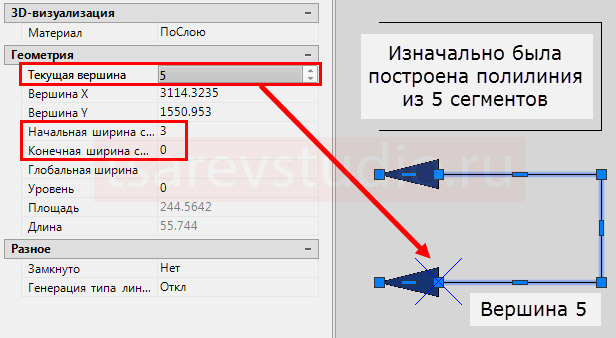
Значения указываются в единицах вашего чертежа. Каждый сегмент имеет отдельные значения ширины для начала и конца, именно эту особенность мы используем для получения стрелок. Значение ширины равное «0» означает, что толщина линии будет соответствовать заданной в настройках слоя, к которому относится объект (или заданной в свойствах самого объекта, если значение переопределено).
Красивые стрелки получаются при соотношении 1:2 ширины сегмента к его длине. На примерах, представленных выше ширина конца сегмента со стрелкой — 3 мм, а длина сегмента — 6 мм. При масштабировании таких полилиний, указанные значения изменяются пропорционально без каких-либо искажений.
Хочется отметить, что иногда встречаются чертежи, в которых полилиниям задано отличное от нуля значение «Глобальной ширины» — такие линии всегда выглядят жирными, вне зависимости от того, включено ли отображение веса линий в чертеже или нет, и не реагируют на изменения толщины линии в настройках слоя или объекта. Это может сбивать с толку:
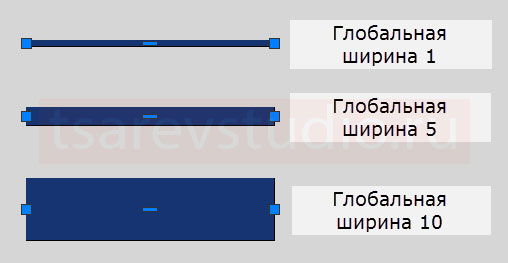
Наличие таких линий значительно усложняет процесс редактирования документа. Рекомендуется возвращать значение глобальной ширины равное 0 всем полилиням и задавать их толщину исключительно через редактирование веса линий.
Как нарисовать стрелку?
А2004
QLEADER (сокращенно — LE)
указать две точки, обрубить esc. ?
PS
QLEADER
набрать «S» «пробел» => выбросит окно настройки.
#6 Ответ от влад 4 марта 2005г. 00:27:20
Re: Как нарисовать стрелку?
Command:
Command: _pline
Specify start point: 100,100
Current line-width is 0.0000
Specify next point or [Arc/Halfwidth/Length/Undo/Width]: 200,100
Specify next point or [Arc/Close/Halfwidth/Length/Undo/Width]: w
Specify starting width : 10
Specify ending width : 0
Specify next point or [Arc/Close/Halfwidth/Length/Undo/Width]: @20,0
#7 Ответ от Jura 4 марта 2005г. 09:20:15
Re: Как нарисовать стрелку?
> влад
а еще можно sketch. или вставлять point, пока не получится «в виде» стрелки.
Ваш пример замечателен, когда надо вставлять ортогональные стрелки. А сколько надо сделать доп. движений, чтобы по Вашему методу вставить стрелку под углом. (плюс к той куче по Вашему примеру. ) Я не наезжаю. Иногда Ваш метод может быть предпочтительней, просто я его ещё не увидел.