Как посмотреть историю на самсунге
Информация о материале Автор: JM Категория: Система android Опубликовано: 29 июля 2022 Просмотров: 4170

Иногда можно ненароком закрыть уведомления с важной информацией. И соответственно возникает вопрос, как их просмотреть. Для просмотра закрытых уведомлений требуются несложные настройки. К сожалению, без них получить доступ к истории не получится. Поэтому рекомендую включить эту опцию на постоянной основе.
1. Необходимо открыть настройки (значок шестеренки).
Примечание. Для быстрого перехода в данное меню можно открыть окно уведомлений и выбрать «Настройки уведомлений».
2. Выбрать «Уведомления» → «Дополнительные настройки» → «История уведомлений».
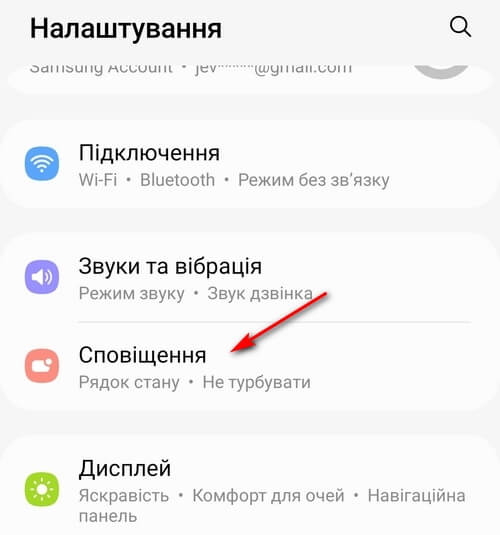
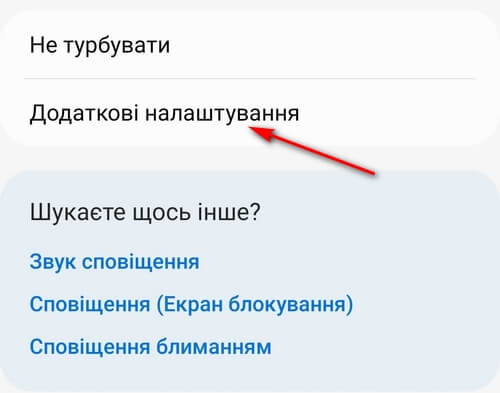
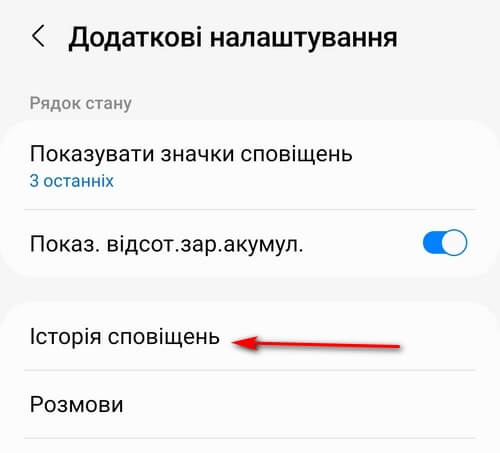
3. Нужно перевести переключатель в положение включено напротив «Включено».
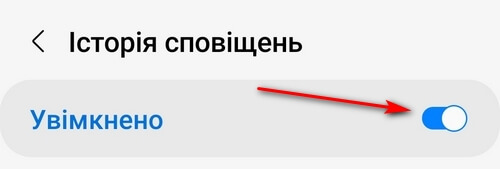
После этих действий все закрытые уведомления будут находиться в истории.
Как просмотреть и удалить историю использования приложений на Android

К настоящему времени мы все знаем, что У Google много информации об использовании мы делаем с нашим телефоном Android. Фактически, как мы уже говорили вам, у них есть история со всеми приложениями, которые мы установили на телефон. Хотя данных у компании больше, чем думали многие пользователи. Так как мы также находим так называемую историю использования приложений.
Его собственное название уже ясно говорит нам, из чего он состоит. Это история, в которой мы можем увидеть, как мы использовали каждое приложение на Android, с конкретным днем и датой. И мы, как пользователи, можем получить доступ к указанной истории приложений. Вы хотите знать, как это сделать?
Есть два способа получить доступ в историю использования этого приложения для Android. Один из них очень простой, с использованием приложения Play Store, в процессе, в котором мы выполняем некоторые шаги, аналогичные тем, которые мы предприняли для просматривать и удалять приложения из нашей коллекции на телефоне.
- 1 Посмотреть историю приложений в Google Play
- 2 История Google
- 3 Отключить историю
Посмотреть историю приложений в Google Play

Первый из этих способов — открыть приложение Play Store на нашем телефоне Android. Внутри него мы открываем меню слева от него. Из вариантов, которые появляются на экране, мы должны ввести первый, называется «Мои приложения и игры».
Затем на вкладках, которые появляются в верхней части экрана, мы должны щелкнуть по установленной. После этого будут отображены приложения, которые у нас есть или установлены на нашем телефоне Android. Обычно они отображаются в зависимости от того, какое приложение вы установили на свой телефон последним. Но если мы нажмем на кнопку, которую мы показываем на фото, вы можете сделать заказ в зависимости от его использования. Таким образом, вы увидите, какой из них вы использовали последним.
Сделав это, мы можем увидеть какое последнее приложение мы использовали на нашем телефоне Android. Факт, который вы, вероятно, уже знаете, но он показывает нам этот порядок. Хотя в этом варианте у нас нет всей информации, которая есть у Google, мы видим это в следующем методе, который существует для просмотра этой истории использования приложений.
История Google

Если вы ищете более подробную информацию, тогда мы собираемся использовать историю Google. Это еще один метод, с помощью которого вы можете увидеть эту историю использования приложений на Android. В нем мы находим больший объем доступной информации по сравнению с предыдущим методом.
Для этого мы должны войти в эту историю, что вы можете сделать ссылку. Если вы не вошли в свою учетную запись Google, вам будет предложено сделать это. Тогда ты встретишься вся история, очень подробнаяоб использовании приложений на нашем телефоне Android.
История расположена в хронологическом порядке, как вы видете. В нем показано точное время, в которое мы получили доступ к указанному приложению, а также время, когда мы использовали его за это время. Кроме того, в этой истории мы можем увидеть все приложения, которые есть на Android. Поскольку первый метод позволяет нам видеть только те, которые мы установили из Google Play.
Мы можем коснуться каждого приложения, чтобы получить более подробную информацию об использовании что мы сделали из каждого из них. Google не предоставляет нам слишком много дополнительных сведений, кроме даты и времени, когда мы использовали каждое приложение. Устройство отображается, поэтому это может быть полезно для тех, у кого более одного устройства, связанного с этой учетной записью.
История, которая дает нам четкое представление об огромном количестве информации, которую Google обрабатывает о пользователях на Android. Поскольку эти данные служат для очень четкого представления о использование смартфона человеком, помимо информации о том, какие приложения или типы приложений вы используете чаще всего.
Отключить историю

Если вы хотите, чтобы эта история стала частью прошлого, у нас есть возможность очень легко деактивировать ее. Мы можем сделать это самостоятельно настройки нашего телефона Android. Так что у нас не будет никаких проблем в этом отношении. В настройках мы должны перейти в раздел учетной записи Google.
В нем мы должны найти вкладку «Данные и персонализация», а затем войти в раздел «Активность» в Интернете и в приложениях. Там же мы сможем деактивировать эту историю как на телефоне, так и в Chrome, если хотите. У нас есть две вкладки, которые мы можем отметить или снять по своему усмотрению.
Если в любой момент вы захотите удалить запись из истории использования приложения, просто щелкните по трем вертикальным точкам каждой записи. При нажатии выходит несколько вариантов, один из которых — удалить.
Содержание статьи соответствует нашим принципам редакционная этика. Чтобы сообщить об ошибке, нажмите здесь.
Полный путь к статье: Androidsis » Приложения для Android » Как просмотреть и удалить историю использования приложений на Android
Будьте первым, чтобы комментировать
Как просмотреть историю инкогнито на Android
В этой статье описано несколько способов просмотра истории инкогнито в Chrome на Android. Эта информация применима независимо от того, кто создал ваш телефон, будь то Google, Samsung или другие компании.
Просмотр истории инкогнито на Android с помощью приложения
Accountable2You — один из примеров приложения для Android, которое может просматривать историю инкогнито. Вы можете воспользоваться бесплатной пробной версией, чтобы протестировать ее перед покупкой.
Примечание: Любые приложения, которые отслеживают, что вы открываете в Инкогнито, отныне работают только в Инкогнито. Чтобы откопать старую историю Incognito, воспользуйтесь методом маршрутизатора, описанным ниже.
Вот как просмотреть историю инкогнито в этом приложении:
1. Выберите один из тарифных планов Accountable2You на их веб-сайте, а затем выполните описанные на экране действия, чтобы создать учетную запись пользователя и подписаться на пробную версию.
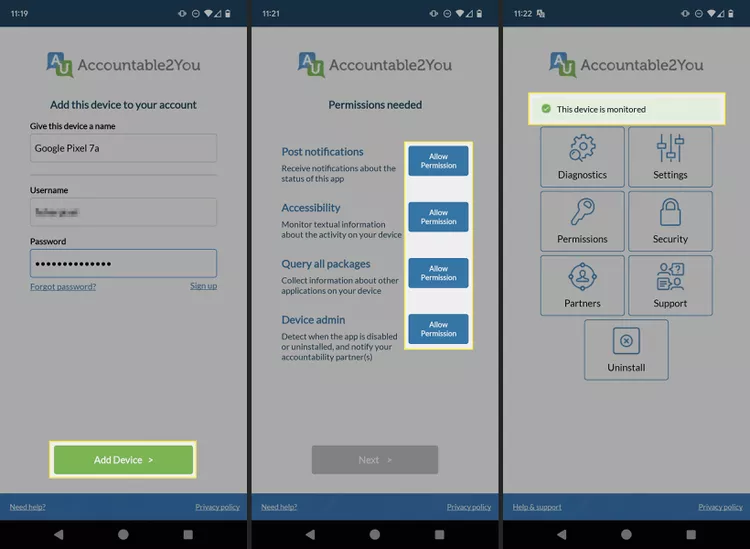
2. Установите приложение Accountable2You для Android на свое устройство и выполните действия, которые вы увидите в приложении, чтобы войти в свою учетную запись.
3. Нажмите кнопку Добавить устройство.
4. Примите условия и положения, нажмите Allow Permission для каждого запрашиваемого разрешения и подтвердите подсказки.
5. Выберите Далее, а затем Готово, чтобы завершить настройку. В приложении появится сообщение Это устройство находится под наблюдением.
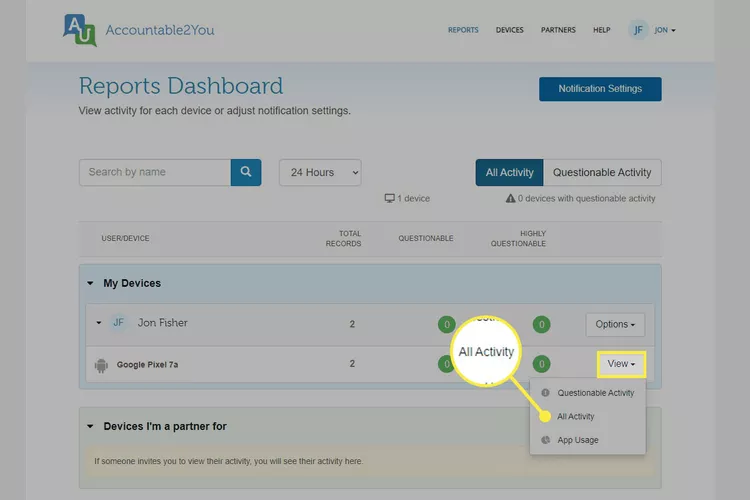
6. После использования функции Incognito откройте панель Reports Dashboard в браузере и выберите View > All Activity рядом с устройством.
7. Просмотрите отчет, чтобы увидеть свою историю инкогнито.
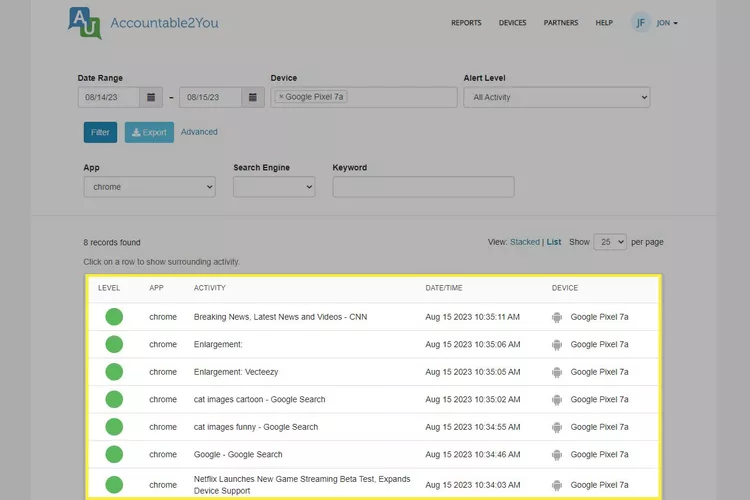
Для просмотра истории инкогнито могут подойти и другие приложения родительского контроля, но мне нравится Accountable2You по нескольким причинам:
- Оно показывает заголовок посещенной страницы, а не только доменное имя, как другие методы, о которых я расскажу ниже.
- Это означает, что он также показывает веб-поиск, как показано на скриншоте выше.
- Фильтрация приложением Chrome позволяет изолировать веб-активность от остальной информации, которую отслеживает приложение, например от уведомлений.
- Он знает, когда была открыта вкладка «Инкогнито», поэтому я могу легко увидеть, что я открывал сразу после этого.
- Поддерживается поиск по ключевым словам, что позволяет быстро найти все, что было открыто в Инкогнито.
Еще одно приложение, которое можно попробовать, — Incoquito. Это не приложение для родительского контроля, но оно специально предназначено для мониторинга и регистрации просмотра страниц в режиме Инкогнито. Я не могу протестировать его, поскольку оно не работает на современных версиях Android, но вы можете попробовать его, если используете совместимую ОС.
Читайте так же: Очки или шлем: что использовать для погружения в VR-реальность
Мониторинг трафика маршрутизатора для просмотра истории инкогнито
Единственный способ просмотреть существующую историю Incognito, начиная с нескольких минут и заканчивая несколькими часами назад, — это просмотреть журналы маршрутизатора. Для этого даже не нужно приложение. История инкогнито будет включена, поскольку все входящее и исходящее из сети должно проходить через маршрутизатор.
Не все маршрутизаторы могут это делать. Смотрите наше руководство «Как проверить историю маршрутизатора», чтобы узнать, есть ли у вашего маршрутизатора такая возможность. Вот краткая информация о том, как это работает:
1. Войдите в систему маршрутизатора.
2. Найдите область, в которой хранятся журналы.
3. Просмотрите список.
Совет: Скорее всего, журнал состоит из одних IP-адресов. Возможно, вам удастся перевести их в удобочитаемые имена хостов с помощью wtools «Convert IP to Host».
Журнал DNS-запросов для просмотра истории инкогнито
Если маршрутизатор не поддерживает регистрацию этой информации, можно воспользоваться другим способом — отслеживанием DNS-запросов. Этот метод не покажет прошлую историю инкогнито, а только будущую активность.
Один из способов сделать это — изменить DNS-сервер на телефоне. Существует множество бесплатных DNS-серверов, но нужно выбирать компанию, которая может просматривать весь трафик, проходящий через ее сервер.
Примечание: У этого способа есть два существенных недостатка. Во-первых, при переходе на другой публичный IP-адрес (например, при переходе в другую сеть Wi-Fi или при переключении на мобильную передачу данных) история Incognito не будет видна. Во-вторых, при этом возникает множество труднопроходимых результатов.
В данном примере я буду использовать OpenDNS:
1. Заведите учетную запись в OpenDNS. Это совершенно бесплатно для того, что вы будете делать здесь.
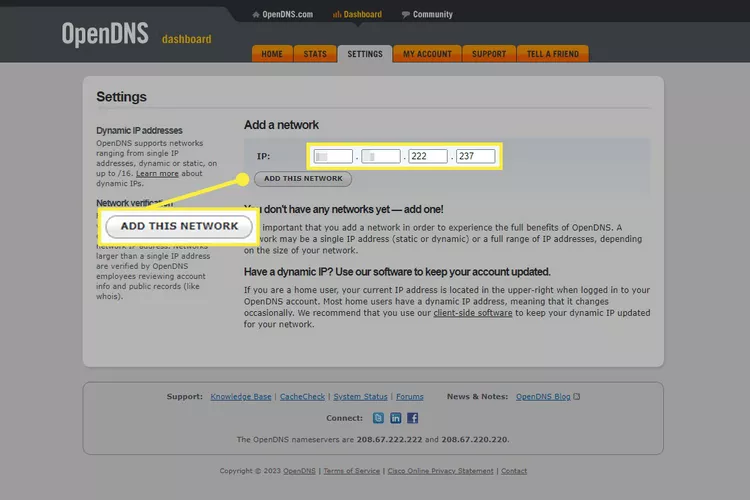
2. Перейдите к настройкам панели OpenDNS Dashboard.
3. Убедитесь, что IP-адрес, который вы видите, является вашим реальным IP-адресом (проверьте IP Chicken, чтобы убедиться в этом), и при необходимости измените его.
4. Выберите Добавить эту сеть.
5. Назовите сеть как угодно, выберите OpenDNS Updater для Windows (или Updater для других платформ) для загрузки программы, а затем нажмите кнопку Готово.

6. Установите только что загруженную программу.
Примечание: Это гарантирует, что ваш публичный IP-адрес будет постоянно обновляться для OpenDNS, то есть каждый раз, когда ваш телефон будет находиться в той же сети, он будет использовать этот IP-адрес и, следовательно, отправлять весь трафик Incognito в OpenDNS для просмотра.
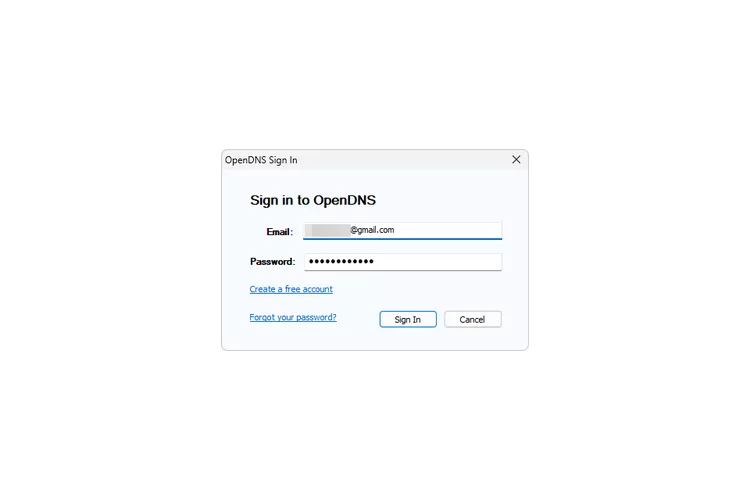
7. Введите адрес электронной почты и пароль учетной записи OpenDNS в соответствующие поля, а затем выберите Sign In.
8. С помощью приложения типа DNSChanger измените DNS-серверы на Android на IP-адреса OpenDNS:
208.67.222.222208.67.220.220
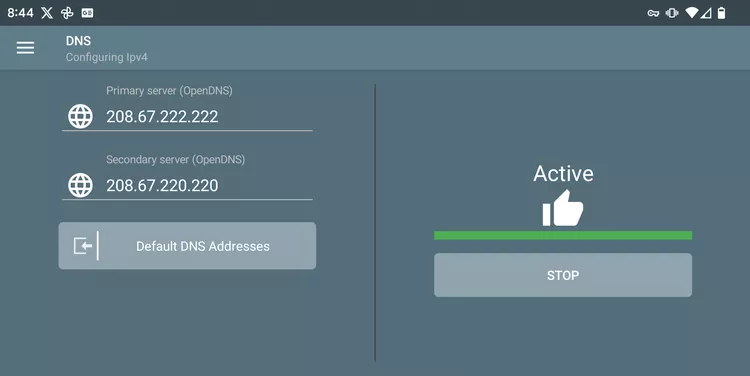
Примечание: В качестве альтернативы можно изменить DNS-серверы на маршрутизаторе. Это позволит записывать всю веб-активность со всех устройств, но при этом будет сложнее отделить историю Incognito от остального трафика сети.
Читайте так же: Аналитики считают, что флагманские смартфоны HTC уйдут в прошлое
9. На сайте OpenDNS откройте страницу «Настройки» и выберите свой IP-адрес.
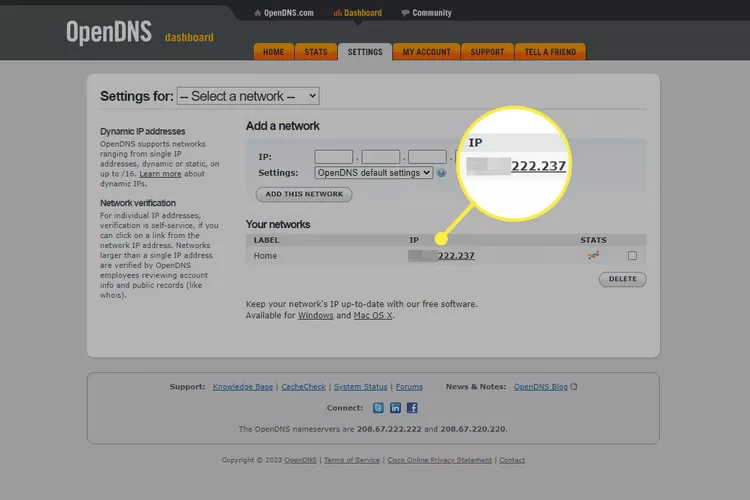
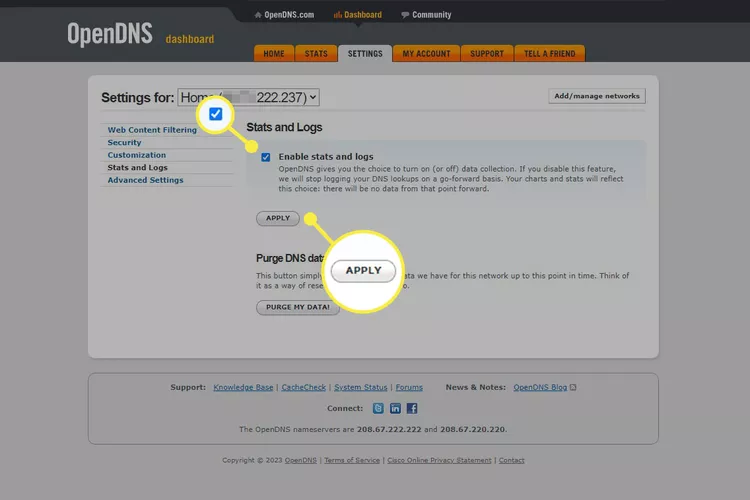
10. В левой части страницы выберите пункт Stats and Logs (Статистика и журналы).
11. Установите флажок Enable stats and logs (Включить статистику и журналы), а затем нажмите Apply (Применить).
12. В верхней части страницы выберите вкладку Stats, затем слева — Domains.
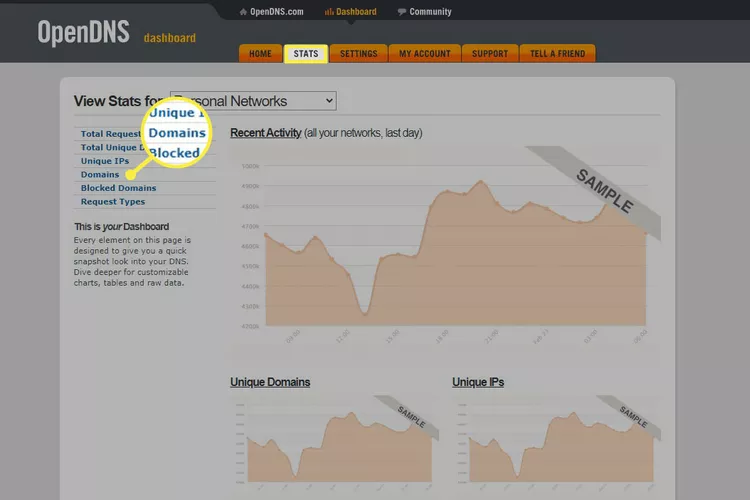
13. Просмотреть историю в режиме «Инкогнито» можно с устройства Android, хотя при этом будет отображаться и трафик, полученный не в режиме «Инкогнито».

Совет: Для получения статистики может потребоваться от нескольких часов до 24 часов. После получения результатов рекомендую поискать (Ctrl+F или Command+F) в журнале любую часть домена, которую вы можете вспомнить.
Обзор учетной записи Google
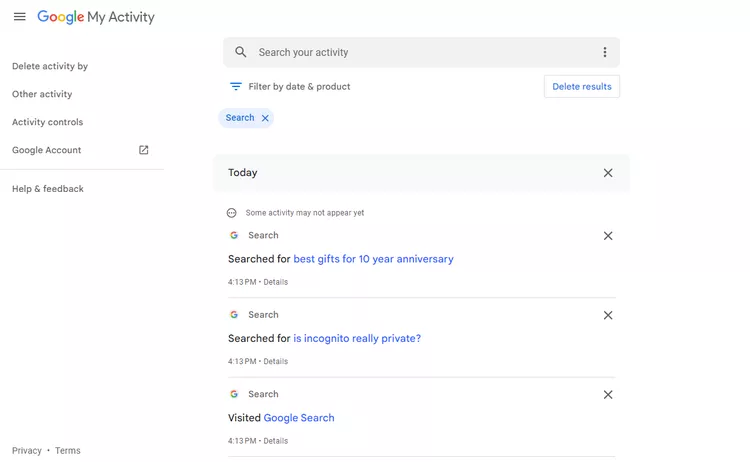
Самой надежной защитой Incognito является отказ от локального хранения истории. Однако если вы входили в учетную запись Google в режиме Incognito, то все, что вы искали в Google, могло быть записано в вашей учетной записи Google (при условии, что вы не запретили Google отслеживать ваши поиски).
Вот как это можно проверить:
1. Откройте раздел Web & App Activity в своем аккаунте Google.
Совет: Для этого необходимо войти в учетную запись Google, но не обязательно в режим «Инкогнито», и это можно сделать из любого места — со своего телефона, с чужого телефона, с другого компьютера и т. д.
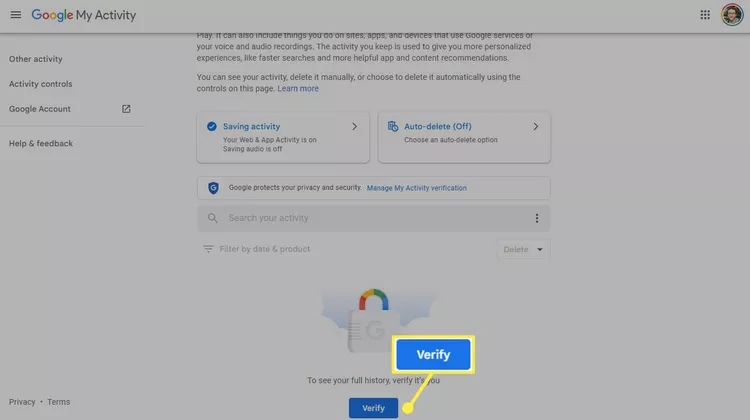
2. Выберите Verify (Проверить), чтобы подтвердить, что это вы. Введите пароль для входа в систему.
3. Войдя в систему, выберите Filter by date & product (Фильтр по дате и продукту).
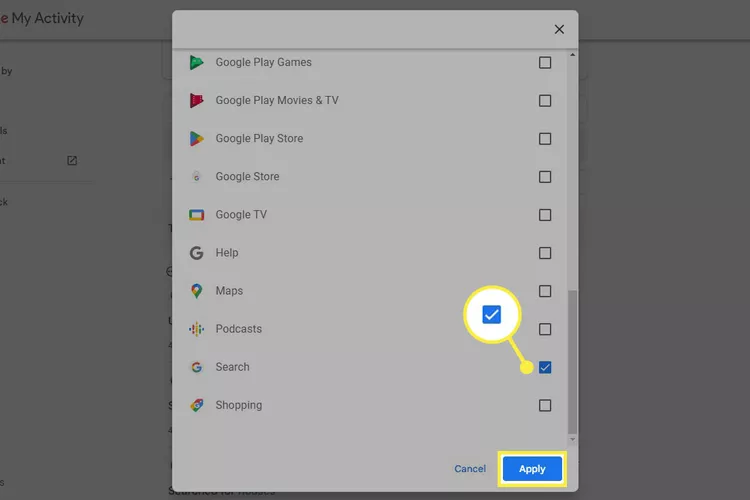
4. Выберите в списке пункт Поиск, а затем выберите Применить. Не стесняйтесь также выбрать дату, если вы ищете историю Incognito до сегодняшнего дня.
5. Здесь будет перечислено все, что Google записал о вашей поисковой активности, пока вы входили в свой аккаунт в режиме Инкогнито.
Почему трудно просмотреть свою историю инкогнито
Как вы узнали выше, увидеть, что вы просматривали во время работы в этом приватном режиме, не так-то просто. Это связано с тем, что Incognito специально создан для того, чтобы не сохранять историю. Однако просмотреть историю Chrome в обычном режиме гораздо проще.
Инкогнито существует потому, что все просмотренное не сохраняется в журнале истории, чтобы кто-то другой мог просмотреть его на вашем устройстве. При закрытии вкладки Incognito в Chrome все просмотренное стирается с устройства.
Средняя оценка 5 / 5. Поставлено оценок: 1
Еще никто не поставил оценку.
Нам очень жаль, что Вы разочарованы содержанием этой страницы!
Помогите сделать ее лучше!
Как мы можем ее улучшить?
Как просмотреть историю других интернет-браузеров Samsung?

«Как узнать подробности об истории чужого интернет-браузера Samsung? Мой 12-летний ребенок пользуется смартфоном Samsung, и я хочу узнать, к какому типу контента он получает доступ через Интернет. Есть ли какой-нибудь безопасный и конфиденциальный способ узнать историю Интернета Samsung?»
Смартфоны обычно хранят интернет-историю пользователей для их удобства. Это делает доступ к определенным веб-сайтам или платформам намного более удобным. Бренды телефонов Android, такие как Samsung, принимают достаточные меры безопасности, чтобы предотвратить доступ других людей к истории браузера.
Это причина, по которой перспектива доступа к истории интернет-браузера чьего-то смартфона Samsung довольно сложна. К счастью, некоторые удобные шпионские приложения для мобильных телефонов позволяют просматривать историю посещений Интернета на целевом телефоне Samsung.
Вы можете освоить технику доступ к истории интернет-браузера Samsung просто следуя нашему руководству и инструкциям, изложенным ниже.
- 10 лучших надежных и бесплатных программ для мониторинга сотрудников 2024 г.
- 5 лучших приложений для мониторинга Snapchat в 2024 году
- 8 лучших приложений для мониторинга Snapchat на iPhone [2024]
Содержание: скрывать
Как найти историю в моем интернет-браузере Samsung?
Телефоны Samsung Galaxy предлагают веб-браузер по умолчанию, который интуитивно понятен и безопасен. Это позволяет вам подключиться к вашей учетной записи Samsung для синхронизации соответствующих данных. Как и любой веб-браузер, он также будет записывать историю просмотров. Такая практика позволяет вам быстро и эффективно получать доступ к вашему любимому веб-сайту.
Вы также можете проверить историю браузера через приложение для браузера. Если вы хотите просмотреть историю посещенных страниц Samsung в Интернете, выполните следующие действия:
- Нажмите на значок интернет-браузера Samsung, чтобы открыть приложение на смартфоне;
- Как только вы увидите интерфейс интернет-браузера Samsung, нажмите на значок меню и перейдите к следующему шагу;
- Вы увидите различные функции браузеров. Нажмите на кнопку «История», чтобы получить доступ к истории посещенных страниц в Интернете;
- Интернет-браузер Samsung позволит вам удалить историю. Вы также можете искать определенные веб-сайты из списка.
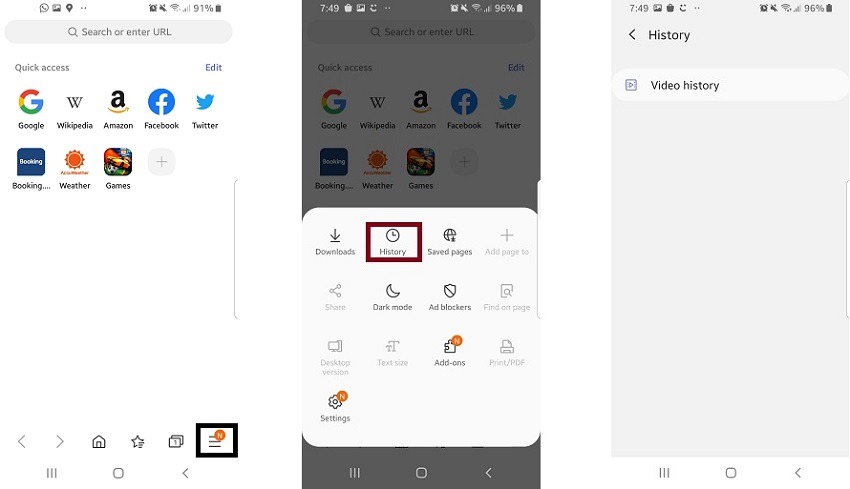
Теперь вы знаете, как просмотреть историю браузера на собственном телефоне Samsung. В следующем разделе статьи мы обсудим основной метод проверки чужой интернет-истории Samsung с помощью стороннего приложения для слежения за смартфоном.
Как проверить чью-то историю интернет-браузера Samsung с помощью Hoverwatch
Приложения или службы для мониторинга мобильных телефонов могут получать доступ к данным с любого телефона, а не только Samsung. Эти приложения позволят вам увидеть, к какому типу контента постоянно обращается другой человек через свой интернет-браузер Samsung.
Кроме того, это не единственное, что могут делать такие приложения. Шпионские приложения для смартфонов будут отображать историю звонков целевого телефона, местоположение в реальном времени и действия в социальных сетях.
Hoverwatch это приложение, которое мы рекомендуем, чтобы проверить чужую интернет-историю Samsung. Кроме того, приложение будет записывать вызов, происходящий на целевом телефоне. Вы также можете отслеживать действия других людей в социальных сетях в таких приложениях, как Snapchat, Instagram и WhatsApp.
Ваша личность останется в полной безопасности, благодаря Hoverwatchрежим скрытности. Вы можете легко отслеживать до 25 устройств одновременно с помощью Hoverwatch приложение для отслеживания телефона. Вы можете сделать это без необходимости рутирования целевого телефона Samsung.
Вот шаги, чтобы использовать Hoverwatch приложение для мониторинга мобильного телефона, чтобы просматривать чужие История интернет-браузера Samsung.
Шаг 1: Зарегистрируйтесь для Hoverwatch Приложение для отслеживания истории Интернета для Samsung
Во-первых, вам необходимо зарегистрироваться на платформе, что вы можете сделать, зайдя на веб-сайт Hoverwatch. После этого вам необходимо приобрести один из трех планов подписки на Hoverwatch шпионское приложение.
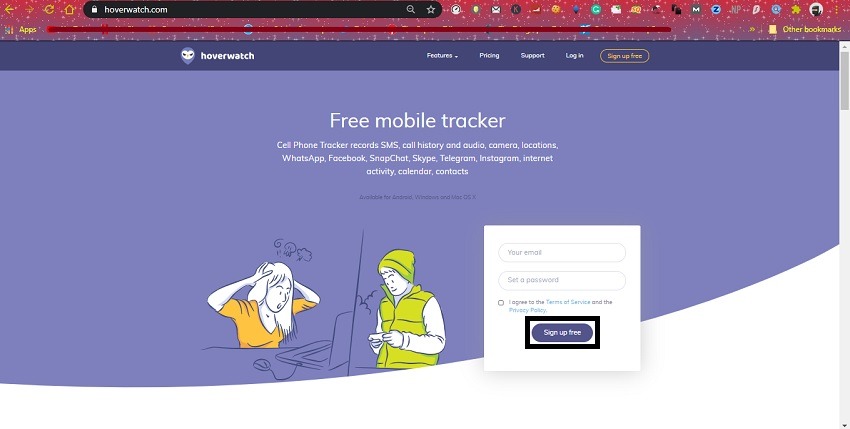
Шаг 2: Загрузите Hoverwatch Приложение для отслеживания на целевом устройстве Samsung
Теперь возьмите целевой телефон Samsung и загрузите / установите Hoverwatch в теме. Вы можете добавить приложение, добавив данные своей онлайн-учетной записи. Скрытый режим будет активирован немедленно. Это не позволит владельцу телефона заподозрить, что за ним следят.
Шаг 3. Получите доступ к панели управления с вашего Hoverwatch Интернет-аккаунт для отслеживания истории браузера Samsung
Откройте приложение Hoverwatch онлайн-аккаунт с ПК. Вы сможете увидеть панель управления шпионского приложения. Оттуда платформа позволит своим подписчикам отслеживать следующие вещи:
- История интернет-браузера Samsung;
- История звонков и смс;
- Активность в социальных сетях;
- селфи и мультимедиа;
- Журнал контактов.
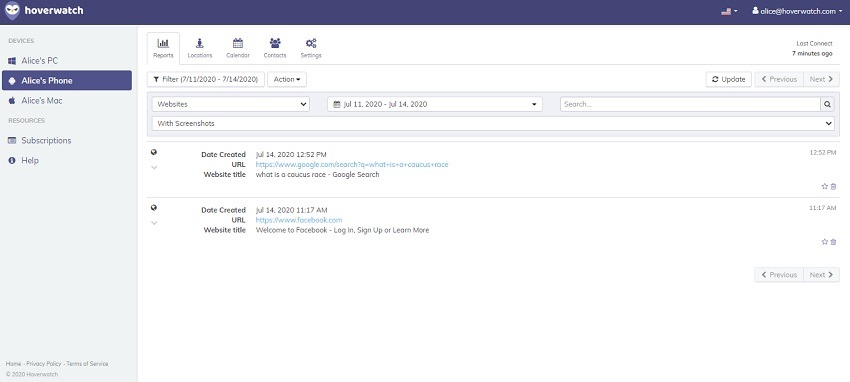
Раздел истории браузера Hoverwatch сообщит вам, когда был посещен веб-сайт, его URL-адрес и название веб-сайта. Вам будет достаточно получить доступ к веб-странице самостоятельно со своего устройства.
Заключение
Теперь вы знаете самый быстрый и безопасный способ просмотра чужого История интернет-браузера Samsung Hoverwatch. Приложение выполнит задание, не спрашивая вас об изменении каких-либо настроек на целевом телефоне Android. Многочисленные функции отслеживания смартфонов в приложении делают его еще лучше. Вы можете поделиться этим руководством с кем-нибудь из членов вашей семьи и друзей, которые хотят отслеживать интернет-историю Samsung своего ребенка.
>> Нажмите здесь чтобы узнать больше о мониторинге телефона.
Я Тони, старший инженер. Я занимаюсь разработкой программного обеспечения почти десять лет. Здесь, в Topmobiletracker, я объективно рассмотрю приложения для отслеживания телефонов во всех аспектах, чтобы помочь вам сделать правильный выбор.
Последние сообщения от Тони (посмотреть все)
- Обзор uMobix 2024: хорош ли он? — Ноябрь 3, 2023
- 5 лучших шпионских приложений Instagram для Android и iPhone (2024 г.) — Октябрь 24, 2023
- SpyHuman против Hoverwatch – Обзор популярных шпионских приложений — Сентябрь 6, 2020