Настройка часов (отображение времени)

1. В Lada Vesta часы расположены (могут отображаться) как на дисплее бортового компьютера (щиток приборов), так и магнитолы (радио), или экране мультимедиасистемы.
2. Настройка времени может выполняться как в ручную, так и синхронизироваться автоматически: на бортовом компьютере через систему ГЛОНАСС, в магнитоле — через RDS (радиостанцию), в мультимедиасистеме — через сигналы GPS.
3. Если включена автоматическая синхронизация, то необходимо настроить часовой пояс (кроме настроек в радио).
4. Ручная, точная подстройка времени возможна только при отключённой синхронизации.
Вопрос:
Почему часы всё время сбиваются и показывают неправильное время?
— из-за включённой синхронизации (см. п. 3 и 4 выше)
Примечание:
Настройка постоянного отображения часов на заставке ММС Lada Enjoy Pro см. тут
Настройка времени на цифровой комбинации приборов (Vesta NG) см. тут
НАСТРОЙКА ЧАСОВ (ВРЕМЕНИ) НА ДИСПЛЕЕ БОРТОВОГО КОМПЬЮТЕРА

Примечание:
полное описание по управлению режимами отображения информации на экране бортового компьютера см. тут
Управление настройками производится на правом подрулевом переключателе кнопками 1 и 2. Кнопки могут зажиматься коротко и длительно.

Исходное состояние (пример):

Выполнить длительное нажатие на клавишу 1 — это вход в режим настроек.
Заморгает режим пробега с левой стороны дисплея:

Далее выполнить одно короткое нажатие на ту же кнопку 1.
Это режим включения/отключения синхронизации времени (UTC SYNC) :
«on» — включено

«oFF» — выключено 
Переключение между «on» и «oFF» осуществляется длительным нажатием кнопки 1.
(Если на этом настройка закончена, то для выхода нажмите коротко один раз кнопку 2.)
Если после включения синхронизации времени вам нужно установить часовой пояс, то после того как загорелось «on» (включено), выполнить короткое нажатие кнопки 1. В этом режиме мигает значок часов, а справа отображается текущее значение часового пояса.

Длительное нажатие на кнопку 1 включает режим редактирования (начнёт мигать цифра часового пояса одновременно со значком часов) . Уменьшайте, или увеличивайте значение часового пояса короткими нажатиями кнопок 1 и 2. После установки нужного значения зажмите длительно кнопку 1 — этим вы сохраните настройку. После чего нажмите коротко один раз кнопку 2 — для полного выхода из настроек.
Если вы отключили синхронизацию и хотите настроить время вручную, то находясь в режиме «oFF» (выключено), нажмите коротко кнопку 1 для входа режим установки времени:

Для перемещения между десятками, единицами часов и минут длительно зажимайте кнопку 1.

часы

минуты
Для увеличения, или уменьшения значений коротко нажимайте кнопки 1 и 2.
Для сохранения и выхода из настроек, после режима редактирования едениц минут (рис. выше), длительное нажатие кнопки 1 вернёт дисплей в начальный режим настроек:
А дальнейшее короткое нажатие кнопки 2 вернёт дисплей в исходное состояние
Примечание:
если в режиме настроек в течении минуты не зажимать не каких кнопок, то дисплей вернется в исходное состояние автоматически.
НАСТРОЙКА ВРЕМЕНИ НА ММС СТАРОГО ТИПА (с навигатором СитиГИД)
Для того чтобы часы в ММС корректно отображали текущее время для начала нужно определиться в каком режиме будут функционировать часы: либо ручные настройки, либо синхронизация по GPS. Если настройки ручные, то синхронизацию нужно обязательно отключить. (см. ниже)
Включение/отключение синхронизации и установка часов
Для того чтобы включить/отключить автоматическую синхронизацию времени, нужно чтобы она была включена/отключена как в основных настройках мультимедиасистемы, так и в настройках навигатора СитиГИД:

Зайдите в Меню → Разное → Настройки

Далее выберите Система → Время...

Далее установите, или снимите галочку напротив пункта «Установить по GPS»
Если вы включили эту функцию, то сразу установите ваш часовой пояс.
Нажмите слева кнопку Время для сохранения настроек.
Выйдите из Навигатора в главное меню ММС.
Нажмите значок Настройки

Далее кнопка Общие настройки

После чего включите/отключите синхронизацию (указано стрелкой ниже)

Если вы отключили синхронизацию, то настройте время (обведено) с помощью стрелок влево-вправо.
УСТАНОВКА ВРЕМЕНИ НА МАГНИТОЛЕ (РАДИОПРИЁМНИКЕ)
Для начала установки времени необходимо включить/отключить синхронизацию времени RDS CT (т.е. по УКВ каналам радиостанции).
Нажмите и удерживайте энкодер (большая главная кнопка) во время нахождения в главном окне (окне воспроизведения)

Произойдёт вход в системные настройки. Вращайте ручку энкодера для выбора параметра RDS CT

Включение и отключение RDS CT происходит коротким нажатием на энкодер.

Теперь, если вы отключили синхронизацию, вращайте ручку энкодера до установки параметра УСТАН ВРЕМЯ

Выберите это параметр коротким нажатием на энкодер.
Откроется настройка часов и минут

С помощью вращения ручки установите часы, коротким нажатием переведите настройку на минуты и их значение.
Вернитесь на главный экран коротким нажатием кнопки DSP и убедитесь что время отображается верно.

Примечание:
В случае если во время настроек долгое время ничего не нажимать, то выход из настроек произойдёт автоматически
Как настроить бортовой компьютер на Ладе Веста?
Бортовой компьютер (БК) устанавливается на большинство современных автомобилей. Он бывает штатный (встроенный с завода) и дополнительный. Основная задача БК – считывание информации с датчиков и блока управления и вывод на экран. Штатные БК в основном встраиваются в приборную панель. Дополнительные БК покупаются отдельно и ставятся отдельным блоком.
Бортовой компьютер облегчает жизнь автомобилистам. Он постоянно держит всю необходимую информацию перед глазами водителя.
Конечно, бортовой компьютер не необходимость, многие водители прекрасно обходятся без него, но при его наличии езда становится безопаснее и комфортнее.
В основном БК показывают много данных: общий пробег автомобиля, пройденное расстояние от последнего обнуления, средний расход, скорость и т.д. Часто БК показывают коды ошибок и неполадок.
На Весте штатный бортовой компьютер не показывает коды ошибок. Но показывает много другой полезной информации. Вот все показания штатного БК: напряжение бортовой сети, остаточный запас хода на топливе в баке, текущий расход топлива, средний расход топлива, израсходованное топливо, время движения по маршруту, средняя скорость по маршруту, часы, общий пробег, температура воздуха за бортом, подсказки переключения передач (со звуковым сопровождением или без него). Если на машине установлена АМТ, то отображается включенная передача и режим – авто или ручной. На авто с круиз контролем присутствует индикация о текущих настройках круиза или ограничителя скорости.
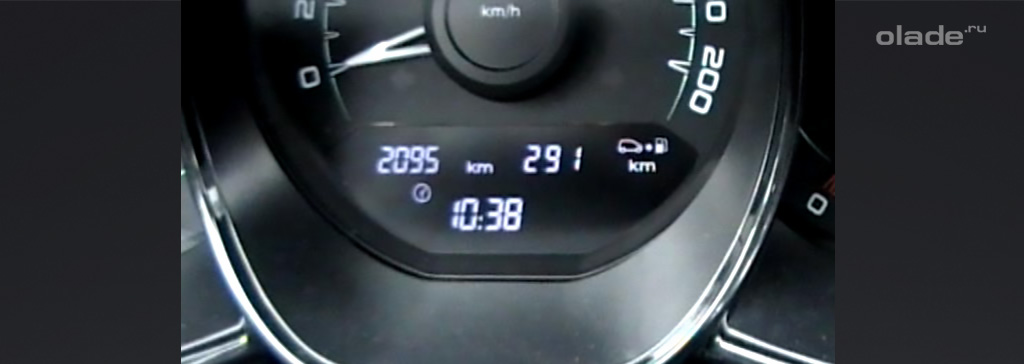
Запускается дисплей бортового компьютера при включении зажигания. Управляется БК Весты с помощью двух кнопок на торце правого подрулевого переключателя. С помощью них можно листать показания БК, настраивать его, устанавливать время и сбрасывать показания.
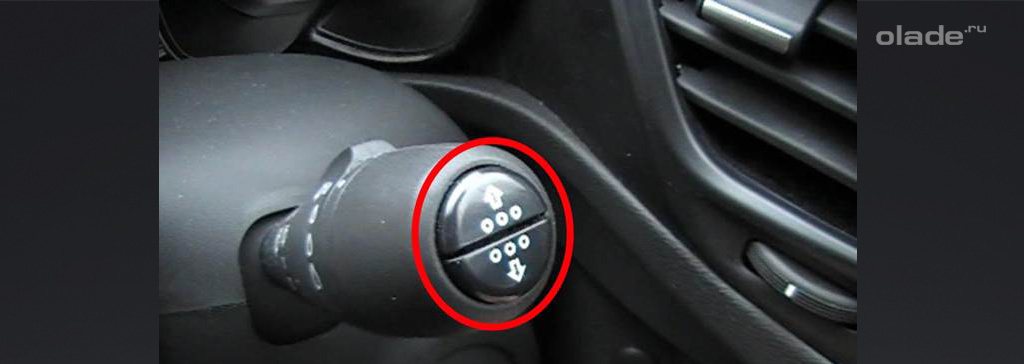
Вначале управление компьютером Весты кажется сложным. Но просто стоит разобраться и привыкнуть. Клавишами вверх и вниз осуществляется навигация между показаниями в верхней строчке второго значения:
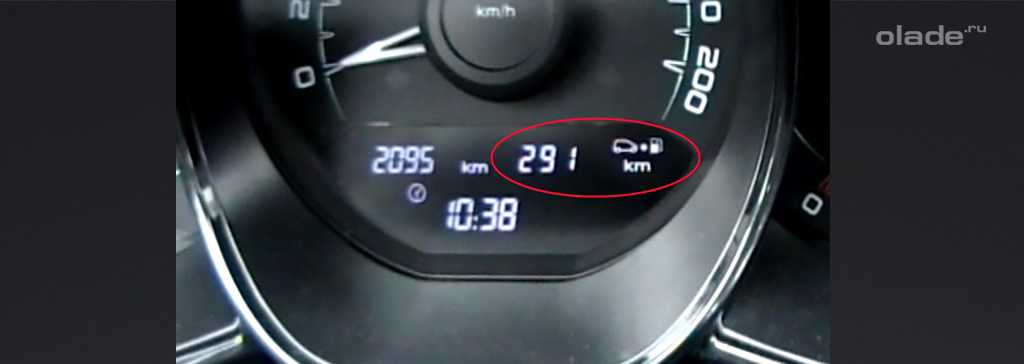
Здесь меняются показания напряжения бортовой сети, запаса хода, текущего расхода топлива, среднего расхода топлива, израсходованного топлива за поездку, времени движения по маршруту, средней скорости по маршруту. Просто нажимая клавишу «вверх» меняем эти значения, нажимая «вниз» — меняем их в обратном порядке. На показании чего остановимся – то и будет всегда показывать БК в этом окне, даже при последующем включении зажигания. То есть, выставляем для себя нужную нам информацию – и она всегда будет перед глазами.
Если нажимать кратковременно обе клавиши одновременно – меняются показания времени на температуру окружающего воздуха и общего пробега на пробег по маршруту (с последнего обнуления).
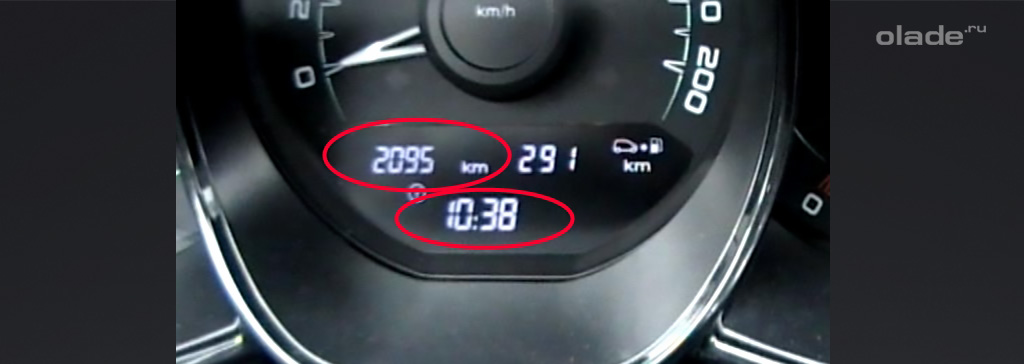
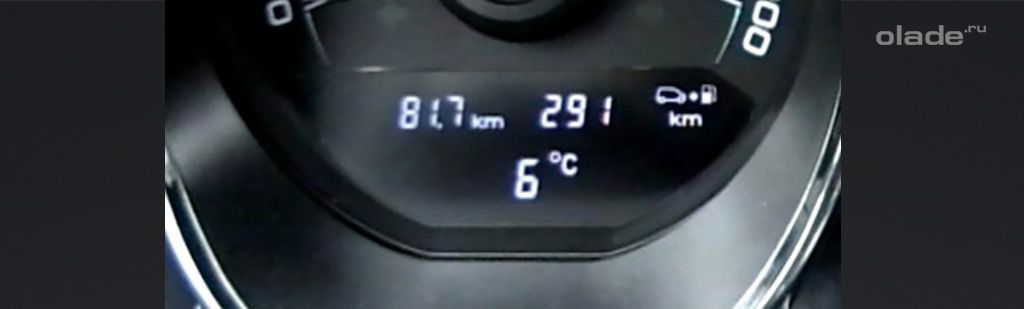
Теперь о настройках компьютера. При длительном нажатии клавиши «вверх» мы попадаем в меню настроек БК. Здесь можно установить время, сбросить пробег по маршруту, средний расход и среднюю скорость по маршруту.
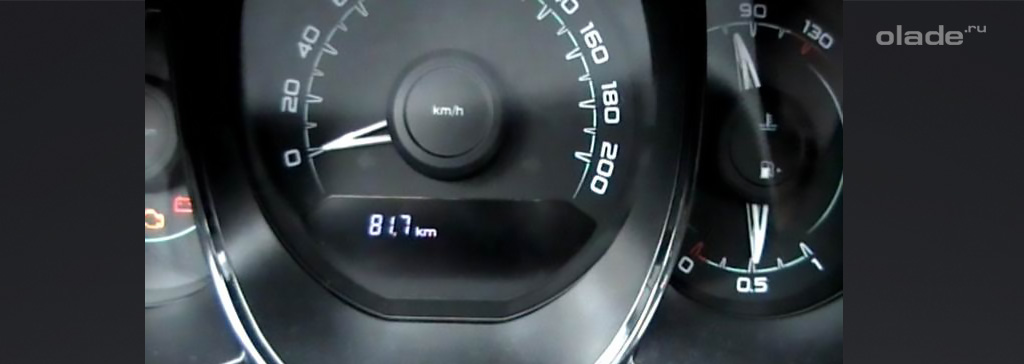
Короткое нажатие «вверх» листаете между значениями. Длительное нажатие «вверх» — сброс значения или установка часов и минут.
Первое значение – пробег по маршруту.
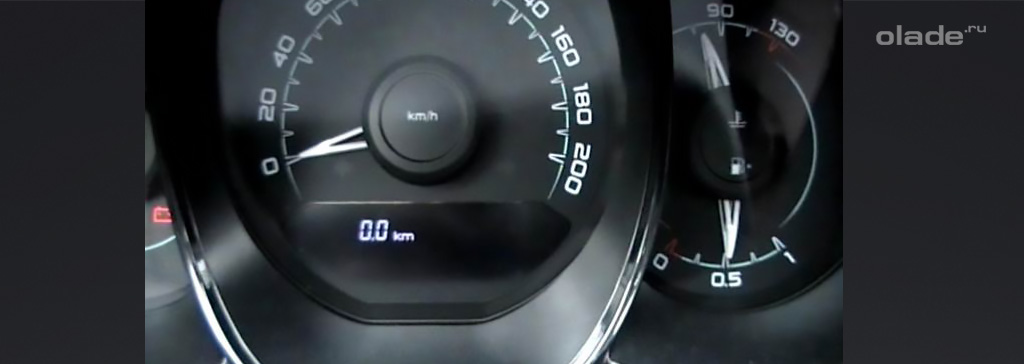
Второе (внизу) – время: часы и минуты.
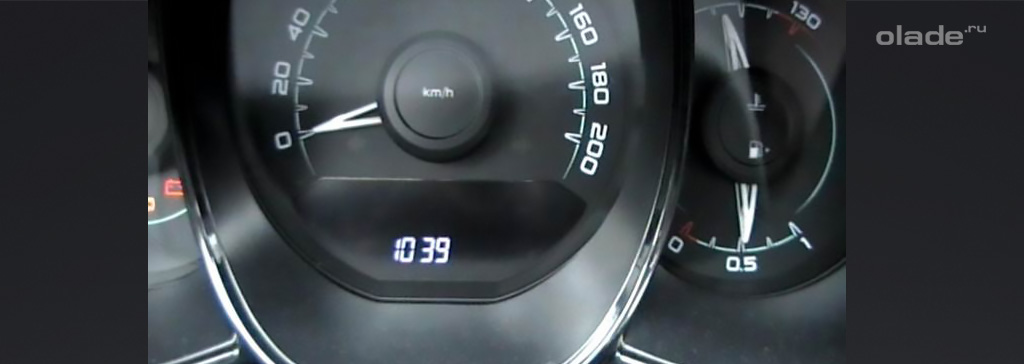
И третье (вверху) – это сброс средней скорости, времени в пути и среднего расхода по маршруту.
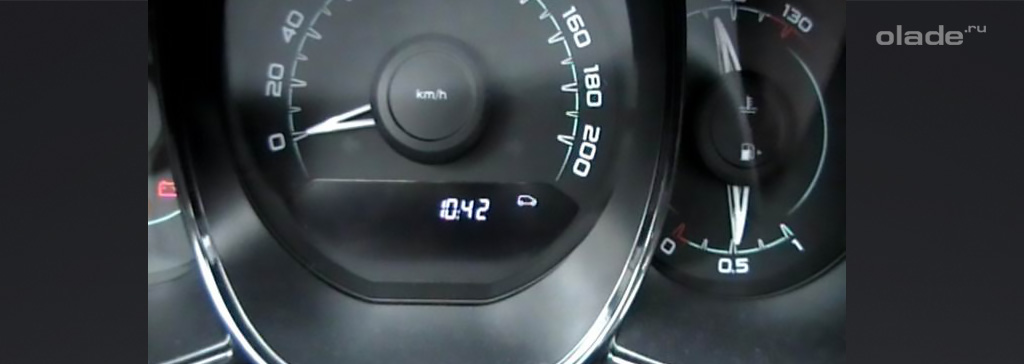
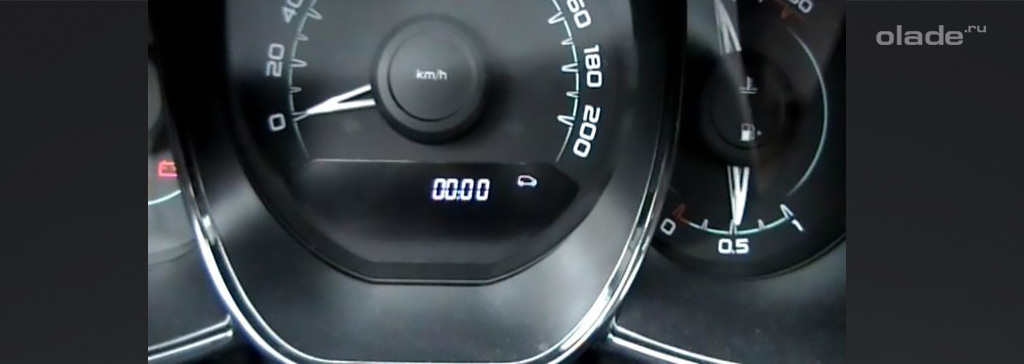
Если листать дальше – включится индикация помощника переключения передач. Можно включить звуковую индикацию в дополнение к графической (появляется дополнительный значок) или отключить звук. По умолчанию звук выключен.
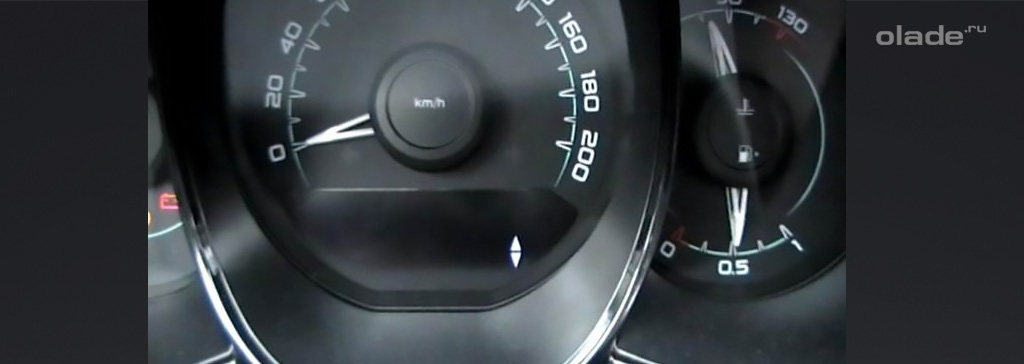
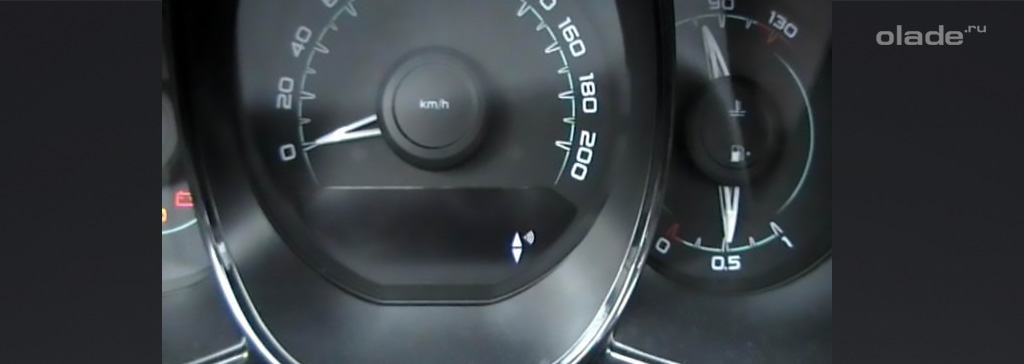
Выход из настроек БК – клавиша «вниз». Выйти можно на любой стадии настроек. Вот основная схема управления бортовым компьютером и сбросом значений пробега и т.д.
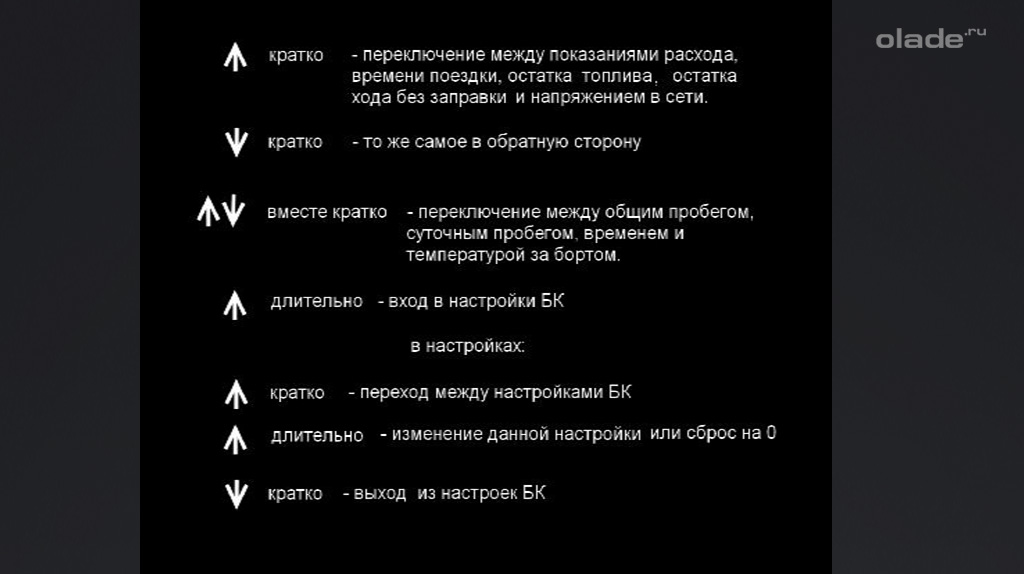
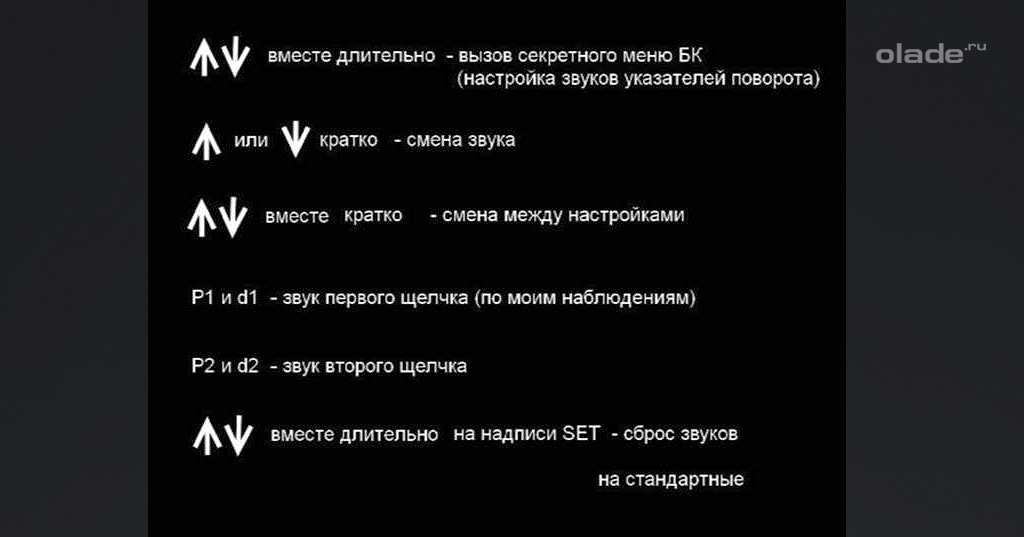
Существует еще секретное меню БК Весты. Его описания вообще нет в руководстве пользователя. В этом меню можно настроить звук щелчков поворотников. Зажимаем и держим обе клавиши «вверх» и «вниз». Попадаем в дополнительное меню. Включаем аварийку для того, чтоб слышать звук, и настраиваем под себя.
Клавишами «вверх» или «вниз» изменяем значения, при этом изменяется звук работы поворотов. При одновременном кратковременном нажатии обеих клавиш переходим к следующему пункту меню. Может, кому-то просто не нравятся штатные звуки. У кого-нибудь могут быть проблемы со слухом, тогда можно подстроить звучание под себя.
Значения Р1 и d1 – звук и тональность первого щелчка поворотов.
Спасибо за подписку!
Значения Р2 и d2 – звук и тональность второго щелчка поворотов.
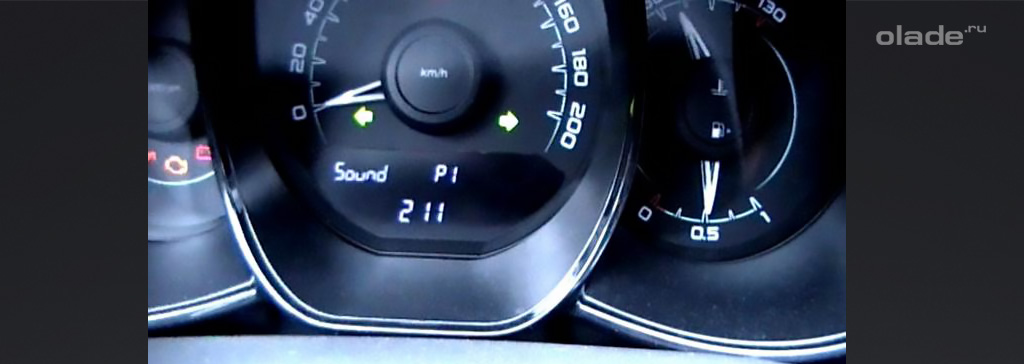
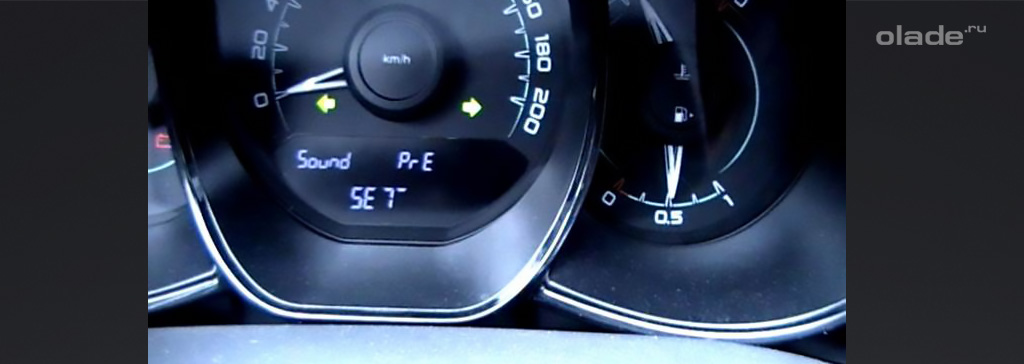
Если длительно зажать обе клавиши на надписи «SET», то настройки звука сбросятся на штатные настройки.
Основная схема настроек в секретном меню БК:
Всё, с бортовым компьютером Весты разобрались. Ничего сложного, просто дело привычки.
Далее рассмотрим возможность самодиагностики приборной панели Весты. Это нужно для того, если в работе панели приборов появились какие-нибудь сбои (стрелка не работает, индикатор не горит). Тогда можно провести эту диагностику. В ряде случаев после самодиагностики всё чудесным образом начинает работать. Иногда это не помогает. Но во время самодиагностики видно, работает ли сама стрелка, индикатор, или проблема кроется дальше, в проводке или в датчиках. Так же можно рассмотреть и узнать, какие вообще индикаторы присутствуют на автомобиле. К примеру, работает ли индикация круиз-контроля на машинах без него.
Запустить самодиагностику очень просто – надо зажать кнопку «вверх» на правом подрулевом переключателе. Ту же кнопку, которая используется для навигации по бортовому компьютеру. Не отпуская кнопку – включить зажигание автомобиля.
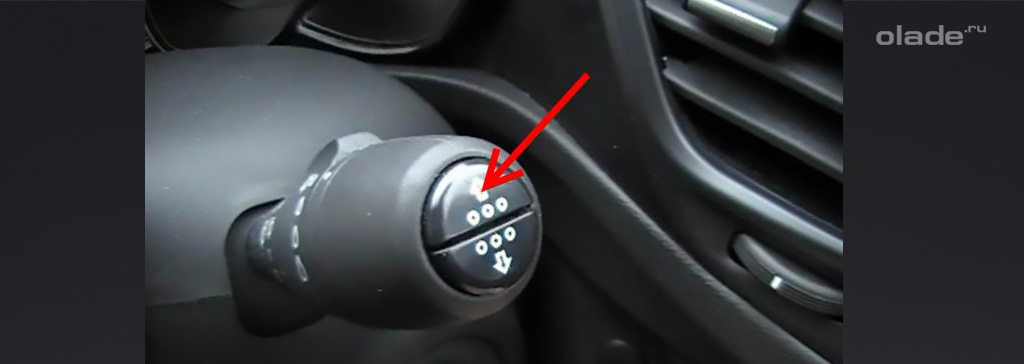
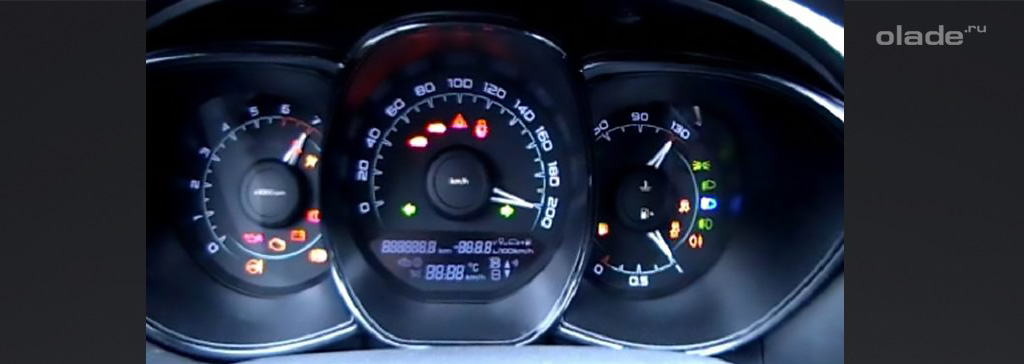
После включения зажигания (кнопку можно отпустить) все индикаторы загораются, а все стрелочные указатели двигаются до максимума показаний и обратно несколько раз. После этого индикаторы тухнут, остаются те, которые всегда включаются при зажигании.
Напоследок видео, в котором показаны и управление бортовым компьютером на Весте, скрытое меню, и самодиагностика приборной панели.
Тема: как на лада веста настроить часы на панели приборов


Администратор Регистрация 11.10.2017 Сообщений 189 Записей в дневнике 8
как на лада веста настроить часы на панели приборов
как на лада веста настроить часы на панели приборов
- Навигация
- Кабинет
- Личные сообщения
- Подписки
- Кто на сайте
- Поиск по форуму
- Главная страница форума
- Форум
- Lada Vesta SW Cross
- Готовимся к покупке
- SW Cross vs .
- Двигатели SW Cross
- 1,6 ВАЗ21129
- 1,8 ВАЗ21179
- 1,6 H4M
- Система охлаждения
- Трансмиссия SW Cross
- Тормозная система
- Подвеска SW Cross
- Электроника
- Свет
- Автозвук
- Кузов
- Диски и шины SW Cross
- Артикулы, аналоги запчастей SW Cross
- Общие вопросы
- Эксплуатация, общие вопросы
- Обзоры
- Обслуживание
- Горюче-смазочные материалы и прочие жидкости
- Присадки
- Стайлинг и дополнительное оборудование
- Дополнительная защита от угона
- Отзывы
- Эксплуатация, общие вопросы
- Lada Vesta и Лада Xray
- Вопросы и ответы по Lada Vesta
- Вопросы и ответы Лада Xray
- LADA Калина и Гранта
- Вопросы и ответы по LADA Granta
- Вопросы и ответы по LADA Калина
- Десятое семейство: ВАЗ-2110, ВАЗ-2111, ВАЗ-2112, LADA PRIORA
- Вопросы и ответы по Ваз-2110-12
- Лада Ларгус (Lada Largus)
- Вопросы и ответы по Лада Ларгус (Lada Largus)
- Семейство Самара: ВАЗ-2108, ВАЗ-2109, ВАЗ-21099, 2113, 2114, 2115
- Вопросы и ответы ВАЗ-2108, ВАЗ-2109, ВАЗ-21099, 2113, 2114, 2115
- Семейство Нивы и Шевроле-Нивы
- Вопросы и ответы Нива
- Вопросы и ответы Шевроле-Нива
- Иномарки
- Рено Renault
- Ситроен Citroën
- Шевроле Chevrolet
- Джили Geely
- Форд Ford
- Пежо Peugeot
- Киа Kia
- Фольксваген Volkswagen
- Хендай Hyundai
- Хавал Haval
- Чери Chery
- Разное
- Оффтопик
- Флуд
- Юмор
- Хобби
- Путешествия
- Страхование
- Мы и гаишники
- Аварии 🙁
- Клубный раздел
- SW Cross клуб в регионах
- Москва и область
- Санкт-Петербург и область
- Архангельская область
- Беларусь
- Владимирская область
- Волгоградская область
- Воронежская область
- Ивановская область
- Казахстан
- Кемеровская область
- Красноярский край
- Крым
- Нижегородская область
- Новгородская область
- Омская область
- Пензенская область
- Пермский край
- Ростовская область
- Рязанская область
- Самарская область
- Саратовская область
- Свердловская область
- Республика Татарстан
- Томская область
- Удмуртская Республика
- Хабаровский край
- Челябинская область
- SW Cross клуб в регионах
- Барахолка
- Автомобили
- Куплю
- Продам
- Аксессуары, запчасти, расходники
- Куплю
- Продам
- Шины, диски
- Куплю
- Продам
- Автомобили
- Коммерческие Авто Услуги
- Автосервисы
- Автосервисы Москва
- Автосервисы Санкт-петербург
- Автосервисы Екатеринбург
- Автосервисы Воронеж
- Автосервисы Донецкая народная республика (ДНР)
- Автосервисы ЛНР (Луганская Народная Республика)
- Автосервисы Крым
- Подбор авто. Авто-Эксперт.
- АвтоКредит
- Магазины автозапчастей
- Автосервисы
- Этот сайт
- Работа сайта
« Предыдущая тема | Следующая тема »
 Ваши права
- Вы не можете создавать новые темы
- Вы не можете отвечать в темах
- Вы не можете прикреплять вложения
- Вы не можете редактировать свои сообщения
Вопрос к знатокам.Часы в стандарте.

О магнитоле: Скажу сразу что меня стандартная кнопочная магнитолу, и чтобы посмотреть время, нужно три раза нажать кнопку DSP, при включенной магнитоле.
О приборной панели, есть тоже вопрос, т.к. я практически всегда езжу на круизе, а при включении круиза время пропадает.
Вопрос:
Можно ли в штатном режиме как то настроить что нибудь, чтобы часы работали в постоянном режиме?
Или может кто то как то находил другой вариант.
Сенсорную магнитолу покупать не планирую.
Фото из интернета для наглядности, сильно не пинайте)))