Обновление приложений на устройствах Apple вручную
Вы можете отключить автоматические обновления и обновлять приложения вручную. Либо вы можете включить автоматические обновления, чтобы вам не приходилось обновлять каждое приложение вручную.
Обновление приложений вручную
На iPhone и iPad приложения из App Store по умолчанию обновляются автоматически. Если возникает проблема, вы можете обновить приложение вручную.
Обновление приложений на iPhone или iPad вручную
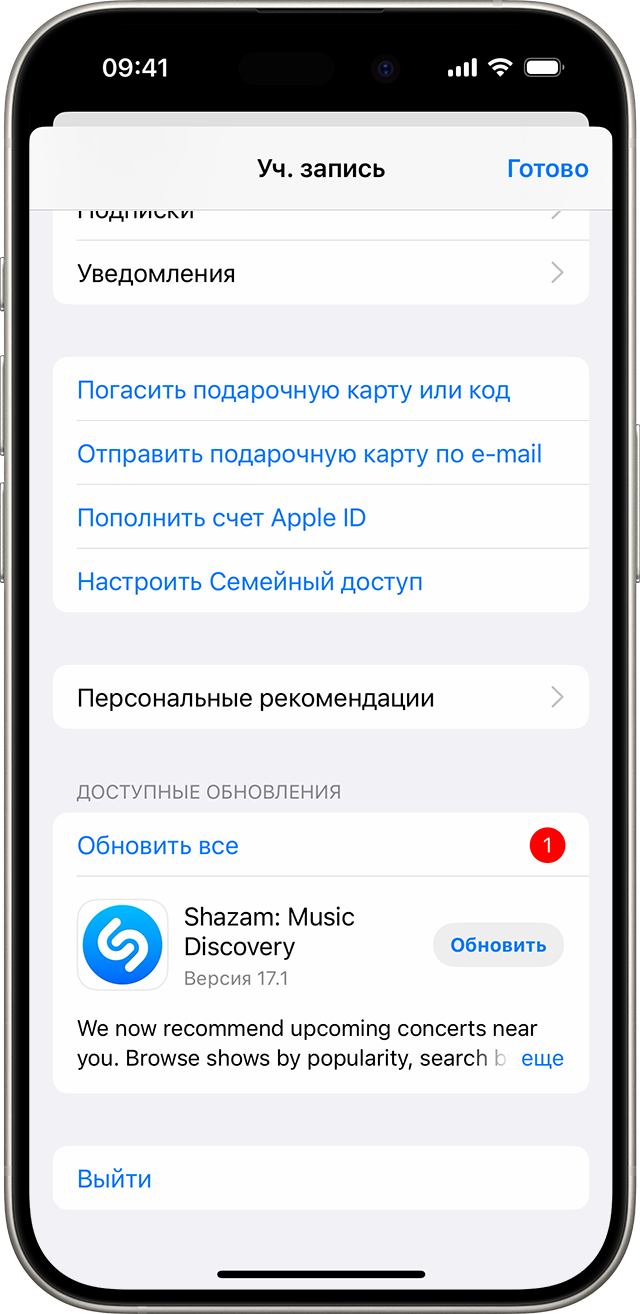
- Откройте магазин App Store.
- Нажмите значок профиля в верхней части экрана.
- Прокрутите для просмотра ожидающих обновлений и примечаний к выпуску. Нажмите «Обновить» рядом с приложением, чтобы обновить только его, или нажмите «Обновить все».
Обновление приложений на компьютере Mac вручную
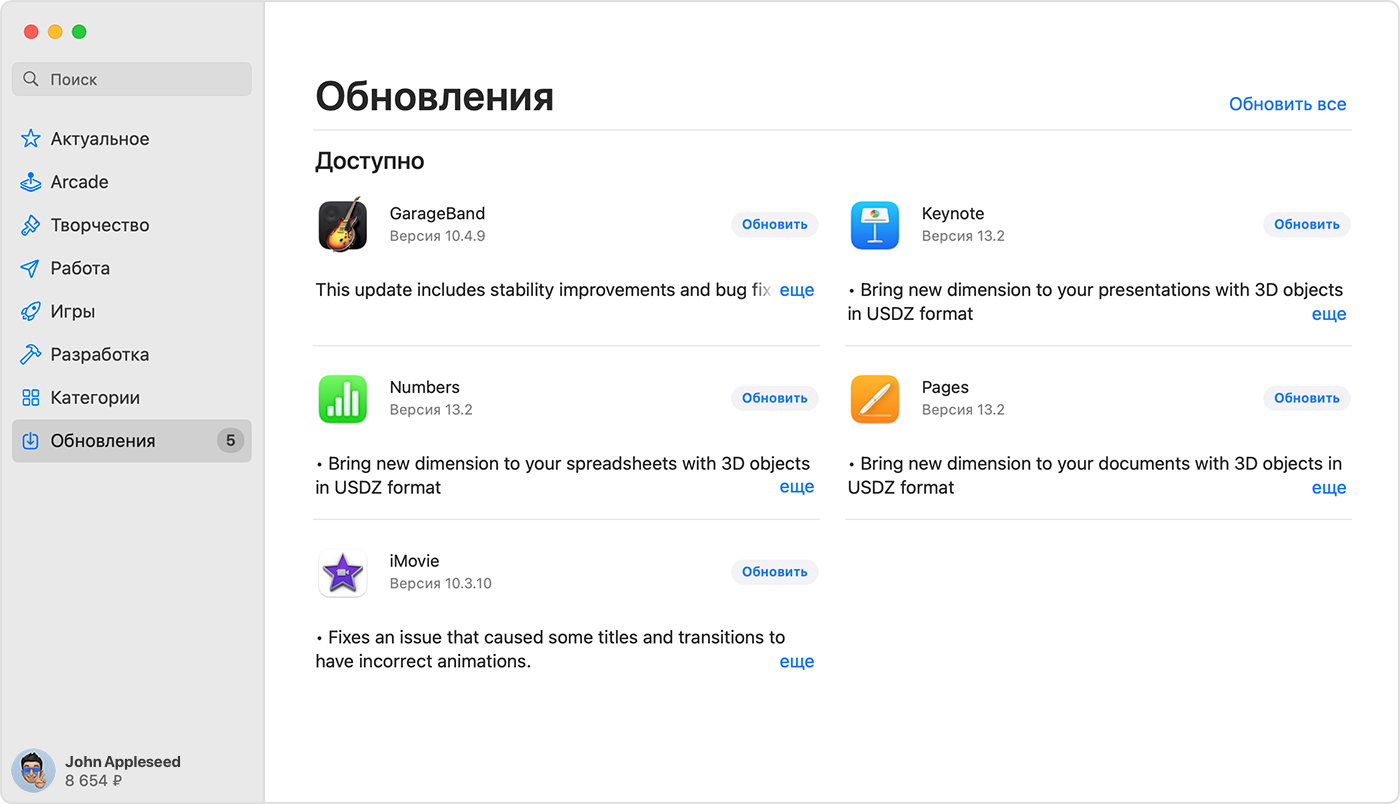
- Откройте приложение App Store.
- В боковом меню нажмите «Обновления».
- Нажмите «Обновить» рядом с приложением, чтобы обновить только его, или нажмите «Обновить все».
Если вы установили на компьютере Mac приложение не из App Store, за помощью в обновлении обратитесь к разработчику приложения.
Обновление приложений на часах Apple Watch вручную
- Откройте приложение App Store и прокрутите вниз.
- Нажмите «Учетная запись».
- Нажмите «Обновления».
- Нажмите «Обновить» рядом с приложением, чтобы обновить только его, или нажмите «Обновить все».
Включение и выключение автоматического обновления
Если вы предпочитаете обновлять вручную все приложения, можно отключить автоматическое обновление. После выключения этой функции вы будете получать уведомления от App Store каждый раз, когда становится доступно обновление для одного из ваших приложений.
Включение и выключение автоматического обновления на iPhone или iPad
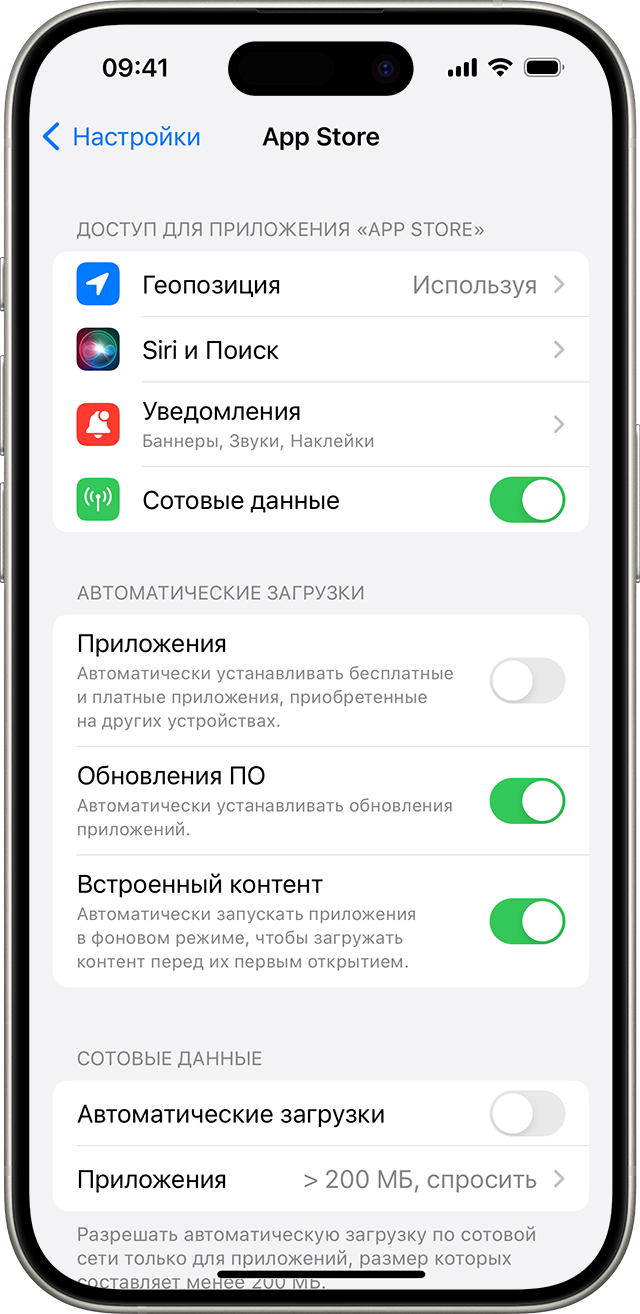
- Откройте приложение «Настройки».
- Нажмите App Store.
- Включите или выключите параметр «Обновления ПО».
Включение и выключение автоматических обновлений на компьютере Mac
- Откройте приложение App Store.
- В строке меню вверху экрана выберите App Store >> «Настройки».
- Установите или снимите флажок «Автоматические обновления».
Включение и выключение автоматических обновлений на часах Apple Watch
- Выберите «Настройки» > App Store.
- Включите или выключите параметр «Автообновление».
Или откройте приложение Watch на устройстве iPhone, прокрутите до пункта App Store и нажмите его, затем включите или выключите параметр «Автообновление».
Включение и выключение автоматических обновлений на Apple TV HD или 4K
- Выберите «Настройки» > «Приложения».
- Установите или снимите флажок «Автообновление приложений».
Информация о продуктах, произведенных не компанией Apple, или о независимых веб-сайтах, неподконтрольных и не тестируемых компанией Apple, не носит рекомендательного или одобрительного характера. Компания Apple не несет никакой ответственности за выбор, функциональность и использование веб-сайтов или продукции сторонних производителей. Компания Apple также не несет ответственности за точность или достоверность данных, размещенных на веб-сайтах сторонних производителей. Обратитесь к поставщику за дополнительной информацией.
Как обновить карту Wallet?
Обновление полей карты Wallet происходит при событиях:
— получение коммуникации;
— изменение баланса;
— изменение дизайна карты.
Для автоматического обновления карты должно быть выполнено два условия:
— обеспечен доступ к интернету;
— установлено автообновление карты в приложении.
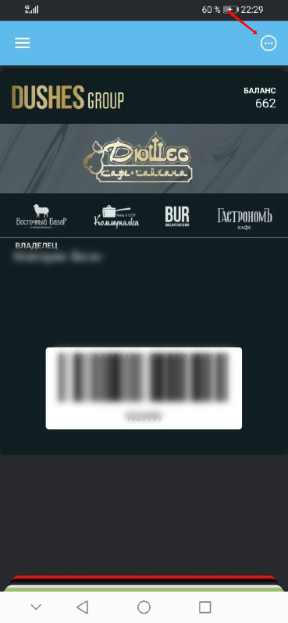
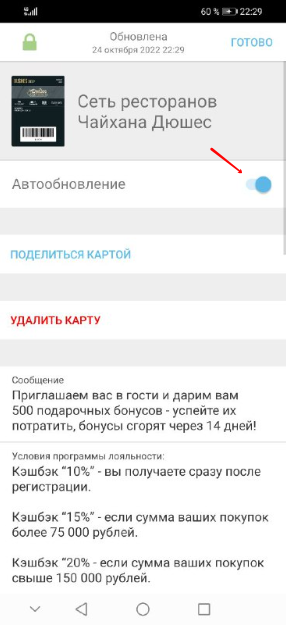
Обновление карты через приложение Wallet
Способ 1
Для самостоятельного обновления карты через приложение:
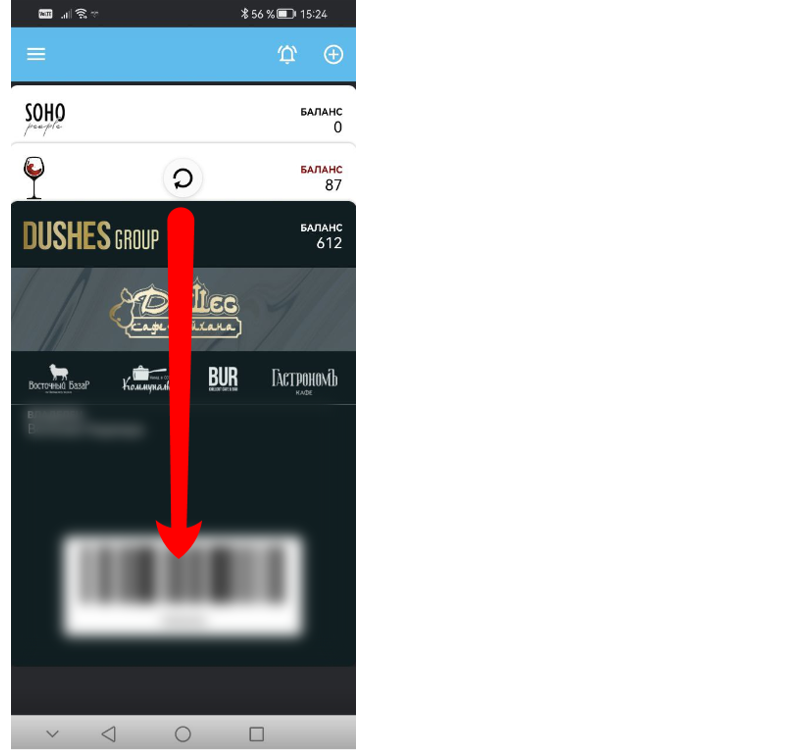
· Перейдите на оборотную сторону карты
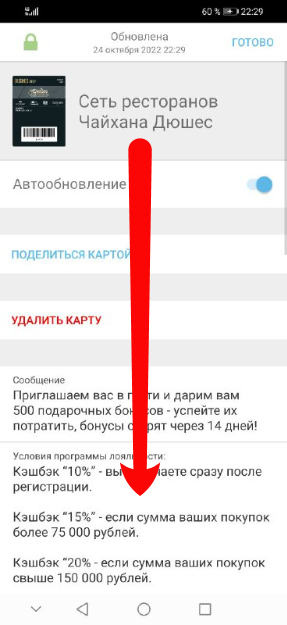
· Потяните карту вниз.
Способ 2 (для iPhone)
· На оборотной стороне карты отключите автообновление.
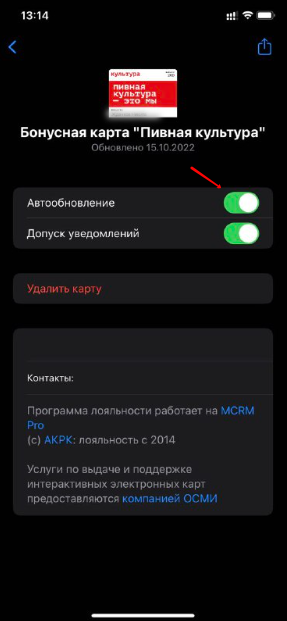
· Выйдите из карты.
· Заново перейдите на оборотную сторону и подключите автообновление.
Способ 3 (для Android)
Перейдите на главную страницу приложения Wallet и потяните вниз для одновременного обновления всех карт.
Обновление карты пользователем crm-системы
Чтобы принудительно обновить карту клиента, перейдите в его личный профиль и нажмите на значок «Обновить карту».
iOS 15 открыла пошаговую навигацию дополненной реальности в Apple Maps
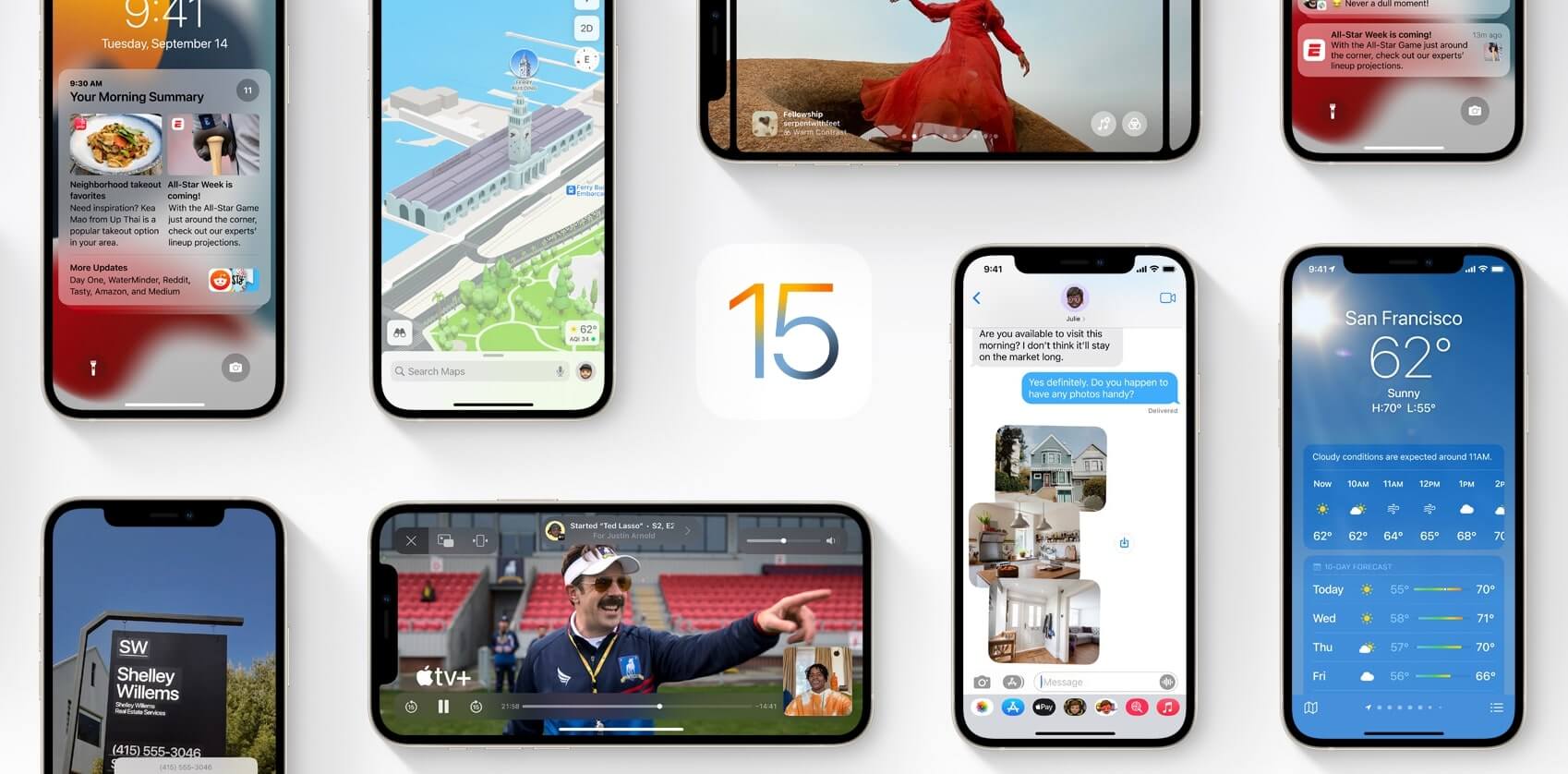

Apple обновила свои карты для iOS 15. Одним из главных нововведений стал пошаговый режим навигационных подсказок в дополненной реальности в пеших прогулках. Это не просто стрелки, а интегрированный в улицы города трёхмерный текст и анимация, которая упрощает понимание того, куда следует двигаться.
Обновление карт уже работает в Лондоне, Лос-Анджелесе, Нью-Йорке и районе залива Сан-Франциско, а также в других крупных городах, но разворачивается постепенно, поэтому до конкретного пользователя может дойти не сразу.
Инструкции дополненной реальности в картах сочетают обычную навигацию по данным датчиков и GPS со сканированием окружения камерой устройства. Обогащение данных видеорядом позволяет более точно размещать графику.
Среди прочих нововведений Apple Maps есть посвежевшие 3D-модели городов со сведениями не только о расстоянии на плоскости, но и о высоте; новые дорожные знаки; обновления данных по общественному транспорту; новый интерактивный глобус, который заменяет двухмерную карту, если максимально отдалиться от Земли.
В самой контекстуальной пешеходной навигации нет ничего нового. Google Карты, к примеру, умеют это с 2019 года, а Яндекс представил функцию в 2017-м. Вопрос в технологии сканирования окружения и в том, что в мире работает больше миллиарда iPhone. Справедливо предположить, что миллионы людей являются пользователями предустановленных карт. Поэтому новый режим может открыть дополненную реальность тем, кто ранее не осознавал преимуществ технологии. А это ещё один камень в фундамент её массового принятия.
Не пропускайте важнейшие новости о дополненной и виртуальной реальности — подписывайтесь на Голографику в Telegram, ВК, Twitter и Facebook!
Как пользоваться Blink — популярной альтернативой закрытого приложения Zenly
3 февраля закрылся французский сервис Zenly, который был крайне популярен в России.
Zenly — социальная карта. В ней пользователи добровольно делились друг с другом местоположением. Смысл в том, что вы в реальном времени могли наблюдать за перемещениями друзей, а они — за вашими. Не в течение 15 минут или часа, как в «Телеграме», а постоянно. Следить можно было только за теми, кто давал разрешение.
Zenly стабильно находился в российских топах популярных приложений. После закрытия соцсети появились десятки аналогов, в той или иной степени копирующих оригинал. К апрелю в топе App Store оказался Blink — новый сервис, практически идентичный Zenly. У него такой же дизайн, интерфейс, функции и даже шрифты. Сделали Blink россияне, хоть в рекламной кампании его и подают как «сервис от выходцев из Zenly». Разбираемся, что это за приложение и как им пользоваться.
Что произошло с Zenly
В 2014 году французские разработчики запустили Zenly. Приложение вывело взаимодействие с друзьями на новый уровень: если раньше местоположение знакомых можно было узнать только по их же фотографиям и меткам, то здесь геолокация транслировалась постоянно.
В основном соцсеть была интересна подросткам — они охотно делились геолокацией с друзьями и обычно не сильно заботились о сохранности персональных данных. Хотя эксперты предупреждали, что постоянная передача местоположения несет риски. В 2021 году Россия стала рынком номер один для Zenly: аудитория составила более 12 миллионов пользователей.
Однако Zenly поглотила компания Snap. Сначала она купила сервис и интегрировала часть его функций в Snapchat, а в 2022 году объявила о закрытии Zenly. В 2023 году сервис окончательно закрылся, его удалили из магазинов.
Что такое Blink
На сайте Blink говорится, что приложение сделали «выходцы из Zenly». Внизу страницы можно даже поставить «свечку за упокой» закрытого сервиса. Приложение вышло в App Store в конце февраля и с тех пор не выходит из топ-10 в категории «Социальные сети» в России. Недавно оно стало доступно в Google Play и RuStore.
Как пишет «Форбс», разработкой занимаются основатель закрывшегося геолокационного приложения CheckYou Максим Климчук, экс-совладелец паблика MDK во «ВКонтакте» Дмитрий Трачук и бывшая руководительница отдела по работе с сообществом в Zenly Мария Мышь. Мышь — единственный человек из руководства Blink, который имел отношение к Zenly.

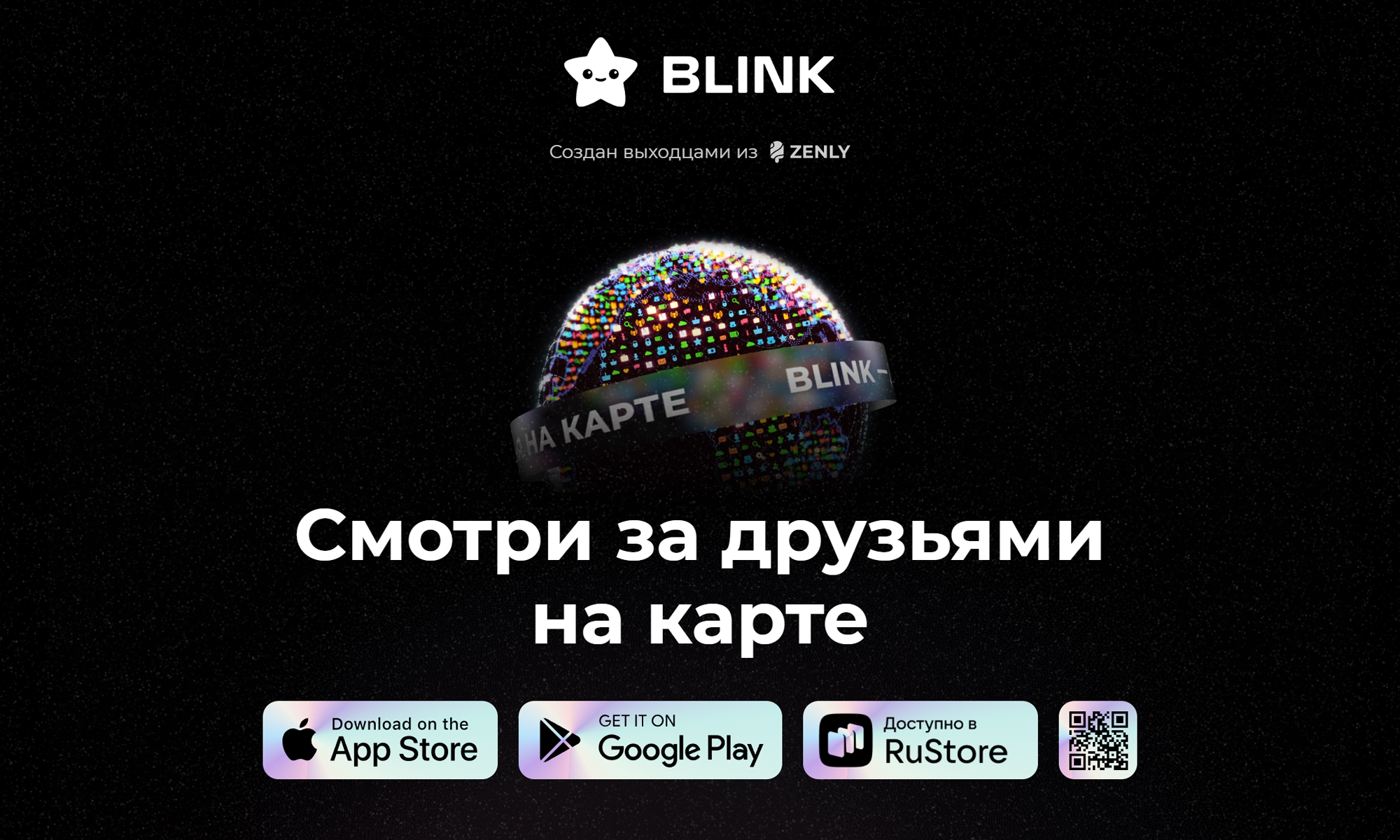
Сайт Blink
По словам Марии Мышь, команда взяла за основу «ванильную» версию Zenly 2018 года — то есть, до прихода Snap и последующих изменений.
Пока в приложении доступны карты геолокаций, чаты, звуковые стикеры, отслеживание заряда батареи. Мышь заявила, что Blink «разрабатывали с нуля», чужие наработки не использовались.
УЧЕБНИК Т—Ж
Курс: как хранить деньги
Бесплатный курс расскажет, как защитить от инфляции и выгодно хранить любые сбережения

Изучить программу
Как пользоваться Blink
Зарегистрируйтесь — для этого требуется только номер мобильного телефона. Чтобы пользоваться Blink, нужно разрешить постоянный доступ к геолокации в настройках телефона. Приложение предложит это сделать сразу. Функция практически не расходует батарею — за сутки c Blink в фоновом режиме на него потратилось 2% заряда.
Пригласите друзей из списка контактов, по нику или номеру телефона: им придет смс от Blink со ссылкой на скачивание приложения. Когда друг примет приглашение, вы сможете отслеживать его местоположение, а он — ваше.
Просто подписаться на человека не получится — перечня случайных пользователей из округи в Blink нет. Это, вероятно, защита от сталкеров: в Zenly тоже нельзя было смотреть геолокацию пользователя в одностороннем порядке, чтобы избежать случаев нежелательной слежки.