5 инструментов очистки SD-карт для очистки SD-карты или карты памяти
Прежде чем приступить к очистке SD-карты, всегда полезно знать, какой инструмент очистки SD-карты является самым лучшим. Давайте узнаем об этом детальнее.
100% безопасность | Без вредоносных программ | Без рекламы

Дмитрий Соловьев
2021-11-08 11:19:20 • Обновлено: Решения для SD-карт • Проверенные решения
Несмотря на то, что SD-карты являются исключительным средством для хранения данных, они часто сталкиваются с рядом проблем, которые могут нанести ущерб вашей жизни. Проблемы с SD-картой обычно возникают из-за наличия ненужных файлов. Эти ненужные файлы съедают ваше драгоценное хранилище, а также замедляют передачу данных.
Конечно, форматирование всей SD-карты — это самое оптимальное решение для удаления ненужных файлов, но это действие также может привести к потере данных. Вот почему мы рекомендуем использовать для этой работы специальный инструмент очистки SD-карт. Инструмент очистки SD-карт предназначен для автоматического определения и удаления ненужных файлов без повреждения важных данных.
Итак, в этом руководстве мы составили список из 5 лучших инструментов очистки SD-карт, которые вы можете использовать для очистки SD-карты и повышения ее общей производительности.
- Часть 1: 5 приложений для очистки SD-карт или карт памяти
- Часть 2: Как очистить SD-карту на Windows/Mac/Android
- Часть 3: Как восстановить потерянные данные после очистки SD-карты?
Часть 1: 5 приложений для очистки SD-карт или карт памяти
1. Clean My Drive
Если вы когда-либо подключали SD-карту к Macbook, вы могли заметить на ней разные файлы (со странными именами). Хотя эти файлы автоматически создаются системой для работы с SD-картой, они могут легко навредить ее производительности. Во многих случаях эти случайные файлы являются основной причиной зависания камеры/смартфона после установки SD-карты.
Поскольку вручную идентифицировать и удалять ненужные файлы сложно, лучше установить на Macbook инструмент очистки карт памяти и с его помощью очистить SD-карту перед ее извлечением. Clean My Drive — это легкий инструмент очистки SD-карт, специально разработанный для пользователей Mac, который поможет вам удалить ненужные файлы с SD-карты или любого другого внешнего жесткого диска.
Тот факт, что Clean My Drive занимает мало места и обладает множеством функций, делает его надежным средством очистки SD-карт для Mac. Помимо ручной очистки ненужных файлов с SD-карты, вы также можете настроить программное обеспечение на автоматическое удаление ненужных файлов при извлечении.
Особенности Clean My Drive:
- Легкая программа с простым в использовании интерфейсом.
- Удаляйте мусор с любого внешнего жесткого диска, будь то SSD, HDD, USB-накопитель или SD-карта.
- Включите автоматическую очистку, чтобы удалить скрытые ненужные файлы перед извлечением SD-карты.
2. SD Maid для Android
Вручную очищать ненужные файлы с SD-карты еще сложнее, если вы хотите сделать это на устройстве Android. Почему? Потому что эти ненужные файлы обычно находятся глубоко внутри SD-карты, и поиск каждого файла и удаление его вручную может быть весьма сложным и трудоемким процессом.
В этой ситуации поможет средство очистки карт памяти для Android, например SD Maid. SD Maid специально разработан для того, чтобы поддерживать порядок и чистоту на ваших Android-смартфонах, чтобы их производительность со временем не ухудшалась.
Инструмент предоставляет простой файловый менеджер, в котором вы можете просматривать различные папки на SD-карте и вручную удалять ненужные файлы. При этом есть кое-что, что отличает SD Maid от других приложений для очистки SD-карт для Android, — его эксклюзивная функция, то есть модуль Corpsefinder.
Вместо того, чтобы вручную удалять ненужные файлы, вы можете запустить модуль Corpsefinder, и он автоматически извлечет все ненужные файлы, включая файлы приложений, которые остались после удаления самих приложений. Затем вы можете удалить все эти ненужные файлы, просто нажав кнопку «Удалить».
Особенности SD Maid:
- Очищайте SD-карту, не подключая ее к компьютеру.
- Обнаруживайте и удаляйте повторяющиеся файлы, занимающие ненужное место.
- Оптимизируйте внутреннее и внешнее хранилище, управляя различными приложениями.

3. Files от компании Google
Google Files — это еще одно приложение для очистки данных для пользователей Android. Хотя приложение в основном продается как инструмент для управления файлами, оно может похвастаться множеством функций, которые делают его также надежным инструментом для удаления ненужных файлов с SD-карты.
Это универсальный инструмент, который может заменить три разных приложения, включая приложение для очистки, файловый менеджер и приложение для обмена мультимедиа, в панели приложений. Files — это очень легкий инструмент, который не занимает слишком много места для хранения.
При этом вы по-прежнему сможете иметь полный контроль над всем хранилищем. Приложение будет автоматически отправлять вам оповещения, когда ваше хранилище будет занято слишком большим количеством ненужных и захламляющих файлов.
Вы также можете использовать «Files» для того, чтобы заменить встроенное приложение Галереи на вашем смартфоне, поскольку поиск изображений/видео в «Files» намного проще. Самая захватывающая особенность, которая делает «Files» комплексным приложением для работы с файлами, — это возможность прямой передачи в облако.
Когда ваша SD-карта и внутреннее хранилище начинают быстро заполняться, вы можете перенести несколько файлов в облако, чтобы освободить необходимое пространство. В заключение стоит сказать, что Google Files — это универсальный инструмент, в котором очистка ненужных файлов — это лишь верхушка айсберга.
Особенности Google Files:
- Повысьте производительность вашего смартфона, удалив ненужные файлы и ненужный кеш.
- Делитесь зашифрованными файлами, чтобы защитить ваши данные от потенциальных угроз.
- Управляйте своим хранилищем, храня локально только необходимые файлы, и создавайте резервные копии остальных данных в приложении облачного хранилища, таком как Google Диск.
- Удаляйте ненужные файлы, включая временные файлы, файлы кеша и остаточные файлы, одним нажатием.
- Помимо SD-карты, Super Cleaner также поможет вам удалить ненужные файлы из вашей системы Windows.
- Получите подробную сводку о батарее, чтобы определить, какие приложения потребляют больше всего энергии.
- Удаляйте файлы «.DS_Store» и «.AppleDouble» с вашей SD-карты.
- Настраивайте программу на автоматическое обнаружение и удаление мусора.
- Никаких проблем с совместимостью, так как программа работает с разными версиями MacOS.
- SD-карта получила физические повреждения
- Неаккуратное извлечение из компьютера
- Отформатирована в старой системе
- Не извлечение SD-карты при форматировании заводских настроек
- Потеря рабочей емкости
- Форматирование в несовместимом устройстве
- Восстановите 1000+ типов данных, таких как фото, видео, аудио, документы и т.д. с помощью Tenorshare 4DDiG.
- Поддерживает Windows 11, Windows 10, Windows 8.1, Windows 8, Windows 7.
- Поддерживает macOS Ventura, macOS Monterey, macOS BigSur 11.0, macOS 10.15, macOS 10.14 (macOS Mojave), mac OS X 10.13 (High Sierra), 10.12(macOS Sierra).
- Восстановление данных из разрушенной системы, отформатированного диска, потерянного раздела, неисправного компьютера.
- Восстановление файлов с нескольких устройств, таких как внешний жесткий диск/USB флэш-накопитель/SD-карта/цифровая камера.
- Поддерживает NTFS, exFAT, FAT16/FAT32, APFS.
- Восстановление файлов после переустановки Windows, сбоя ОС, вирусной атаки и многих других сложных случаев потери данных
- Восстановление файлов, которые безвозвратно удалены при нажатии Shift+Delete или после очистки корзины
- Восстановление потерянных фотографий, видео, аудио файлов, файлов Microsoft Office, Adobe файлов, эл.почты и многого другого (200+ типов файлов)
4. Super Cleaner для Windows
Super Cleaner — это инструмент очистки SD-карт для пользователей Windows. Вы можете напрямую установить программное обеспечение из магазина Windows и начать его использовать без каких-либо проблем. Если вы являетесь пользователем Windows и у вас есть SD-карта, которую вы используете с цифровой камерой, Super Cleaner станет лучшим решением для удаления всех ненужных файлов и увеличения объема памяти на вашей SD-карте.
Программа поставляется с удобным интерфейсом, что упрощает удаление ненужных файлов с вашей SD-карты. Более того, процесс поиска и удаления ненужных файлов в программе сравнительно проще.
Все, что вам нужно сделать, это нажать на кнопку «Сканировать сейчас», и инструмент автоматически просканирует вашу SD-карту на наличие ненужных файлов. Получив список, нажмите на кнопку «Удалить», чтобы освободить место на SD-карте и повысить ее производительность.
Особенности Super Cleaner:
5. Blue Harvest для Mac
Последнее предложение в нашем списке приложений для очистки SD-карт — Blue Harvest, инструмент очистки для пользователей Mac, который поможет им удалить автоматически созданные ненужные файлы с их SD-карты и других внешних жестких дисков.
Как и Clean My Drive, Blue Harvest доступен исключительно для Mac. Вы можете установить программное обеспечение на свой MacBook, и оно будет автоматически стирать все ненужные файлы с ваших SD-карт каждый раз, когда вы их извлекаете.
Blue Harvest следует принципу «Установил и забыл», помогая содержать SD-карты и внешние жесткие диски в полной чистоте. Все, что вам нужно сделать, это настроить программное обеспечение, и оно удалит все ненужные файлы, как только вы подключите внешний диск к Macbook.
Часть 2: Как очистить SD-карту на Windows/Mac/Android
Хотя все вышеупомянутые инструменты помогут вам удалить ненужные файлы с SD-карты, они не принесут особой помощи, если эти ненужные файлы являются результатом действия вируса. Если на вашей SD-карте есть вирус или она по какой-либо причине повреждена, единственным оптимальным решением для ее защиты от полного повреждения является ее полное форматирование.
Форматирование SD-карты поможет вам справиться с различными ситуациями, включая медленную передачу и неожиданное отображение предупреждающих сообщений. Если вы застряли в подобной ситуации, следуйте этим инструкциям, чтобы отформатировать SD-карту на разных устройствах.
На Android:
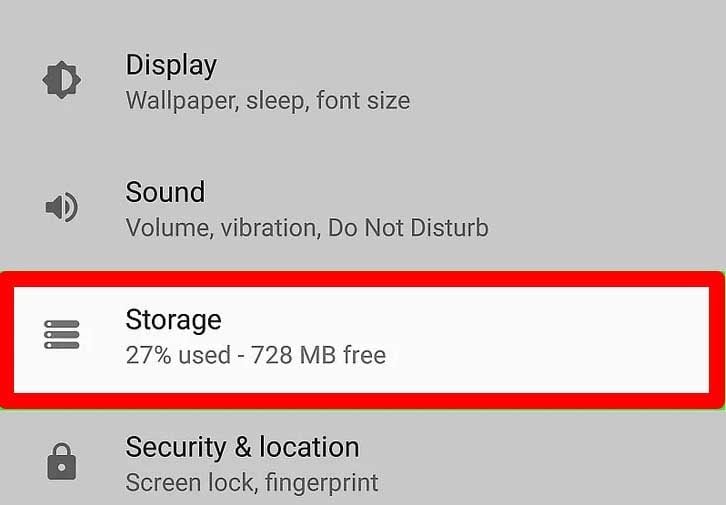
Шаг 1: Перейдите в «Настройки» и прокрутите вниз, чтобы кликнуть на «Хранилище».
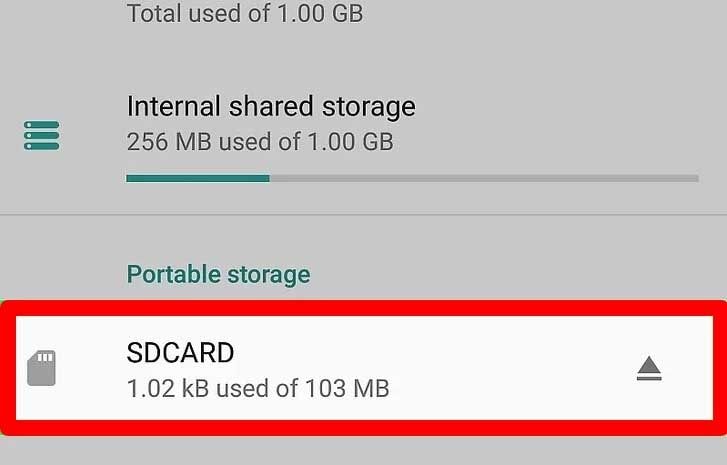
Шаг 2: Нажмите на название вашей SD-карты.
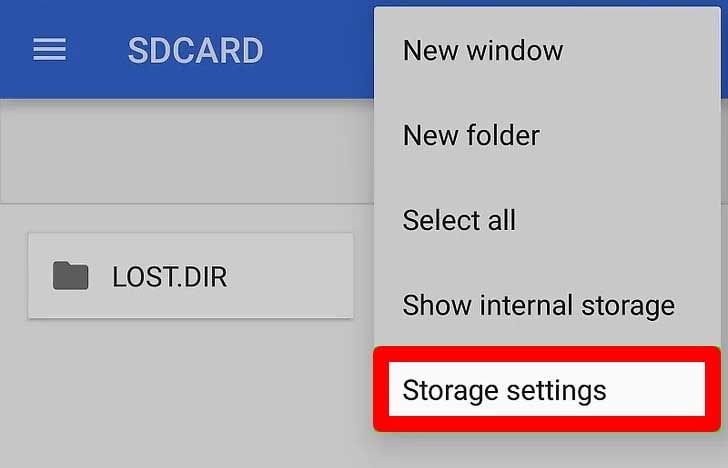
Шаг 3: Коснитесь значка «Меню» в правом верхнем углу и выберите «Настройки хранилища».
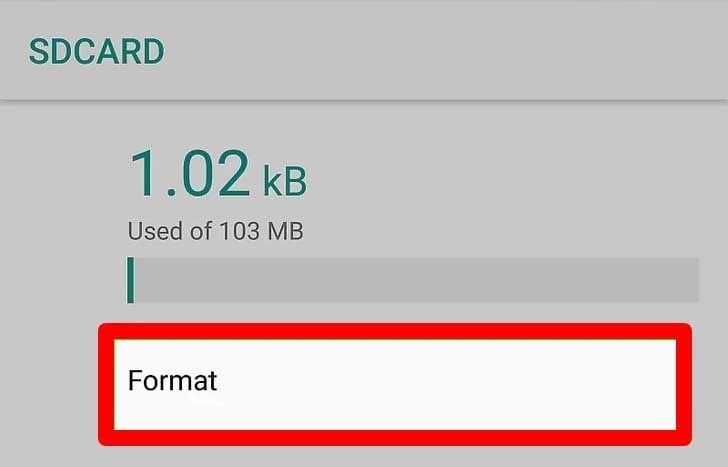
Шаг 4: Теперь нажмите «Форматировать», чтобы отформатировать SD-карту.
Прочтите, чтобы узнать, Как отформатировать SD-карты в NTFS.
На Windows:
Шаг 1: Подключите SD-карту к ПК с Windows с помощью устройства чтения SD-карт.
Шаг 2: Откройте «Проводник» и перейдите в «Этот компьютер».
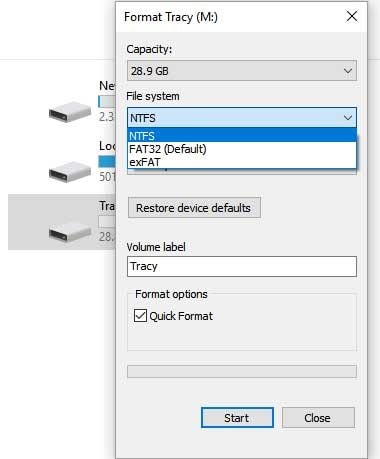
Шаг 3: Теперь щелкните правой кнопкой мыши по «SD-карта» и выберите «Форматировать».
Шаг 4: Выберите необходимый «Тип файла» и нажмите кнопку «Пуск», чтобы отформатировать SD-карту.
На Mac:
Шаг 1: Подключите SD-карту к Macbook с помощью USB-адаптера для SD-карты.
Шаг 2: Запустите «Дисковые утилиты» и на левой панели выберите «SD-карта».
Шаг 3: Теперь нажмите на кнопку «Стереть» и выберите тип форматирования.
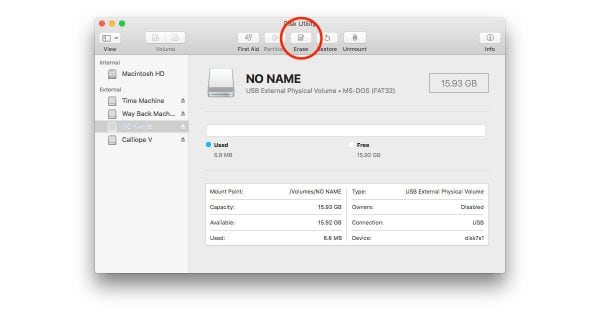
Шаг 4: Нажмите «Стереть», и ваша SD-карта будет немедленно отформатирована.
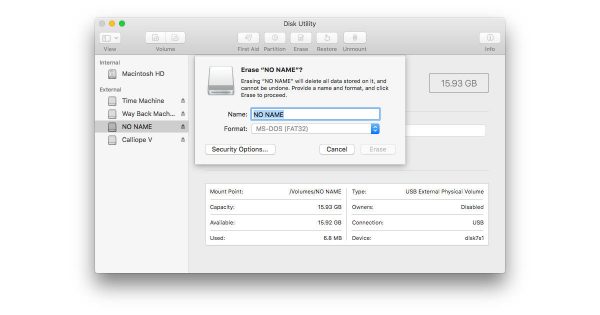
Вот так можно отформатировать SD-карту на разных устройствах. Имейте в виду, что форматирование SD-карты приведет к удалению всех данных на ней. Так что лучше сделать резервную копию, прежде чем форматировать SD-карту.
Хотите узнать, что такое карта microSD? И Топ-10 лучших бесплатных программ для восстановления файлов — 3 минуты на прочтение.
Часть 3: Как восстановить потерянные данные после очистки SD-карты?
Использование инструмента очистки SD-карты или полное форматирование SD-карты поможет вам удалить ненужные файлы, но также может вызвать потенциальную потерю важных данных. Обычно это происходит, когда ваша SD-карта повреждена, и вы забыли сделать резервную копию своих файлов.
Поскольку мы понимаем, насколько печальной может быть потеря ценных файлов с SD-карты, мы разработали исключительный продукт, который поможет вам восстановить все удаленные файлы. Wondershare Recoverit — это инструмент восстановления данных, разработанный Wondershare для того, чтобы помочь людям восстанавливать свои ценные данные.
Если вы случайно отформатировали SD-карту или же приложение для очистки удалило какой-либо важный файл, RecoverIt поможет вам найти и восстановить данные с SD-карты.
Следуйте этим инструкциям, чтобы использовать Recoverit для восстановления всех удаленных файлов.
Шаг 1. Запустите RecoverIt и выберите расположение
Запустите программу после установки ее на свой компьютер.
Теперь подключите SD-карту к ПК и выберите расположение. SD-карта будет указана на вкладке «Внешние устройства».

Шаг 2: Просканируйте SD-карту
Нажмите на кнопку «Начать», чтобы запустить глубокое сканирование SD-карты. Инструмент начнет поиск всех удаленных файлов на вашей SD-карте, для завершения которого понадобится некоторое время. Инструмент также предлагает кнопку «Пауза», которая позволит вам в любой момент приостановить сканирование.

Шаг 3: Просмотрите и сохраните файлы
После завершения процесса сканирования выберите файл для предварительного просмотра. Если файл работает нормально, нажмите кнопку «Восстановить», чтобы восстановить его на свой ПК.

Подведение итогов
Наличие на SD-карте ненужных файлов может значительно снизить ее производительность. Вот почему всегда рекомендуется иметь на своем ПК/смартфоне надежный инструмент очистки SD-карт. Использование такого инструмента имеет несколько преимуществ, особенно если вы используете SD-карты для хранения важных данных. И, если вы в конечном итоге потеряете какие-либо ценные данные со своей SD-карты, обязательно воспользуйтесь Wondershare RecoverIt, который поможет в восстановлении удаленных файлов.
Пользователи также спрашивают
Как мне очистить мою SD-карту?
Очистить SD-карту можно с помощью любого из приложений для очистки SD-карт. Вы можете найти такие приложения как для Windows, так и Mac, а также Android.
Как мне удалить вирус с моей SD-карты?
Если ваша SD-карта была заражена вирусом, наиболее оптимальным решением для ее защиты от дальнейшего повреждения является ее полное форматирование. Вы можете отформатировать SD-карту на разных устройствах, включая ПК и смартфоны.
Как мне освободить место на SD-карте Android?
Место для хранения на SD-карте Android часто бывает занято ненужными файлами и кешем. Вы можете освободить место, удалив эти ненужные файлы с помощью средства очистки SD-карт для Android.
Как мне очистить слот для карты micro SD?
Чтобы очистить сам слот для SD-карты, вы можете приобрести специальный набор для очистки слотов для карты памяти.
Как отформатировать SD-карту в разных устройствах?

Александр Кокин Updated on 2023-12-13 20:27:18 to SD карта
Вопрос: Как отформатировать SD-карту?
У меня есть SD-карта на 8 ГБ, но она показывает только 121 МБ, и Windows также не может ее отформатировать. Что мне делать? -Вопрос от Quora
Форматирование SD-карты по определенным причинам является ценной практикой. Это быстрый метод удаления старых и неактуальных файлов с устройства хранения данных. При этом карта остается чистой и готовой к использованию на различных гаджетах. В этот момент, когда вам нужно освободить больше места или исправить поврежденную SD-карту, форматирование будет справедливым решением. Как бы то ни было, как именно отформатировать SD-карту? В этой статье мы дадим вам пошаговое руководство по форматированию карты Secure Digital или SD на нескольких гаджетах.
(3 способа) Как отформатировать SD карту в Windows 10/11 без потери данных?
Часть 1: Почему моя SD-карта нуждается в форматировании?
Часть 2: Какой формат лучше всего подходит для карты Micro SD?
FAT32 — это предлагаемый формат файловой системы для карт micro SD и SDHC. FAT32 имеет несколько ограничений, включая максимальный размер документа в 4 ГБ. Возможность создания документа размером 4 Гб была невозможна для людей, использующих Windows 95 (с дискеты или 650 Мб CDROM). Сегодня запись отличного видео, несомненно, может сделать документ размером 4 ГБ. Еще более удивительно, что Windows не позволяет форматировать SD-карты объемом более 32 ГБ с помощью FAT32.
Часть 3: Как восстановить данные с отформатированной SD-карты?
Форматирование SD-карты подразумевает, что все данные, находящиеся на ней, исчезнут. Поэтому вы должны быть очень осторожны, когда решите отформатировать ее. Потеря данных, в общем, будет неприятной. Мой совет — расслабьтесь, поскольку вы можете восстановить отформатированные файлы. Tenorshare 4DDiG Восстановление Данных поможет вам вернуть стертые, отформатированные или потерянные данные с вашего компьютера или карты памяти. Загрузите и откройте 4DDiG Data Recovery на своем компьютере, чтобы начать процесс.
Очистка карты памяти видеорегистратора через ПК
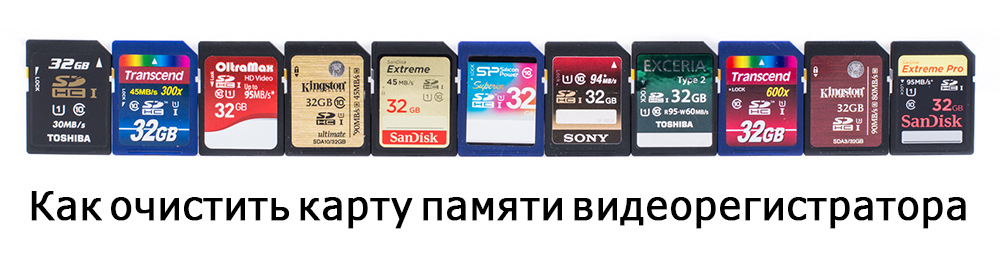
В настоящее время для записи видео в авторегистраторах используются карты SD и microSD (SDHC и microSDHC).
Карты SD внешне выглядят как маленькие пластиковые прямоугольники со срезанным уголком, размером примерно три на два с половиной сантиметра и два миллиметра толщиной.
Являются универсальными для использования в любой цифровой портативной технике как легкосъёмное устройство записи/чтения.
MicroSD — это то же самое по назначению устройство, только примерно вдвое меньшее по размеру.
Сначала использовалось в основном в мобильных аппаратах, но постепенно нашло применение и в других.
Перед началом работы карта вставляется в специальное гнездо (слот) корпуса прибора.
Благодаря адаптеру можно, вставив в него micro-карту, воспользоваться ею для помещения в слот, рассчитанный под обычную карту — так называемый переходник microSD-SD. Всяческих переходников под разные цели существует масса вариантов.
ВАЖНО. Перед приобретением карты для регистратора нужно учитывать максимальный её объём, который сможет поддерживаться аппаратом, и класс скорости её работы (в нашем случае — не ниже шестого).
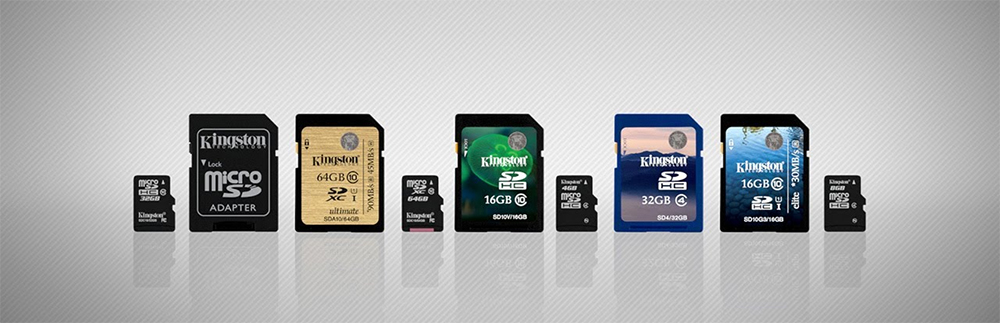
Формат носителя зависит от слота устройства
Необходимость удаления данных
В жизни случаются различные ситуации и люди сталкиваются с тем, что информацию с автовидеорегистратора нужно (срочно) удалить, полностью очистив карту таким образом, чтобы нельзя было её восстановить.
Не говоря о сокрытии каких-то происшествий, это может понадобиться, если файловая система повреждается или когда устройство записи/чтения отказывается его обнаруживать (видеть).
Устройство для работы с картами
Конечно, самым надёжным аппаратом для проведения любых манипуляций и удобным, с точки зрения использования специального софта (управляющих программ), является ПК или ноутбук.
Промежуточным звеном для общения с картами памяти из него в этом случае является картридер, который воспринимает SD или microSD как простую флешку.
При использовании, с целью форматирования карт, планшета или смартфона сначала (до приобретения картридера) нужно убедиться, что они не обладают такой функцией с помощью какого-либо из приложений или файл-менеджера.
При отсутствии же такой возможности — остаётся ПК и картридер.
Типы картридеров
Устройствами для чтения/записи данных на карточках SD являются картридеры (также употребляются названия кард-ридер и картовод от Card reader, англ.).
Картридеры могут быть встроенными — тогда они уже интегрированы в сборке компьютерного аппарата как отдельный модуль. В настоящее время ими снабжены очень многие модели ноутбуков и компьютеров-моноблоков.
В связи с этим внимательно осмотрите свою модель на предмет наличия необходимого порта для подсоединения SD. Часто на ПК слот можно обнаружить в отсеке, ранее предназначавшемся для флоппи-дисководов.
Внешние картридеры — отдельные гаджеты, подключаемые к ПК чаще всего через порт USB.
Сейчас это недорогие устройства, китайские модели лежат в любой точке компьютерной или мобильной техники.
Интересно! В банкоматах и метрополитенах также для считывания информации с денежной карточки или с проездного установлены картридеры.
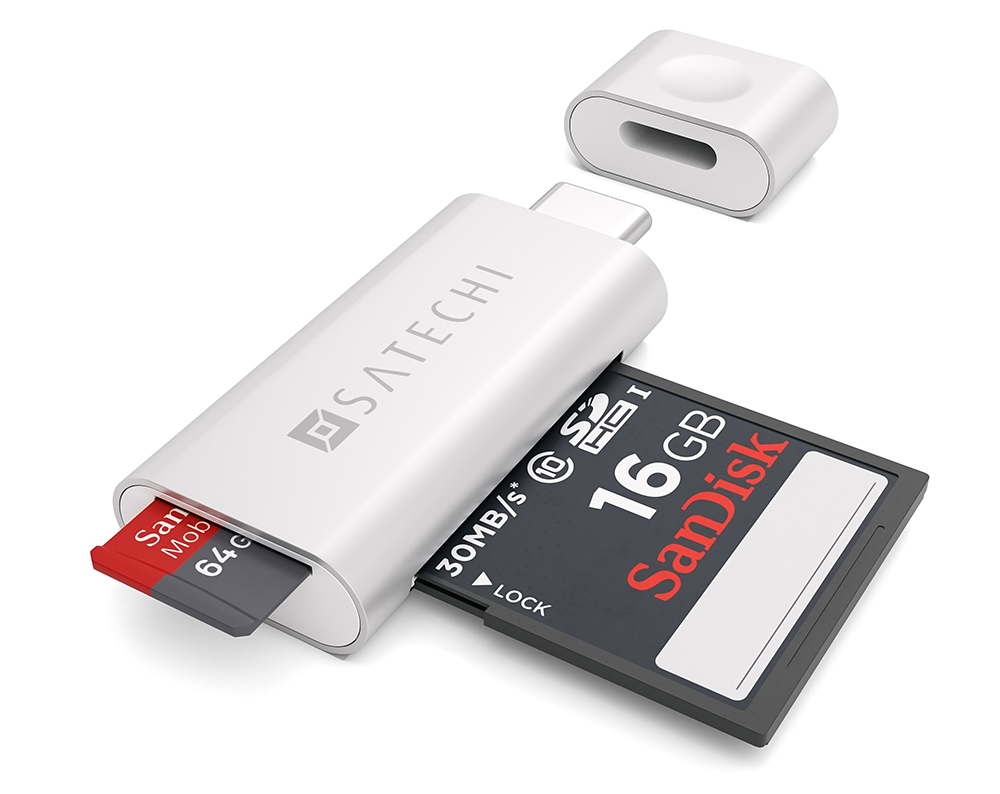
Кардридер — устройство для чтения содержимого карты памяти
Удаление файлов и форматирование карт SD (microSD)
Сам процесс форматирования карты SD заключается в том, что её нужно сначала поместить во встроенный или внешний картридер (если внешний — то его нужно подключить по кабелю USB к ПК).
Системное уведомление, появившееся в трее, сообщит о его определении системой. Тогда её можно будет увидеть как отдельный раздел меню «Мой компьютер»:
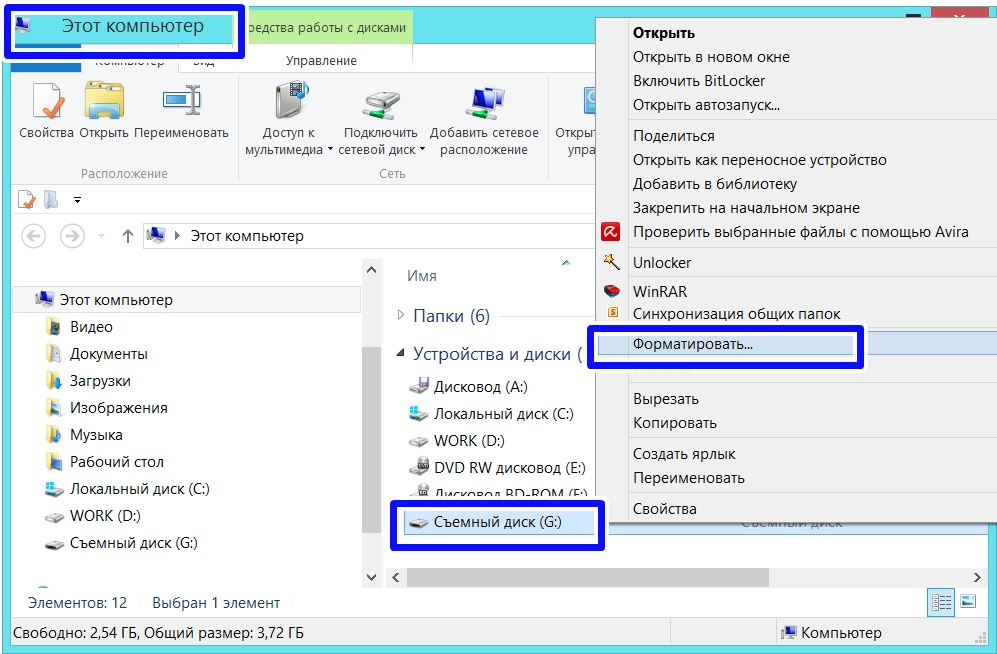
Выберите Форматировать в контекстном меню
SD определяется и отражается так же, как простая флешка.
На ней вы можете просто удалить ненужные ролики.
А для начала форматирования (так же как при обращении с флеш-накопителем) вызывается кликом по ней правой мышью контекстное меню, выбирается команда «Форматировать».
По этой команде появится окно настроек.
В принципе, в стандартной ситуации изменение никаких настроек не требуется — можно принять их «по умолчанию». По клавише «Начать» начнётся старт форматирования, и останется только дождаться его завершения.
Быстрое форматирование
На одну из опций следует обратить особое внимание и знать о ней.
Это «Быстрое форматирование» — по умолчанию она отключена.
Во включённом состоянии позволяет процессу пройти значительно быстрее. Почему?
Дело в том, что когда эта функция отключена — происходит полное физическое удаление всех данных. И восстановить их уже невозможно. И никакой софт уже не поможет. Но такой процесс заметно дольше «быстрого».
Получается, что «полный формат» имеет смысл в тех ситуациях, когда имеется опасение утечки конфиденциальных данных — полная очистка. В остальных же случаях можно спокойно пользоваться «Быстрым форматированием».
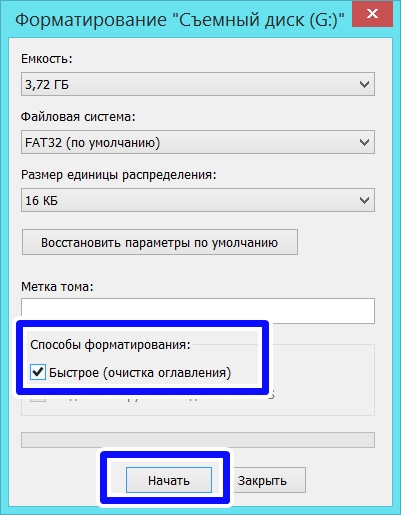
Такая процедура позволит очистить носитель и сэкономить время
Форматирование microSD
Форматирование micro абсолютно ничем не отличается от обычных. При отсутствии специального микроразъёма потребуется microSD-SD переходник.
Другая полезная информация
После прочтения этой публикации вы уже знаете, как очистить карту памяти видеорегистратора.
При принятии решения о такой очистке вам полезно будет знать о возможности «циклической записи», о защите файлов от стирания.
Читайте другие наши статьи, оставляйте свои комментарии.
Как отформатировать и восстановить карту памяти?
Многие пользователи задаются вопросом, как правильно отформатировать SD-карту и восстановить её содержимое без потери данных. В этой статье мы расскажем вам, как отформатировать SD-карту с помощью Проводника и инструмента управления компьютером Windows, а также используя программу восстановления данных или функции командной строки.
Что такое форматирование SD-карты
Как правило, форматирование SD-карты означает удаление записей всех существующих данных. А также назначение файловой системы — FAT32, exFAT или NTFS, подготавливая устройство к дальнейшему использованию.
После форматирования карты все существующие файлы на устройстве будут потеряны. Также и при покупке нового устройства, карта памяти заранее отформатирована, тем самым готова к использованию и хранению файлов.
Однако вы можете отформатировать своё устройство совершенно случайно, или же вам придётся это сделать, если, например, карта становится нечитаемой, файловая система SD-карты стала RAW или носитель становится недоступным.
Резервное копирование SD-карты перед форматированием эффективно защитит ваши данные. Если же вы уже отформатировали карту памяти, то следуйте руководству для восстановления потерянных файлов. Вот несколько способов форматирования и восстановления данных карты памяти.
Как отформатировать SD-карту
Существует четыре рекомендуемых способа: форматирование SD-карты с помощью CMD(командной строки), программного обеспечения, Проводника и инструмента управления Windows. Последние два метода наиболее популярны и рекомендуются пользователям Windows для быстрого форматирования.
Способ 1. Использование Проводника Windows
Шаг 1: Подключите SD-карту к компьютеру.
Шаг 2: Перейдите в «Этот компьютер» и откройте Проводник Windows, щелкните правой кнопкой мыши на SD-карту, а затем выберите «Форматировать».
Шаг 3: Укажите файловую систему и установите новую метку на SD-карту. Нажмите кнопку «Начать» и «Ок», чтобы подтвердить форматирование. (Файловая система FAT32 для карт до 64 ГБ, файловую систему exFAT для карт более 64ГБ)
Способ 2. Управление дисками
Шаг 1: Подключите SD-карту к компьютеру.
Шаг 2: Нажмите «Этот компьютер», выберите «Управление», затем «Управление дисками».
Шаг 3: Нажмите правой кнопкой мыши на SD-карту, выберите «Форматирование».
Шаг 4: Нажмите кнопку «Да», чтобы продолжить, установите новую файловую систему — exFAT, FAT32 или NTFS на карте. Затем нажмите кнопку «Oк», чтобы отформатировать SD карту.
Как отформатировать SD-карту и восстановить данные
Форматирование карты памяти на самом деле не стирает данные безвозвратно. Если область данных не перезаписана новым содержимым, можно успешно восстановить SD-карту. Однако, если вы сохранили новые данные на отформатированном носителе, старые данные будут перезаписаны. В этом случае шанса на восстановления увы нет.
Таким образом, чтобы обеспечить максимальную вероятность восстановления файлов, прекратите использование устройства и немедленно выполните восстановление данных, выбрав любое из предложенных ниже решений:
Способ 1. Запустите программу восстановления данных
Эффективный способ восстановить данные с SD-карты — это воспользоваться подходящим программным обеспечением, таким как EaseUS Мастер Восстановления Данных. EaseUS сканирует отформатированное устройство и восстановит все потерянные файлы в соответствии с вашими пожеланиями. Загрузите программу и восстановите файлы с отформатированной SD-карты прямо сейчас.
В дополнение к функции восстановления отформатированных файлов, EaseUS также позволяет:
Теперь же ознакомьтесь с пошаговым руководством ниже и с лёгкостью восстановите все свои данные прямо сейчас!
Подробное руководство для восстановления данных с SD-карты:
Шаг 1: подключите свою проблемную карту памяти к компьютеру.
Вставьте карту в картридер и подключите его к исправному ПК/ноутбуку.

Шаг 2: запустите программу восстановления данных от EaseUS и начните сканировать карту.
Запустите EaseUS Data Recovery Wizard на своем ПК и выберите карту памяти в столбце «Внешние устройства».
Затем нажмите «Сканировать», чтобы начать поиск потерянных (удаленных) данных на SD-карте.

Шаг 3: проверьте и восстановите потерянные данные.
Вы можете предварительно оценить состояние найденных фото и документов (посмотреть, открываются ли они / проверить их) — для этого достаточно двойного клика мышки по нужному файлу. Затем нажмите «Восстановить», чтобы сохранить файлы в безопасном месте на вашем ПК или внешнем хранилище.

Выберите нужные файлы. Двойной клик по файлу позволяет открыть предварительный просмотр. Затем нажмите кнопку «Восстановить».
Наша программа также поддерживает восстановление данных с флеш-накопителя, жесткого диска и других устройств хранения данных.
Способ 2. Восстановление с помощью командной строки
Вы можете отформатировать SD-карту с помощью CMD. Кроме того, вы также можете и восстановить данные с носителя с помощью командной строки, что вполне просто:
Шаг 1: Нажмите клавиши «Win + R » или перейдите к поиску, введите cmd и нажмите «Enter». Откройте окно командной строки.
Шаг 2: Введите: chkdsk F: / f и нажмите «Enter». (Замените F на букву диска отформатированной SD-карты.)
Шаг 3: Введите: Y и нажмите «Enter», чтобы продолжить.
Шаг 4: Введите: F и нажмите «Enter» еще раз.
Шаг 5: Введите: F:\ > attrib-h-r-s /s /d *.* и нажмите «Войти».
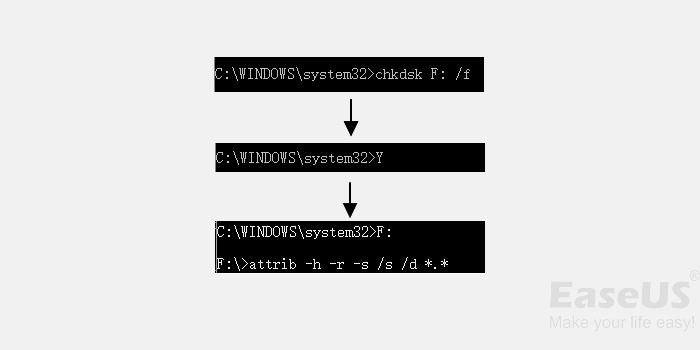
После чего все ваши потерянные данные должны быть восстановлены, если же этого не случилось, попробуйте Первый метод.
Дополнительный совет: Защита данных SD-карты
Кроме того, чтобы знать, что такое «форматирование SD-карты», как её отформатировать и как восстановить данные на устройстве, также важно знать и общие причины потери данных на устройствах хранения и некоторые полезные советы, чтобы избежать дальнейшей потери данных.
Распространенные причины потери данных на устройствах хранения:
1. Форматирование
2. Удаление(случайное или преднамеренное)
3. Вирусная атака
Вот несколько советов и полезных привычек, пользуясь которыми вы оградите себя от риска потери данных:
1. Регулярное резервное копирование важных файлов с профессиональным программным обеспечением.
2. Обратитесь за помощью к профессиональному программному обеспечению для восстановления данных, такому как EaseUS Data Recovery Wizard, в случае потери данных на вашем устройстве.
С предоставленными на этой странице методами и советами вы сможете эффективно отформатировать SD-карту, восстановить файлы с носителей и обеспечить безопасность хранения данных на SD-карте.
Последние статьи — Также в программе EaseUS