Слушайте шум дождя и другие фоновые звуки с помощью функции «Фоновые звуки»
Воспроизведение фоновых звуковых эффектов на iPhone, iPad или компьютере Mac. Слушайте шум океана, дождя, яркие звуки и не только.
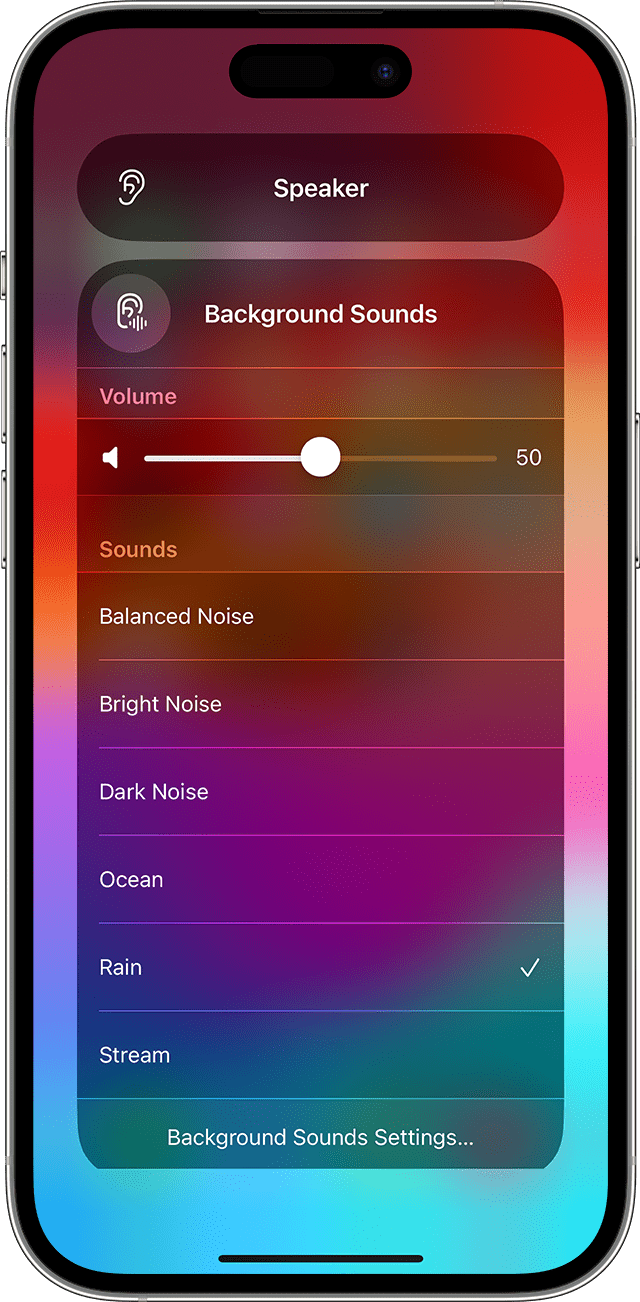
iPhone или iPad
Требуется iOS 15 или iPadOS 15 или более поздняя версия
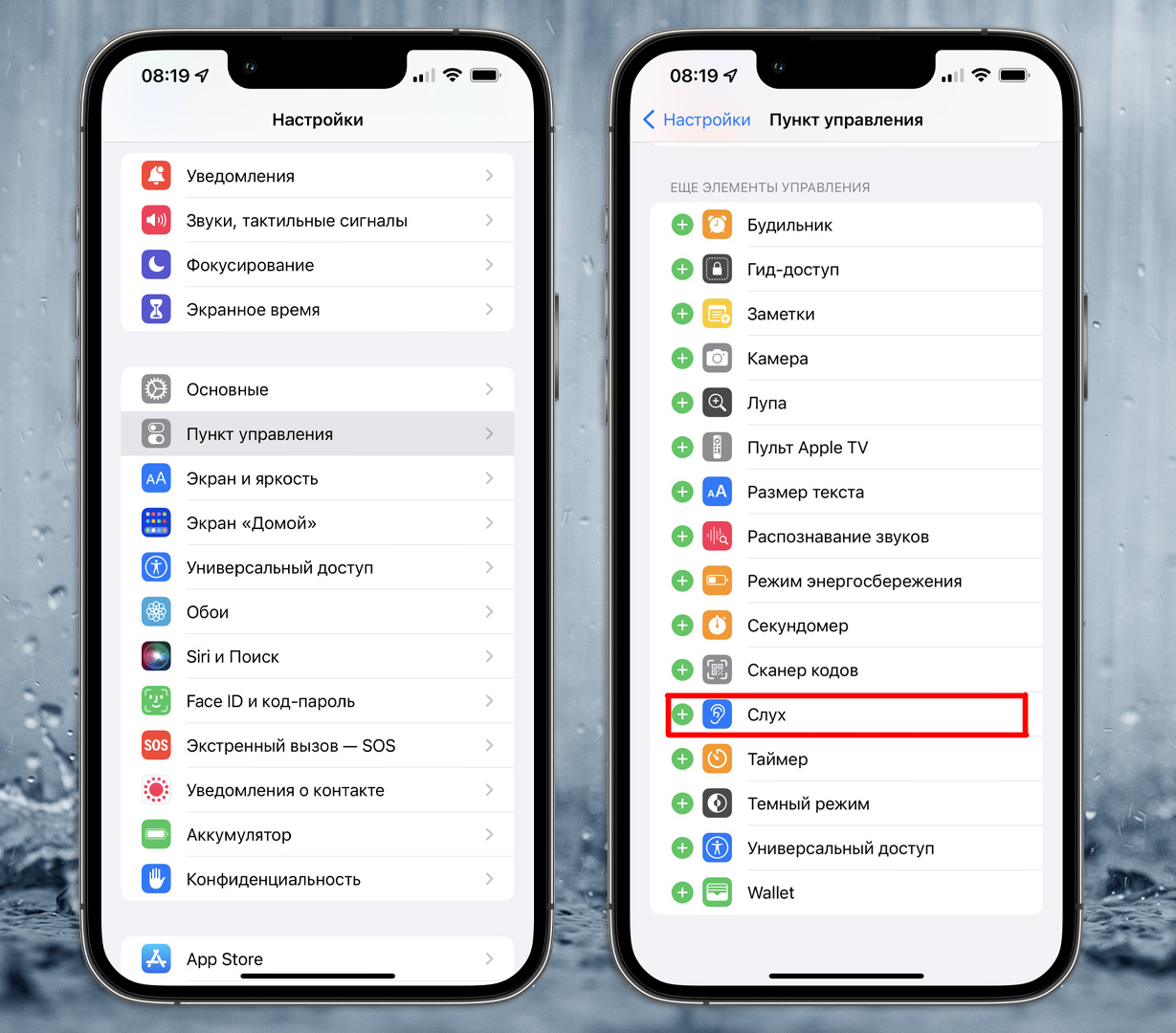
- Откройте Пункт управления и нажмите кнопку «Слух»
 Если вы ее не видите, добавьте кнопку «Слух» в Пункт управления.
 - Нажмите кнопку переключения фоновых звуков
 , чтобы начать или остановить воспроизведение фоновых звуков.
 - Нажмите название текущего звука, чтобы просмотреть другие звуки, затем нажмите название звука для его предварительного прослушивания. После выбора звука нажмите «Фоновые звуки», чтобы вернуться назад.
- Нажмите на фон, чтобы вернуться в Пункт управления.
Чтобы остановить воспроизведение, когда ваше устройство заблокировано, или уменьшить громкость, когда воспроизводятся другие медиаданные, нажмите «Настройки фоновых звуков», а затем выберите опцию.
Если вы используете функцию «Адаптация наушников», текущие настройки будут автоматически применены к фоновым звукам.
Mac
Требуется macOS Ventura или более поздняя версия
Скрытая функция iOS 15: «Фоновые звуки»
Компания Apple рассказала не обо всех нововведениях операционной системы iOS 15, но пользователи уже обнаружили новую функцию под названием «Фоновые звуки» (Background Sounds), которая позволит вам слышать расслабляющие звуки.
Вы можете включить звуки дождя, океана, реки, а также разные виды белого шума. Чтобы воспользоваться функцией, выберите «Настройки» > «Специальные возможности» > «Аудио/видео» > «Фоновые звуки». Вы также можете установить эти звуки на будильник, используя регулятор громкости.
Многие люди используют белый шум, чтобы легче засыпать, некоторые родители считают, что их дети так лучше и быстрее засыпают.

В прошлом году Apple поместила в это меню функцию распознавания звука. Когда ваш телефон слышит один из включенных вами звуков из списка из 15, вы увидите уведомление. Это отличная функция для слабослышащих, потому что iPhone может информировать пользователя о срабатывании, например, пожарной или дымовой сигнализации.
Чтобы получить доступ к этой функции, перейдите в «Настройки» > «Специальные возможности» > «Распознавание звука» > «Включить распознавание звука».
25 сентября 2021 в 09:28
В вашем iPhone есть специальные звуки, чтобы сосредоточиться или уснуть. Как включить дождь, океан и белый шум

В закладки
Нас постоянно окружают различные звуки, и мы зачастую даже не замечаем этого. Однако, бывают моменты когда нужно сосредоточиться и отключиться от окружающего мира: чтобы сделать свою работу, собраться с мыслями, расслабиться или попросту уснуть.
Тогда окружающие разговоры коллег, шум машин или шорканье метлы дворника за окном во дворе не только мешают, но и могут реально раздражать. Хочется крикнуть: «да замолчите уже наконец!» Но если у вас есть под рукой iPhone с iOS 15, то лучший выход – активировать один из шести встроенных звуков, надеть наушники и оказаться наедине со своими мыслями.
Да, в вашем iPhone есть звуки, имитирующие «белый шум». Это такие треки без перерывов, в которых все частоты разделены равномерно.
В коллекции iOS 15 можно найти шум дождя, ручья, океана, а также чистый белый, тёмный или сбалансированный шум, которые представляют собой шипение на разных частотах.
Попробуйте, реально помогает сосредоточиться!
Где найти коллекцию фоновых звуков в iOS 15
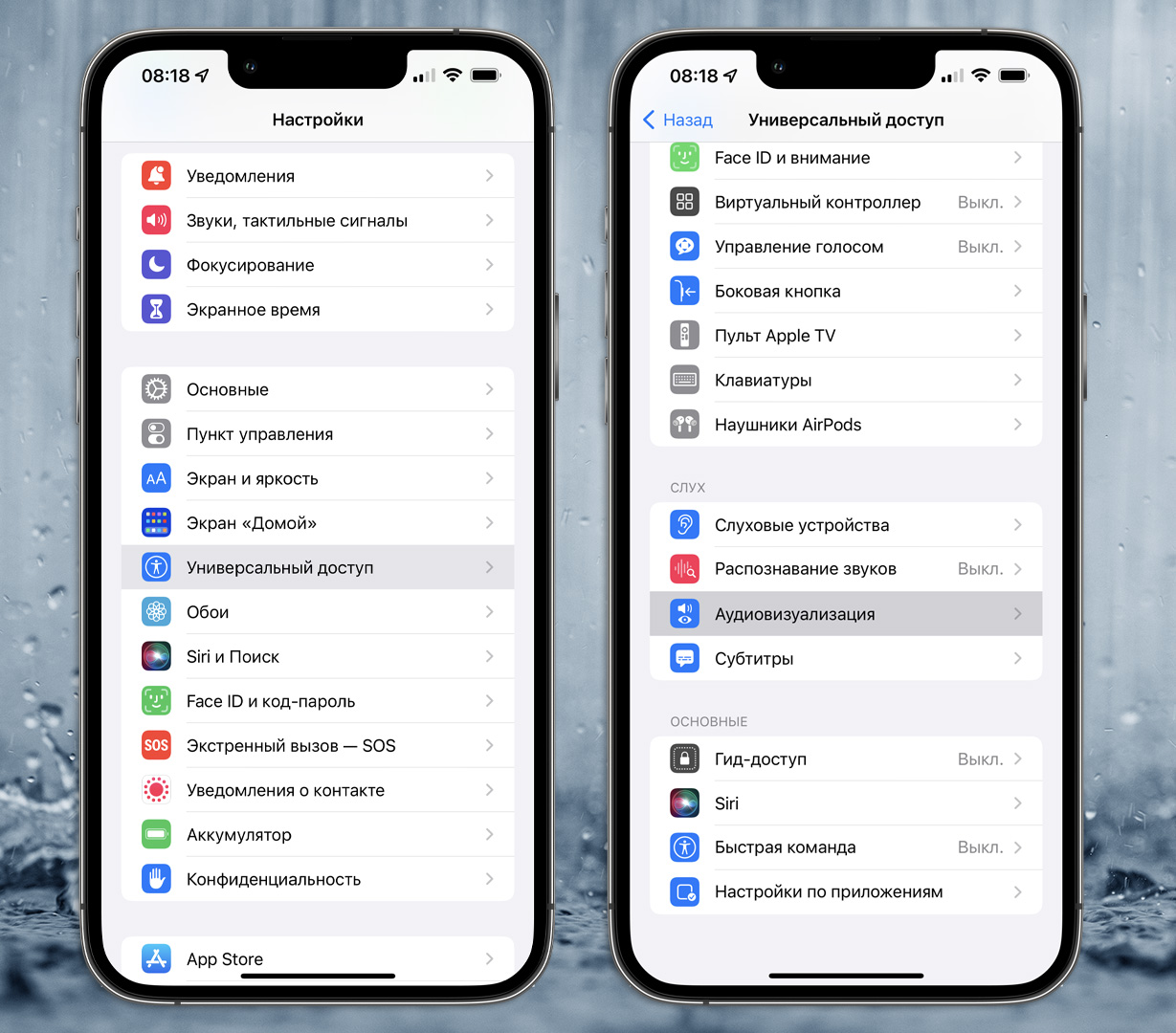
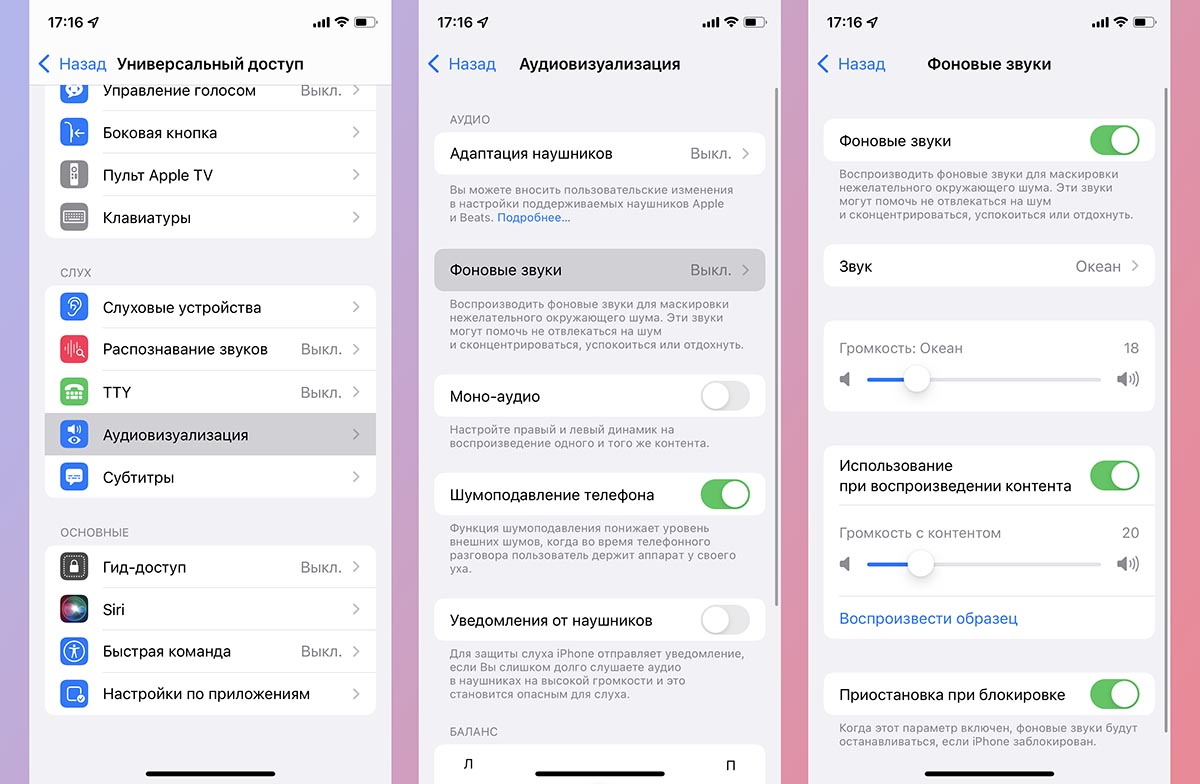
1. Пройдите по пути Настройки – Универсальный доступ – Аудиовизуализация.
2. Откройте раздел «Фоновые звуки» и активируйте главный переключатель.
3. В разделе «Звук» можно выбрать подходящий вид фонового шума. Лично мне сосредоточиться помогает «Тёмный шум», а перед сном я включаю «Дождь» и засыпаю, как младенец.
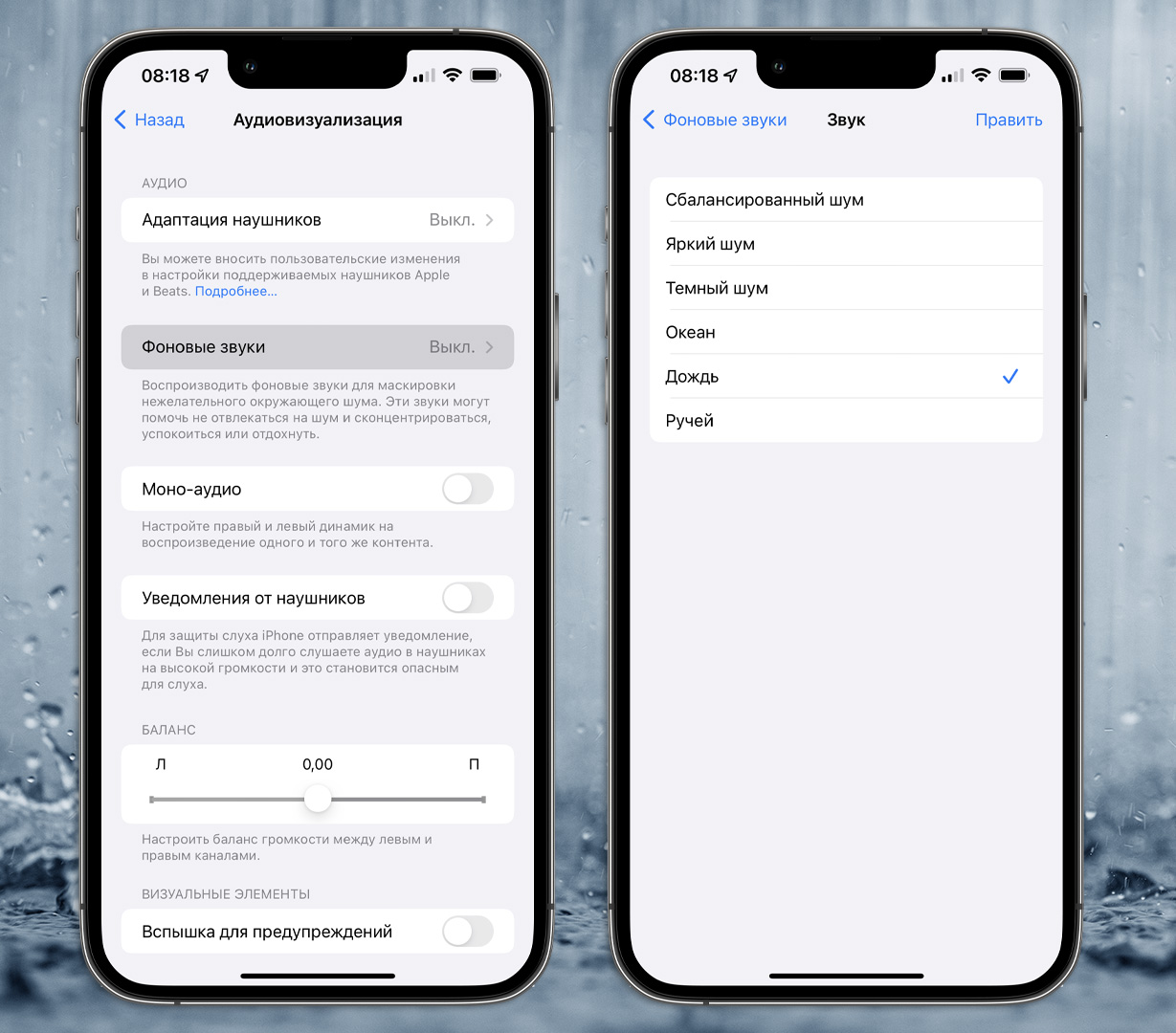
Также в меню настроек есть ползунок регулировки громкости для фонового звука и тумблер, который активирует работу фонового шума во время воспроизведения музыки или видео.
Комбо, чтобы уснуть: включаете на ютубе какие-нибудь новости, и быстро засыпаете под монотонный голос вместе с шелестом дождя на заднем плане.
Настроить таймер на остановку воспроизведение фоновых звуков нельзя, но можно активировать остановку воспроизведения шума при блокировке смартфона.
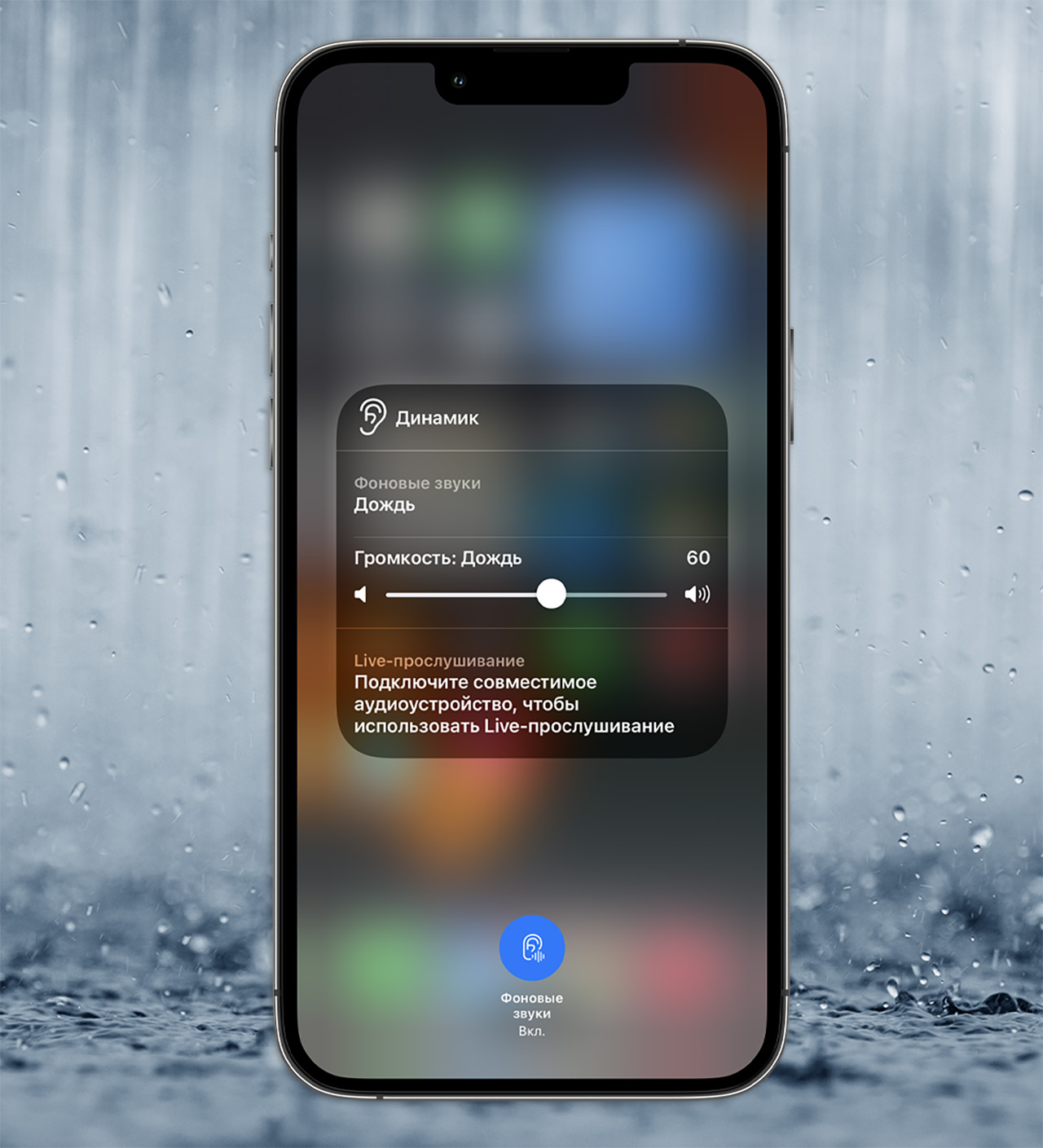
Чтобы каждый раз не копаться в настройках и быстро включать и выключать фоновые звуки, можно добавить переключатель в Пункт управления. Для этого перейдите в Настройки – Пункт управления и нажмите на плюсик рядом с параметром «Слух».
После этого при свайпе от верхней правой части экрана на рабочем столе, в шторке Пункта управления появится значок с изображением уха. Нажав на него вы включите фоновый звук по умолчанию, а ещё одно нажатие на название звука откроет меню выбора из всех шести.
Эта фишка появилась только с выходом iOS 15, и раньше я ей не особо пользовался. Однако в последнее время всё чаще замечаю, что эти звуки гораздо лучше работают, чем та же музыка.
Потому что музыка всё равно рассеивает внимание, а монотонный гул в наушниках просто работает как барьер, который позволяет сосредоточиться на своих мыслях максимально незаметно и деликатно.
Раньше приложения с имитацией «белого шума» нужно было скачивать из App Store. сегодня они есть по умолчанию в каждом iPhone под управлением iOS 15. Пользуйтесь совершенно бесплатно.
Как в iOS 15 включить фоновые звуки. Есть шум дождя, звуки океана и белый шум
В закладки
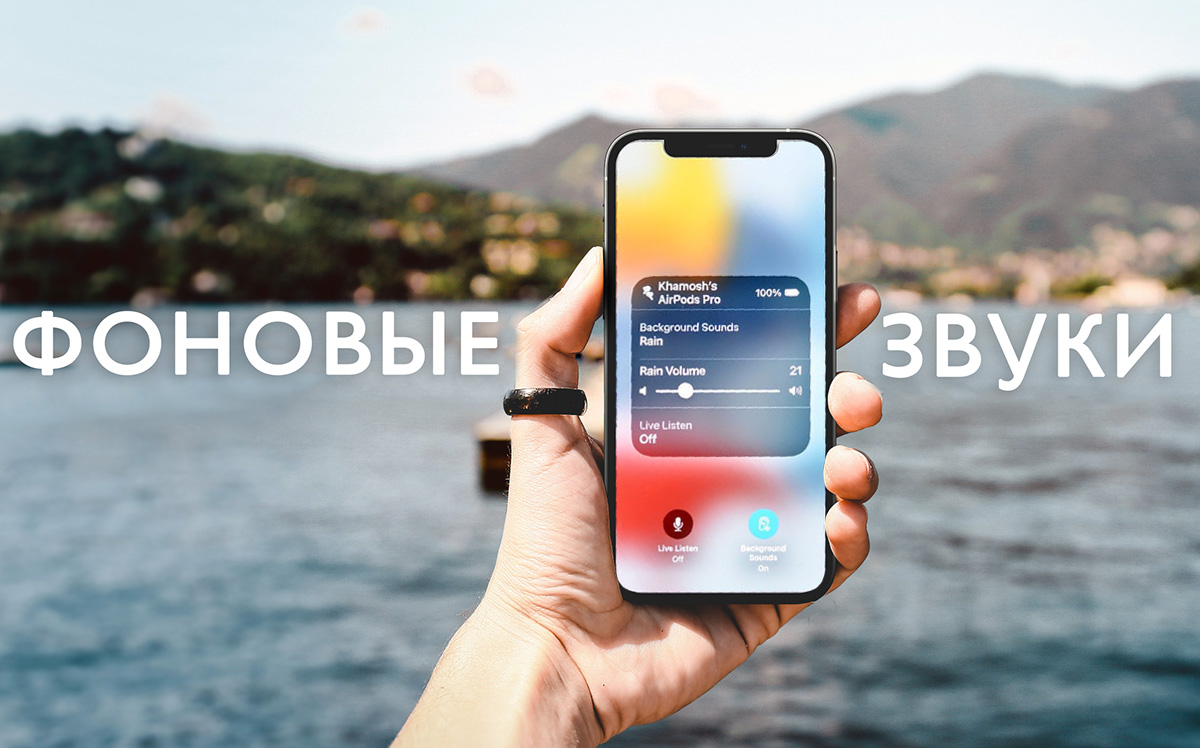
Некоторые пользователи техники Apple предпочитают включать фоновые звуки для концентрации на работе, создания специальной атмосферы или на время расслабления и медитации. Раньше для этого приходилось использовать сторонние приложения или веб-сервисы.
С выходом обновления iOS 15 похожий функционал появился в самой операционной системе. Фоновые звуки можно активировать и гибко настроить для удобной работы.
�� Спасибо re:Store за полезную информацию. ��
Как включить фоновые звуки в iOS 15
1. Перейдите в Настройки – Универсальный доступ – Аудиовизуализация.
2. Откройте раздел Фоновые звуки и активируйте главный переключатель.
3. В разделе Звук выберите подходящий вид фонового шума. На выбор доступно шесть разных звучаний.
При нажатии на каждый пункт меню начнется загрузка дополнительных данных, дождитесь окончания скачивания.
4. Ниже в меню настроек найдете ползунок регулировки громкости для фонового звука, разрешение на работу фонового шума во время воспроизведения музыки или видео, а еще есть возможность приостанавливать шум во время блокировки смартфона.
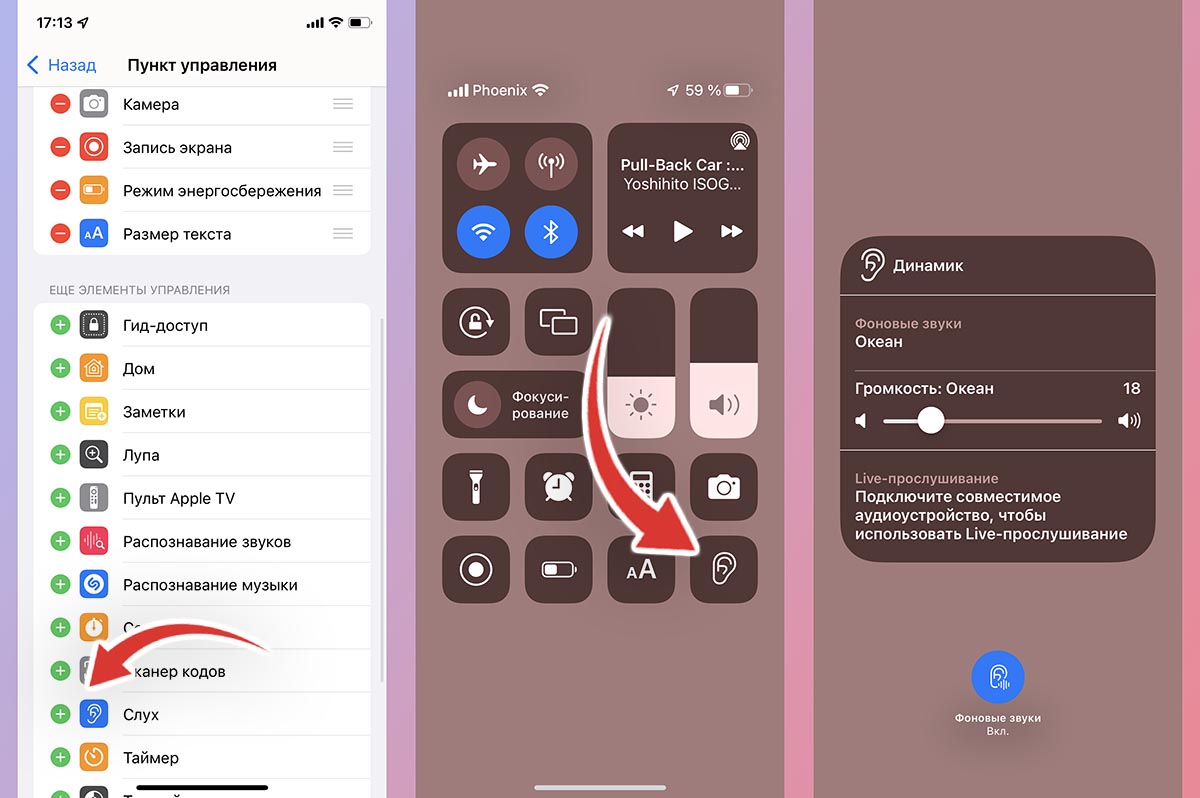
Чтобы в дальнейшем быстро включать и отключать фишку, перейдите в раздел Настройки – Пункт управления и добавьте переключатель Слух. Теперь в пункте управления появится иконка для включения и отключения фонового шума, а долгое нажатие на кнопку откроет выбор типа звука.