Конвертер для восстановления текста в Word | Исправление поврежденного Word-документа и восстановление текста
Что за конвертер для восстановления текста? Как открыть конвертер для восстановления текста в Word, чтобы исправить поврежденные файлы? В этом посте будет показано, как использовать конвертер в MS Word для восстановления текста из любого файла.
Что за конвертер для восстановления текста есть в Word
онвертер для восстановления текстав Microsoft Office позволяет открывать и восстанавливать поврежденные документы Word или любые другие текстовые файлы. При повреждении документа Word или других файлов, вызванных сбоем системы или программы, вы можете использовать этот конвертер,чтобы восстановить как можно больше информации.
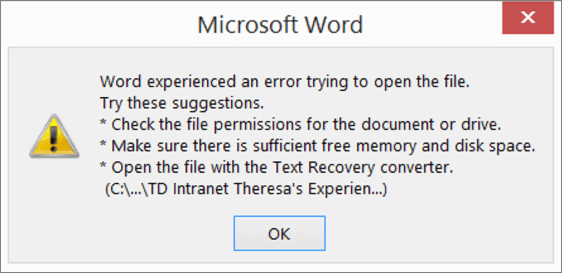
Конвертер восстановления текста предлагает функцию «Восстановить текст из любого файла» для извлечения и восстановления текста из Word-документа и даже простых текстовых файлов. В следующей части мы объясним, как его использовать для восстановления текста и поврежденных документов Word на компьютерах под Mac и Windows.
Как использовать конвертер восстановления текста в Word для исправления поврежденных файлов.
Когда в Word (при попытке открыть файл) возникает ошибка с сообщением:»Файл поврежден и не может быть открыт»или «Файл не может быть открыт, потому что есть проблемы с его содержимым» — вы можете попробовать открыть конвертер для восстановления текста, чтобы исправить поврежденный документ (впрочем, его можно использовать и для других файлов, например, HTML-страниц).
Как использовать конвертер для восстановления текста в Word на компьютере Mac или Windows:
Шаг 1. Откройте приложение Microsoft Word на своем компьютере.
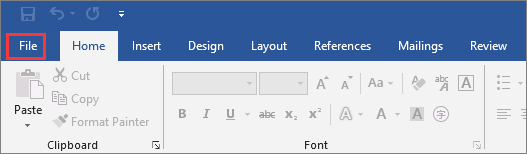
Шаг 2. Нажмите «Файл» на панели MS Word в левом верхнем углу.
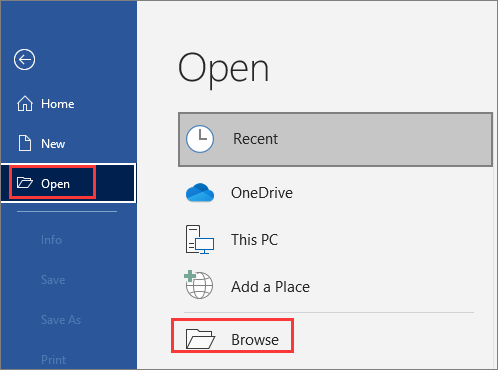
Шаг 3. Затем в строке главного меню выберите «Открыть» > «Обзор», чтобы перейти к папке, в которой расположен файл Word.
Шаг 4.Нажмите «Все файлы» в правом нижнем углу. Затем выберите «Восстановить текст из любых файлов» в раскрывающемся списке.
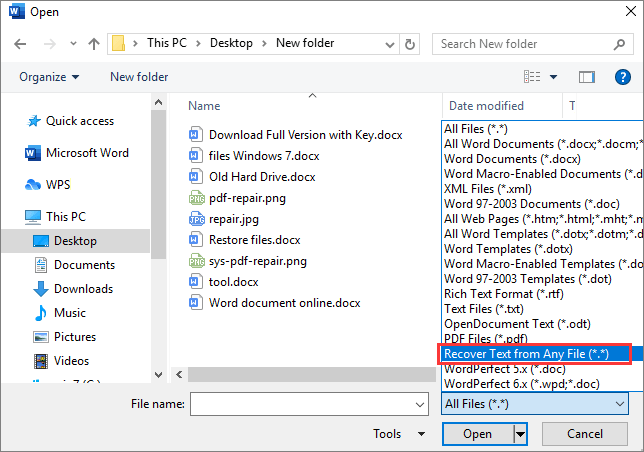
Шаг 5. Выберите файл, из которого вы хотите восстановить текст, а затем нажмите кнопку «Открыть». MS Word откроет и восстановит текст из файла.
.png)
Конвертер для восстановления текста — это лишь один из нескольких способов исправить поврежденные файлы. Как следует из названия, этот конвертер может только извлекать текст! Если вы хотите восстановить документ Word, содержащий изображения, диаграммы или другие встроенные элементы, этот метод не сработает.
Однако, даже если конвертер для восстановления текста вам не поможет, не отчаивайтесь, попробуйте другие методы восстановления поврежденных файлов (о них ниже).
Как исправить поврежденный Word-документ с помощью опции Microsoft «Открыть и восстановить»
Кроме конвертера для восстановления текста в Word, есть в Microsoft Office и другой инструмент — «Открыть и восстановить». Эта функция позволяет восстановить поврежденные Word- или Excel-документы (например, из-за неправильно заданного расширения файла).
Шаг 1.Запустите MS Word. Нажмите «Файл > Открыть > Обзор».
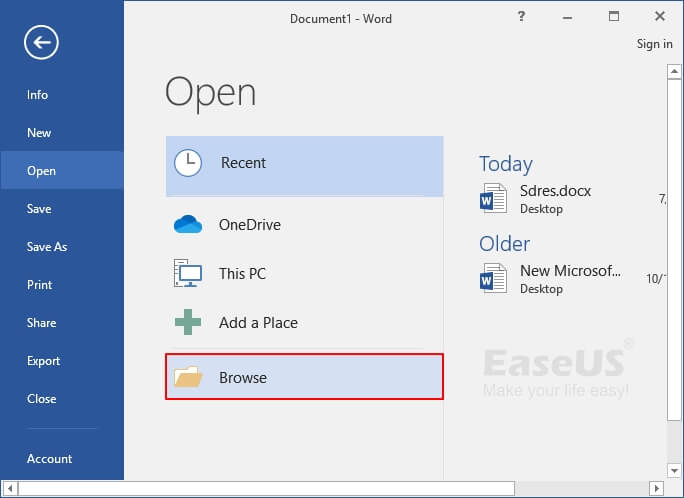
Шаг 2. Перейдите в папку, в которой хранится поврежденный документ Word.
Шаг 3. Выберите Word-документ, который вы хотите восстановить. Нажмите стрелку раскрывающегося списка рядом с кнопкой «Открыть» и выберите опцию «Открыть и восстановить».
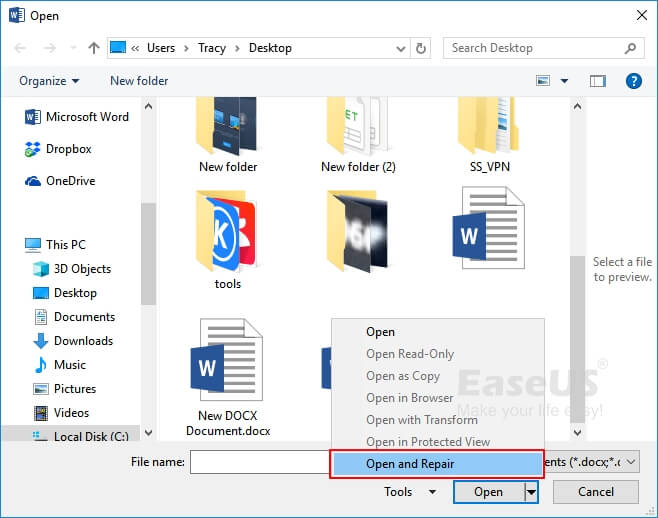
Microsoft Office автоматически восстановит и откроет документ Word. Вы можете проверить и сохранить восстановленный документ в виде нового файла. Если этот метод не сработал, попробуйте нижеприведенное программное обеспечение для восстановления поврежденных файлов.
Как восстановить поврежденный документ Word с помощью спец. утилиты для восстановления файлов
Лучшей альтернативой вышеприведенным инструментам Word — является профессиональная утилита для восстановления файлов: EaseUS Data Recovery Wizard Она способна эффективно восстанавливать не только удаленные, но и поврежденные файлы.
Being world-famous data recovery software, EaseUS Data Recovery Wizard ensures a hassle-free experience in восстанавливать удаленные файлыиз-за ошибочного форматирования жесткого диска, потери разделов, сбоя операционной системы, повреждения носителя и т.д. Кроме того, это программное обеспечение также может помочь исправить поврежденные файлы, например, фотографии, видео, документы.
Ниже приведена пошаговая инструкция по использованию программного обеспечения от EaseUS для восстановления файлов и исправления поврежденных документов Word. Если вам нужновосстановить поврежденные фотографии в формате JPEGили видео в форматах MP4/MOV ознакомьтесь с полным руководством по приведенным ссылкам.
1. Загрузите и установите на свой компьютер EaseUS Data Recovery Wizard.

2. Используйте установленную программу для поиска и восстановления потерянных данных. Выберите раздел диска или папку, из которой «пропали» ваши данные. Затем нажмите кнопку «Сканировать».

3. Когда сканирование будет завершено, найдите в списке результатов нужные вам файлы и папки.
Выберите их и нажмите кнопку «Восстановить». При выборе места для сохранения восстановленных данных не следует использовать тот же диск, который вы сканировали!

Заключение
Конвертер в программе MS Word полезен для восстановления текста из самых разных документов. Если вы столкнулись с проблемным поврежденным файлом, вы можете сначала попробовать этот инструмент, и, если он не поможет, разумным выбором будет применение спец. утилиты для восстановления файлов — EaseUS Data Recovery Wizard.
Несмотря на то, что использование вышеприведенных инструментов — является эффективным способом восстановления документов, мы все же настоятельно рекомендуем вам выработать привычку создавать резервные копии файлов. Если вам не нравится создавать резервные копии файлов вручную, вы можете использоватьспец. программу для автоматического резервного копирования,которая сделает это за вас!
Последние статьи — Также в программе EaseUS
Что делать, если поврежден документ Word?
Иногда при попытке открытия word’овского файла (*.doc или *.rtf) появляется диалоговое окно с сообщением об ошибке «Не удалось прочитать документ. Возможно, он поврежден».
Причина возникновения ошибки
Эта ошибка возникает, если открываемый документ поврежден. «Повреждения», как правило, связаны с рисунками и таблицами файла, или с элементами форматирования текста (особенно, если «вес» файла превышает 300 КБ).
Способы восстановления поврежденного файла
1. Открыть файл с помощью меню Открыть и восстановить:
— закройте окно с сообщением об ошибке, нажав кнопку OK;
— откройте меню Файл — Открыть…;
— в диалоговом окне Открытие документа найдите поврежденный файл (по умолчанию будет открыта папка Мои документы);
— выделите файл, не открывая его;
— внизу справа щелкните мини-кнопку со стрелкой (справа от кнопки Открыть);
— в выпадающем меню выберите пункт Открыть и восстановить;
— если файл можно восстановить, он будет открыт и отображен в рабочей области документа;
— появится окно Показать исправления с сообщением «При открытии поврежденного файла были внесены следующие исправления. Чтобы сохранить эти исправления, сохраните файл». Ниже, в прокручиваемом списке, будут приведены все найденные ошибки и исправления (знаки конца ячеек таблицы, рисунки, свойства абзаца, свойства таблицы);
— закройте диалоговое окно Показать исправления;
— сохраните файл.
2. Открыть файл с помощью конвертера резервных копий
Конвертер Восстановление текста, если он установлен, находится в раскрывающемся списке Типы файлов (слева от кнопки Отмена) в диалоговом окне Открытие документа. Он представлен в этом списке строкой Восстановление текста из любого файла (*.*).
После сохранения восстановленного файла — при следующей попытке открыть его — может появиться сообщение «Таблица в документе повреждена». Эта ошибка может быть вызвана поврежденной таблицей в текущем документе.
Чтобы восстановить содержимое таблицы, выделите ее и выберите меню Таблица → Преобразовать → Таблицу в текст… → Преобразование в текст → OK.
Содержимое документа и таблицы можно восстановить, закрыв документ и открыв его снова с помощью команды Открыть и восстановить в диалоговом окне Открытие документа (меню Файл → команда Открыть…).
После восстановления файла следует исправить поврежденные таблицы в документе.
Если ошибки в документе остались и после восстановления, исследуйте все таблицы на предмет присутствия в них ячеек или строк, в которых содержится слишком длинный текст. Возможно также, что в документе была создана или импортирована незавершенная таблица.
Примечания
1. Перед восстановлением документа создайте его копию.
2. Если восстановить документ в формате *.doc не получается, попробуйте сначала сохранить его в формате *.rtf.
3. При восстановлении таблицы иногда появляется сообщение «Недостаточно памяти, чтобы отобразить или напечатать рисунок». В таком случае закройте все открытые файлы, папки и приложения (кроме Word’а, разумеется!).
Способы восстановления поврежденного файла Word
В некоторых случаях происходит сбой программы Word и данные не сохраняются. Но бывают случаи, когда текст сохранился, но вордовский документ не открывается, так как произошло повреждение содержимого. В любом случае есть большая вероятность восстановление документа с сохранением содержимого.
Какие бывают повреждения
Повреждение может быть вызвано разными факторами, чтобы исключить большинство из них, стоит проверить, как программа работает с другими неповреждёнными документами.
Это необходимо сделать, чтобы исключить ошибку в работе самого приложения и ее пакетов. А также рекомендуется проверить ПК на наличие вирусных программ.
Помимо этого при открытии стоит учитывать версию приложения. Так, например, при открытии файла созданного в новой версии Word более ранней, произойдет сбой и документ будет отображаться как повреждённый.
Повреждения могут сопровождаться:
- неправильной нумерацией страниц;
- восстановленными разрывами страниц;
- некорректной структурой и форматированием;
- нечитабельными знаками в тексте;
- зависанием компьютера после попытки открытия;
- экстренным закрытием программы при попытке открытия.
Любое нетипичное поведение приложения или самого документа при открытии считается виной повреждений.
Способы восстановления файлов Word
Все поврежденные файлы делятся на две группы: те, что можно открыть и те, которые нельзя. И для каждого случая есть свои способы решения проблемы.
Принудительное восстановление
Чтобы произвести принудительное восстановление поврежденного файла Word необходимо:

- Запустить Microsoft Word.
- Зайти во вкладку «Файл».
- Нажать «Открыть».
- Выбрать поврежденный.
- В ниспадающем меню выбрать «Открыть и восстановить».
Это поможет восстановить битый документ Ворд. Но это редко срабатывает для больших объемов текста со сложным форматированием.
Двойная конвертация
Перевод в другой формат и обратно может устранить проблему. Для этого следует:
- запустить текстовый редактор и открыть поврежденный файл Word;

- сохранить новый документ, но с другим форматом, например, RTF;

- закрыть и перевести его обратно в формат *.docx или *.doc.
Использование линейки в Word
Замечание! Если переводить в формат txt, то все картинки, графики и диаграммы не сохранятся.
Копирование в новый документ
Если файл открывается, то нужно скопировать весь текст за исключением последнего абзаца. Текст от разрыва к разрыву страницы тоже нужно скопировать.

После чего надо вставить скопированный элемент в новый документ и сохраниться.
Совет! Чтобы разрывы не перенеслись нужно перейти на вид Черновик.
Удаление поврежденного содержимого
Если не отображается весь объем информации, то необходимо в другом режиме удалить поврежденные фрагменты. Делается это следующим образом:
- открыть поврежденный элемент;
- переключить вид на Черновик или Веб-документ;
- просмотреть текст и удалить абзац после обрыва;
- переключить обратно режим и проверить корректность отображаемого текста;
- повторять удаление до тех пока не будет правильно отображаться содержимое;
- сохранить изменения.
Изменение шаблона
Если после обновления Ворда все файлы стали поврежденными, нужно изменить шаблон. В первую очередь надо определить использующийся шаблон:
- Запустить Word и перейти в Параметры.

- Выбрать Надстройки, перейти через Управление в Надстройки Word (список внизу).

- Если шаблон указан как Нормальный, то нужно следовать инструкции поэтапно. В случае другого шаблона перейти сразу к 9 пункту.

- Прежде чем приступить к изменению шаблона необходимо закрыть программу.
- Зайти в Проводник и написать в адресную строку: %userprofile%\appdata\roaming\microsoft\Шаблоны. Для английской версии последнее слово заменить на templates.

- Активировать функцию просмотра расширения имени файлов в параметрах папок.
- Кликнуть правой кнопкой мышки по шаблону dotm, переименовать в Oldword.old.

- Запустить приложение, открыть поврежденный документ и снова перейти в Надстройки.
- Если шаблон отображается другой, то нужно присоединить Normal.dotm.

- Перезагрузить Word и снова проверить отображение некорректного файла.
Восстановление параметров по умолчанию
У компании Майкрософт есть специальный фикс, который самостоятельно установит первоначальные параметры и исправит все неполадки на компьютере. Его необходимо скачать или запустить новую версию, после чего следовать инструкции.
Поворачиваем текст в word вверх ногами

Программа может решить многие проблемы и ошибки на компьютере. Необходимо только выбрать область, где произошёл сбой.
Используем режим «Черновик»
Этот способ подойдет, если Ворд не открывает документ. Чтобы запустить поврежденный файл нужно:
- запустить программу, зайти в «Файл», после «Параметры»;
- открыть «Дополнительно», перейти в раздел «Показа содержимого» и активировать режим «показа замещающих рамок рисунков»;

- спуститься ниже в разделе «Общие» и активировать «Разрешение открытия в режиме черновик»;

- деактивировать «Автоматическое обновление связи при открытии»;

- нажать «Применить» и «Ок»;
- перезапустить программу и выбрать документ.
Используем конвертер
В Ворде есть встроенная функция «Конвертер резервных копий». Чтобы ей воспользоваться необходимо:

- запустить программу;
- пройти по пути Файл – Открыть;
- выбрать нужное и нажать на «Восстановление текста из любого файла».
Резервная копия
Microsoft Word автоматически создает резервные копии. И в случае потери или повреждении исходника можно ею воспользоваться. Чтобы найти копию необходимо:

- открыть Поиск в Windows;
- набрать *.wbk и найти;
- выбрать подходящий.
В некоторых случаях названия исходника и копии могут не совпадать. Тогда рекомендуется ориентироваться на дату изменения.
Используем Онлайн-сервисы
В интернете есть множество сервисов, которые могут восстановить вордовский документ, например, online.officerecovery.com и recoverytoolbox.com. Все они работают по одному алгоритму, чтобы воспользоваться их функциями нужно:
- загрузить на сервис нужный документ;
- нажать кнопку «Загрузка и восстановление»;
- подождать пока закончится восстановление;
- скачать и проверить.
Программы для восстановления

Самая популярная программа — Recovery Software. Подойдет для восстановления любого типа данных. У нее есть 11 инструментов, которые направлены на разные случаи утери информации.
Где и как скачать Microsoft Word
Она способна восстановить битые изображения, утерянные данные, удаленные с носителей, разделы жесткого диска и поврежденные документы.
Восстановление объектов из резервных копий, созданных с помощью Time Machine на Mac

Если Вы используете Time Machine для резервного копирования файлов на Mac, Вы можете легко восстановить утраченные объекты или более ранние версии файлов.
- На Mac откройте окно для объекта, который хотите восстановить. Например, для восстановления файла, который Вы случайно удалили из папки «Документы», откройте папку «Документы». Если Вы потеряли объект рабочего стола, то в этом случае открывать окно нет необходимости.
- Чтобы открыть приложение Time Machine из папки «Другие», используйте Launchpad. Может появиться сообщение, пока компьютер Mac подключается к диску резервного копирования. Открыть настройки Time Machine
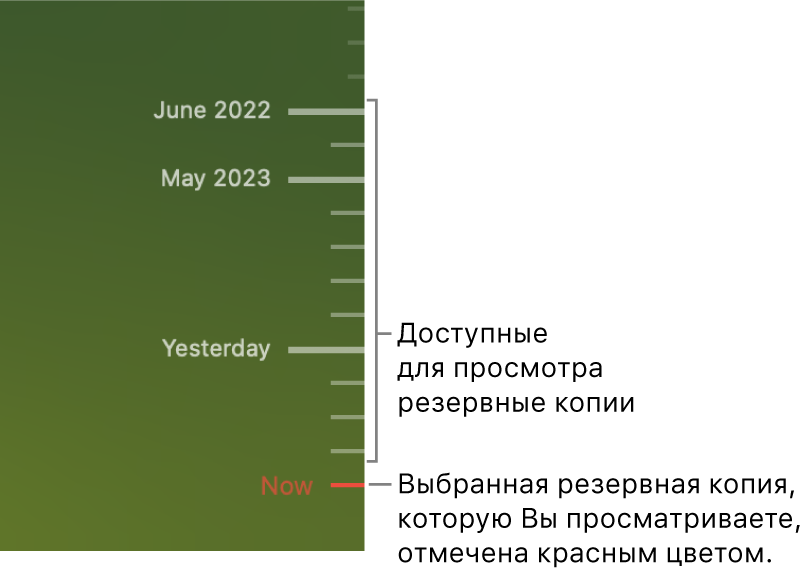
- С помощью стрелок и шкалы времени просматривайте локальные моментальные и резервные копии. Если отображается флажок, мигающий от светлого до полутемного серого, это означает, что резервная копия еще загружается или проверяется на диске для резервных копий.
- Выберите один или несколько объектов, которые требуется восстановить (они могут включать в себя папки или весь диск), затем нажмите «Восстановить». Восстановленные объекты возвращаются в свое исходное местоположение. Например, если объект находился в папке «Документы», после восстановления он будет помещен в папку «Документы».
Во многих приложениях можно использовать Time Machine, чтобы просмотреть предыдущие версии документов, а затем найти и восстановить нужную версию. Для этого выберите меню «Файл» > «Вернуть к версии» > «Просмотреть все версии».
Можно использовать iCloud Drive и Фото iCloud для безопасного хранения документов, фотографий и видео в iCloud. Способы резервного копирования и защиты файлов.