Отмена подписки через Apple iTunes
Узнайте, как отменить подписку Apple или подписку, купленную в приложении из App Store.
Как отменить подписку на iPhone, iPad или iPod touch
- Откройте приложение «Настройки».
- Нажмите свое имя.
- Нажмите «Подписки».
- Нажмите подписку.
- Нажмите «Отменить подписку». Возможно, вам придется прокрутить вниз, чтобы найти кнопку «Отменить подписку». Если кнопки «Отменить» нет или отображается сообщение об истечении срока действия с красным текстом, это означает, что подписка уже отменена.
Отмена подписки на компьютере Mac
- Откройте приложение App Store.
- Выберите свое имя. Если вы не можете найти свое имя, нажмите «Войти».
- Нажмите «Настройки учетной записи».
- Прокрутите до раздела «Подписки», затем нажмите «Управлять».
- Рядом с подпиской нажмите «Изменить».
- Нажмите «Отменить подписку». Если кнопка «Отмена» или «Отменить подписку» не отображается, подписка уже отменена.
Отмена подписки на компьютере с Windows
- На компьютере с Windows откройте iTunes. Если у вас нет iTunes, узнайте, как скачать iTunes для Windows .
- В строке меню, расположенной в верхней части окна iTunes, выберите пункт «Учетная запись», а затем — «Просмотреть…».
- Выберите «Просмотреть учетную запись».
- Прокрутите до раздела «Настройки». Рядом с пунктом «Подписки» щелкните «Управлять».
- Нажмите «Изменить».
- Нажмите «Отменить подписку». Если кнопка «Отмена» или «Отменить подписку» не отображается, подписка уже отменена.
Не удается найти подписку, которую требуется отменить?
Если вы не пытаетесь отменить iCloud+, найдите квитанцию:
- Выполните в своем почтовом ящике поиск по запросу «квитанция от Apple».
- В квитанции о подписке проверьте, какой идентификатор Apple ID использовался.
- Если в квитанции указан идентификатор Apple ID члена вашей семьи, попросите этого члена семьи следовать инструкциям в этой статье, чтобы отменить подписку. Подписку, оформленную членом семьи, отменить нельзя.
- Если в квитанции указан другой идентификатор Apple ID, который вы используете, войдите в систему с помощью этого идентификатора Apple ID и выполните действия, описанные в этой статье, чтобы отменить подписку.
- Если вы не можете найти квитанцию от Apple о подписке, возможно, вы купили подписку у другой компании. Чтобы узнать, какая компания вам выставляет счета, проверьте выписку по банковскому счету или кредитной карте. Чтобы отменить подписку, вы должны связаться с компанией, которая выставляет вам счет за подписку.
Переход на другую подписку
Измените подписку Apple на другой тариф, например месячный, годовой или студенческий.
Смена подписки
Смена подписки на устройстве iPhone или iPad
- Откройте приложение «Настройки».
- Нажмите свое имя, затем нажмите «Подписки».
- Выберите название подписки, которую хотите изменить.
- Нажмите «См. все планы», затем следуйте инструкциям на экране, чтобы завершить покупку.
- Если вы выбрали подписку, которой можно поделиться с семьей, прокрутите вниз и включите переключатель «Открыть общий доступ для «Семьи». (Не видите пункт «Открыть общий доступ для семьи»? Настройте «Семейный доступ» или вступите в группу семейного доступа, а затем вернитесь на эту страницу и включите переключатель «Открыть общий доступ для «Семьи».) Если вы не хотите делиться подпиской со своей семьей, отключите переключатель «Открыть общий доступ для «Семьи».
Смена подписки на компьютере Mac
- Откройте приложение App Store.
- Нажмите кнопку входа
 или свое имя в нижней части боковой панели.
 - Нажмите «Настройки учетной записи» в верхней части окна. Может потребоваться выполнить вход.
- Прокрутите появившуюся страницу до пункта «Подписки» и нажмите «Управлять».
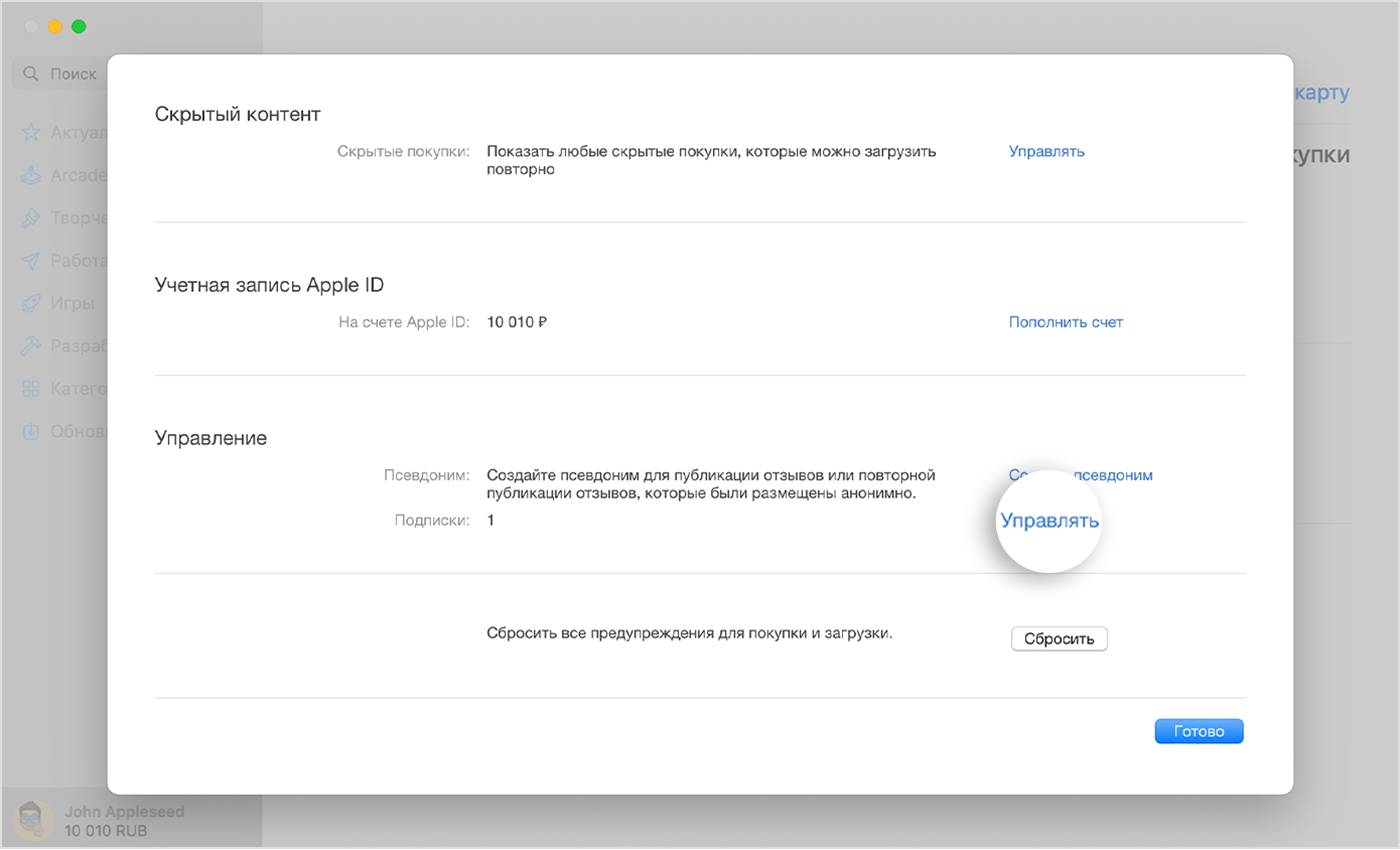
- Нажмите «Изменить» рядом с подпиской, которую нужно изменить.
- Выберите другой вариант подписки.
- Если вы выбрали подписку, которой можно поделиться с семьей, включите переключатель «Открыть общий доступ к новым подпискам». (Не видите пункт «Открыть общий доступ к новым подпискам»? Настройте «Семейный доступ» или вступите в группу семейного доступа, а затем вернитесь на эту страницу и включите переключатель «Открыть общий доступ к новым подпискам».) Если вы не хотите делиться подпиской со своей семьей, отключите переключатель «Открыть общий доступ к новым подпискам».
Смена подписки на компьютере с Windows
- На компьютере с Windows откройте iTunes.
- В строке меню, расположенной в верхней части окна iTunes, выберите пункт «Учетная запись», а затем — «Просмотреть мою учетную запись…».
- Прокрутите до раздела «Настройки». Рядом с пунктом «Подписки» щелкните «Управлять».
- Нажмите «Изменить» рядом с подпиской, которую нужно изменить.
- Выберите другой вариант подписки.
Смена подписки на устройстве Apple TV
- Откройте приложение «Настройки».
- Выберите пункт «Пользователи и учетные записи», затем — свою учетную запись.
- Выберите «Подписки».
- Выберите подписку, которую нужно изменить.
- Выберите другой вариант подписки.
- Если подписка будет использоваться совместно с другими членами семьи, убедитесь, что у вас настроена функция «Семейный доступ» или вы присоединились к существующей группе семейного доступа.
Информация о продуктах, произведенных не компанией Apple, или о независимых веб-сайтах, неподконтрольных и не тестируемых компанией Apple, не носит рекомендательного или одобрительного характера. Компания Apple не несет никакой ответственности за выбор, функциональность и использование веб-сайтов или продукции сторонних производителей. Компания Apple также не несет ответственности за точность или достоверность данных, размещенных на веб-сайтах сторонних производителей. Обратитесь к поставщику за дополнительной информацией.
Дата публикации: 05 декабря 2022 г.
Как отменить подписку Apple?
Для того чтобы отписаться от ненужных сервисов на iPhone, нужно выполнить следующие действия: 1. Открыть меню «Настройки». 2. Выбрать свое имя. 3. Перейти в раздел «Подписки». 4. Найти подписку для управления. 5. Выбрать кнопку «Отменить подписку». (Если необходимо отписаться только от сервиса Apple One, но продолжать пользоваться другими, то нужно перейти в пункт Choose Individual Services [Выбрать отдельные сервисы].) Если, перейдя в управление подписками нет варианта отмены, то значить она была отключена ранее и не продлится по истечении оплаченного периода. Если вы уверены, что подписка действует, но она не отображается в настройках смартфона, то может быть вы купили ее в другой компании. Закажите выписку по карте, с которой производится списание средств. Если подписка была оформлена в Apple, то в выписке по счету вы увидите Apple, apple.com/bill или что-то подобное. Если оплате указана другая организация, то необходимо обратиться именно в ту фирму, где была куплена подписка. Это могут быть компании Hulu, Pandora, YouTube, Amazon, HBO и другие. Несколько идентификаторов Apple ID В настройках телефона будут отображены только подписки для определенного идентификатора. Если вы зашли под другим ID, то, следуя инструкции, вы не увидите нужных подписок. Чтобы найти нужные сервисы, необходимо выполнить вход через тот идентификатор Apple ID, с которого была оформлена подписка на них. Подписка оформлена другим человеком Если один из членов вашей семью оформил подписку на какой-либо сервис, то отменить ее будет нельзя с вашего устройства и под вашим ID. Для этого нужно чтобы вход в учетную запись был выполнен с его устройства или с вашего, но под его идентификатором. Попросите члена семьи зайти с его Apple ID, чтобы отписаться от сервиса. Чтобы дети не смогли без вашего разрешения оформлять подписки, то можно подключить опцию «Попросить купить».
- Обзоры товаров 13
- Советы покупателям 7
- Статьи 246

Будьте в курсе актуальных акций и новостей магазина Re:Bro
Подписаться
Ваш менеджер
Задать вопрос
27 мая 2023
24 мая 2023
20 мая 2023
- Доставка и оплата
- Обмен и возврат
- Гарантия
- Trade-IN
- Рассрочка и кредит
- Бонусная программа
- Нашли дешевле?
- Для СМИ и блогеров
- Для бизнеса
- Подарочный сертификат
Казань, ул. Бурхана Шахиди 9А
2024 © Re:Bro — фирменная продукция. Не является публичной офертой.
Как отменить любую подписку на iPhone и Mac

Многие сервисы Apple и сторонних разработчиков доступны по подписке. Это значит, что с карты пользователя регулярно снимаются средства за предоставленные услуги. Если какой-то сервис больше не нужен, нет смысла за него платить. В этой статье расскажем, как просмотреть список подписок на iPhone и Mac и отменить те, которыми не пользуетесь.
Отмена подписки на iPhone
Есть два способа просмотреть список подписок на iPhone и отменить ненужные. Первый — через настройки аккаунта Apple ID. Откройте меню «Настройки», нажмите на свое имя в верхней части экрана, затем выберите пункт «Подписки».

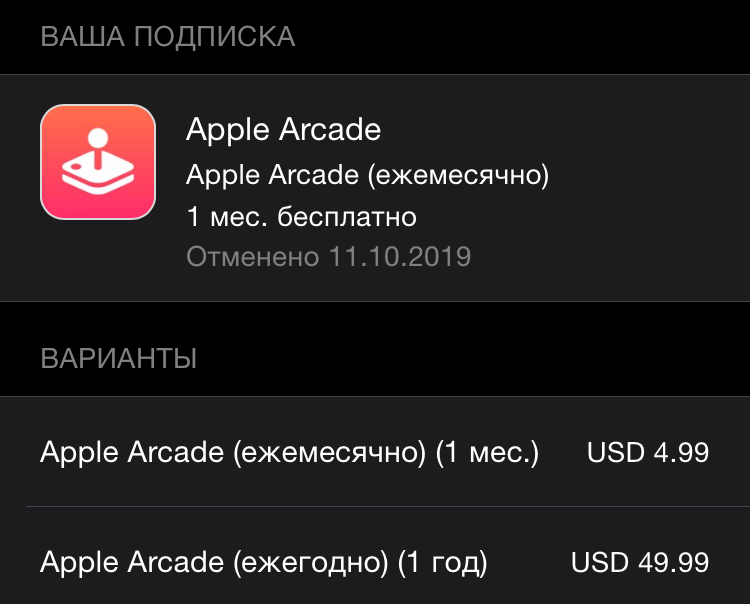
Вы увидите список активных и отмененных подписок. Из этого меню вы также можете повторно оформить подписку на выбранные сервисы — Apple разместила здесь нужные кнопки и информацию о ценах и сроках действия планов.
Второй способ — через App Store. Запустите магазин приложений, а затем нажмите на свое фото в правом верхнем углу экрана. Выберите раздел «Подписки», и вы попадете в описанное выше меню, в котором можно управлять подписками.
Отмена подписки на Mac
Чтобы отменить подписку на компьютере Mac, откройте App Store и нажмите на свое имя в левом нижнем углу экрана. Введите пароль Apple ID. Когда откроется окно с вашими покупками и загрузками, выберите опцию «См.информацию».
Найдите раздел «Управление» и кликните кнопку «Управлять» возле меню «Подписки».
Откройте интересующую вас подписку и нажмите кнопку «Правка». Выберите опцию «Отменить подписку». Если такого варианта нет, подписка уже отменена.
One more thing…
Описанные в статье способы подходит также для отмены пробных подписок. Хороший пример — игровой сервис Apple Arcade, которым Apple позволяет бесплатно пользоваться в течение 30 дней. Отменить пробную подписку нужно за 24 часа до истечения срока ее действия. В противном случае с карты будут сняты средства в размере ежемесячного платежа.
Если не видите нужной подписки в списке, возможно, вы оформили ее с другого аккаунта Apple ID или оплата за нее взимается с организатора группы семейного доступа, в которой вы состоите. Напишите менеджеру APPLEWAYservice — он поможет разобраться в ситуации.