Как передавать файлы с компьютера на телефон Android и обратно
Вообще, не знаю, сможет ли эта статья быть кому-то полезной, так как передать файлы на телефон обычно не составляет никаких проблем. Тем не менее, берусь написать об этом, по ходу статьи расскажу о следующих вещах:
- Передать файлы по проводу через USB. Почему файлы не передаются по USB на телефон в Windows XP (для некоторых моделей).
- Как передавать файлы по Wi-Fi (два способа).
- Передача файлов на телефон по Bluetooth.
- Синхронизация файлов с помощью облачных хранилищ.
Передача файлов на телефон и с телефона по USB
Это, пожалуй, самый простой способ: достаточно соединить кабелем телефон и порт USB компьютера (кабель имеется в комплекте практически любого телефона на Android, иногда составляет часть зарядного устройства) и он определиться в системе как один или два съемных диска или же как медиа устройство — в зависимости от версии Android и конкретной модели телефона. В некоторых случаях, на экране телефона нужно будет нажать кнопку «Включить USB накопитель».
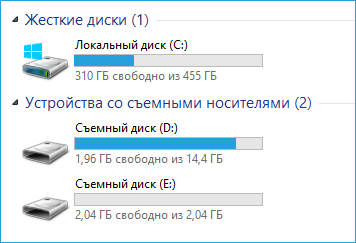
Память телефона и SD карта в проводнике Windows
На примере выше подключенный телефон определяется как два съемных диска — один соответствует карте памяти, другой — встроенной памяти телефона. В этом случае, копирование, удаление, передача файлов с компьютера на телефон и в обратную сторону осуществляется полностью также, как и в случае с обычной флешкой. Вы можете создавать папки, организовывать файлы так, как вам удобно и выполнять любые другие действия (желательно не трогать папки приложений, создаваемые автоматически, если только не знаете точно, что делаете).
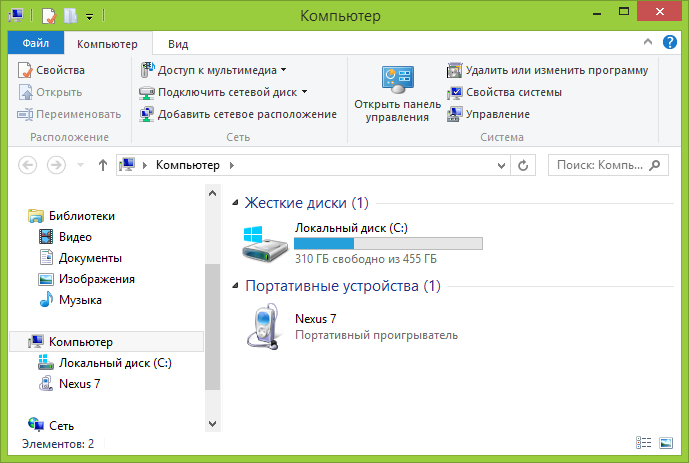
Android устройство определяется как портативный проигрыватель
В некоторых случаях телефон в системе может определиться как медиа устройство или «Портативный проигрыватель», что будет выглядеть примерно так, как на картинке вверху. Открыв это устройство, вы сможете также получить доступ к внутренней памяти устройства и SD карте при ее наличии. В случае, когда телефон определяется как портативный проигрыватель, при копировании некоторых типов файлов может появляться сообщение о том, что файл не может быть воспроизведен или открыт на устройстве. Не стоит обращать на это внимания. Однако, в Windows XP это может привести к тому, что вы попросту не сможете скопировать нужные вам файлы на телефон. Тут я могу посоветовать либо поменять операционную систему на более современную, либо воспользоваться одним из способов, которые будут описаны далее.
Как передать файлы на телефон по Wi-Fi
Передавать файлы по Wi-Fi возможно несколькими способами — в первом, и, пожалуй, самом лучшем из них, компьютер и телефон должны находиться в одной локальной сети — т.е. подключены к одному Wi-Fi роутеру, либо на телефоне следует включить раздачу Wi-Fi, а с компьютера подключиться к созданной точке доступа. В общем-то данный способ будет работать и по Интернет, но в данном случае потребуется регистрация, а передача файлов будет медленнее, так как трафик будет идти через Интернет (а при 3G подключении это еще и дорого обойдется).
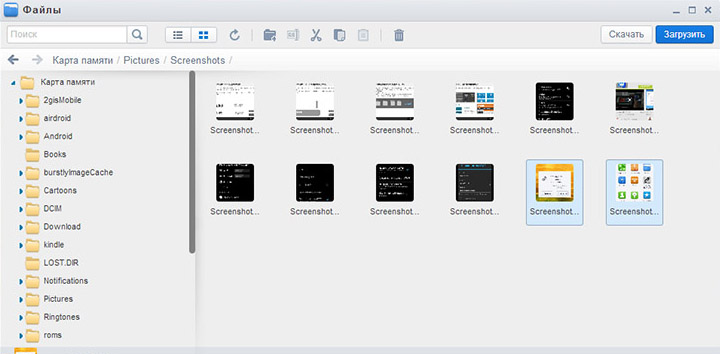
Доступ к файлам Android через браузер в Airdroid
Кроме этого, для передачи файлов по Wi-Fi вы можете воспользоваться и более изощренными методами. Способы не совсем для начинающих, а потому слишком пояснять их не буду, просто намекну, как еще это можно осуществить: те, кому это нужно, сами легко поймут о чем речь. Вот эти способы:
- Установить FTP Server на Android для доступа к файлам по FTP
- Создать расшаренные папки на компьютере, получить доступ к ним с использованием SMB (поддерживается, например, в ES File Explorer для Android
Передача файлов по Bluetooth
Для того, чтобы передать файлы по Bluetooth с компьютера на телефон, просто включить Bluetooth на обоих, также в телефоне, если он ранее не был сопряжен с данным компьютером или ноутбуком, зайдите в настройки Bluetooth и сделайте устройство видимым. Далее, для того, чтобы передать файл, кликните по нему правой кнопкой мыши и выберите пункт «Отправить» — «Устройство Bluetooth». В общем-то, это все.

Передача файлов на телефон по BlueTooth
На некоторых ноутбуках могут быть предустановлены программы для более удобной передачи файлов по BT и с более широкими возможностями, с использованием Wireless FTP. Такие программы также могут быть установлены отдельно.
Использование облачных хранилищ
Если вы еще не используете ни один из облачных сервисов, таких как SkyDrive, Google Drive, Dropbox или Яндекс Диск, то уже пора бы — поверьте, это очень удобно. В том числе и в тех случаях, когда нужно передать файлы на телефон.
В общем случае, который подходит для любого облачного сервиса, вы можете скачать соответствующее бесплатное приложение на свой Android телефон, запустить его с вашими учетными данными и получить полный доступ к синхронизируемой папке — вы сможете просматривать ее содержимое, изменять его или скачивать данные к себе на телефон. В зависимости от того, какой конкретно сервис вы используете, имеются и дополнительные возможности. Например, в SkyDrive вы можете получить доступ с телефона ко всем папкам и файлам компьютера, а в Google Drive — редактировать документы и электронные таблицы, находящиеся в хранилище, прямо с телефона.
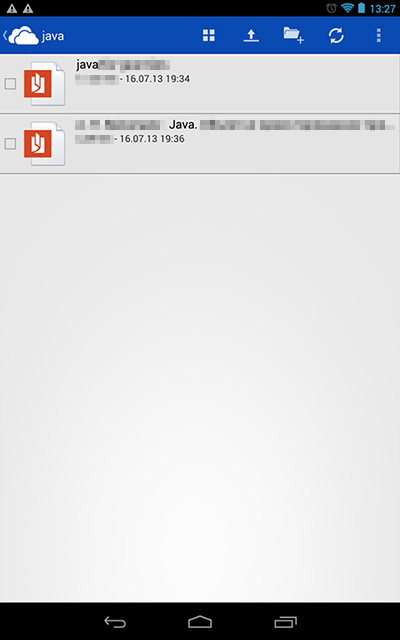
Доступ к файлам компьютера в SkyDrive
Думаю, этих способов для большинства целей будет достаточно, однако если я забыл упомянуть какой-то интересный вариант, обязательно напишите об этом в комментариях.
А вдруг и это будет интересно:
- Лучшие бесплатные программы для Windows
- GlideX — смартфон или планшет в качестве второго монитора и другие возможности
- Отправка конфиденциальных писем в Gmail
- Как убрать всплывающие окна «Войдите в приложение с аккаунтом Google» на сайтах
- Как сделать, чтобы уведомления не включали экран на Android
- ERR UNKNOWN URL SCHEME — что означает и как исправить?
- Windows 11
- Windows 10
- Android
- Загрузочная флешка
- Лечение вирусов
- Восстановление данных
- Установка с флешки
- Настройка роутера
- Всё про Windows
- В контакте
- Одноклассники
-
Люба 29.07.2016 в 11:02
- Dmitry 30.07.2016 в 08:54
- Dmitry 12.08.2016 в 08:56
Как передать файлы с компьютера на телефон. И наоборот


Лилия Снытко Редакция «Текстерры»
Для передачи данных на телефон нет универсального способа. Можно выбрать простой вариант (через USB-кабель) или более продвинутый (с помощью специальных программ). Далее мы рассмотрим разные способы обмена файлами.
1. Передача файлов на телефон через USB
Этот способ доступен каждому. Сначала нужно подключить смартфон к компьютеру с помощью провода, который есть у любого телефона на Android (с iPhone такой номер без специальной программы не проходит). На телефоне разрешаем доступ к файлам, иначе доступа к ним через компьютер не будет. После этого телефон в системе будет отображаться как съемный диск или медиа устройство — зависит от модели телефона. К тому же при подключении смартфона к ПК телефон заряжается, что удобно.
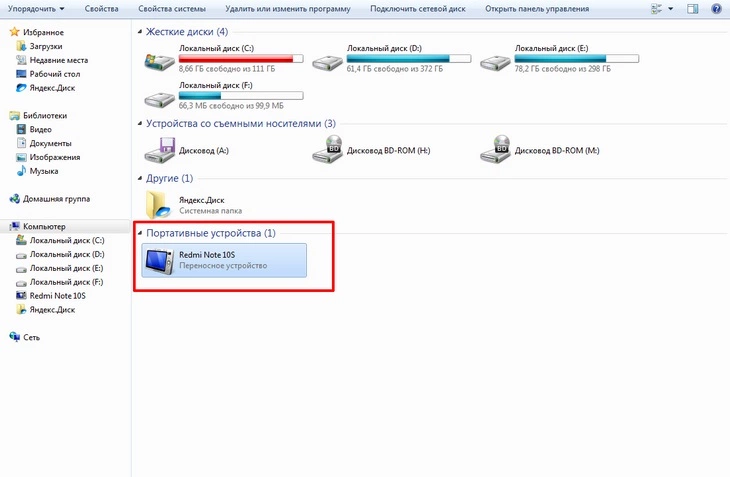
Так отображается смартфон на компьютере
Продвинем ваш бизнес
В Google и «Яндексе», соцсетях, рассылках, на видеоплатформах, у блогеров
2. Передача файлов на телефон по Wi-Fi
Перед началом работы проверьте, чтобы телефон и компьютер были подключены к одной сети Wi-Fi. Чтобы обмениваться файлами между телефоном и ПК, нужно установить на компьютер приложение AirDroid, которое можно скачать с Google Play. Это приложение бесплатное и дает полный удаленный доступ к смартфону. Если вы планируете передавать файлы часто, можно установить программу, которая будет автоматически запускаться при включении компьютера. Тогда не нужно будет каждый раз вводить IP-адрес в окно браузера.
Если передавать через провод, есть ограничения — стоит использовать оригинальный провод от завода-производителя, иначе могут возникнуть сложности. Пользователи айфонов, особенно последних моделей, скорее всего не смогут подключить телефон как флешку к компьютеру. Другой способ – через Wi-Fi с помощью приложения. Я пользуюсь WiFi File Transfer. Ограничения: нужно подключаться к одной сети Wi-Fi, иначе соединения не будет. Большие объемы файлов могут долго передаваться, а также возможны ошибки передачи. Если папки не получается копировать, то перед этим нужно их заархивировать. Еще файлы можно перекачивать через облако. Например, Яндекс.Диск, Google Диск, Облако Mail.ru, iCloud.

Сергей Пашкинн
системный администратор и интернет-маркетолог ООО «Мегаполис Групп»
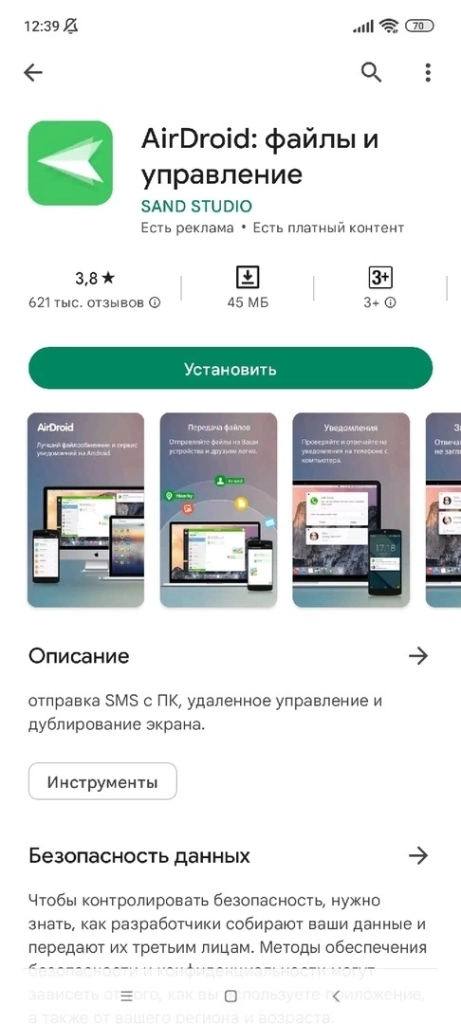
Так выглядит приложение AirDroid на Google Play
Читайте также

3. Передача файлов на телефон по Bluetooth
Для этого нужно включить Bluetooth на обоих устройствах. Если телефон ранее не был связан с данным ПК, зайдите в настройки Bluetooth и сделайте устройство видимым. Чтобы передать файл, нажмите по нему правой кнопкой мыши и выберите пункт «Отправить» — «Устройство Bluetooth».
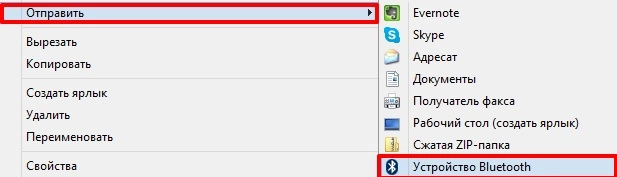
Так выглядит окошко меню для передачи файлов на телефон по Bluetooth
4. Передача файлов через облачные хранилища
Облачные сервисы позволяют хранить большой объем информации. Работать с ними можно удаленно везде, где есть интернет. Среди популярных: облако «Mail.ru»,SkyDrive, Google Диск, Dropbox или Яндекс.Диск. Например, в SkyDrive вы можете получить доступ с телефона ко всем данным компьютера, а в Google Диск — редактировать документы и электронные таблицы, находящиеся в хранилище, сразу с телефона.
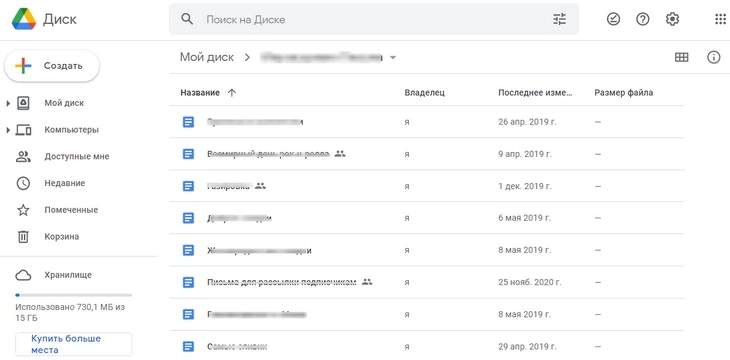
Так выглядит Google Диск для хранения файлов
OneDrive – удобное облачное хранилище данных для редактирования и передачи файлов. Приложение есть как для телефона, так и для ПК. Но принцип взаимодействия не всегда удобен.

Денис Нечитайлов
создатель цифрового контента приложений и программ
Для обладателей MacOS есть хорошее приложение AirDroid, которое позволяет через wi-fi организовать обмен данными с Android-смартфоном. Если вас интересует не просто передача файлов, а, к примеру, использование вашего компьютера как транслятора экрана телефона, то можно воспользоваться Miracast — при помощи этой технологии можно проецировать экран вашего смартфона на компьютер, либо наоборот. Это может быть полезным, если вы хотите продемонстрировать на большом экране фотографии с отпуска вашим друзьям или родственникам. Альтернатива Miracast – это Microsoft Wireless Display Adapter – специальное приложение в магазине Windows, позволяющее также организовать трансляцию экрана.
Более сложным решением, но достаточно эффективным, будет создание собственного облачного сервера в своей домашней сети. Для этого может подойти DLNA-сервер. Суть его заключается в том, что дисковое пространство на компьютере или внешнем жестком диске, подключенное к роутеру, становится общедоступным. В этом пространстве можно также просматривать файлы. Обычно к подобному прибегают, когда хотят сделать свою домашнюю видеотеку, причём чтобы можно было спокойно просматривать контент со всех устройств, которые подключены к единой домашней сети.

Кирилл Ситнов
эксперт по компьютерной технике, преподаватель в Школе программистов МШП
5. Сервисы для передачи файлов на телефон
PushBullet
Это быстрый способ передачи файлов, заметок, текста и других материалов с ПК на смартфон и обратно. Для начала работы вам нужно зарегистрироваться с помощью учетной записи Google и установить расширение себе на ПК. После – загрузить на мобильный телефон соответствующее приложение. Теперь мобильное устройство появляется в списке подключенных устройств на странице программы, и можно передавать данные из браузера в Android и обратно.
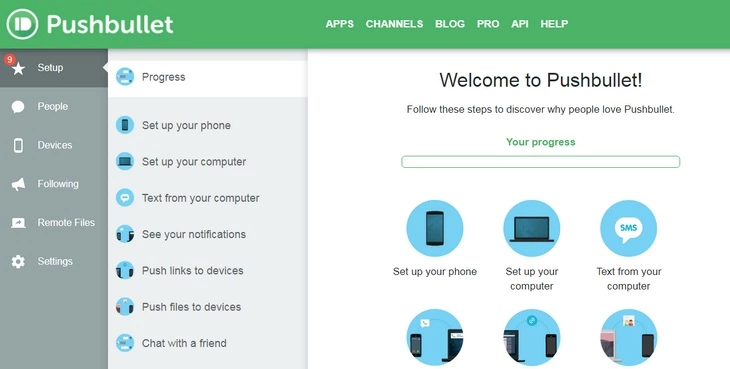
Вход через программу PushBullet с помощью учетной записи Google
Ваша заявка принята.
Мы свяжемся с вами в ближайшее время.
Resilio Sync
Простая программа для обмена файлами напрямую без привлечения сторонних серверов или облачных хранилищ. После загрузки приложения и выбора нужного файла для передачи приложение создаст ссылку и QR-код. Эту ссылку нужно вставить в строку браузера или отсканировать код. После этого файлы начнут скачиваться. В бесплатной версии передача возможно только между двумя устройствами.
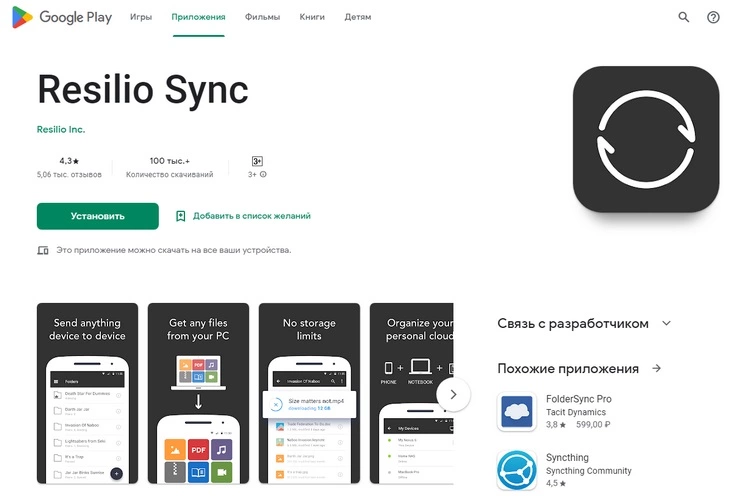
Главная страница для входа в сервис Resilio Sync
WiFi File Transfer
Доступна бесплатная версия программы (для передачи файлов большого размера есть платная версия Pro), которая имеет ограничения загружаемых файлов – размером не более 5 Мб. Передача данных происходит с помощью интерфейса, через который можно получать доступ ко всем файлам без ограничений. Вы можете переименовывать, удалять, скачивать несколько файлов одновременно, загружать каталоги, просматривать фото.
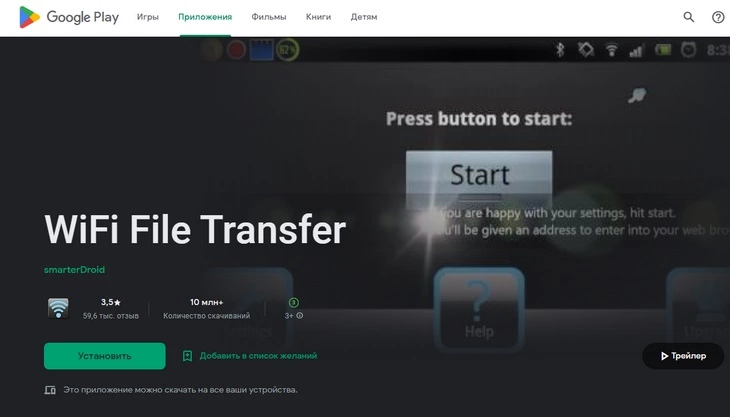
Главная страница для входа в сервис WiFi File Transfer
Xender
Приложение создает точку доступа, к которой подключается мобильное устройство. Чтобы начать передачу файлов, надо нажать кнопку «Прием данных» и выбрать функцию «Подключиться к ПК». Программа передает любые типы файлов: музыку, документы, фото, видео. Приложение бесплатное.
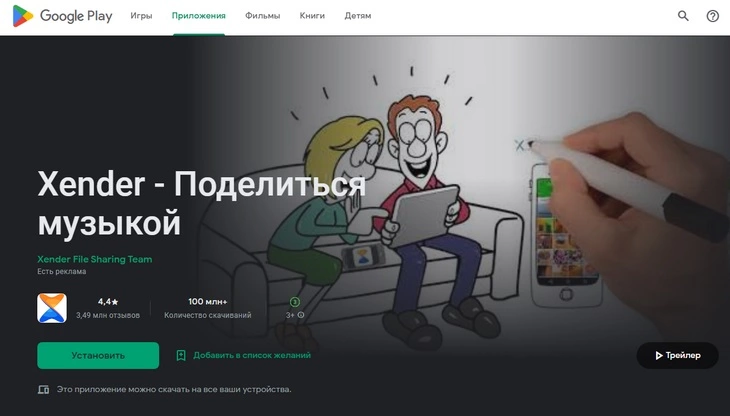
Главная страница для входа в сервис Xender
При необходимости, можно заказать разработку приложения под свои требования и нужды, либо ориентированное именно на ваших клиентов.
Feem
Это приложение имеет интерфейс, схожий с интерфейсом WhatsApp или любого другого мессенджера для быстрого обмена сообщениями. Для работы включенный Wi-Fi – не обязательное условие: файлы передаются непосредственно с устройства на устройство. Надо только выбрать, кому из списка контактов вы хотите передать файл. Приложение достаточно простое и бесплатное.
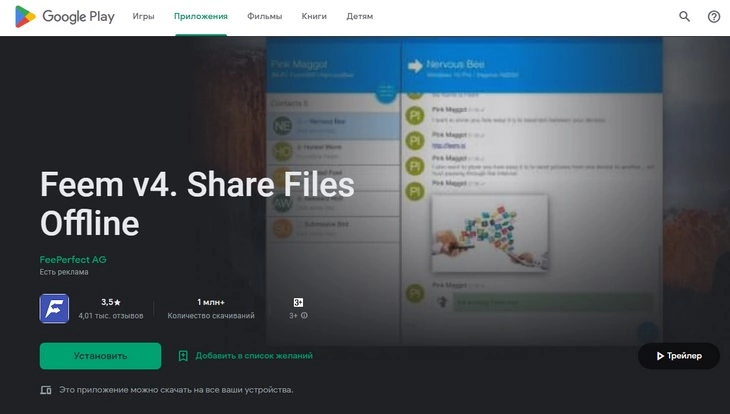
Главная страница для входа в сервис Feem
ShareMe (MiDrop)
Это продукт компании Xiaomi, поэтому на смартфонах этого бренда приложение установлено по умолчанию. Позволяет передавать данные и на другие модели телефонов (не только Xiaomi). При подключении рекомендуем выбрать опцию «Защитить паролем» для безопасной передачи файлов. Принцип работы – через Wi-Fi.
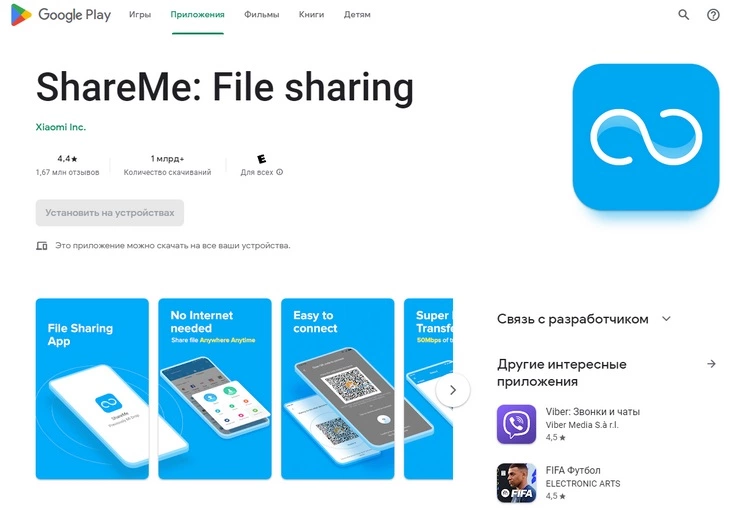
Главная страница для входа в сервис ShareMe (MiDrop)
Раньше я часто использовал Яндекс.Диск и One.Drive, но в последнее время чаще использую Google Drive. Это не вполне типичные приложения для пересылки файлов между компьютером и мобильным телефоном, но они удобные в плане работы. Все рабочие документы всегда со мной, я могу открыть их с рабочего компьютера, мобильного телефона или из дома. Все эти три приложения довольно удобные и понятные, а выбор программы зависит от того в какой среде работает моя команда – так проще настроить коммуникацию, совместную работу над документами и обмен файлами. Однако последнее время мошенники научились спамить свои предложения, рекламу и презентации через Google Диск, что немного раздражает.
Технология довольно проста. У мошенников есть база с адресами электронной почты, далее они берут свою рекламу и делятся доступом, добавляя туда вашу почту. В итоге вы видите в своем виртуальном пространстве все эти презентации и документы с рекламой, которые приходится вычищать. Я борюсь с ними довольно просто: выделив документ и нажав правую кнопку мышки можно пожаловаться на документ, а отправителя добавить в черный список.
Жаль что Google никак не введет возможность создать список «белых» контактов, которые могут расшаривать тебе документы.

Антон Михайлов
директор отдела продаж центра компьютерных технологий «Векус»
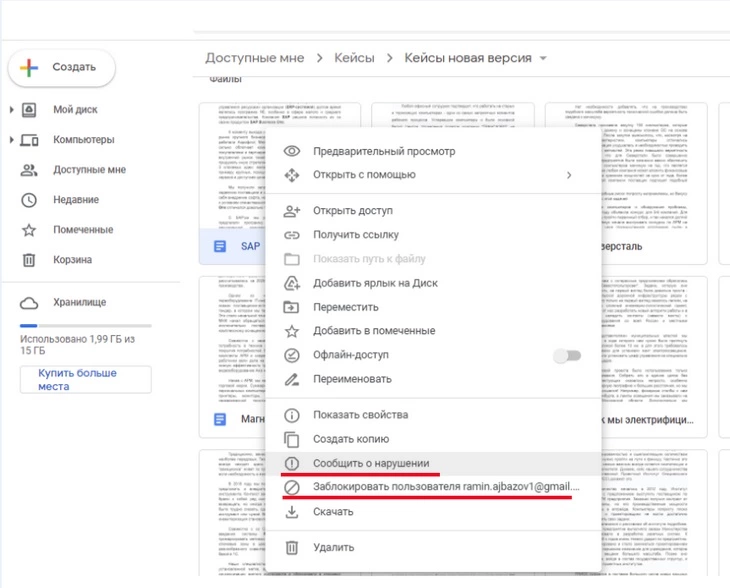
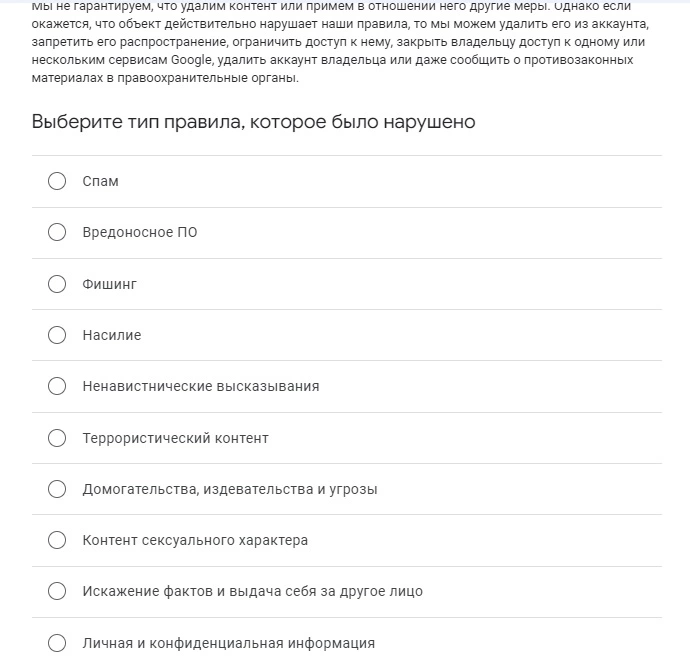
Так выглядит опция «Заблокировать спам» на Google Диске
Вывод
Мы рассмотрели популярные способы передачи данных с компьютера на телефон и наоборот. Выбирайте самый простой, на ваш вкус!

Как передать приложение с телефона на телефон – 11 способов
Самый быстрый способ передачи файлов с ПК на Android

Перенос данных с ПК на Android или iOS — одна из самых типичных задач, с которыми сталкиваются люди. Иногда это фотография, иногда песня, а часто — видео, которым необходимо поделиться.
Существует несколько вариантов передачи файлов с ПК на устройство Android (и обратно). Все это эффективные решения, не требующие практически никаких изменений в вашем компьютере или смартфоне. Итак, мы изучим лучшие и Самый быстрый способ передачи файлов с ПК на Android. Давайте начнем!
Часть 1: Самый быстрый способ передачи файлов — USB-кабель
Передача данных через USB — это самый быстрый способ передачи файлов с компьютера на телефон или наоборот. Это не только самый быстрый, но и один из самых безопасных способов обмена файлами между двумя устройствами. Это потому, что все, что вам нужно сделать, это подключить телефон к компьютеру. Вот два лучших способа передачи файлов с ПК на Android с помощью USB:
Способ 1: Соедините компьютер и телефон с помощью USB-кабеля
Передача файлов с ПК на смартфон Android аналогична передаче данных на внешний жесткий диск, подключенный к ПК, и с него. Теперь вам понадобятся только смартфон, настольный компьютер и USB-кабель для их соединения.
Метод, описанный ниже, расскажет вам, как именно можно передать файлы с ПК на Android с помощью USB-кабеля:
Шаг 1: Подключите телефон к любому свободному порту USB на компьютере.
Шаг 2: Вы должны заметить уведомление относительно Зарядка данного устройства через USB при проведении пальцем вниз от верхней части дисплея.

Шаг 3: Выберите Передача файлов или Передача файлов из меню, которое отображается после нажатия на уведомление. Если вы хотите передать только мультимедийные файлы, вы также можете использовать Передача фотографий Передача фотографий
Шаг 4: Перейдите на рабочий стол, перетащите файлы, которые вы хотите перенести на телефон Android. Вот и все.

Метод 2: Передача файлов с помощью MobileTrans [Лучший выбор]
MobileTrans это компьютерная программа, которая помогает более 500 000 клиентам переносить, резервировать и восстанавливать данные на мобильных устройствах. Вы можете перемещать что угодно несколькими щелчками мыши, чтобы сэкономить время!
Независимо от того, переходите ли вы на iPhone или Android, программа проста, безопасна и занимает всего несколько кликов.
MobileTrans — передача данных между телефоном и компьютером
Быстрая передача файлов с ПК на Android!
- — Передавайте фотографии, музыку, видео и многое другое между телефоном и ПК.
- — Резервное копирование 18+ типов данных с Android и iPhone на компьютер.
- — Поддерживает передачу 18+ типов данных между 6000+ мобильными устройствами.
- — Поддержка передачи данных WhatsApp между устройствами Android и iOS.
- — Полностью совместима с Windows 11 или Mac 12.0.
- — Полная совместимость с iOS 15 и Android 12.0.
4,085,556 люди скачали его
4.5/5 Отличный
В этой части нашей статьи мы рассмотрим шаги и способы, которые помогут вам передавать файлы с ПК на Android с помощью MobileTrans.
Шаг 1:Подключайтесь смартфона на рабочий стол и поддерживать связь во время передачи.

Шаг 2: Перейти к Импорт в телефонс сайта Телефонный перевод. Чтобы добавить файл в телефон, нажмите кнопкуИмпортзначок для добавления файлов или папок. Существует пять различных видов данных, которые могут быть использованы.

Шаг 3:Вы можете получить доступ к этим данным на своем телефоне после завершения импорта.
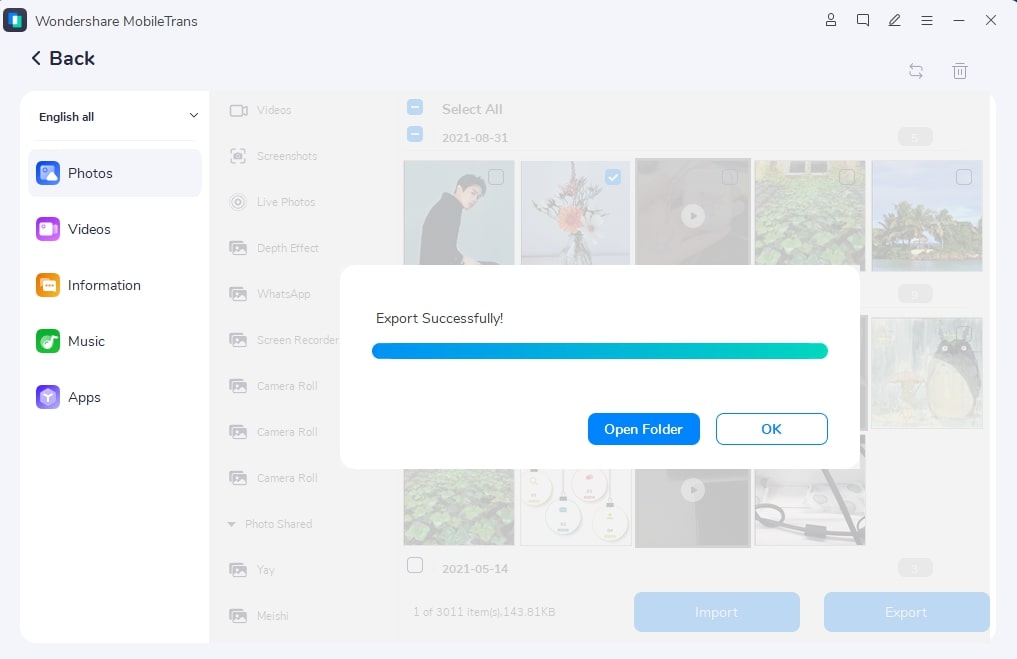
Если вы хотите передача файлов с Android на компьютер Вы также можете доверять MobileTrans.
Часть 2: Самый быстрый способ передачи небольших файлов — Wi-Fi
Отправка файлов с компьютера на Android через общую сеть Wi-Fi является наиболее эффективным методом. Это можно сделать с помощью различных приложений, в том числе Wi-Fi File Transfer для Android. Запустите приложение, выполните поиск, копирование и вставку в каталоги на другом устройстве.
Ниже приведены два лучших способа передачи файлов с ПК на Android:
Метод 3: Передача файлов с помощью Pushbullet
Pushbullet — один из самых быстрых и удобных способов переноса ссылок, заметок, контрольных списков, документов и контактов с настольного компьютера на смартфон и обратно. Все это можно сделать через приложение Pushbullet для Android, домашнюю страницу компании или одно из расширений для браузера Chrome или Firefox.
Чтобы начать работу с Pushbullet, загрузите приложение и выберите желаемый аккаунт Google. Затем на компьютере перейдите на сайт Pushbullet.com и войдите в систему под тем же аккаунтом Google.
Итак, вот как можно передавать файлы с ПК на Android с помощью Pushbullet:
Шаг 1: Скачать приложение Pushbullet на вашем компьютере и Войтииспользуя свой Google или Facebookсчет.
Шаг 2:: Сейчас Скачать приложение Pushbullet на вашем смартфоне и Войдите в систему с помощью Google.
(Примечание: Используйте одну и ту же учетную запись Gmail для входа в систему на обоих концах для автоматического соединения двух устройств).

Шаг 3:: Теперь, когда вы откроете приложение Pushbullet на своем компьютере, вы увидите следующееИмя устройства вашего на левой панели.

Шаг 4: Нажмите на опцию «Вложение», расположенную в правом нижнем углу, и просмотреть файл.

Шаг 5: Как видно на рисунке ниже, выбранный файл был отправленос компьютера на телефон.

Метод 4: Передача файлов с помощью Xender
Xender также входит в число самые полезные приложения для передачи файлов. Он позволяет передавать данные с телефона на другой гаджет по Wi-Fi. Он подключается к другим устройствам Android и iOS, а также к компьютерам Mac, PC и Tizen.
Xender может отправлять огромные файлы, фотографии и другие мультимедийные элементы. Пользователи Xender могут передавать данные со скоростью от 4 Мбит/с до 6 Мбит/с, а в некоторых случаях даже быстрее.
Он значительно превосходит Bluetooth и другие приложения для обмена файлами. Вот самый простой способ передачи файлов с ПК на Android:
Шаг 1: Установите и Запускприложение Xender на вашем Android. Затем выберите вариант с тремя линиями и нажмитеПодключение ПКчтобы начать процесс.

Шаг 2: Теперь включите свой смартфон Hotspot и подключите его к компьютеру. Затем введите веб-адрес в строке поиска любого браузера ПК, чтобы соединить два устройства в одной сети.

Шаг 3: Теперь нажмите кнопку Принять на ПК для подключения двух устройств.

Шаг 4: Нажмите на Загрузитьчтобы загрузить файл с вашего компьютера.
Шаг 5: Как вы можете видеть, файл, загруженный с вашего ПК, был передан на ваш андроид.
Заключение
Теперь, когда вы знаете Самый быстрый способ передачи файлов с ПК на AndroidПришло время передать ваши файлы — будь то большой или маленький документ, изображение, аудио и т.д. — куда угодно. Мы уверены, что описанные выше методы являются наилучшим решением ваших проблем с передачей данных.
В частности, мы рекомендуем выбрать программу Wondershare MobileTrans, которая является не только безопасным, но и одним из самых быстрых методов переноса данных из одного места в другое. Выбор за вами. Вносите данные одним движением пальца по экрану!
Перенос файлов между компьютером и устройством Android
Документы для обмена, фотографии для резервного копирования, важная информация. наши смартфоны (Android, как и iPhone) стали сердцем нашей жизни. Достаточно сказать, что они полны данных, которые мы не хотим терять. И нам не обязательно иметь под рукой кабель для их быстрой передачи. Есть и другие способы, позволяющие легко осуществлять беспроводную передачу файлов на компьютер.
Важно: некоторые из описанных шагов работают только на Android 9 и более поздних версиях.
Облачные сервисы – как первое средство
Чтобы поделиться тяжелыми файлами с друзьями или использовать их на своём компьютере, проще всего использовать облачные сервисы, такие как Яндекс.Диск, Google Диск, Dropbox, OneDrive (Microsoft) или iCloud (Apple с приложением «Файлы»).
Все они имеют приложение для установки на смартфон и предоставляют свободный доступ к вашим онлайн-данным после подключения.
Вы можете удаленно управлять общими ресурсами с помощью простой ссылки, просматривать их и получать в любое время. Место для хранения там часто большое (не менее 5 ГБ) и бесплатное, за исключением Dropbox, который ограничен 2 ГБ (но предлагает множество возможностей по расширения до 16 ГБ – путём приглашения друзей, заполнения форм и т.д.). Что касается OneDrive, если у вас есть подписка на Microsoft 365 или вы только что приобрели продукт Microsoft Surface, размер доступного пространства уже может достигать 1 ТБ.
Вы можете подписаться на ежемесячные подписки, чтобы расширить пространство для хранения и получить некоторые дополнительные опции.
Вариант 2 – перемещение файлов с помощью USB-кабеля
Перемещение файлов на компьютер с Windows
- Разблокируйте телефон.
- С помощью USB-кабеля подключите телефон к компьютеру.
- На телефоне коснитесь уведомления «Зарядка этого устройства через USB».
- В разделе «Использовать USB для» выберите Передача файлов.
- На вашем компьютере откроется окно передачи файлов. Используйте его для перетаскивания файлов.
- Когда вы закончите, извлеките телефон из Windows.
- Отсоедините USB-кабель.
Перемещение файлов на компьютер Mac
На компьютере должна быть установлена Mac OS X 10.5 и выше.
- Загрузите и установите Android File Transfer на свой компьютер.
- Откройте Передача файлов Android. При следующем подключении телефона она откроется автоматически.
- Разблокируйте телефон.
- С помощью USB-кабеля подключите телефон к компьютеру.
- На телефоне коснитесь уведомления «Зарядка этого устройства через USB».
- В разделе «Использовать USB для» выберите Передача файлов.
- На вашем компьютере откроется окно Android File Transfer. Используйте его для перетаскивания файлов.
- Когда вы закончите, отсоедините USB-кабель.
Устранение неполадок при перемещении файлов через USB
Неполадки при перемещении файлов на компьютер с Windows
- Устранение неполадок компьютера
- Проверьте настройки компьютера, чтобы убедиться, что Windows автоматически определяет новое оборудование
- Перезагрузите компьютер
- Обновите версию Android
- Перезагрузите телефон. На большинстве телефонов нажмите и удерживайте кнопку питания около 30 секунд, пока телефон не перезагрузится.
- Попробуйте другой кабель USB. Не все кабели USB могут передавать файлы
- Чтобы проверить порт USB на телефоне, подключите устройство к другому компьютеру
- Чтобы проверить USB-порт на вашем компьютере, подключите к компьютеру другое устройство
Неполадки при передаче файлов на компьютер Mac
- Устранение неполадок компьютера
- Убедитесь, что на компьютере установлена Mac OS X 10.5 и выше.
- Убедитесь, что на компьютере установлена и открыта программа Android File Transfer
- Перезагрузите компьютер
- Обновите версию Android
- Перезагрузите телефон. На большинстве телефонов нажмите и удерживайте кнопку питания около 30 секунд, пока телефон не перезагрузится
- Попробуйте другой кабель USB. Не все кабели USB способны передавать файлы
- Чтобы проверить порт USB на смартфоне, подключите его к другому компьютеру
- Чтобы проверить USB-порт на компьютере, подключите к нему другое устройство