Как перекинуть музыку с компьютера на айфон 7/8/X/12-шаговая инструкция
Если вы часто используете iPhone для развлечения музыкой на ходу, вам следует подумать о том, как передавать музыку с компьютера на телефон. Всем известно, что нужно использовать iTunes. Это, несомненно, один из способов, известных большинству пользователей Apple. В дополнение к этому, есть и другие простые методы, которые вам полезны. Эта статья поможет вам перенести музыку с компьютера на iPhone с подробными инструкциями.
- Способ 1 . Как закачать музыку на айфон с компьютера через айтюнс
- Способ 2. Как перенести музыку на айфон с компа с помощью Google диска
- Способ 3. Самый быстрый способ перекинуть песни с компьютера на айфон
Способ 1 . Как закачать музыку на айфон с компьютера через айтюнс
- Подключите ваш айфон к личному компьютеру.
- Проверите серию приложения и откройте iTunes на компьютере. Если вас приветствует сообщение с предложением «обновить iTunes», тогда нажмите «Обновить iTunes» и перезагрузите компьютер после выполнения полного процесса обновления.
- Нажмите «Доверьтесь этому компьютеру» при появлении запроса на экране компьютера. Вам, также, может быть, понадобится нажать то сообщение на экране своего iPhone.
- Щелкните по значку «Устройство» в виде телефона, выберите нужный айфон и перейдете на страницу своего устройства.
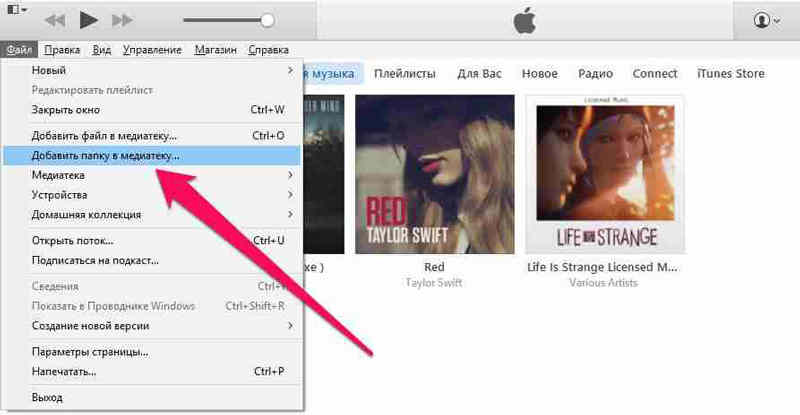
- Нажмите «Файл» в верхнем левом углу окна iTunes и появится раскрывающееся меню.
- Нажмите «Добавить папку в библиотеку». Этот параметр примерно находится в середине раскрывающегося меню. При нажатии на это появляется всплывающее окно.
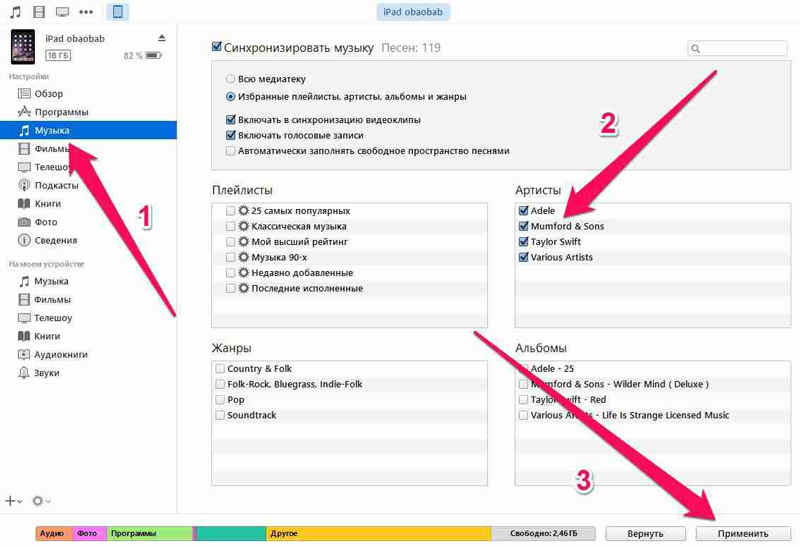
Песни будут скопированы в приложение apple музыку (на iPhone). Теперь все выбранные песни можно открыть на iPhone в любое время, даже если устройство не подключено к интернету.
Способ 2. Как перенести музыку на айфон с компа с помощью Google диска
- Откройте Google диск на компьютере.
- Перейдите на страницу https://www.drive.google.com/ в любом браузере.
Способ 3. Самый быстрый способ перекинуть песни с компьютера на айфон
Приложение Tenorshare iCareFone поддерживает перемести 9 типов файла: контакты, музыки, приложение, видео, фото, заметки, календарь, Bookmark, iBooks с ПК на iPhone 13/ 13 Pro (Max) / iPhone 12 / 11/11 Pro (Max) и др. Оно полностью совместимо с Windows 11/10/8.1/8/7 and Mac OS X 10.14 EI Capitan, 10.10 Yosemite, 10.9 Mavericks, 10.8, 10.7, 10.6, 10.5.

-
Подключите iPhone к компьютеру через USB-кабель.
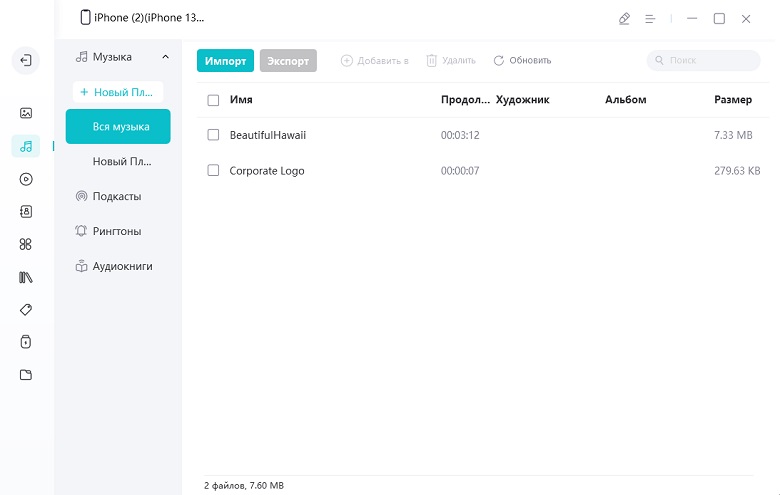
Запустите программу. Шелкните по кнопке «Управление» из основного интерфейса.
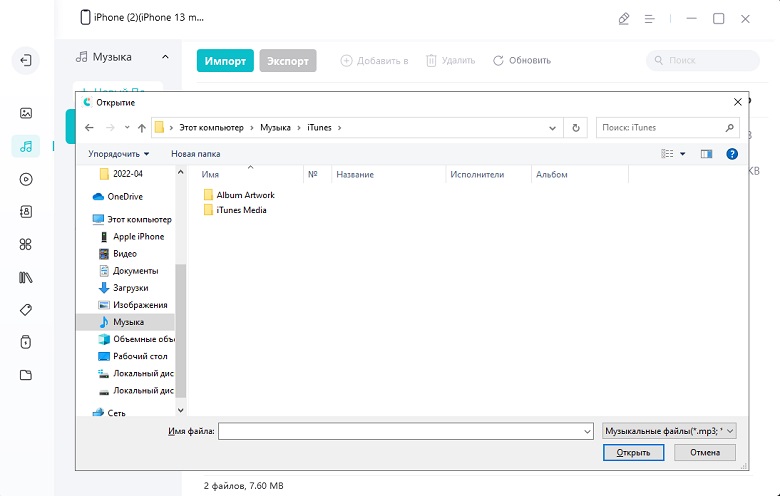
С помощью iTunes невозможно выбрать музыки, которые вы хотите перекинуть, но в программе Tenorshare iCareFone удобно просмотреть все файлы по типам и определено выбрать, функция «Управление» позволяет управлять 8 типами файлов: фотографии, музыка, видео, контакты, сообщения, приложения, книги и закладки (Safari). В то же время, обратите внимание, Tenorshare iCareFone не полная бесплатная, она позволит передать 20 файлов. Если вы хотите перенести больше, то обновите до версии Pro. Ссылка покупки ниже представляется.
Конечно, кроме управления данными айфона, Tenorshare iCareFone является инструментом все-в-одном, чтобы исправить все вопросы для iPhone, iPad и iPod. С этим удивительным инструментом, вам легко очистить от ненужных файлов и ускорить ваши устройства, созлать резервные копирования и восстановить iOS устройства в случае потери данных и т.д.
Все эти способы весьма полезны. Вы можете выбрать наиболее подходящий для перемещения музыки с компьютера на iPhone. А если вы хотите перенести приобретенную музыку из iTunes Store и скопировать песни, которые не купили в iTunes Store, iCarefone – тоже отличный вариант.
Обновление 2021-11-23 / Обновление для Перенести iPhone данные
Перенос музыки с ПК на iPhone

Нет сомнений в том, что официальным способом добавления музыки на iPhone является iTunes, но что, если вы ищете копировать песни с ПК на iPhone, как вы это делаете? Ну, это просто.
Вы можете передавать музыку с ПК на iPhone через iTunes, программное обеспечение для передачи данных, облачный сервис или потоковые приложения.
В сегодняшнем руководстве мы кратко объясним процесс беспрепятственного переноса песен с ПК на iPhone с использованием различных эффективных методов.
Итак, не теряя много времени, давайте углубимся, чтобы узнать больше о том, как выполнять работу профессионально.
Часть 1. Перенос музыки с ПК на iPhone с помощью MobileTrans
Самый лучший и надежный способ передачи музыки с ПК на iPhone без каких-либо компромиссов — использование передового программного обеспечения для передачи данных.
С помощью MobileTrans вы можете осуществлять передачу всех данных с ПК на iPhone, с iPhone на ПК и т. д. Все, что вам нужно, это всего несколько кликов.
Кроме того, MobileTrans может похвастаться широким набором полезных функций, которые всегда могут пригодиться для облегчения операций по передаче данных. А с понятным интерфейсом вам не нужно беспокоиться о навигации по программе.
MobileTrans — Перевод между телефоном и телефоном Компьютер
Перенос музыки с ПК на iPhone в несколько кликов!
- • Экспорт фотографий, музыки, видео, сообщений и приложений с телефона на ПК (Windows и Mac) и наоборот.
- • Резервное копирование более 18 типов данных с Android и iPhone на ПК (Windows и Mac).
- • Поддерживает передачу более 18 типов данных между более чем 6000 мобильными устройствами, работающими на разных ОС.
- • Поддержка передачи данных WhatsApp между устройствами Android и iOS.
Как использовать MobileTrans для передачи музыки с ПК на iPhone
Шаг 1. Подключите устройство iOS к компьютеру Mac/Windows > откройте программное приложение MobileTrans > Выберите «Передача по телефону» и нажмите «Импортировать в телефон» из вариантов, как показано на изображении.

Шаг 2. Далее нажмите «Музыка» в левой части интерфейса > Нажмите «Импорт» и выберите «Добавить файл», чтобы выбрать музыкальный файл, который вы хотите перенести на устройство iPhone.
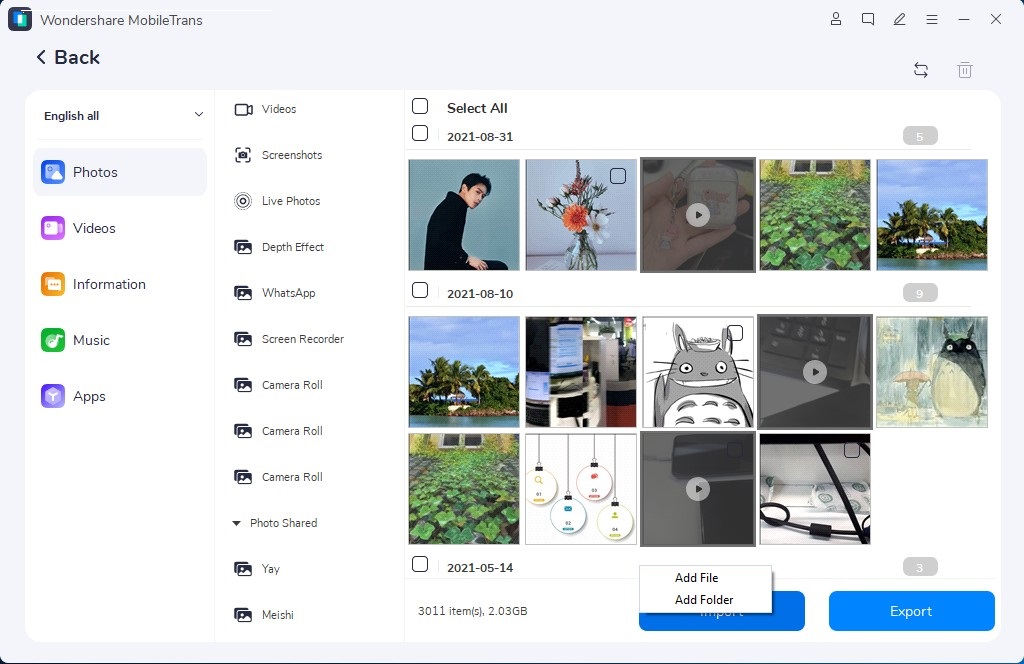
Шаг 3: теперь установите флажок рядом с музыкальным файлом и снова нажмите «Импорт». Музыка будет мгновенно перенесена с вашего ПК на iPhone.
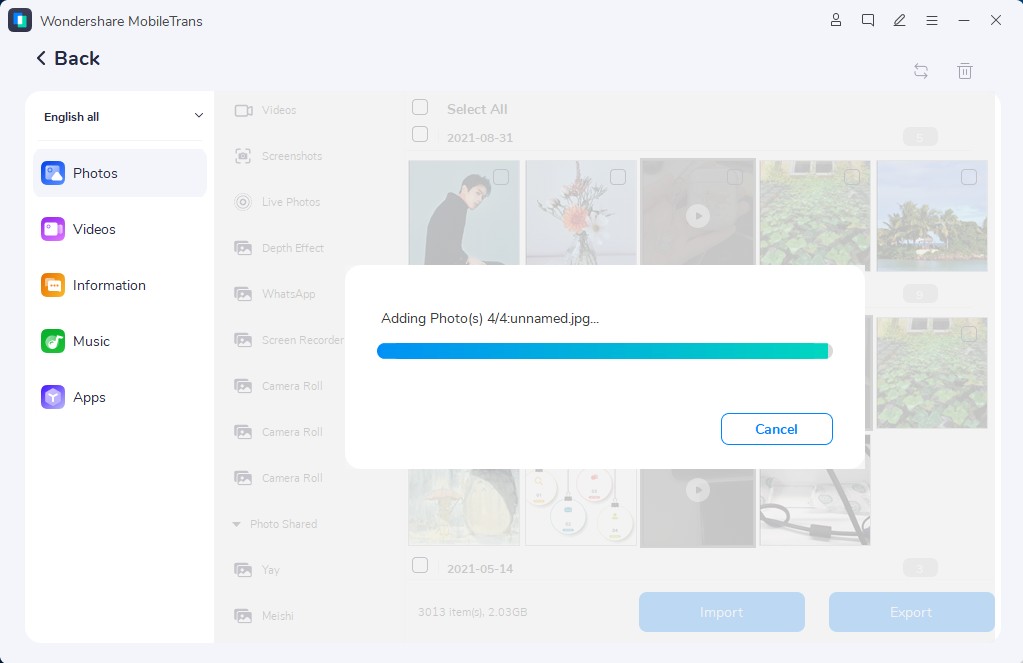
Вот оно! С MobileTrans вы можете перенести музыку с iPhone на ПК всего за три шага.
Часть 2. Перенос музыки с ПК с Windows на iPhone с помощью iTunes
еще один способ передачи музыки с ПК на iPhone — через iTunes. Да, iTunes позволяет пользователям легко копировать музыку с компьютера на iPhone. Однако это можно сделать только из одной медиатеки iTunes.
Кроме того, синхронизация песен с компьютера на iPhone с помощью этого iTunes может привести к потере существующей музыки, рингтонов, списков воспроизведения и т. д., поскольку синхронизация iTunes всегда имеет тенденцию стирать существующие данные при добавлении новой музыки из другой источник.
Во избежание такой потери данных мы рекомендуем вам использовать программное обеспечение для передачи данных MobileTrans для более эффективной передачи музыки с ПК на iPhone.
Сказав это, давайте взглянем на пошаговое руководство по переносу музыки с ПК с Windows на iPhone с помощью iTunes. Однако, прежде чем продолжить, убедитесь, что вы загрузили и установили приложение iTunes на свой ПК с Windows.
Шаг 1. Подключите устройство iOS к ПК с Windows и дождитесь автоматического запуска iTunes.
Шаг 2. В строке меню нажмите «Файл», затем в раскрывающемся списке выберите «Добавить файл в библиотеку», чтобы добавить музыку, которую вы хотите отправить в iTunes.
Шаг 3. Перейдите к левой части экрана и выберите Музыка. Затем нажмите «Синхронизировать музыку», выберите «Вся музыкальная библиотека» или «Выбранный плейлист» в зависимости от ваших требований и нажмите кнопку «Применить», чтобы продолжить.
Шаг 4. Наконец, откройте музыкальное приложение на своем устройстве iPhone и нажмите «Медиатека», затем выберите «Песни», чтобы просмотреть переданную музыку на вашем устройстве.
Часть 3. Перенос музыки с ПК с Windows на iPhone без iTunes
Вы хотите перенести музыку с ПК с Windows на iPhone без использования iTunes или загрузки стороннего приложения? Не паникуйте!
Вы также можете передавать музыку с ПК с Windows на iPhone через облачный сервис, такой как Dropbox, Amazon Cloud, Google Play Music и т. д., или через эффективное потоковое приложение. Следовательно, чтобы избавить вас от нежелательных хлопот, мы объяснили простые процедуры для передачи музыки с компьютера на iPhone с помощью облачного сервиса или потокового приложения ниже. Итак, продолжайте читать.
Способ 1. Использование облачного сервиса — Dropbox
Перенести музыку с компьютера на iPhone с помощью облачного сервиса очень просто.
Как мы все знаем, облачные сервисы, такие как Dropbox, Google Диск и т. д., позволяют нам бесплатно сохранять такие файлы, как видео, фотографии, музыку и т. д., в облачное хранилище без каких-либо компромиссов. Таким образом, если вы хотите перенести музыку с ПК на iPhone без iTunes, вы можете просто выбрать этот метод, чтобы выполнить операцию без проблем.
Мы составили простое пошаговое руководство по переносу музыки с ПК на iPhone без iTunes с использованием облачного сервиса Dropbox. Итак, читайте дальше, чтобы убедиться в этом!
Шаг 1. скачать и установить приложение Dropbox на ПК и iPhone. Затем войдите в свою учетную запись или создайте ее, если у вас ее нет.
Шаг 2. Загрузите нужные музыкальные файлы со своего ПК в Dropbox.
Шаг 3. теперь войдите в свою учетную запись Dropbox на устройстве iOS, чтобы получить доступ к музыкальному файлу, загруженному туда с вашего ПК.
Шаг 4. Выберите загруженные музыкальные файлы и загрузите их на iPhone, чтобы слушать в автономном режиме.
Способ 2. Использование приложения для потоковой передачи
Последний, но не менее важный способ передачи музыки с компьютера на iPhone — это использование приложения для потоковой передачи, такого как Spotify, Apple Music или Google Play Music. Однако, чтобы эта операция передачи прошла успешно, вы должны убедиться, что вы подписаны на конкретное потоковое приложение, которое хотите использовать.
Давайте воспользуемся Apple Music, так как это официальное приложение для потоковой передачи музыки для iOS.
Шаг 1. Загрузите и установите приложение Apple Music на свой компьютер. Затем откройте приложение и войдите в свою учетную запись.
Шаг 2. теперь в приложении Apple Music нажмите «Плейлист» и выберите «Новый плейлист».
Шаг 3. Нажмите кнопку + и добавьте нужные музыкальные файлы для своего ПК.
Шаг 4. Завершение добавления функциональных файлов, вы можете добавить описание, если хотите, и описание «Готово», чтобы сохранить плейлист.
Шаг 5. Наконец, приложения Apple Music для iPhone и сообщества создали плейлист, чтобы слушать добавленные песни.
Часть 4. Часто задаваемые вопросы
Почему я не могу представить музыку с компьютера на iPhone?
Существует несколько причин, по которым передача музыки с компьютера на iPhone может быть неудачной. Да, вероятно, это может быть связано с переполненным хранилищем iPhone, устаревшим приложением iTunes, неправильным аудиоформатом или неустановленным флажком «Музыка» при передаче музыки через iTunes.
Почему я не могу вручную добавлять песни на свой iPhone?
Это связано с тем, что на вашем iPhone включена музыкальная библиотека iCloud. Чтобы это исправить, просто откройте приложение «Настройки» > коснитесь Музыка > и коснитесь переключателя музыкальной библиотеки iCloud, чтобы отключить его.
Сделав это, вы сможете вручную добавлять песни на свой iPhone. Однако вы не сможете слушать музыку из своей библиотеки iCloud.
Как перенести музыку с iTunes на iPhone?
Это просто. Все, что вам нужно сделать, это следовать пошаговому руководству, изложенному в «Части 2» на этой странице!
Заключение
Перенос музыки с ПК на iPhone не может быть проще. Как видите, вы можете передавать музыку с ПК на iPhone разными способами в зависимости от ваших предпочтений. Будь то через iTunes, облачный сервис, потоковые приложения или инструменты передачи данных, в этой статье описаны все пошаговые руководства, которые помогут вам выполнить работу как профессионал.
Несмотря на то, что все методы передачи, упомянутые на этой странице, работают отлично, мы рекомендуем использовать программное обеспечение Wondershare MobileTrans, так как оно облегчает передачу музыки с ПК на iPhone и может похвастаться широким набором функций, улучшающих операцию передачи. .
Перенос музыки на iPhone без iTunes
Я хочу перенести музыку с компьютера на iPhone через iTunes. Однако, похоже, Apple ограничивает этот шаг. Есть ли альтернатива синхронизации музыки на iPhone без iTunes?
Большинство пользователей сталкиваются с этим неудачным жестом, когда пытаются передать музыку через iTunes. Несмотря на то, что iTunes является идеальным инструментом для организации и управления вашими песнями, у него также есть несколько недостатков. Вы рискуете потерять музыку на своем iPhone, если не подключили его к компьютеру, поскольку он удаляет всю существующую музыку.
Точно так же нельзя передавать музыку, которую вы официально не приобрели в iTunes. Но меньше беспокойтесь! В этой статье приведены лучшие варианты как перенести музыку с компьютера на iPhone и наоборот без iTunes.

Часть 1. Перенос музыки на iPhone без iTunes через MobileTrans
Первый способ синхронизировать музыку с ПК на iPhone без iTunes — через MobileTrans. Этот сложный инструмент перенесет ваши файлы одним щелчком мыши, будь то с телефона на телефон или компьютер. Простое резервное копирование и восстановление данных из iTunes без перезагрузки устройства. Он поддерживает более 18 типов данных и превосходно передает данные в 3 раза быстрее.
Шаг 1. Скачайте, установите и запустите MobileTrans
Перейдите на официальный сайт MobileTrans, загрузите и установите его на свой компьютер. Затем выберите «Передача по телефону» > Опция «Импортировать в телефон» в главном окне.
Шаг 2. Подключите устройство iPhone к ПК
Используйте кабель USB для подключения устройства iPhone к компьютеру. Затем программа автоматически обнаружит ваш телефон.
Шаг 3. Начните передачу музыки
Выберите «музыка» в качестве типа файла для передачи. Затем нажмите кнопку «Импорт» и позвольте системе начать передачу вашей музыки на iPhone без iTunes. Наконец, получите доступ к перенесенной музыке из «перенесенной» папки вашего телефона.

Часть 2. Перенос музыки на iPhone без iTunes через Media Monkey
Следующий способ переноса песен с ПК на iPhone без iTunes — через Media Monkey. Это музыкальный проигрыватель, который можно использовать как программу управления песнями, подходящую для синхронизации вашей музыки.

Шаг 1. Скачайте и установите Media Monkey
скачать, установить и запустить Media Monkey на вашем ПК. Также убедитесь, что на вашем компьютере установлен iTunes. Это связано с тем, что Media Monkey требуется драйвер iTunes для доступа к вашему устройству iOS.
Шаг 2. Подключите iPhone к ПК
Используйте USB-кабель для подключения телефона к компьютеру. Убедитесь, что ваш телефон включен, затем запустите приложение «Media Monkey» и перейдите к опции «Файл». Далее выберите «Добавить/пересканировать треки в библиотеку». Это должно открыть окно выбора файла.
Шаг 3. Найдите родительскую папку
Проверьте на своем компьютере папку с музыкальными файлами, которую вы хотите экспортировать на iPhone, и выберите путь к ней. Затем нажмите кнопку «ОК» и подождите, пока Media Monkey отобразит подтверждение доступности папки в библиотеке программы.
Шаг 4. Перенесите музыку с ПК на iPhone
Чтобы начать процесс передачи, просто нажмите на значок «iPhone» в меню программы, и Media Monkey начнет передачу вашей музыки на ваш телефон. Наконец, найдите переданную музыку на свой телефон для потоковой передачи.
Часть 3. Перенос музыки на iPhone без iTunes через облачное хранилище — Dropbox
Dropbox – это облачный сервис, который можно использовать для переноса музыки с компьютера на iPhone без использования iTunes. Это бесплатно и может хранить до 2 ГБ данных.

Шаг 1. Сначала загрузите и установите «Dropbox» на свой компьютер и телефон. Затем войдите в тот же аккаунт Dropbox.
Шаг 2. Затем начните добавлять музыку в папку «Dropbox» на телефоне без iTunes.
Шаг 3. После добавления вы можете начать слушать музыку на телефоне в автономном режиме без подключения к Интернету.
Часть 4. Синхронизируйте музыку с iPhone без iTunes через потоковое приложение — Apple music
Также доступно несколько потоковых приложений, которые помогут вам отправлять музыку на iPhone без iTunes. И Apple Music — один из лучших вариантов. Он содержит более 90 миллионов песен без рекламы. Вы можете попробовать это потоковое приложение в течение 3 месяцев бесплатно перед обновлением. Выполните следующие действия, чтобы синхронизировать музыку с iPhone.

Шаг 1. Сначала подпишитесь на службу потоковой передачи музыки Apple. Затем войдите в систему, используя свой Apple ID. Просто откройте Apple Music, выберите «Учетная запись» > нажмите «Войти», а затем введите свой Apple ID и пароль.
Шаг 2. Затем синхронизируйте библиотеку на своем iPhone. Просто перейдите в «Настройки» > «Музыка» и включите параметр «Синхронизировать библиотеку».
Шаг 3. После переноса музыки вы можете свободно слушать ее на своем iPhone.
Заключение
В этой статье вы узнали, как переносить музыку на iPhone без использования iTunes по беспроводной сети. Вы можете использовать лучшее приложение MobileTrans, которое является телефонной передачей номер один, которая не приводит к потере существующей музыки. Вы также можете синхронизировать музыку из Apple Music на свой телефон по беспроводной сети, если у вас есть подписка на эту услугу. Синхронизация музыки из Dropbox — еще один доступный вариант, но вам необходимо убедиться, что ваша музыка преобразована в формат, поддерживаемый iPhone. Если нет, то он не будет транслироваться. Лучший вариант передачи музыки без iTunes — через MobileTrans, который прост в использовании, но без ограничений.
Лучший способ передачи музыки с компьютера на iPhone без iTunes
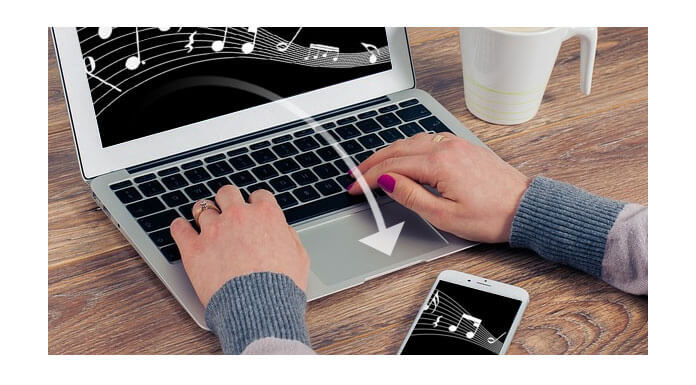
Apple предоставляет нам прекрасные визуальные и звуковые возможности, но это затрудняет загрузку и передачу музыки на устройства iOS, такие как iPhone, iPad и iPod touch. В качестве примера можно привести iPhone, если вы загрузили несколько музыкальных файлов на локальный диск вашего компьютера и хотите добавить эту музыку на iPhone, вам необходимо импортировать их в iTunes и сначала создать список воспроизведения. После этого подключите iPhone к компьютеру и синхронизируйте его с медиатекой iTunes. Я сомневаюсь, что у всех есть терпение сделать это. Здесь возникает вопрос, как перенести музыку с компьютера на iPhone? Как поставить музыку на iPhone без iTunes?
- Часть 1: Лучшая передача музыки с iPhone
- Часть 2. Как поставить музыку на iPhone без iTunes
Часть 1: Лучшая передача музыки с iPhone
Вы можете начать задаваться вопросом, есть ли удобный сторонний инструмент передачи, чтобы сделать это. Согласно опросу, среди всех инструментов переноса iOS, FoneTrans — iOS перевод является наиболее понятным и удобным. Вы можете использовать его для:
◆ Прямая передача музыки с компьютера на iPhone;
◆ Экспорт музыки с iPhone на компьютер;
◆ Переносите музыкальные файлы с iPhone на другой, не запуская iTunes и не синхронизируя iPhone с iTunes.
С этим мощным программным обеспечением для передачи музыки iOS вам не нужно запускать iTunes, чтобы записывать музыку на iPhone. Процесс передачи быстрый и удобный, не беспокоясь о потере файла. Кроме того, iOS Transfer имеет много других функций, таких как перенос видео на iPad or экспорт фотографий с iPhone на компьютер, Здесь мы сосредоточимся на том, как перенести музыкальные файлы с ПК на iPhone без запуска iTunes.
Часть 2. Как перенести музыку с компьютера на iPhone
Если Вы хотите переносить музыку с компьютера на iPhone без iTunes или переносить музыку с iPhone на компьютерВы можете использовать рекомендуемый инструмент выше. Сначала вы можете скачать и установить его на свой компьютер.
- Aiseesoft FoneTrans — это профессиональный инструмент синхронизации iPhone для передачи всех типов данных iOS между устройствами iOS, перемещения данных с iPhone на Mac / iTunes и синхронизации данных с Mac на iPhone.
- Синхронизируйте фотографии, музыку, плейлист и т. Д. С iPhone в iTunes напрямую.
- Перенос контактов, календаря, фотографий и т. Д. С iPhone на компьютер (Windows PC и Mac).
- Перенос данных с компьютера на iPhone.
- Совместим с iPhone, iPad и iPod с iOS.
Шаг 1 Запустите iOS Transfer
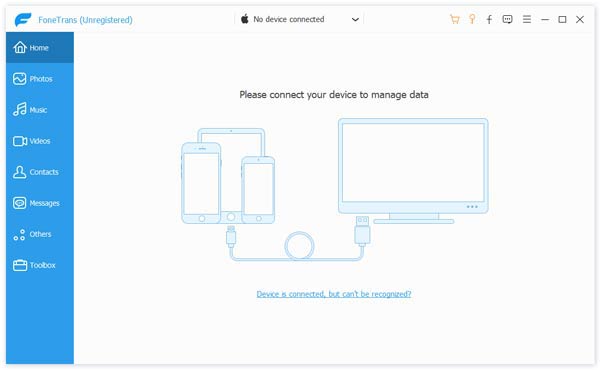
После загрузки установите и запустите эту профессиональную программу для передачи музыки iPhone на свой компьютер.
Шаг 2 Подключить iPhone
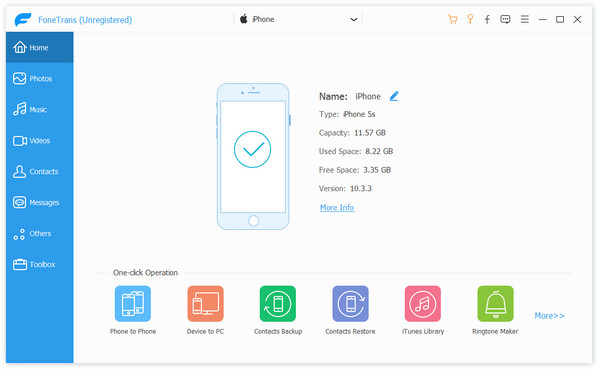
Для переноса музыки с компьютера на iPhone вам необходимо подключить айфон к компьютеру через USB-кабель.
Шаг 3 Проверьте музыку на iPhone
Этот инструмент iPhone для передачи музыки может автоматически обнаружить ваш iPhone и показать его основную информацию в интерфейсе. щелчок Музыка, Фото, Музыка, Видео, Контакты or Сообщения слева, а затем вы можете проверить всю детальную информацию каждого медиа-файла справа.
Шаг 4 Передача музыки с компьютера на iPhone
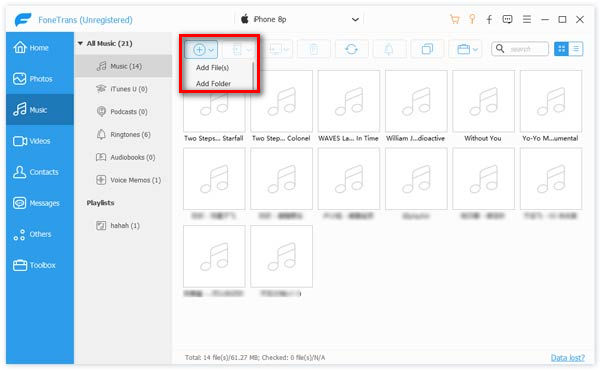
Нажмите Музыка на вершине, и вы придете к музыкальной панели. щелчок Добавить кнопку в верхней строке меню, а затем выберите песни, которые вы хотите импортировать в iPhone во всплывающем окне.
В течение нескольких секунд вы можете легко перенести музыку с компьютера на iPhone. Нет необходимости входить в iTunes или iCloud, просто с помощью USB-кабеля, и вы можете полностью скопировать любую музыку с вашего компьютера на iPhone. Точно так же, если вы получаете фотографии или изображения, которые хотите поместить на компьютер с iPhone, вы можете сделать это, ссылаясь на передавать фотографии iPhone на компьютер.
В этом посте мы поговорим о том, как перенести музыку с компьютера на iPhone. И мы в основном покажем вам, как поместите музыку как MP3 на iPhone без iTunes. Кроме того, если вы хотите перенести музыку iPhone на компьютер или перенести другие данные iOS, такие как контакты, журналы вызовов, видео, фотографии, заметки и т. Д., Между iPhone / iPad / iPod и ПК / Mac, вы все равно можете использовать этот многофункциональный инструмент. iOS Transfer. Надеюсь, вы сможете лучше управлять своими данными iOS после прочтения этой статьи.
Вы также можете узнать больше о продукте с помощью следующего видео-гида:

Что вы думаете об этом посте.
Рейтинг: 4.8 / 5 (на основе голосов 106)
14 декабря 2020 г. 10:18 / Обновлено Луиза Уайт в Передача данных iOS