Установка Windows 7 на компьютере Mac с помощью boot Camp
Для пользователей Mac, которым также требуется компьютер на работе, дома или только с определенными приложениями, имеется решение. Используя помощник по загрузке, вы можете установить Windows 7 на компьютере Mac с Intel в рамках своего раздела. Вы будете иметь систему двойного загрузки с операционной системой Mac OS в одном из разделов и Windows в другом. Необходимые условия см. ниже, чтобы узнать, что вам нужно сделать.
- Все обновления программного обеспечения, установленные на компьютере Mac
- DVD-диск установки Windows 7 с ИД продукта (полная версия, а не версия для обновления)
Если у вас еще нет Windows 7, вы можете приобрести ее в Интернете в Microsoft Store. - Установочный DVD-диск Mac OS X Snow Leopard или Mac OS X Lion
- Копия экземпляра Boot Camp версии 3.3 (4.0 для Mac OS X Lion)
Дополнительная информация
Чтобы установить Windows на компьютере Mac с помощью приложения Boot Camp, выполните указанные ниже действия в порядке, приведенном в списке.
- Перед тем как следовать шагам в этой статье, не забудьте сделать это.
- Напечатайте эту статью, чтобы использовать ее в качестве справки при установке Windows.
1. Откройте Finder и перейдите в приложение ->Utilities и дважды щелкните «Помощник по загрузке в университете».

2. Нажмите кнопку «Продолжить» в окне первоначального введения.
3. Установите размер раздела для установки Windows. Чтобы изменить размер выделенного пространства для Windows 7, щелкните небольшой разделтель между Mac OS X и Windows и перетащите его влево.
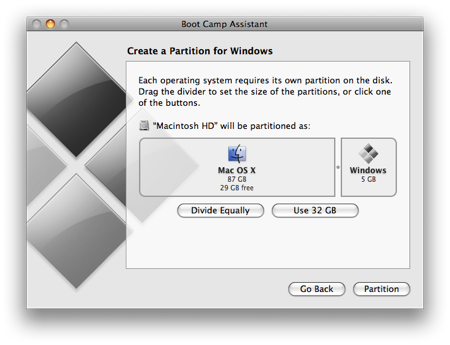
Примечание. Для установки Windows 7 требуется не менее 16 ГБ места на жестком диске, но имейте в виду, что в этом месте также потребуется обдумать все установленные приложения и сохраненные документы. в качестве отправной точки можно установить размер не менее 40 ГБ (в зависимости от количества приложений, которые вы планируете установить). Пример: Microsoft Office 2010 профессиональный требуется 3 ГБ.
4. После того как вы определите, сколько места будет выделено для Windows 7, нажмите кнопку «Раздел» или просто нажмите кнопку «Разделить на одинаковое», чтобы одинаково отделить разделы.
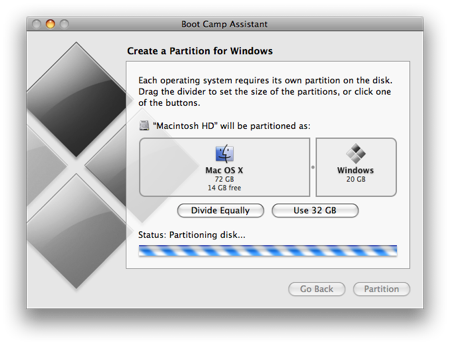
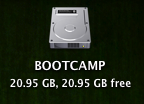
5. После создания раздела на рабочем столе будет новый значок диска BOOT ПЕРЕНАБОР.
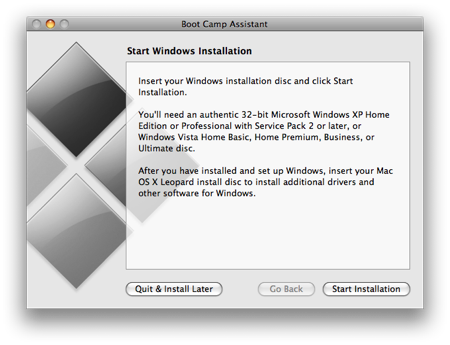
6. Затем вставьте DVD-диск Windows 7 и нажмите кнопку «Начать установку».
7. Компьютер Mac перезапустится и загрузится на DVD-диск Windows 7. Вам будет предложено в окне с вопросом, какой раздел вы хотите установить Windows. Выберите раздел с названием «ЗАГРУЗКА». Затем выберите «Параметры Диска» (дополнительные параметры).
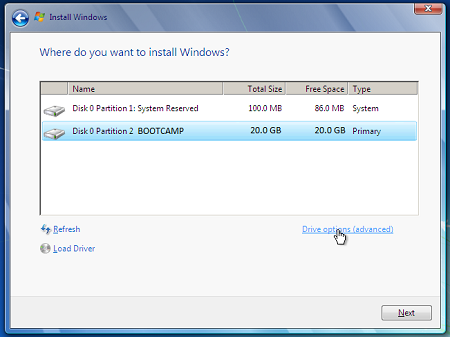
8. Не сжимая кнопку «ЗАГРУЗКА», нажмите кнопку «Формат».
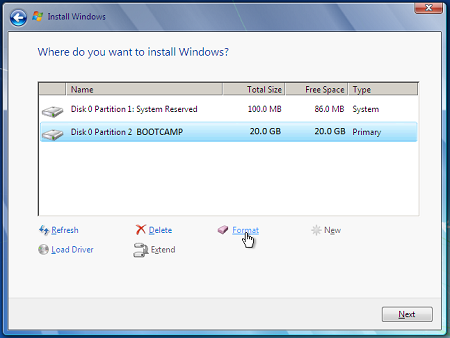
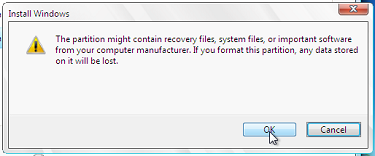
9. Нажмите кнопку «ОК», когда будете уведомлены о том, что файлы будут потеряны. Примечание. (Новый раздел не будет содержать файлов.
10. Начнется установка Windows 7. Во время установки система перезагружает компьютер, после этого потребуется удалить DVD-диск Windows 7.
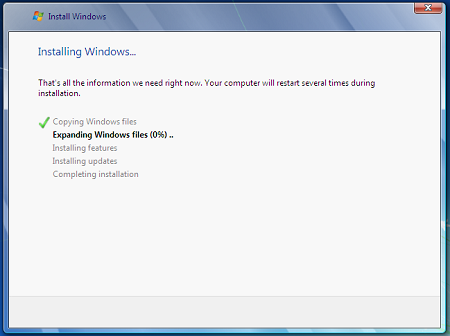
11. После удаления DVD-диска с Windows 7 компьютер Mac автоматически начнет загрузку в Windows 7 и установка продолжится. Вам будет предложено выбрать язык, раскладку клавиатуры, ИД продукта и т. д. Следуйте дополнительным инструкциям, чтобы завершить установку Windows 7.
12. После завершения установки Windows вставьте DVD-диск MAC OS и выберите RunSetup.exe при запросе.
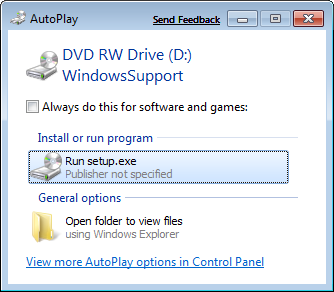
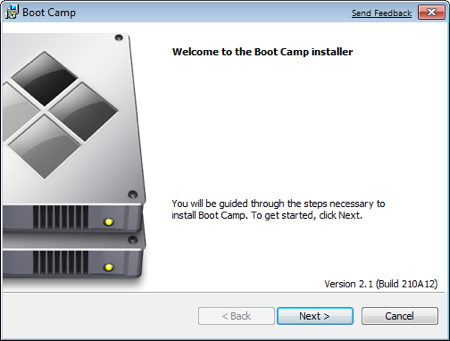
13. Нажмите кнопку «Далее», когда запустится установщик Boot Camp.
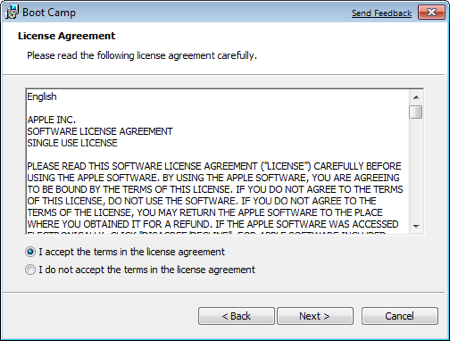
14. Выберите «Я принимаю условия лицензионного соглашения» и нажмите кнопку «Далее».
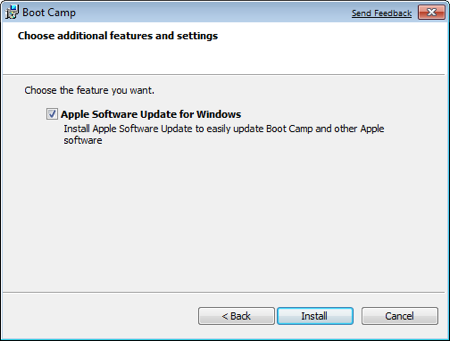
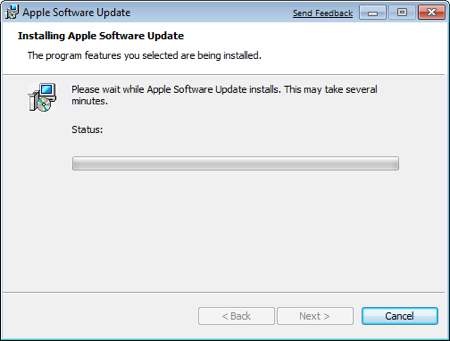
15. Убедитесь, что продукт Apple Software Update для Windows проверен, и нажмите кнопку «Установить».
16. Установщик Boot Camp установит все необходимые драйверы.
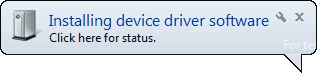
17. Уведомления будут всплывать с каждым установленным драйвером.
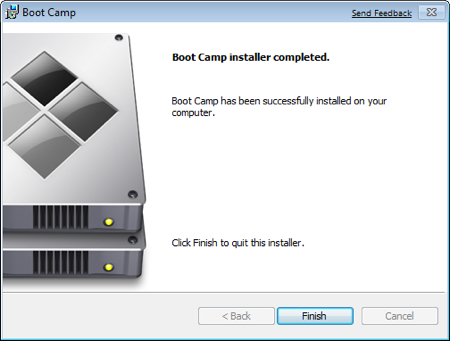
18. После завершения установки драйвера нажмите кнопку «Готово».
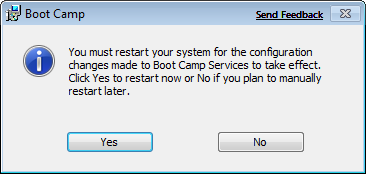
19. Вам будет предложено перезагрузить диск, удалить DVD-диск OS X и нажать кнопку «Да», чтобы перезапустить его.
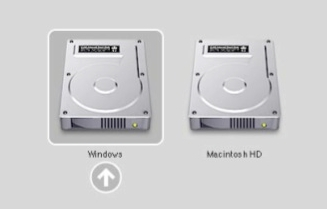
20. Когда вы загрузите компьютер Mac, удерживайте клавишу ALT, чтобы выбрать операционную систему, в которую вы хотите загрузиться. (Если не нажать кнопку Windows, компьютер Mac будет по умолчанию запускаться в Mac OS.)
Посетите Microsoft Store, чтобы найти пакеты программного обеспечения или обновления для текущего программного обеспечения или найти дополнительное программное обеспечение.
Если у вас еще нет учетной записи OneDrive, см. статью «Получить учетную запись OneDrive».
Если вы хотите перенести файлы с Компьютера Mac на ПК,
см. Если вы впервые используете компьютер и хотите узнать, какие приложения работают на компьютере с Windows, см. также: Какие приложения я использую в Windows после перехода с MAC?
Как перезагрузить OS X на Windows в два клика


Две параллельно установленные системы на Mac — это, конечно, хорошо и правильно. Но что делать, если перезагружать компьютер с зажатой кнопкой alt⌥ надоело, а виртуальная машина — дорого и вообще твой Mac с таким не справится? Решение есть — все, что тебе нужно, это стандартная программа Apple Script и всего 10 минут времени.
Утилиту Script Editor ты найдешь в меню приложений твоего Mac в папке Утилиты. Запускай и создавай новый файл — перед тобой откроется окно с пустым полем для ввода скрипта.

Теперь скопируй скрипт и вставь его в поле для ввода:

set currentHD to «iMac HD»
set toBoot to «Bootcamp»
set deviceID to (do shell script «diskutil list | awk ‘/» & toBoot & «/ ‘»)
do shell script «bless -device /dev/» & deviceID & » -legacy -setBoot -nextonly» with administrator privileges
tell application «Finder» to restart
В первой строке в кавычках указан загрузочный том с твоей OS X — вставь туда название своего диска, с которого происходит загрузка родной системы. Во второй строке — раздел, на котором установлена Windows. По умолчанию он называется Bootcamp.
Нет времени объяснять, что делает каждая строка — просто сохраняй файл на рабочий стол через Файл → Сохранить, обязательно выбрав формат файла Программа.

Теперь Windows будет запускаться по двойному щелчку на файл — тебе нужно только ввести пароль администратора, если он установлен.
Быстрая перезагрузка в Windows из OS X.
Задача:
Двумя кликами запустить процесс перезагрузки компьютера, который приведет в итоге к загрузке Windоws (bootcamp). Но НЕ СДЕЛАЕТ том Windows (bootcamp) загрузочным по умолчанию.
Как решается сейчас (слишком много действий — не подходит или долго ждать):
1. Яблоко — Сис. настройки — Загрузочный том — замочик — ввод пароля — выбор иконки windows — кнопка перезагрузить. (7 действий, если считать ввод пароля за одно)
2. Перезагрузка — ожидание звука — нажатие alt — выбор загрузочного диска — ввод. (длительное время ожидания завершения работы а потом загрузки)
Каков должен быть конечный результат:
Выполняю программу, скрипт, ярлык или пункт меню в 2 клика — и мак перезагружается в Windows (bootcamp).
Воспроизвести результат цепочки действий с помощью одного из заданных способов:
1. Ярлыка в доке или на раб. столе;
2. Создания пункта в строке меню;
3. Через исполняемый файл со скриптом или командой для терминала итд;
4. Или что-то еще, что можно сделать в 2 клика.
Не предлагать:
— Через сис настройки;
— Через alt;
— Через выбор загрузочного тома по умолчанию;
— Запускать win через виртуальную машину;
Что необходимо знать при переходе c Windows на Mac

Пользователи разделены на две части: кому-то нравится работать на windows. Кто-то не представляет свою жизнь без Mac. И каждый по своему прав, ведь есть как плюсы, так и минусы использования той или иной OS. В этой стать мы расскажем о том, что стоит ожидать при переходе c Windows на Mac.
Чего вы не встретите на macOS
Поначалу вам может быть неудобно, но со временем вы привыкните и уже не будете ощущать разницу.
Пуск и мой компьютер
Аналогом «Мой компьютер» на windows является «Finder» на macOS. Это некий файловый менеджер с доступом ко всем файлам.
«Пуск» на macOS заменит Яблоко в верхнем углу экрана с которого вы можете выключить или перезагрузить, а также отправить в режим сна ваше устройство.
Вторым аналогом быстрого открытия программ является Launchpad который, находится рядом с Finder. С его помощью вы можете открыть любое установленное приложение или программу.
Панель управления
Аналога панели управления на macOS нет. Но разработчики создали другой инструмент позволяющий выполнять все те же функции и задачи. Раздел «Настройки» который в некотором роде напоминает «Параметры» на Windows.

Горячие клавиши
В macOS они есть, но немного отличаются от привычных комбинаций на Windows.
Многие привычные для пользователей Windows комбинации имеют свое место в macOS просто они по другому называются:
- Вместо Ctrl + C – Command + C;
- Для перехода между окнами не Alt + Tab, а Command + Tab;
- Для запуска файла не Enter, а Command + O;
- Теперь сохранение не Ctrl + S, а Command + S и т. д.
Cortana

Аналогом является Siri со значительным преимуществом перед Cortana от Windows. Именно по этой причине пользователи Mac чаще используют голосовой помощник чем юзеры Windows.
Игры
Если вы геймер, то стоит задуматься о рентабельности перехода c Windows на Mac. На macOS вы не сможете установить любую желаемую игру это касается и приложений. Учитывая уникальность и эксклюзивность ПО, ради которого многие и покупают Mac, доступных программ к установке меньше. Но нельзя сказать что пользователи macOS критически чего-то нахватает. Все необходимые программы для комфортного использования Мак присутствуют и даже в чем-то лучше по функционалу программ на Windows.
И все же играть в любимые игры на macOS возможно, но для этого вам понадобиться приобрести Mac с топовым железом.
Проводник
Мы уже немного рассказали о том что на macOS Finder это универсальный и аналогичный Проводник Windows.

Отличия заметны во внешнем виде и несколько в расположении, тем не менее Finder позволяет выполнять все те же действия, что и Проводник. И даже выигрывает в чем-то.
Установка программ

Забудьте про долгое скачивание, миллион соглашений, отключение доп.программ и прочих заморочек на Windows. Все что вам необходимо при установке на macOS это перетащить программу в папку. Всего пару секунд и программа установлена!
Магазины Microsoft Store и Google Play на macOS это App Store. Находите через поиск нужное приложение, нажимаете кнопку «Установить» и через пару секунд приложение готово к использованию.

Удаление программ производится двумя способами
- Зайдите в раздел Программы и просто перетащите нужную программу в корзину. Данный способ более привычен для пользователей которые перешли с Windows на Mac.
- Зайдите в Launchpad, зажмите клавишу Option и нажмите крестик возле программы которую хотите удалить.
Антивирус
Пользователи Windows уделают этому аспекту особое внимание, в отличие от пользователей macOS. Им попросту не нужен антивирус. Система macOS более лучше проработала систему безопасности. Да и вирусов для macOS намного меньше чем для Windows. Поэтому если вы будете соблюдать «гигиену» пользования и не устанавливать сомнительные приложения, вам не нужен антивирус.
Какими бы разными не были Windows и macOS каждая из них имеет свои преимущества и недостатки. Тем не менее, если вы решили перейти c Windows на Mac мы уверены что использование macOS вас не разочарует.