Подключение беспроводного игрового контроллера PlayStation к устройству Apple
Подключите беспроводной игровой контроллер PlayStation к iPhone, iPad, Apple TV или Mac.
Поддерживаемые контроллеры PlayStation
- PlayStation DualShock 4 Wireless Controller
- PlayStation 5 DualSense Wireless Controller
- PlayStation 5 DualSense Edge Wireless Controller
Сопряжение и подключение контроллера
- Убедитесь, что контроллер выключен.
- Одновременно нажмите и удерживайте кнопки PS и Create (или Share), пока световая панель не начнет мигать. Контроллер теперь находится в режиме сопряжения и доступен для обнаружения на устройстве Apple.
- Откройте настройки Bluetooth на устройстве Apple и выберите контроллер из списка устройств поблизости.
- iPhone, iPad: подключение устройств Bluetooth
- Подключение устройств Bluetooth к Apple TV
- Подключение устройства Bluetooth к компьютеру Mac
- Если контроллер сопряжен, но не подключается, нажмите кнопку PS на контроллере.
Дополнительная информация
Узнайте больше о подключении беспроводных игровых контроллеров, в том числе о том, как настроить кнопки и функции контроллера, а также о том, что делать, если контроллер не подключается или не работает должным образом.
Информация о продуктах, произведенных не компанией Apple, или о независимых веб-сайтах, неподконтрольных и не тестируемых компанией Apple, не носит рекомендательного или одобрительного характера. Компания Apple не несет никакой ответственности за выбор, функциональность и использование веб-сайтов или продукции сторонних производителей. Компания Apple также не несет ответственности за точность или достоверность данных, размещенных на веб-сайтах сторонних производителей. Обратитесь к поставщику за дополнительной информацией.
Дата публикации: 15 декабря 2023 г.
Как подключить контроллер к iPhone и играть в игры как профи
На iPhone есть всего три физические кнопки: блокировки, увеличения и уменьшения громкости. Но с помощью них и игры не поиграешь. Именно поэтому все элементы управления во всех играх располагаются на экране. Но будем откровенны, далеко не всем дано играть с помощью экранных кнопок. Например, у меня постоянно палец смещается относительно джойстика, отвечающего за перемещение персонажа, и из-за этого у меня не получается спрятаться в укрытие в самые ответственный момент. Но иногда хочется как следует залипнуть в игрушку на смартфоне или планшете.
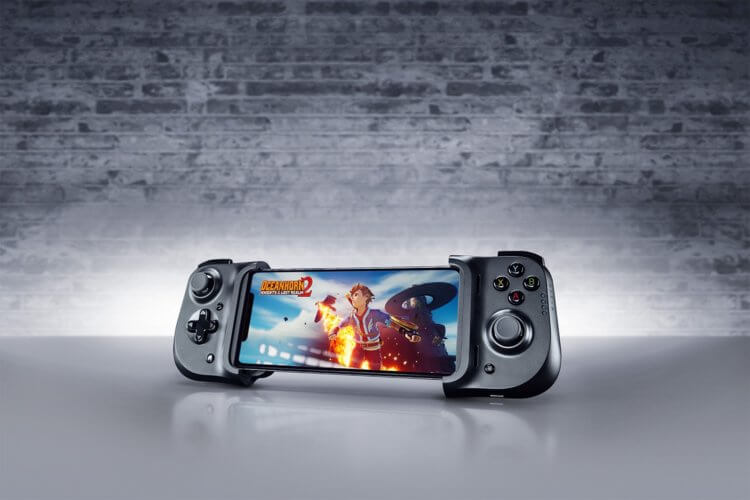
На iPhone можно найти огромное количество разных контроллеров
❗️ПЕРЕД ЧТЕНИЕМ СТАТЬИ РЕКОМЕНДУЕМ ПОДПИСАТЬСЯ НА НАШ ДЗЕН.
Благо, что выход из ситуации есть. Просто необходимо подключить джойстик, скачать игрушку и наслаждаться процессом. В этом материале рассказываем, как подключить беспроводной контроллер к Айфону и играть в игры как профи.
Как подключить джойстик к Айфону
Наверняка вы неоднократно видели в магазинах огромное количество специальных игровых контроллеров для смартфонов. Естественно, они работают по Bluetooth и без проблем подключаются к смартфонам как на iOS, так и на Андроиде. Кстати, Apple официально заявляет о поддержке игровых контроллеров от Playstation и Xbox. Если у вас завалялся один из них, то можно воспользоваться именно таким вариантом. У меня дома стоит Playstation 4 Pro, и было грех не подключить Dualshock 4 к Айфону. Вам необязательно покупать такой дорогой контроллер, и можно воспользоваться любым, который есть под рукой:
-
Переведите джойстик в режим сопряжения. Для Dualshock 4 это делается путем зажатия кнопок PS и Share до того момента, пока световая панель не начнет коротко моргать белым цветом;

Dualshock 4 станет часто моргать белым цветом

Просто выберите контроллер в списке и все
❗️ПОДПИСЫВАЙСЯ НА ТЕЛЕГРАМ-КАНАЛ СУНДУК АЛИБАБЫ. РЕБЯТА ЗНАЮТ ТОЛК В КРУТЫХ ТОВАРАХ С АЛИЭКСПРЕСС
Все! Никаких других действий от вас не потребуется. Кстати, я бы посоветовал вам заказать на АлиЭкспресс качественную реплику Dualshock 4. Она и стоит недорого, и работает хорошо. У меня такой контроллер тоже есть, и впечатления от игры ничем не отличается. Единственный его минус — это отсутствие крепления для смартфона. Но я если и играю, то делаю это не планшете ради большего экрана. Поэтому совсем не считаю отсутствие фиксатора какой-то проблемой.
Как играть джойстиком на Айфоне
После того как контроллер подключен, можно переходить непосредственно к играм. С помощью джойстика очень удобно играть в гоночки, в которых есть возможность активировать управление с помощью кнопок, а не наклонов. Как мне показалось, маневры совершаются значительно тоньше, и выигрывать заезды становится проще. Именно играя с помощью контроллера, я поставил свой рекорд, когда играл в Paco Highway. Получалось проезжать от попутных и встречных машин на минимальном расстоянии и поддерживать бустер практически все время заезда.

В PUBG Dualshock 4 не работает в полном объеме
Контроллер поможет вам играть не только в гоночки, но и в шутеры. Согласитесь, что количество кнопок на экране в подобных играх реально мешает и очень часто банально перекрывает обзор. Но дело даже не в их количестве. Из-за того, что приходится постоянно держать пальцы на дисплее, они тоже могут перекрывать часть полезной площади. К тому же вы точно можете быть уверены, что не промахнетесь мимо нужной кнопки.
Но, к огромному сожалению, не все игры поддерживают контроллер. Например, я попытался поиграть в PUBG. Dualshock 4 позволял спокойно крутить головой и осматриваться по сторонам. Но вот двигаться ни в каком направлении не вышло. Поэтому, прежде чем начинать играть серьезные бои, попробуйте на каком-нибудь тренировочном. В противном случае просто можете потерять рейтинг или получить какие-то другие проблемы.
Как отключить контроллер на Айфоне
Если же вы попробовали контроллер и игра его не поддерживает, то необходимо его отключить. В случае с Dualshock 4 достаточно просто выключить Bluetooth на Айфоне, и он отключится автоматически. Делается это так:

Просто выключите Bluetooth, и Dualshock 4 отключится
- Разблокируйте Айфон и свайпом от правого верхнего угла вниз на смартфонах с Face ID или свайпом снизу вверх на iPhone с Touch ID вызовите Пункт управления;
- Нажмите на иконку Bluetooth, и Dualshock 4 сразу же отключится, а световой индикатор на нем погаснет.
Сразу после этого можете смело включать Bluetooth. Некоторые сторонние контроллеры имеют собственную кнопку отключения. Поэтому при наличии лучше воспользоваться ей, чтобы не лезть в настройки Айфона. Если вы заядлый мобильный геймер, то вам точно стоит попробовать подключить контроллер и поиграть в свои любимые игры. Все-таки джойстик дает совершенно новый опыт, и вполне возможно, что это откроет для вас другие стороны гейминга на смартфонах и планшетах.
❗️ПОДПИСЫВАЙТЕСЬ НА НАШ ТЕЛЕГРАМ-КАНАЛ, ЧТОБЫ НЕ ПРОПУСТИТЬ САМЫЕ СВЕЖИЕ НОВОСТИ
А вообще экран Айфона маловат для полноценных игр. Лучше пользоваться для этого планшетом. Все-таки игры на большом экране — это круто. Кстати, к iPad контроллер подключается в точности также, как к Айфону. Поэтому можете попробовать. Переходите в наш чат в Телеграме и рассказывайте, играли ли вы с помощью контроллера на iPhone и какие у вас были успехи.
Подключение беспроводного игрового контроллера к устройству Apple
Подключите беспроводной игровой контроллер Xbox, PlayStation или другой игровой контроллер Bluetooth к iPhone, iPad, Apple TV или Mac.
Создание пары и подключение контроллера
- Нажмите и удерживайте соответствующую кнопку или кнопки на контроллере, чтобы перевести его в режим создания пары. Это делает его доступным для обнаружения вашим устройством Apple. Ознакомьтесь с документацией контроллера для получения сведений о настройке, относящихся к созданию пары с компьютером или мобильным телефоном.
- Откройте настройки Bluetooth на устройстве Apple, затем выберите контроллер из списка находящихся поблизости устройств.
- iPhone, iPad: подключение устройств Bluetooth
- Apple TV: подключение устройств Bluetooth
- Mac: подключение устройств Bluetooth
Настройка кнопок и функций контроллера
На устройствах Apple постепенно добавляются настройки кнопок и других функций для самых разных игровых контроллеров.
- Убедитесь, что на устройстве Apple установлено необходимое программное обеспечение.
- iOS 16 или более поздней версии для iPhone
- iPadOS 16 или более поздней версии для iPad
- tvOS 16 или более поздней версии для Apple TV
- macOS Ventura 13 или более поздней версии для Mac
- Убедитесь, что контроллер включен и подключен к устройству Apple.
- Если для вашего контроллера доступны настройки, вы можете найти их с помощью следующей инструкции.
- iPhone, iPad: перейдите в меню «Настройки» > «Основные» > «Игровой контроллер». Выберите название контроллера, затем нажмите «Элементы управления по умолчанию».
- Apple TV: перейдите в меню «Настройки» > «Основные» > «Пульты и устройства» > Bluetooth. Выберите контроллер, затем нажмите «Настройка».
- Mac: перейдите в меню Apple > «Системные настройки», в боковом меню нажмите «Контроллеры», затем выберите название контроллера.
Когда вы создаете пару с несколькими контроллерами, которые можно настроить таким образом, данные настройки включают в себя функцию «Контроллер-помощник». Вы можете использовать функцию «Контроллер-помощник» и объединить нажатия нескольких контроллеров, чтобы другой человек мог помочь вам пройти уровень в игре.
Если контроллер не подключается или не работает должным образом
Поддержка определенных кнопок и функций, таких как аудиоразъем или световые индикаторы контроллера, зависит от контроллера и приложения, которое вы с ним используете.
- Установите последние обновления программного обеспечения для устройства Apple и контроллера. Если для контроллера доступно обновление ПО (прошивки), получите его у производителя.
- В настройках Bluetooth выберите контролер или нажмите кнопку информации (если имеется) рядом с его названием, а затем нажмите «Забыть это устройство». Подключите контроллер заново.
- Сократите количество устройств Bluetooth, подключенных к вашему устройству Apple. Это также может помочь решить проблемы с подключением, вызванные беспроводными помехами. Apple TV 4K и Apple TV HD поддерживают до четырех игровых контроллеров Bluetooth одновременно или один контроллер, когда с Apple TV также используется аудиоаксессуар Bluetooth. Ограничение для других устройств Apple отличается в зависимости от конкретной конфигурации и среды беспроводной сети.
- Для зарядки контроллера используйте зарядное устройство, входящее в его комплект поставки или рекомендованное его производителем.
Дополнительная информация
В некоторых приложениях вы можете использовать iPhone или iPad в качестве дополнительного контроллера. Для этого не требуется подключение Bluetooth. Чтобы получить подробные сведения, обратитесь к разработчику приложения.
Информация о продуктах, произведенных не компанией Apple, или о независимых веб-сайтах, неподконтрольных и не тестируемых компанией Apple, не носит рекомендательного или одобрительного характера. Компания Apple не несет никакой ответственности за выбор, функциональность и использование веб-сайтов или продукции сторонних производителей. Компания Apple также не несет ответственности за точность или достоверность данных, размещенных на веб-сайтах сторонних производителей. Обратитесь к поставщику за дополнительной информацией.
Как подключить DualShock 4 к iPhone и iPad — подробная инструкция
Развлечения современных людей полностью ушли в виртуальную реальность. Для игр люди используют компьютеры, ноутбуки, планшеты, телефоны и приставки. Именно последние развиваются на данный момент быстрее всего. Сравнительно недавно одна из самых популярных компаний по производству игровых приставок PlayStation Sony презентовала беспроводной контроллер Dualshock 4. Осенью 2019 года поддержку Dualshock 4, а также некоторых джойстиков от Xbox One получили iPhone, iPad и Apple TV.
Можно ли подключить геймпад к гаджетам Apple
Долгое время подсоединить геймпад к любой технике Apple было нельзя, но сравнительно недавно, а точнее, как уже было сказано, в 2019 году некоторые устройства Apple наконец-то получили поддержку джойстиков Dualshock 4. Сегодня объединить в пару с контроллером можно iPhone, iPad, iPod touch, Apple TV или даже компьютеры под управлением Mac.
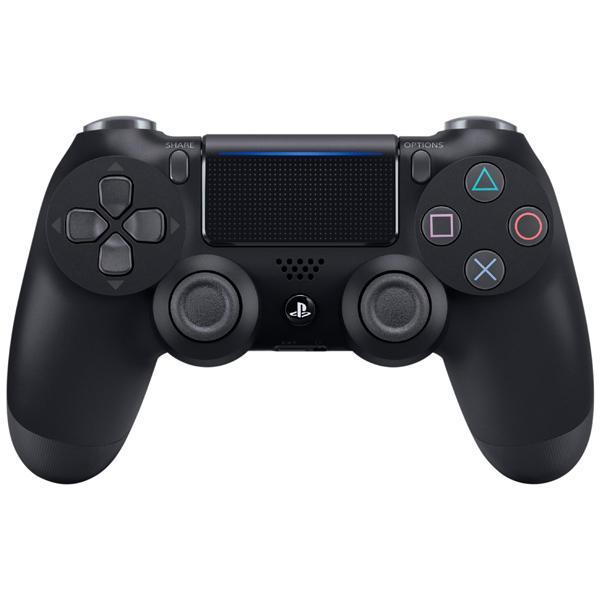
DualShock 4 – это современный геймпад для iPhone (iOS) и других гаджетов
Важно! Наиболее часто геймпад для айфона и айпада используется для того, чтобы развлекаться с помощью игрового сервиса по подписке Apple Arcade или AppStore, а также управлять устройством Apple TV.
Из этого следует, что подключение Dualshock 4 от PlayStation к iPhone, iPad или некоторым другим гаджетам Apple вполне возможно. В следующих разделах будет рассмотрено, что для этого понадобится, каким образом осуществляется подключение и отключение контроллера Dualshock.
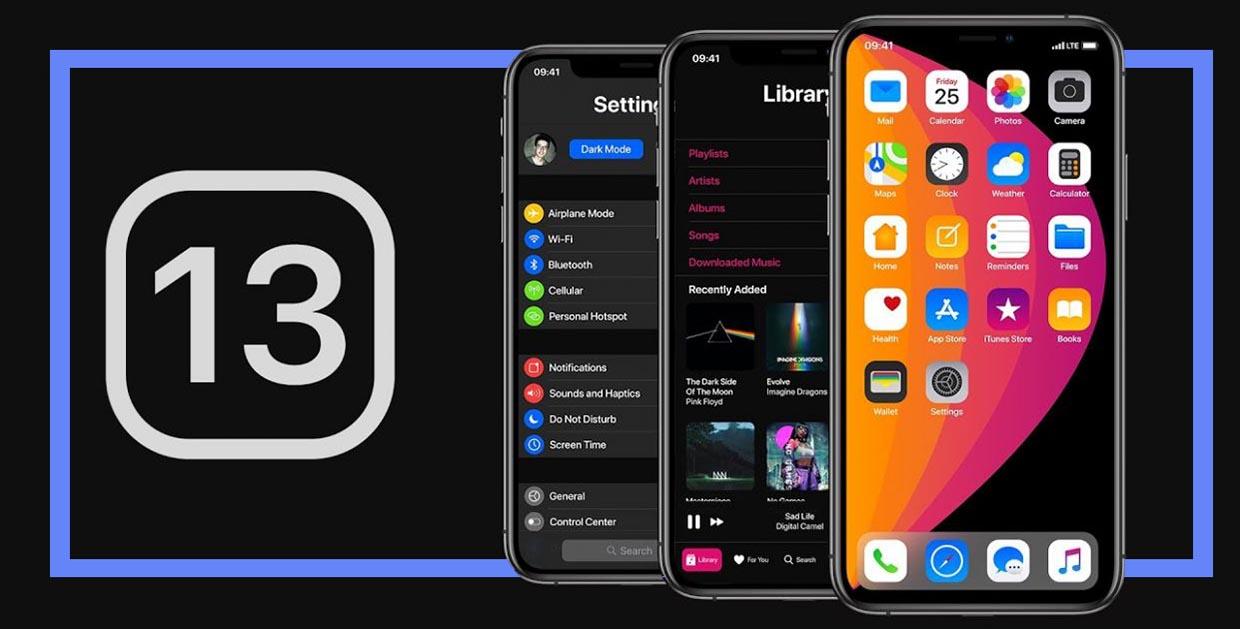
DualShock 4 требует iOS версии 13 и выше
Подключение DualShock 4 к iPhone или iPad
Всё, что нужно для подключения это iPhone или iPad с операционной системой iOS версии 13 и выше или iPad OS 13+. Также потребуется беспроводной контроллер DualShock 4 от PlayStation 4. Больше никаких проводов, дополнительных устройств, передатчиков или повторителей не нужно, так как оба гаджета прекрасно взаимодействуют друг с другом благодаря встроенным аппаратным и программным возможностям.
Помимо DualShock 4 от PlayStation некоторая техника Apple поддерживает беспроводные контроллеры Xbox One Wireless Controller модели 1708 с наличием Bluetooth модуля, а также некоторых контроллеров стандарта MFI по типу SteelSeries Nimbus, Horipad Ultimate и так далее.
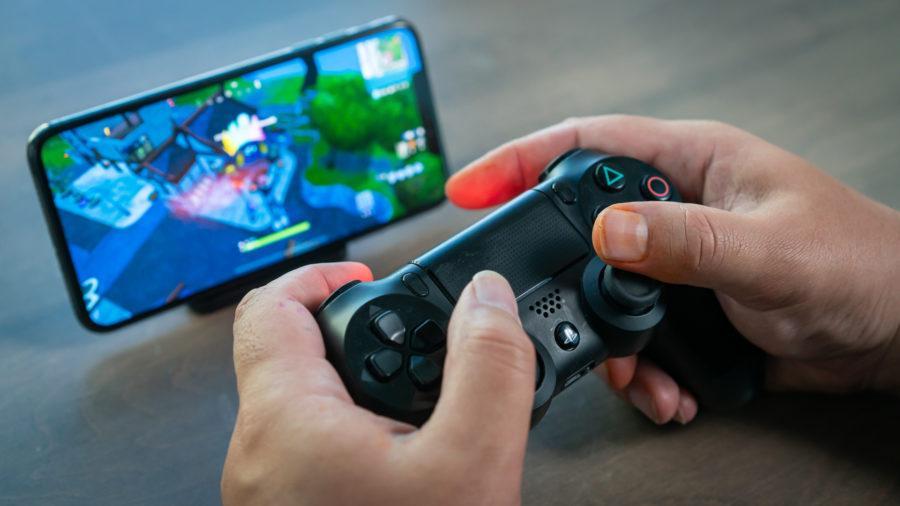
Джойстик для айпада и айфона позволяет играть в мобильные игры и управлять другой техникой Apple
Как подключить DualShock 4 к iPhone или iPad
Чтобы подключить контроллер к айфону или айпаду, необходимо произвести ряд действий, заключающихся в изменении стандартных настроек мобильных устройств. Инструкции не сильно отличаются, но это разные устройства, поэтому действия, которые необходимо будет совершить, описаны для каждого отдельно.
Как подключить геймпад к айфону
Чтобы подключить контроллер к айфону, необходимо следовать пошаговой инструкции, представленной ниже:
- Перейти в главное меню телефона и открыть приложение «Настройки».
- Найти в нём пункт «Параметры включения Bluetooth» и включить модуль.
- Убедиться, что беспроводной контроллер имеет достаточный уровень заряда.
- Взять геймпад в руки, не закрывая меню настроек на своём смартфоне.
- Одновременно нажать кнопку «PlayStation» и кнопку «Share» и удерживать их в течении 10 секунд.
- Впоследствии световой индикатор на задней панели беспроводного контроллера начнет мигать.
- На своём телефоне в списке «Других устройств» в разделе «Bluetooth» можно будет увидеть всплывающее окно «Беспроводной контроллер DualShock 4».
- Необходимо нажать на индикатор на задней панели геймпада. Он должен начать светиться красновато-розовым цветом.
После этих действий джойстик будет готов к работе.
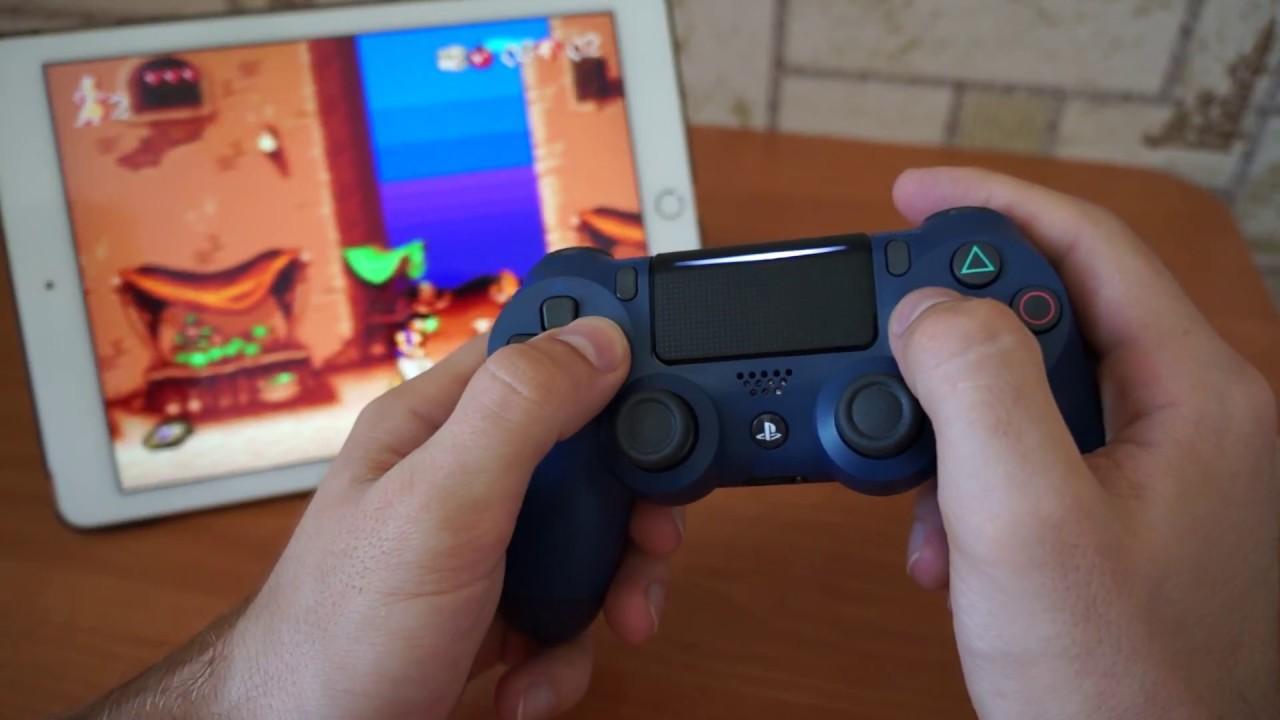
Подключать геймпад для iPad просто: достаточно удерживать две кнопки
Как подключить джойстик к айпаду
Действия, которые необходимо произвести для подключения игрового джойстика от PlayStation 4 к айпаду, ничем принципиально не отличаются от описанных выше шагов для айфона. Плюс создания такой пары в том, что экран планшета значительно больше по сравнению со смартфоном и играть будет более удобно и интересно.
В общем случае действия повторяются:
- Надо выключить контроллер, а затем перевести его в режим создания пары с планшетом.
- Нажать и одновременно удерживать кнопки «PlayStation» и «Share» на джойстике до тех пор, пока его световая панель не начнет периодически мигать.
- Перейти в «Настройки» своего планшета из главного меню ОС.
- Выбрать «Bluetooth» и убедиться, что он активен.
- В списке «Других устройств» найти наименование геймпада. Он будет называться «Беспроводной контроллер DualShock 4».
- Нажать на него для создания подключения.
- Подтвердить свои намерения кнопкой на джойстике.
Важно! И смартфон, и планшет обладают одной операционной системой, поэтому нет и особых различий по подключению к ним DualShock 4.
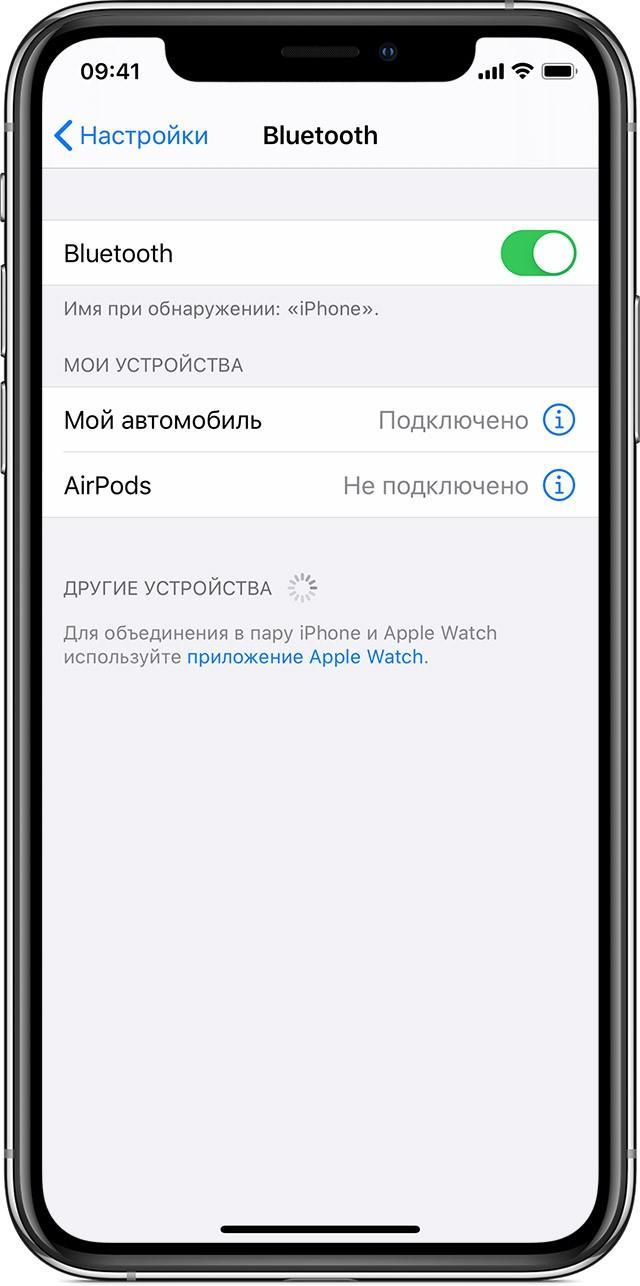
Создание пары требует включения Bluetooth
Как отключить DualShock 4 от iPhone или iPad
Отключение производится так: нажимается и удерживается в течение нескольких секунд кнопка «PlayStation» на геймпаде. Отсоединить контроллер с помощью телефона можно по-другому:
- Открыть «Центр управления», сделав свайп от правого верхнего до левого нижнего угла, если на смартфоне установлен Face ID. Если же телефон более старый и на нем стоит Touch ID, то нужно просто свайпнуть вверх от нижней точки экрана.
- Нажать и удерживать значок «Bluetooth».
- Дождаться появления контекстного меню, в котором также необходимо нажать и удерживать параметр «Bluetooth: включен».
- Увидев надпись «Беспроводной контроллер DUALSHOCK 4», надо нажать на нее.
- Контроллер будет отключен от телефона.
Есть и другой способ:
- Перейти в меню и выбрать «Настройки».
- Включить Bluetooth.
- В разделе «Мои устройства» найти свой джойстик и нажать на значок с буквой «i».
- Среди всех доступных действий выбрать «Отключить».
Таким образом, было рассмотрено, как подключить Дуалшок 4 к айфону и для чего вообще нужен джойстик для iPhone или iPad. С помощью такого gamepad можно играть в игры на телефоне или планшете, а также управлять устройством Apple TV.