КАК УСТАНОВИТЬ ПРЕСЕТЫ В LIGHTROOM


1 способ установки: В панели слева под окном навигатора найдите вкладку «Presets / Стили». Справа от этой надписи будет знак (+). Нажмите на (+), затем на «import presets / импорт наборов».

После чего откроется окно.Перетащите в него все пресеты в формате.xmp или.lrtemplate

Затем комбинацией клавиш «Ctrl+A» выделите все пресеты, и нажмите «Import /Импорт»

После этого пресеты должны будут появиться в панелислева в блоке «Presets/стили»
Второй способ:
перетащите один или несколько файлов с пресетами прямо на рабочее окно лайтрума. После этого их сразу можно использовать.
Третий способ:
— Распакуйте загруженные вами пресеты куда-нибудь на вашем компьютере, где вы их потом сможете найти
-для Windows. Перейдите в папку C:\Users\\AppData\Roaming\Adobe\Lightroom\DevelopPresets
— для Mac OS/Library/ApplicationSupport/Adobe/Lightroom/Develop Presets
-создайте там папку и назовите как Вам надо-скопируйте туда пресеты-запускаем лайтрум, пресеты должны появиться в панели слева.
Как загрузить пресет xmp в лайтрум
Добрый вечер! Когда я писал о переносе пресетов в мобильный лайтрум, я не учел один важный момент. Не все знают как пользоваться пресетами в формате .xmp. По сути, xmp не является пресетом в классическом смысле, так как его нельзя, насколько я знаю, сохранить напрямую через функцию импорта пресетов.
Но, тем неимение, некоторые сайты предлагают к скачиванию пресеты в формате .xmp, неясно мне зачем. Но, это уже такое.
Способ использования подобных пресетов неклассический, как я уже писал ранее.
Шаг 1. Прежде чем использовать пресет, нужно поместить его в папку с картинкой, к которой мы хотим применить его, и переименовать его в имя картинки, но сохраняя формат. Вот пример:

С форматом фотографии jpg/jpeg данный формат может работать некорректно (у меня получалось раз через пять), используйте RAW.
Шаг 2. Открываем фото, с которым хотим использовать пресет. Нажимаем правой кнопкой мышки, выбираем «Метаданные -> Прочитать метаданные из файла».


Шаг 3. Соглашаетесь с предложением нажав кнопку «Прочитать».
Готово! Пресет применен 🙂
Теперь можете приступать к переносу на моб устройство.
UPDATE: Начиная с версии лайтрума 7.3 расширение файлов пресетов было изменено с .lrtemplate на .xmp, будем переходить на более новую версию. Ждите обновлений.
С уважением Владислав
Как установить пресеты в Adobe Lightroom Mobile
Если вы работаете с Lightroom Mobile, вероятно, вам захочется внедрить новые пресеты для редактирования ваших фотографий. Ниже мы объясним, как это сделать без необходимости синхронизации с десктопной версией Lightroom. Имейте в виду, что на Android-телефонах можно импортировать пресеты в форматах XMP и DNG. Для iPhone принимаются только DNG-пресеты.
Руководство по импорту и применению новых пресетов в Adobe Lightroom Mobile
Простое руководство по добавлению .xmp пресетов в приложение Lightroom на мобильном устройстве без необходимости синхронизации с десктопной версией.
Total Time Needed: 3 minutes
1. Загрузите пресеты
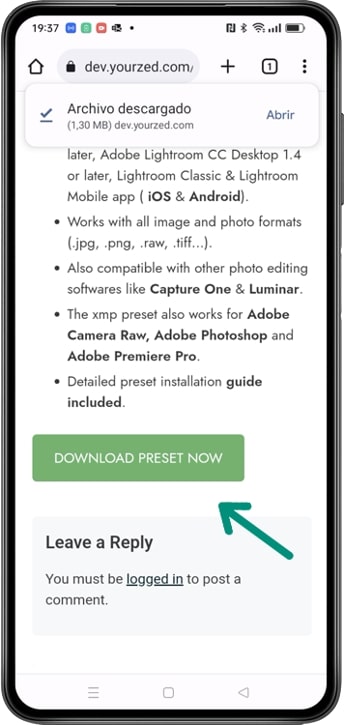
Сначала вам нужно скачать пресеты, которые вы хотите установить на свое устройство. Их можно получить от друга, купить в интернет-магазине или скачать бесплатно с доверенного источника в Интернете, например, с сайта ThePresetsRoom.com ��. На устройствах Android пресеты могут быть в форматах XMP или DNG, а на iPhone они должны быть в формате DNG.
2. Извлеките файлы
После скачивания пресетов они могут быть сжаты в файл .zip или .rar. Вам потребуется извлечь файлы, чтобы установить их. Если вы скачиваете их непосредственно на мобильное устройство, убедитесь, что у вас установлено приложение для извлечения файлов, такое как WinZip или RAR.
Если вы скачали пресеты на свой компьютер, вам потребуется передать их на свое мобильное устройство. Вы можете отправить их по электронной почте, хранить их в облачном сервисе, таком как Google Drive или iCloud, и скачать их на мобильное устройство, или подключить мобильное устройство к компьютеру и передать их непосредственно.

3. Откройте приложение Lightroom Mobile
Откройте приложение Lightroom Mobile на вашем мобильном устройстве и выберите фотографию, к которой вы хотите применить пресет.

4. Импортируйте пресеты
В нижнем меню нажмите «Presets» (Пресеты). После этого, войдите в панель и нажмите на три точки в верхнем правом углу экрана. Затем в меню опций выберите «Import Presets» (Импорт пресетов) и выберите пресет .xmp в папке, где вы извлекли файл.

5. Примените пресет
Пресет будет автоматически сохранен, и вам просто нужно его применить к выбранной фотографии.

Если у вас есть учетная запись Adobe Creative Cloud, пресеты можно легко синхронизировать между устройствами, что означает, что любые настройки, пресеты или коллекции Lightroom, созданные на одном устройстве, могут быть просмотрены и использованы на другом.
Если у вас есть пресет в формате XMP, возможно, вам захочется конвертировать его в DNG. Ознакомьтесь с нашей инструкцией по преобразованию пресетов XMP в DNG.
Часто задаваемые вопросы при установке пресетов в приложении Lightroom Mobile
Lightroom Mobile совместим с файлами пресетов в форматах DNG и XMP для устройств на базе Android, и исключительно с форматом DNG для iPhone.
Да, пресеты из Lightroom Classic и Lightroom CC совместимы с Lightroom Mobile, при условии, что они находятся в совместимом формате DNG или XMP.
Процесс практически идентичен в случае пресетов в формате DNG. Если у вас есть пресеты в формате XMP и вы хотите установить их на iPhone, вам придется предварительно конвертировать их в формат DNG с помощью версии для настольных компьютеров (Lightroom CC или Lightroom Classic) или с использованием бесплатного приложения Adobe DNG Converter.
Нет, это не обязательно. Вы можете загрузить пресеты на свое мобильное устройство и импортировать их непосредственно в приложение Lightroom Mobile без необходимости учетной записи Creative Cloud. Однако некоторые функции Lightroom Mobile могут быть ограничены без учетной записи Creative Cloud, такие как синхронизация ваших фотографий и настроек между устройствами или доступ к облачному хранилищу Adobe.
Да, вы можете импортировать сразу несколько файлов пресетов, и они будут сохранены как отдельные пресеты в Lightroom Mobile.
Импортированные пресеты будут сохранены в разделе “Presets” (Пресеты) в Lightroom Mobile.
Да, вы можете отредактировать существующий пресет и сохранить изменения как новый пресет.
Да, использование того же пресета в Lightroom Mobile, Lightroom Classic или Lightroom CC должно привести к схожему или идентичному редактированию, при условии, что он применяется к схожим изображениям.
Вы можете удалить пресет в Lightroom Mobile, выбрав пресет и удерживая кнопку “удалить”.
Основное различие между импортом пресетов в форматах DNG и XMP в Lightroom Mobile заключается в том, что DNG-пресеты встроены в файл RAW-изображения, в то время как XMP-пресеты содержат только информацию о настройках пресета. Пресеты в формате DNG включают в себя информацию о настройках камеры и коррекции изображения, поэтому они используются для применения конкретной настройки камеры к изображению и позволяют редактировать изображение на мобильных устройствах, которые не способны читать метаданные оригинального RAW-изображения. С другой стороны, пресеты в формате XMP не содержат никакой информации о камере или оригинальном изображении и могут быть применены только к отредактированным изображениям, сохраненным в формате, совместимом с Lightroom. Эти различия не влияют на большинство пользователей и фотографов, так как мы получим одинаковый эффект при редактировании изображения с помощью пресета, независимо от того, используем мы его DNG-версию или XMP-версию.
Пресеты в формате XMP можно применять к любому типу изображений, поддерживаемому Lightroom Mobile, включая RAW, JPEG, PNG и DNG изображения. Однако стоит отметить, что некоторые коррекции в пресетах в формате XMP могут быть несовместимы с определенными форматами изображений, что может повлиять на качество и внешний вид отредактированного изображения. В общем, рекомендуется использовать высококачественные форматы изображений, такие как RAW и DNG, для получения наилучших результатов при применении пресетов в формате XMP в Lightroom Mobile.
Пресеты в формате DNG можно использовать с любым форматом изображения, совместимым с приложением, включая RAW, JPEG, PNG и TIFF. Когда изображение преобразуется в формат DNG, настройки пресета включаются в файл и могут быть применены к любому совместимому изображению в приложении. Тем не менее, важно отметить, что при использовании пресета в формате DNG на не-RAW изображении некоторые коррекции могут быть неправильно применены, такие как уменьшение шума, так как эти коррекции разработаны специально для работы с RAW-изображениями. Поэтому рекомендуется использовать DNG пресеты на RAW-изображениях для достижения наилучших результатов.
ПРЕСЕТЫ: КАК УСТАНОВИТЬ ИХ В LIGHTROOM
Пресеты – это всеми любимые фильтры в инстаграм, которые должны работать по принципу волшебной палочки и делать из обычной фотографии вау-кадр.
По сути же, пресеты представляют собой файл, в котором собран набор настроек обработки одной конкретной фотографии.
Например, я загружаю только что отснятые фото в Lightroom и приступаю к их цвето- и цветокоррекции. Я настраиваю экспозицию, баланс белого, света, тени, оттенки цветов, насыщенность и другие настройки. После того, как этот процесс завершен я могу сохранить все эти настройки в один файл, – пресет. И дальше я могу использовать этот файл на других своих фотографиях, могу его дарить или даже продавать.
Понятно, что разные фотографии, снятые в разных световых условиях после применения одного и того же пресета будут выглядеть по-разному, и здесь часто иллюзии разбиваются о скалы реальности, когда вы покупаете пресет у блогера или фотографа, применяете на свое фото, а чуда не произошло (а может еще и хуже стало). Важно уметь пресеты АДАПТИРОВАТЬ под разные фотографии, но это немного другая тема, возможно я раскрою ее в следующий раз.
Какое расширение у пресетов бывает?
Расширение пресета – это буквы, которые вы видите в названии файла после точки. И расширений может быть три варианта:
.lrtemplate
.XMP
.DNG
Важно понимать, что пресет – это не самостоятельный файл, его нельзя просто открыть как картинку, хоть многие и пытаются это сделать. Пресет – это файл, который работает только внутри программы Lightroom (или Camera RAW)
При скачивании иногда стоит установка «скачать и открыть» и ваш браузер может на вас ругаться, так как не может открыть пресет. Этого и не нужно делать, пресет нужно просто скачать, поменяйте установки при скачивании, если возникает такая проблема
После того как вы скачали пресет, не нужно по нему два раза щелкать, пытаясь его открыть, он не откроется. Его нужно загрузить в программу Lightroom и далее уже применять в ней при обработке фото.
Способ установки на компьютере
Сначала мы разберем три способа установки пресетов на компьютере и затем перейдем к способу установки пресета на телефоне в мобильной версии Lightroom
Способ установки пресета на компьютере будет зависеть от установленной версии программы Lightroom.
Дело в том, что формат пресетов новой версии программы Lightroom (после версии 7.3) – .XMP, а формат пресетов более ранних версий программы – .lrtemplate. И из-за этого возникают все сложности, но мы сейчас все по порядку разберем.
УСТАНАВЛИВАЕМ ПРЕСЕТ В НОВУЮ ВЕРСИЮ LIGHTROOM
Итак, если вы работает в официальной версии программы, скаченной и оплаченной на официальном сайте, регулярно обновляемой – вам повезло) Вы легко сможете использовать пресеты всех двух форматов и вам не нужно будет устраивать танцев с бубнами, чтобы их установить. Пресеты старого формата ваш Lightroom сам преобразует в нужный ему.
1. Откройте программу Lightroom
2. Далее нажимаем в самой верхней строке меню Lightroom Classic –> Preferences

3. Переходим в появившемся окне во вкладку Presets

4. Нажимаем кнопку Show Lightroom Develop Presets

5. Оказываемся в папке, где хранятся все ваши пресеты
6. копируем в папку новый пресет из загрузок
7. перезагружаем Lightroom
8. пользуемся
УСТАНАВЛИВАЕМ ПРЕСЕТ В СТАРУЮ ВЕРСИЮ LIGHTROOM
Если вы работаете на пиратской версии, то ай-яй-яй вам! Прекращайте это делать, берегите свою карму)
Алгоритм установки пресета в Lightroom версии раньше 7.3 будет зависеть от расширения пресета.
Если пресет имеет расширение .lrtemplate
1. Откройте программу Lightroom
2. Перейдите во вкладку Develop
3. Слева, где расположены пресеты, правой кнопкой мыши щелкните по ним, появится меню Import, нажмите на него

4. Откроется Проводник (на Windows) или Finder (на Mac) – найдите папку, куда скачался пресет, который вы хотите установить
5. Два раза щелкните по пресету
6. Вуаля
Если пресет имеет расширение .XMP танцев с бубнами будет немного больше
1. Создайте новую папку
2. Скопируйте в эту папку пресет, который хотите установить
3. Добавьте в эту папку любой файл в формате RAW (Важно! чтобы файл был ранее НЕ загружен в Lightroom, иначе программа его не увидит)
4. Дайте одинаковое название пресету и RAW – они должны одинаково называться, отличается только расширение (буквы, расположенные в названии после точки)

5. Откройте программу Lightroom
6. Сделайте стандартный импорт фото (File –> Import Photos and Video)
7. Выберите папку, в которой вы подготовили пресет и RAW
8. При импорте отобразиться только RAW, так и должно быть
9. Импортируйте
10. Файл загрузится в Lightroom уже с применением пресета
11. Перейдите во вкладку Develop
12. Сохраните пресет как делаете это обычно
13. И перейдите уже на лицензию! Зачем вот эти мучения?)))))
Способ установки на мобильный лайтрум
Если вы не профессиональный фотограф и пользуетесь Lightroom только на телефоне, этот блок для вас. Здесь мы также выделим два способа установки пресета.
Способ, если ваш пресет в формате .DNG
1. Открываете фото в телефоне, выбираете открыть через Lightroom

2. Фото загружается уже с применением настроек

3. Нажмите на три точки сверху и сохраните стиль (стиль – это и есть пресет)

4. Теперь этот пресет у вас сохранен и вы сможете применить его на любых своих фото

Способ, если ваш пресет в формате .XMP или .lrtemplate
1. Скачайте с официального сайта Adobe мобильную версию программы Lightroom для компьютера

2. Авторизуйтесь в ней под своим логином и паролем
3. Откройте любое фото
4. Перейдите во вкладку Presets

5. Нажмите на три точки сверух

6. Выберите Import

7. Откроется Проводник (на Windows) или Finder (на Mac) – найдите папку, куда скачался пресет, который вы хотите установить

8. Два раза щелкните по пресету
9. Вуаля
По итогу)
Мы разобрали все возможные способы установки пресетов, я надеюсь, теперь вопросов точно не останется. Если статья была полезна, буду рада, если вы ей поделитесь в своих соц.сетях