Использование наушников AirPods с компьютером Mac

Если AirPods находятся рядом с компьютером Mac и готовы к работе, Вы можете надеть их и слушать музыку, пользоваться функцией Siri или управлять телефонными вызовами. Подробную информацию о наушниках AirPods см. в Руководстве пользователя AirPods.
Объединение наушников AirPods в пару с Mac

- Откройте крышку чехла, не вынимая из него AirPods.
- Нажмите и удерживайте либо кнопку настройки на задней панели чехла, либо кнопку управления шумом (только на AirPods Max), пока индикатор статуса не замигает белым.
- На Mac выберите меню Apple

> «Системные настройки», затем в боковом меню нажмите «Bluetooth» . (Возможно, потребуется прокрутить вниз.) Открыть настройки Bluetooth
Совет. Чтобы облегчить подключение наушников AirPods, в строку меню можно добавить значок статуса Bluetooth или меню «Звук», используя настройки Пункта управления.
Вы можете изменить настройки, чтобы подключать наушники AirPods автоматически или только при последнем подключении к компьютеру Mac. См. раздел Настройка порядка подключения AirPods к компьютеру Mac.
Изменение настроек наушников AirPods на Mac
- Наденьте наушники AirPods и убедитесь, что они подключены к компьютеру Mac.
- На Mac выберите меню Apple
Как подключить проводные наушники lightning к компьютеру?
Имеются айфоновские наушники, как их подключить к ПК? Какой нужен переходник?
Лучший ответ
наверное никак
Остальные ответы
Ну ты подумай какой нужен переходник, чтобы лайтнинг вставить в 3.5
Михаил ИвановУченик (100) 1 год назад
Ну и какой
Михаил Иванов, Никакой, еще не придумали китайцы как это сделать
Ты мог у яндекса спросить?
https://yandex.ru/search/?clid=9582&text=lightning+to+3.5mm&l10n=ru
Ли Шэн ЕцОракул (58722) 2 года назад
Я спросил у яндекса, где моя любима? Мне жена ответила скалкой между глаз.
отрежь его и jack припаяй если сможешь
Можешь купить с юсб на вход лайтнинг. Или с 3.5 на вход лайтнинг
Похожие вопросы
Ваш браузер устарел
Мы постоянно добавляем новый функционал в основной интерфейс проекта. К сожалению, старые браузеры не в состоянии качественно работать с современными программными продуктами. Для корректной работы используйте последние версии браузеров Chrome, Mozilla Firefox, Opera, Microsoft Edge или установите браузер Atom.
Как подключить наушники к Макбуку
Как подключить наушники к Макбуку, что делать, если ноутбук их не видит и как подключить две пары сразу? В статье рассказываем, как легко и просто подключить наушники к ноутбуку Apple.
Как подключить наушники к Маку
Часто мы играем, смотрим фильмы или работаем на Маке в наушниках, чтобы не мешать окружающим. Если у вас возникают сложности с подключением проводных или беспроводных наушников к ноутбуку Эпл или Макбук их не видит, мы спешим поделиться с вами простыми и понятными инструкциями ниже.
Беспроводные наушники
Каждый компьютер или ноутбук Эпл имеет беспроводной интерфейс Bluetooth, который можно использовать для подключения беспроводных наушников, будь это AirPods или другие модели. Подготовили простую инструкцию, как подключить Блютуз наушники к МакБуку:
- Откройте на МакБуке меню Apple и нажмите «Системные настройки».
- Затем нажмите Bluetooth, чтобы подключить блютуз-наушники к Маку.
- Включите Bluetooth — в строке Bluetooth должно быть написано «Вкл». Если вы видите надпись «Выкл», то нажмите на опцию ниже для включения блютуза.
- Возьмите наушники вместе с кейсом и удерживайте кнопку питания. Начнется сопряжение устройств. Если у вас наушники не AirPods, а другого бренда, то кнопка питания может находиться на кейсе или на ножке наушника.
- Когда оба устройства «увидят» друг друга, на МакБуке появится надпись «Подключиться». Может быть указано название модели наушников, с которыми вы пытаетесь сопрячь МакБук.
Если вы планируете часто подключать наушники, то перенесите значок Bluetooth на нижнюю панель. Сделать это можно, нажав на «Показать Bluetooth в строке меню» в системных настройках. После этого значок всегда будет отображаться на нижней панели, и для включения наушников будет достаточно нажать на значок и синхронизировать ноутбук с требуемыми наушниками.
Подключение беспроводных наушников к Макбуку
Проводные наушники
Во всех МакБуках есть разъем 3,5 мм, через который подключаются проводные наушники. Для их подключения достаточно просто вставить штекер в разъем (мини-джек). Устройства определят друг друга автоматически и звук начнет поступать через наушники, никаких дополнительных действий выполнять не нужно.
Чтобы подключить к MacBook наушники с разъемом Lightning, нужно использовать специальный переходник с Lightning на 3.5 мм. Поскольку в МакБуках нет порта Lightning, через который можно подключить гарнитуру напрямую, то нужно приобрести переходник отдельно.
Подключение проводных наушников к Макбуку
Как подключить две пары наушников к Макбуку
Бывают ситуации, когда нужно подключить две пары наушников к МакБуку. Например, когда хотите показать другу видео на YouTube, вместе послушать музыку, полистать ленту в Тик-Ток и при этом не мешать окружающим. Делимся с вами простым лайфхаком, который поможет подключить две пары наушников к ноутбуку Эпл:
- Подключите наушники (проводные или беспроводные) к МакБуку.
- Откройте Finder и нажмите «Программы».
- Найдите в списке программ «Служебные программы» и кликните по названию.
- Затем нажмите «Настройка Audio MIDI».
- Далее откроется окно «Аудиоустройства», где нужно нажать на кнопку с плюсиком.
- В открывшемся меню нажмите «Создать устройство с несколькими выходами».
- Кликните правой кнопкой мыши по надписи «Устройство с несколькими выходами».
- Затем нажмите «Использовать это устройство для вывода звука».
- Отметьте галочкой ваши наушники в списке аудиоустройств. Если вы подключали еще и проводную гарнитуру, то поставьте галочку напротив «Встроенный выход».
- После этого в «Мастер-устройство» выберите подключенные наушники как основное устройство.
- Затем вернитесь в «Аудиоустройство» и установите «Коррекцию смещения» для вторых наушников.
- Зайдите на МакБуке в «Системные настройки» — «Звук» и перейдите на «Выход».
- Там, где «Выходное аудиоустройство» — выберите «Устройство с несколькими выходами» (или «Агрегатное устройство»).
Готово! При правильном выполнении всех действий ваш MacBook будет воспроизводить звук сразу из двух пар наушников. Если что-то пошло не так, то перепроверьте правильность настроек.
Подключение двух пар наушников к Макбуку
Макбук не видит наушники: почему и что делать
MacBook не видит наушники Bluetooth
Если не работают наушники на МакБуке, устройство не видит беспроводные наушники или в них нет звука, попробуйте полностью удалить Bluetooth-наушники из памяти ноутбука. Чтобы отменить сопряжение гаджетов, откройте уже знакомое окно Bluetooth и нажмите крестик там, где название гарнитуры. После этого подключите блютуз-гарнитуру к МакБуку повторно, как описано выше.
Удаление Bluetooth-наушников из памяти Макбука
MacBook не видит проводные наушники
Иногда МакБук не видит проводные наушники и выводит звук на встроенные динамики. Что можно сделать в таком случае:
- Попробуйте переподключить проводные наушники к MacBook.
- Некоторые проводные наушники работают только через драйверы. Возможно, они «слетели» и их нужно переустановить. Обновить драйверы можно, скачав их с официального сайта производителя наушников или через программу обновления драйверов.
- Если в наушниках нет звука, то зайдите в «Системные настройки» — «Звук» — «Выход» и уберите отметку на «Выключить звук». Возможно, наушники на самом деле подключены, просто из-за галочки на этой отметке на поступал звук.
Переподключение проводных наушников к MacBook
Теперь вы знаете, как подключить наушники к Macbook Air или Pro. Пользуйтесь нашими подсказками и слушайте любимую музыку с удовольствием.
- Какая мышка подходит для Макбука
- Как подключить AirPods к ноутбуку, телефону, компьютеру
- Какой MaсBook выбрать для работы, учебы, игр
Автор: Ксения Семак, копирайтер Stylus.ua
Как подключить AirPods к Windows
Бытует мнение, что AirPods — эталон беспроводных наушников в последние годы. Отчасти это связано и с удобным форм-фактором, и быстрой синхронизацией с iPhone или другой техникой Apple внутри экосистемы. А как работают AirPods с другими устройствами? Можно подключить их к Android и даже Windows, но нужно быть готовым к определенным нюансам. В частности, наушники не так просто подключаются, а еще их каждый раз приходится разъединять с ПК, чтобы они работали корректно. Сегодня расскажу вам о том, как правильно подключить AirPods к Windows, как их настроить и что делать, если AirPods не работают с ноутбуком.

Рассказываем, как работают AirPods с ноутбуком и как их правильно настроить
�� ЕЩЕ БОЛЬШЕ ИНТЕРЕСНЫХ НОВОСТЕЙ ВЫ СМОЖЕТЕ НАЙТИ В НАШЕМ ПУЛЬСЕ MAIL.RU
Можно ли подключить AirPods к ноутбуку
AirPods хорошо работают с Windows: доступно управление касанием, использование одного наушника, можно пользоваться микрофоном для звонков или записи голоса, а также включить шумоподавление на AirPods Pro нажатием на ножку. Важно помнить, что функции могут работать не во всех приложениях. К примеру, на YouTube, Кинопоиске или плеере AIMP управлять воспроизведением можно, а в некоторых стандартных приложениях — не всегда. В Windows Media Player или его аналоге «Кино и ТВ» видео ставятся на паузу или переключаются через раз.
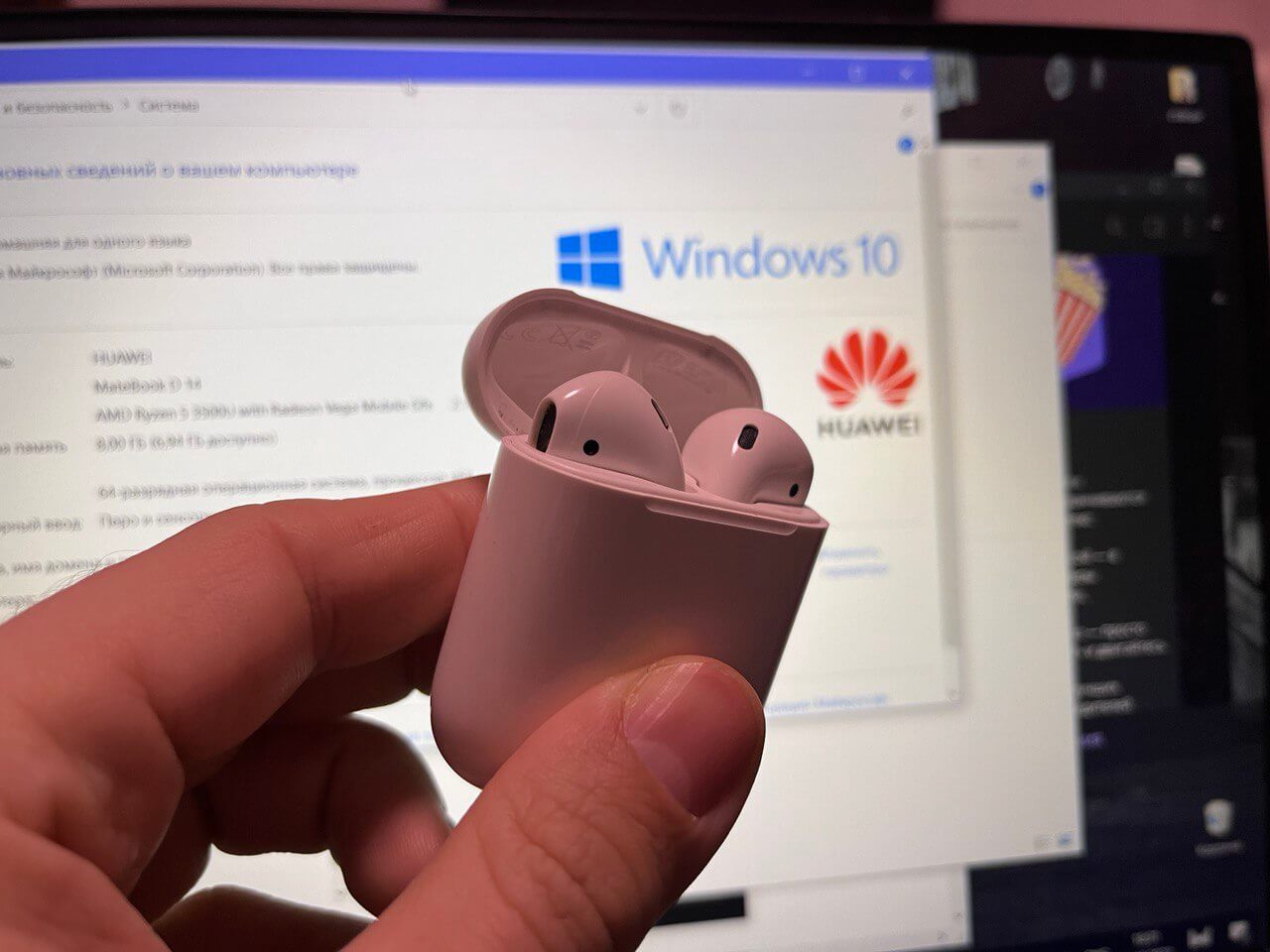
AirPods очень даже неплохо работают с ноутбуком на Windows
А вот активация Siri, просмотр заряда батареи кейса и наушников не доступны. К сожалению, об этом вас может уведомить лишь характерный звуковой сигнал. Или же вы можете проверить заряд AirPods на iPhone. Так что, без ограничений не обойтись. С другой стороны, лично мне кажется, что подключенные к ноутбуку AirPods звучат намного лучше, особенно, если это 2 или 3 поколение наушников. Видимо, на это влияют настройки звука приложений на Windows.
Apple готовит мощнейший Mac со 192 ГБ ОЗУ. Компьютеры на Windows начали нервничать
Как подключить AirPods к ноутбуку
Подключить AirPods к Windows 10 довольно легко, но есть несколько нюансов. Давайте посмотрим, как это делается.
-
Зайдите в Настройки Windows, выберите «Устройства» и нажмите «Bluetooth и другие устройства».
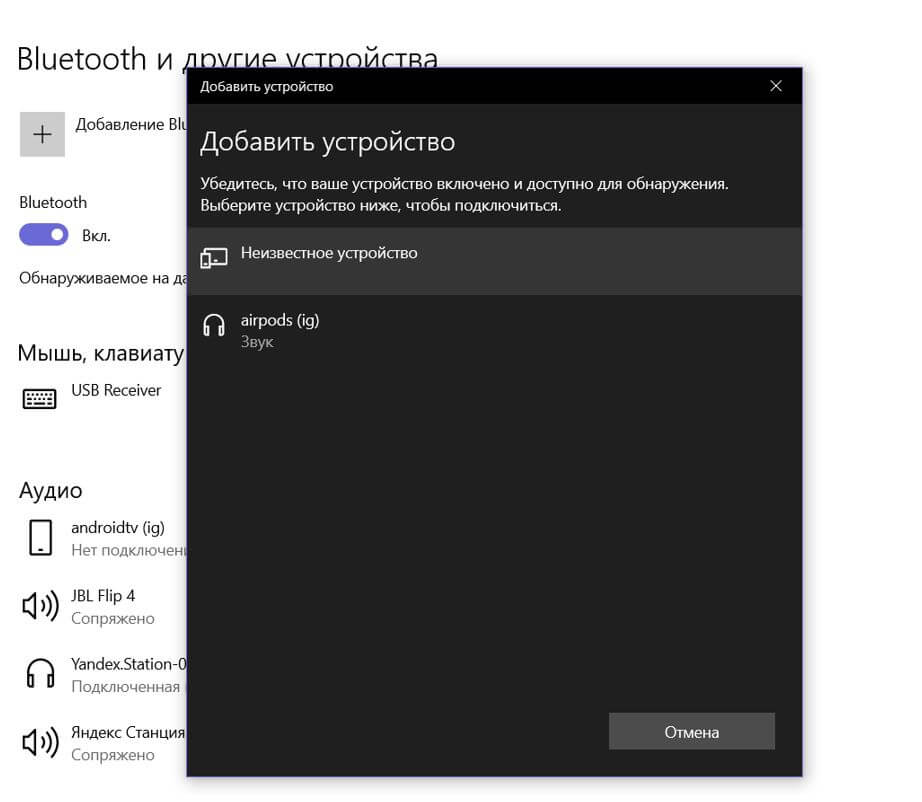
AirPods нужно правильно добавить в список устройств
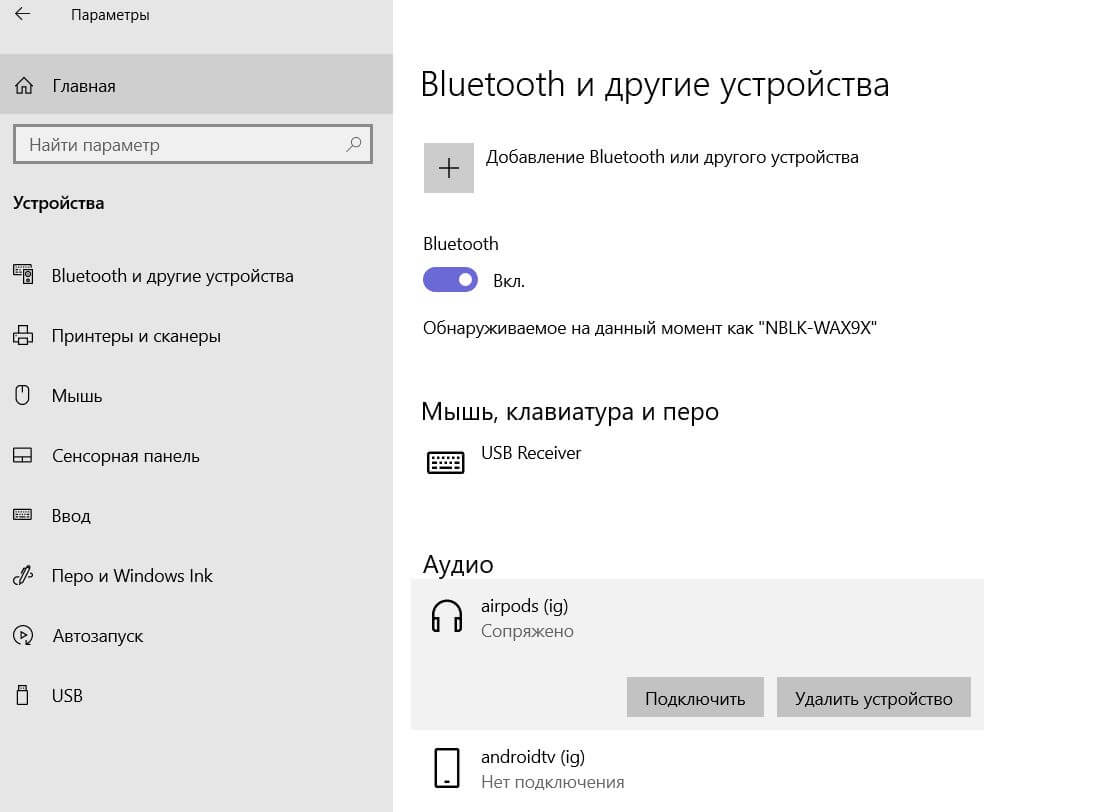
AirPods подключены к Windows только при наличии этой надписи
Появится уведомление о подключении AirPods к ПК внизу экрана. Казалось бы, можно надевать AirPods и слушать музыку? Не торопитесь. В настройках Bluetooth сперва нужно нажать на свои наушники в списке и выбрать «Подключить». У вас отобразится «Подключенный голос, музыка» — вот теперь можно пользоваться AirPods на Windows.
Но если мы привыкли, что AirPods автоматически отключаются на iOS или Mac, когда их убираешь в кейс, то на Windows все сложнее. Нужно снова зайти в настройки Bluetooth и нажать «Отключить», иначе наушники останутся сопряжены с ноутбуком, а звук попросту будет идти вникуда или музыка не будет воспроизводиться вообще. Если этого пункта нет, то просто отключите Bluetooth на Windows.
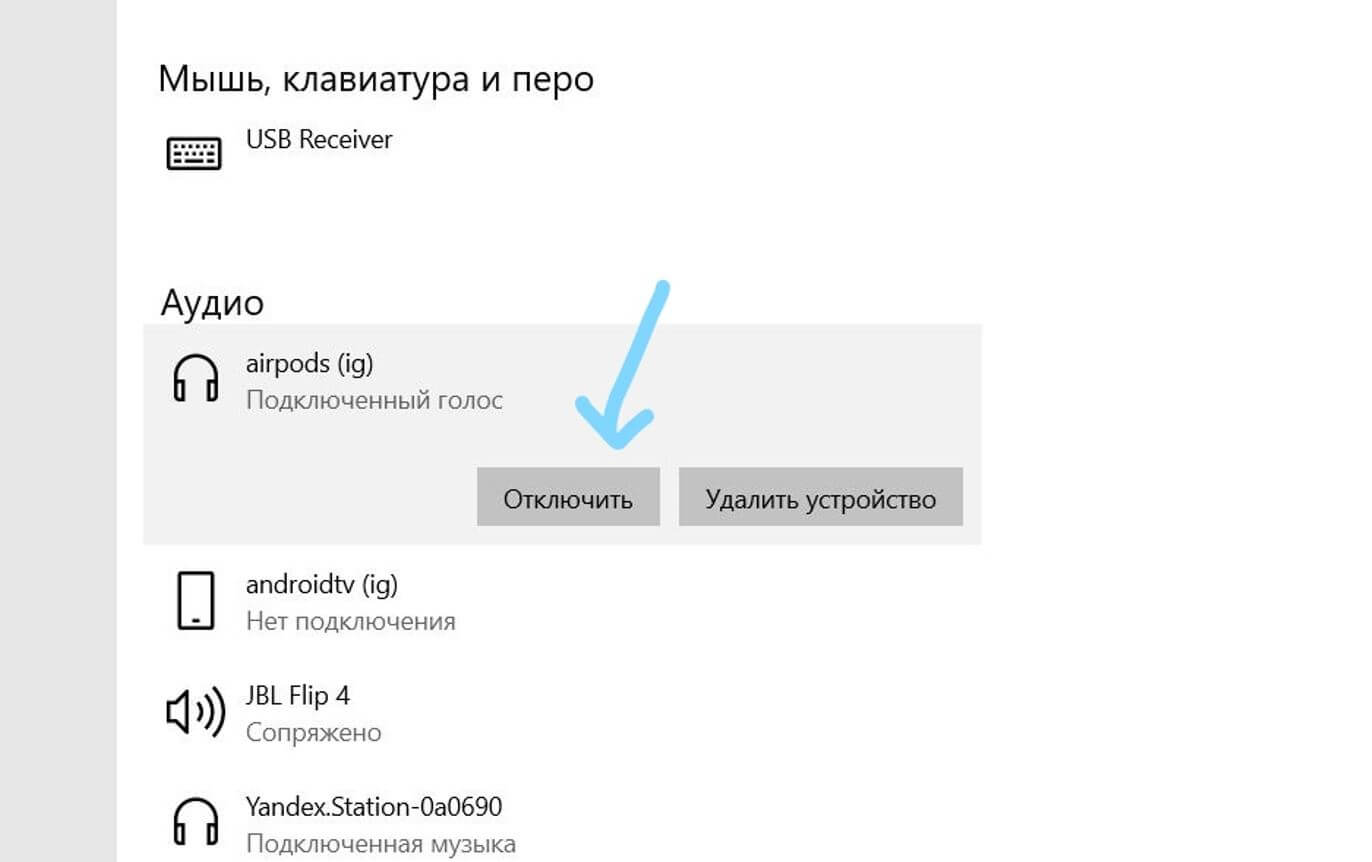
После того, как перестанете пользоваться AIrPods, отключите их или выключите Bluetooth на ноутбуке
То же самое — при повторном подключении AirPods к ПК: открыть кейс и включить Bluetooth на ноутбуке недостаточно для подключения. Нужно снова заходить в настройки и нажимать «Подключить». Надпись «Сопряжено» лишь означает, что AirPods есть в списке устройств.
Почему AirPods не подключаются к компьютеру
Сделали все по инструкции, а звук с компьютера не идет на AirPods? Это тоже решается очень просто.
-
Отключите Bluetooth на iPhone или iPad, которыми вы пользуетесь в паре с этими AirPods. Именно отключите модуль: если просто разъединить смартфон с наушниками в настройках, то они все равно подключатся обратно, когда вы снова достанете их из кейса.
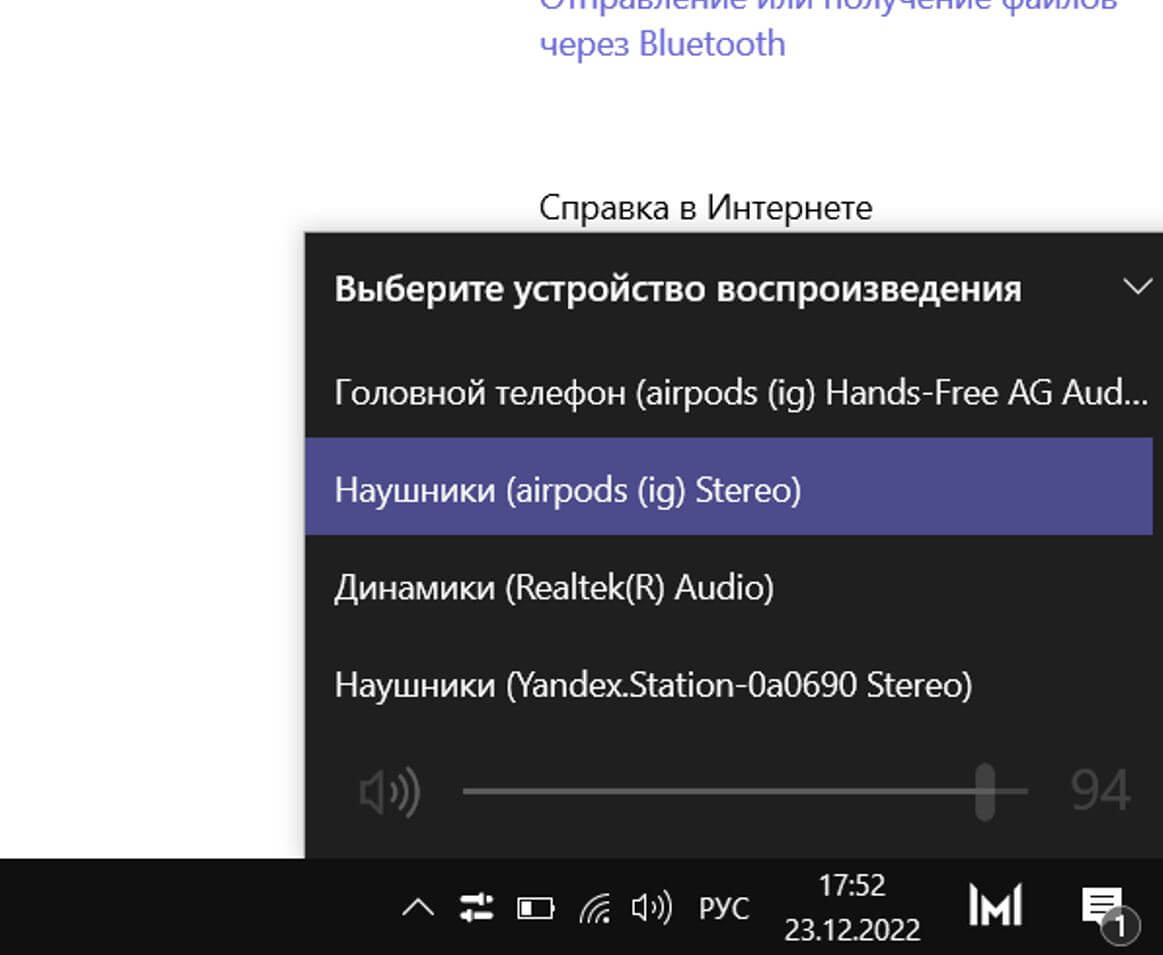
Если звука нет, нужно выбрать нужное устройство вывода на панели задач
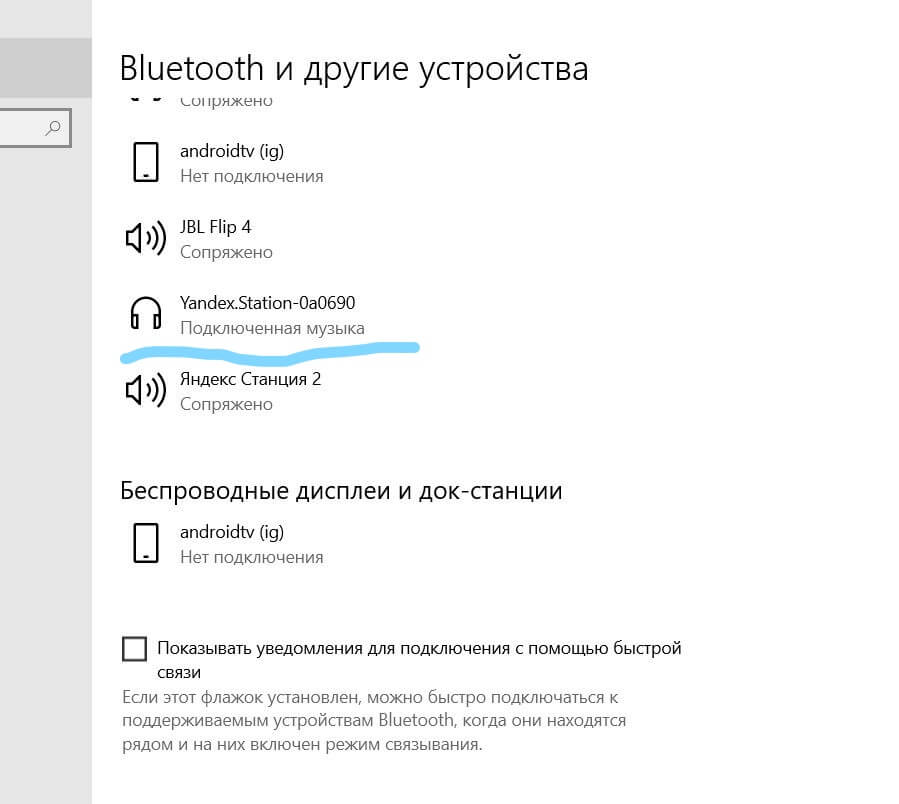
К ноутбуку может подключиться колонка или другие наушники
Обратите внимание на версию Bluetooth в ноутбуке и AirPods. Если у вас AirPods Pro 2 с последним модулем 5.3, а в ноутбуке, например, модуль 5.0, работать они будут, так как новые версии совместимы со старыми, но с ограничениями. Так что, воспользоваться всеми фишками, включая работу без помех или низкую задержку, к сожалению не удастся.