Как поменять шрифт в WhatsApp?
Знали ли вы, что в ватсап можно поменять шрифт ваших сообщений? Эту функцию добавили в одном из обновлений, но для тех, кто использует мессенджер на старых платформах и не имеет возможности обновиться, такая возможность тоже имеется, хоть и немного по-другому.
Итак, как поменять шрифт в WhatsApp на жирный, курсив или зачеркнутый:
- Откройте мессенджер и любую переписку.
- Напишите нужный текст.
- Нажмите на него и удерживайте.
- В открывшемся меню выберите нужный вам шрифт.

Инструкция для Iphone и Android
Инструкции по смене шрифта в WhatsApp для iPhone и Android практически идентичные. Для этого вам не придется прибегать к помощи сторонних программ и сервисов, если у вас имеется обновленная версия мессенджера. И ваш собеседник также увидит необычные шрифты, которые вы ему отправляете, при наличии той же обновленной версии. Иначе это будет просто набор символов неверной кодировки.
Сколько доступных вариантов шрифтов есть в WhatsApp? Четыре:
- Жирный;
- Курсив;
- Зачеркнутый;
- Шрифт разработчиков
Если с первыми тремя все более ли менее понятно, то как выглядит шрифт разработчиков? Так же, как и обычный, только немного крупнее и с большими разрывами между буквами. Не самый приятный для чтения шрифт, но все же вносит хоть какое-то разнообразие в переписку.
Чтобы использовать шрифт разработчиков ватсап, нужно выделить ваше сообщение с двух сторон тремя апострофами, вот так: «`Message«`
А теперь поговорим немного подробнее о трех других шрифтах мессенджера для старых версий приложения.
Как сделать жирный шрифт в Whatsapp
Как сделать шрифт жирным в ватсап? Очень просто. Таким образом можно выделять особо важные слова в сообщении, чтобы не писать капсом, можно выделять эмоции или высказывать свое недовольство. В общем, использовать жирный шрифт можно для чего угодно. Писать жирным в старых версиях вотсап можно следующим образом:
- Зайдите в любую переписку.
- Набирайте сообщение.
- Теперь нужно выделить его звездочками (*) с обеих сторон. Допишите эти символы и отправляйте. После этого ваше сообщение станет жирным. Так выделять можно не только весь текст, но и отдельные слова.
Как писать курсивом в Whatsapp
Зачем нужен курсивный шрифт? Им обычно выделяют что-то не особо важное. Также некоторые люди пользуются курсивом потому что им нравится подобное начертание букв. Как писать курсивом в WhatsApp в необновленной версии? Читайте следующую инструкцию:
- Откройте ватсап и нужный чат.
- Пишите сообщение.
- Далее аналогично предыдущей инструкции нужно выделить ваше послание специальными символами, а именно нижним подчеркиванием (_) с двух сторон. Отправляйте сообщение, и его шрифт изменится.
Как зачеркнуть слово в Whatsapp или писать зачеркнутым
Писать зачеркнутым шрифтом WhatsApp можно для того, чтобы визуально отменить написанный текст, или просто так забавы ради. Чтобы стереть сообщение, но все равно отправить его, можно просто зачеркнуть некоторые слова или весь текст полностью. В ватсапе старой версии зачеркнуть текст можно следующим образом:
- Зайдите в чат.
- Набирайте текст.
- По аналогии с остальными шрифтами выделяйте нужные слова с двух сторон символами тильда (~). Отправляйте и наслаждайтесь зачеркнутым шрифтом.
Как изменить шрифт в WhatsApp
Изменить шрифт мобильного сегодня очень просто. На самом деле, большинство устройств уже поставляются с несколькими шрифтами, установленными на заводе. Но то, что вы видите один шрифт на своем экране, не означает, что человек, с которым вы общаетесь в чате чат, тоже видит тот же шрифт.
Если вы хотите изменить шрифт в чатах WhatsApp, вам придется использовать специальную клавиатуру. Вот как это делается.
Как использовать разные шрифты в WhatsApp
С помощью этого трюка изменить шрифты в чатах WhatsApp довольно просто. И вы можете использовать не один альтернативный источник, а сотни их. Однако вам придется использовать приложение Fonts. В этом руководстве мы собираемся использовать Fonts.
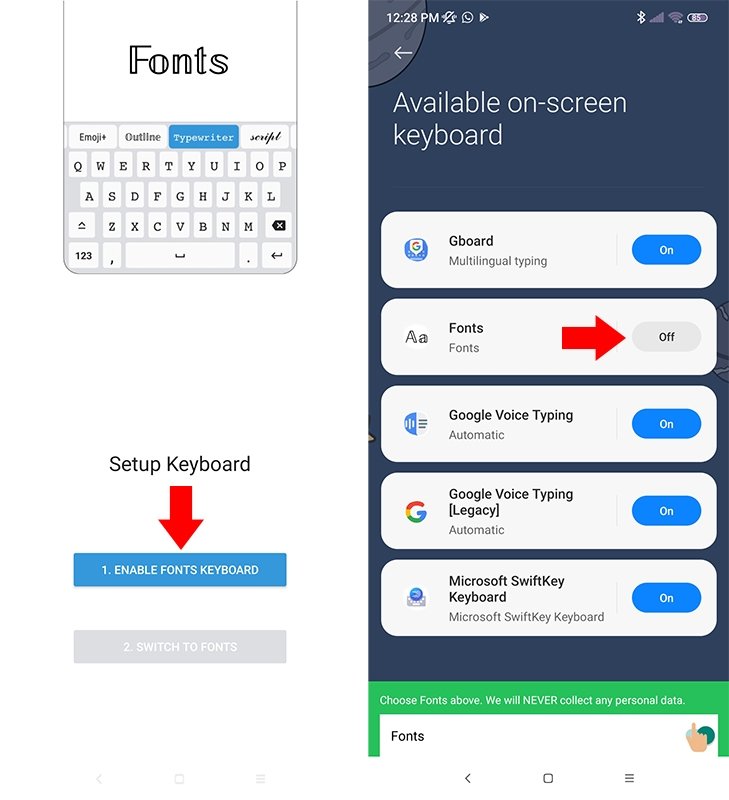
Первые шаги в приложении Fonts, чтобы изменить шрифт Android
После загрузки и установки на устройство выполните следующие действия:
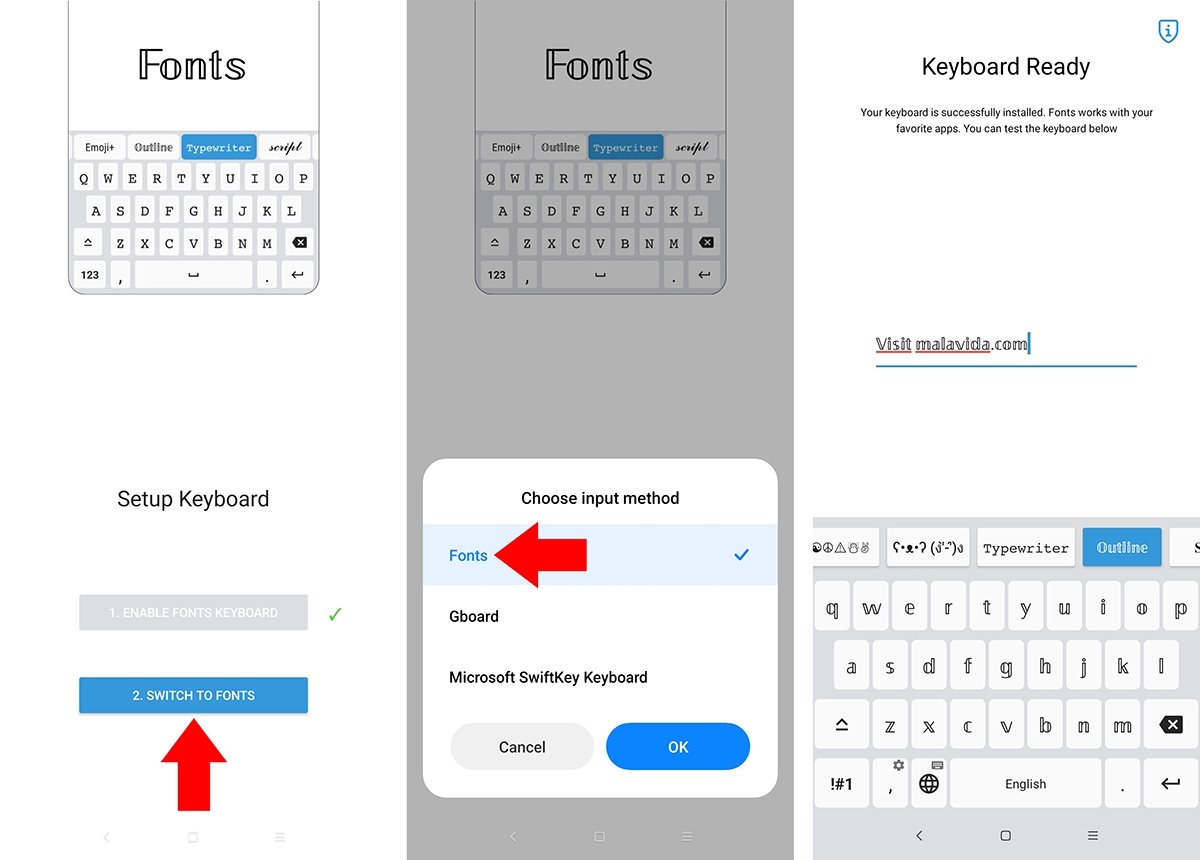
- Откройте приложение Fonts
- Коснитесь кнопки «Включить клавиатуру Fonts».
- Активируйте Fonts в меню, которое появляется ниже (доступна экранная клавиатура).
- Выйдите и снова войдите в Fonts и нажмите вторую кнопку на главном экране «Переключиться на Fonts».
- Выберите Fontsв раскрывающемся меню, чтобы использовать приложение в качестве основной клавиатуры.
- Если вы хотите, вы можете попробовать несколько клавиатур на следующем экране.
Настройки приложения Fonts для изменения шрифта устройства
Как только это будет сделано, пришло время попробовать Fonts в WhatsApp. Если вы все сделали правильно, клавиатура Fonts появится непосредственно при прикосновении к текстовому полю чата.
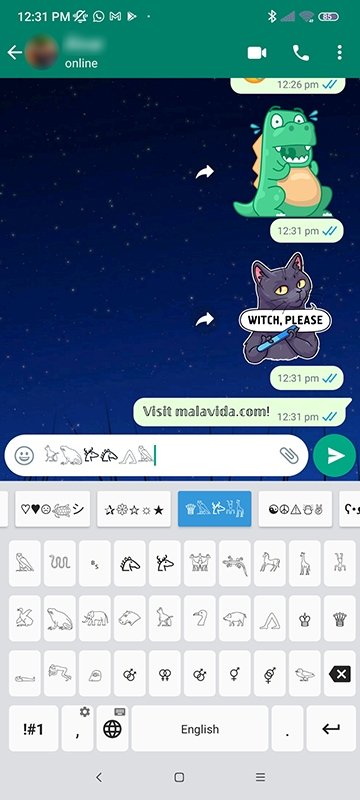
Результат использования клавиатуры Fonts в чате WhatsApp
Чтобы выбрать различные доступные шрифты, вам просто нужно провести горизонтальное меню справа налево. Как только вы увидете шрифт, который вам нравится, щелкните по нему и начните печатать. И вы, и получатель (или получатели) сообщения увидете сообщение, написанное выбранным шрифтом.
Как писать разными шрифтами в WhatsApp
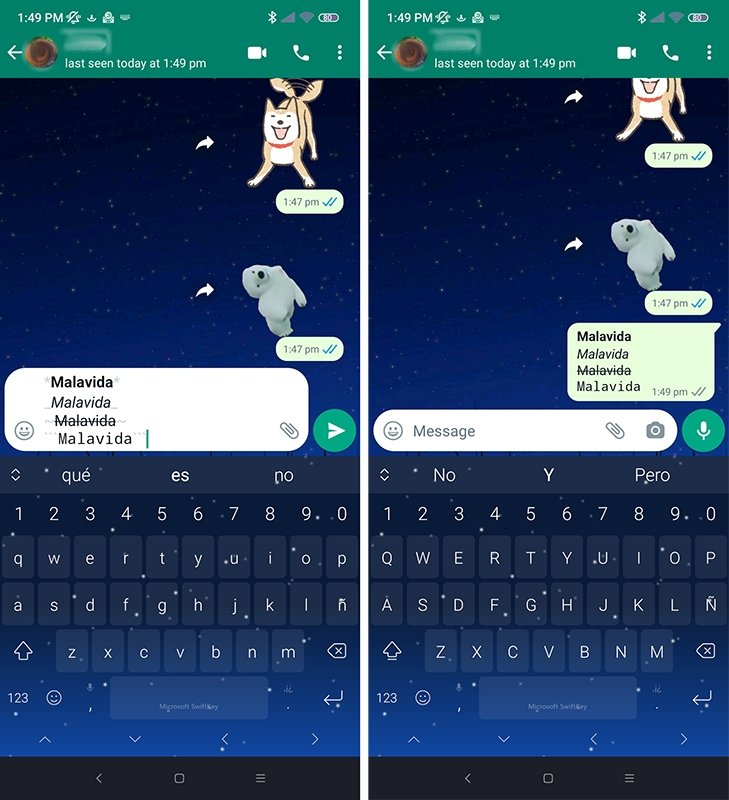
Примеры различных текстовых форматов, которые поддерживает WhatsApp
В WhatsApp включена поддержка изменения формата текста. То есть можно писать жирным, курсивом, зачеркнутым и моноширинным шрифтом (пишущая машинка). Но нет конкретной кнопки для использования комбинации специальных символов. Это достигается следующим образом:
- Жирный: введите текст между звездочками. Пример: *malavida*.
- Курсив: введите текст между символами нижнего подчеркивания. Пример: _malavida_.
- Зачеркнутый: введите текст между тильдами. Пример: ~malavida~.
- Моноширинный: введите текст между тремя обратными кавычками. Пример: «`malavida«`.
Это может быть несколько сложно, но все эти форматы можно комбинировать друг с другом. В функции много возни, хотя на данный момент нет кнопки для автоматической смены формата.
Как изменить стиль шрифта текстов в чатах WhatsApp
полдень WhatsApp Постепенно как одно из самых популярных приложений для обмена сообщениями во всем мире. С более чем 1.5 миллиардами подписчиков приложение чата является предпочтительным способом общения с друзьями, профессионалами и даже для отправки и обмена медиафайлами и файлами.
Прошло некоторое время, пока он не добавил приложение WhatsApp Функция изменения текстового формата разговоров, чтобы ваши чаты выглядели более интересными и эстетичными.
Вы уже знаете методы выделения жирным шрифтом, курсивом и зачеркиванием между текстовыми сообщениями. Но знаете ли вы, что вы можете изменить свой скучный текстовый шрифт на пишущую машинку?
Да, это не секрет, и есть возможность изменить шрифт, чтобы ваши чаты выглядели более эстетично. Всегда любимая пишущая машинка олицетворяет успех на всех социальных платформах, которые ей позволяют.

Чаты Это самая важная вещь, которую нужно сделать в WhatsApp, и есть несколько способов ее настроить. Одна из них — возможность изменять стиль и формат текста. Вы можете не только набирать полужирный или курсивный текст в своих чатах, вы также можете изменять стиль шрифта в отправляемых изображениях. Итак, в следующий раз, когда вы подумаете поделиться изображением или захотите выделить определенное слово, выполните следующие действия, чтобы отличить себя от обычных пользователей WhatsApp. Посмотрим, как ты сможешь это сделать.
1. Редактируйте текст в своих разговорах.
Просто откройте приватный или групповой чат и напишите сообщение. Итак, мы на одной странице, давайте воспользуемся фразой «Привет, как ты?» в виде общей формы сообщения. Чтобы набрать курсивом, все, что вам нужно сделать, это использовать подчеркивание с обеих сторон текста.
Например, введите _Привет, как дела?_ И нажмите Отправить.
жирный шрифт
Чтобы преобразовать обычный текст в полужирный, просто поместите звездочку по обе стороны от текста.
Например, введите *Привет, как дела?* И нажмите Отправить.
Другой способ — использовать в тексте зачеркнутый стиль. Для этого вам нужно поставить тильду ~ с обеих сторон текста.
Например, введите ~ Привет, как дела? ~ Затем нажмите Отправить.
Если вы программист, вы должны быть знакомы с моноширинным шрифтом. Вы также можете использовать этот стиль шрифта в WhatsApp. Чтобы применить этот стиль, используйте » с обеих сторон текста.
Например, введите «Привет, как дела?» И нажмите Отправить.
Кроме того, вы можете выделить текст, который хотите изменить, и выбрать один из вариантов, описанных выше, в развернутом меню. Я не использую эту настройку, однако этот метод может быть проще для многих людей.
2. Редактировать текст на фотографиях.
Подготовить Статус и изображения WhatsApp Хороший способ рассказать друзьям, что вы собираетесь делать. Вы можете добавить текст к изображению и изменить цвет, но нет очевидной возможности изменить шрифт, но вы все равно можете это сделать. Посмотрим, как это сделать.
Вы можете щелкнуть новую фотографию или открыть фотографию из своей галереи и выбрать «T» в правом верхнем углу. Давайте использовать ту же текстовую форму, что и в предыдущем примере — «Привет, как дела?».
Затем коснитесь и проведите пальцем от раздела выбора цвета слева от экрана. Это покажет вам предварительный просмотр различных шрифтов, из которых вы можете выбрать. Когда у вас получится желаемый узор, поднимите палец.
Обратите внимание, что вариантов текста не так много, но их может быть достаточно. Если вам все еще нужно больше стилей шрифтов, читайте дальше.
3. Скопируйте текст с веб-сайтов, чтобы изменить шрифты.
Существует множество веб-сайтов, на которых вы можете писать обычным текстом и использовать нужный стиль шрифта. Я знаю, что это долгий процесс по сравнению с другими вариантами, о которых мы говорили, но все же, если вы ищете конкретный стиль или если вы знаете имя стиля шрифта, который вы просите, это единственный способ идти.
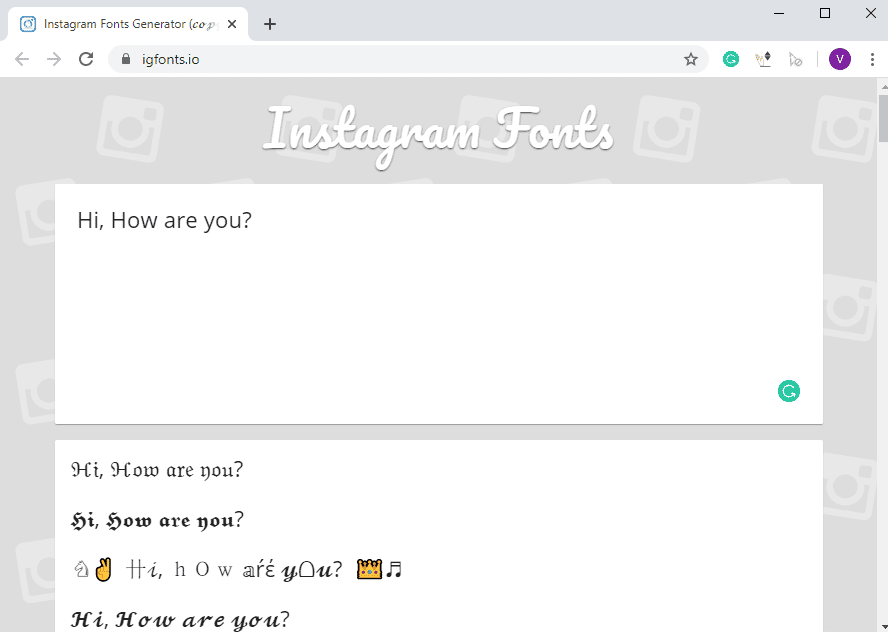
Вы можете искать сайты смены шрифтов в Интернете или использовать лингожам или же Игфонты для опыта. Это отличный метод, если вы используете WhatsApp Web. Хотя вам нужно набрать текст, а затем скопировать / вставить его в чат.
4. Сторонние приложения
Существует множество приложений, позволяющих изменять шрифт и добавлять разные стили. Таким образом, вы не ограничены выбором в WhatsApp. Вот несколько, которые вы можете попробовать.
Копировать в любом месте, стильный текст Это приложение с множеством стилей, из которых вы можете выбирать. Самое приятное то, что вы можете написать текст в приложении и поделиться им прямо в WhatsApp.
Включает Шрифты для WhatsApp Также на многих шрифтах. Что отличает его от других приложений, так это то, что у него также есть длинный список других тегов и значков. Помните длинные буквы Orkut, состоящие из простого текста? Это именно то, что вы найдете. ツ.
Синие слова Это еще одно известное приложение среди пользователей WhatsApp. В нем более 30 стилей шрифтов, и вы можете поделиться ими в любом приложении. Хотя нужно давать разрешение на доступ. Чтобы использовать это приложение, введите сообщение и выберите текст, который вы хотите отредактировать, вы получите пузырь, который вам нужно будет нажать, чтобы изменить текст на синий. Это очень просто и удобно. Вы также можете поделиться текстом из самого приложения, набрав свое сообщение и нажав Делиться.
تغليف
Это способы изменить стиль текстового сообщения с простого на расширенный. Лично я не использую плагин для изменения стиля шрифта, но если вам это нравится, эти приложения отлично работают. Итак, это были способы, которыми вы можете изменить внешний вид чата в WhatsApp. У тебя есть другой способ? Расскажите в комментариях ниже! Вы также можете проверить Лучшие советы и рекомендации, которые вы должны знать о WhatsApp Web.
Пишем в WhatsApp разными шрифтами

В закладки
Аудитория популярного мессенджера WhatsApp уже перевалила за отметку в 1 млрд активных пользователей со всего мира. Ежедневно через WhatsApp отправляются сотни миллионов сообщений.
И в мессенджере есть неочевидная, но очень актуальная возможность форматировать сообщения, используя несколько стилей написания.
Вы не найдете никаких специальных настроек для включения форматирования. При вводе текста просто пользуйтесь специальными знаками.
Жирный текст
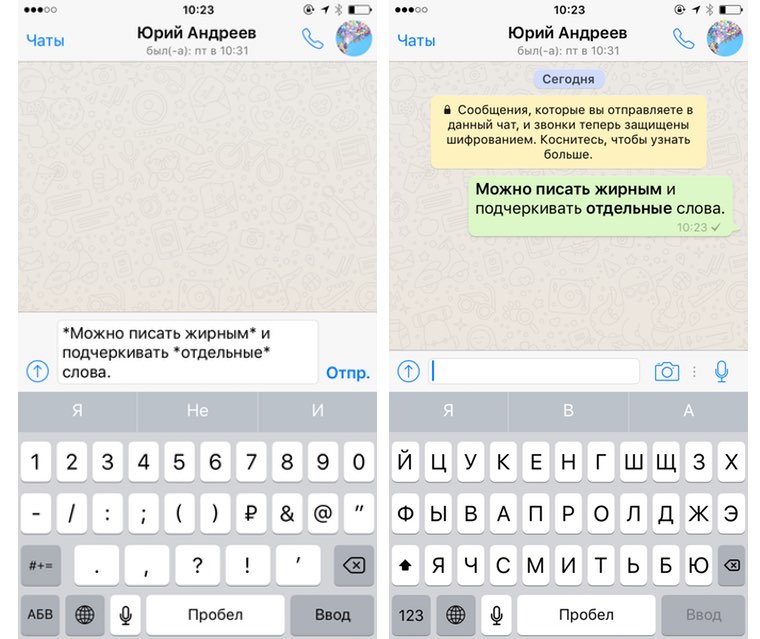
Во время ввода текста слово, которое хотите выделить, отделите с двух сторон «звездочкой» — «*» (без кавычек).
После отправки фрагмент текста станет жирным.
Курсивный текст
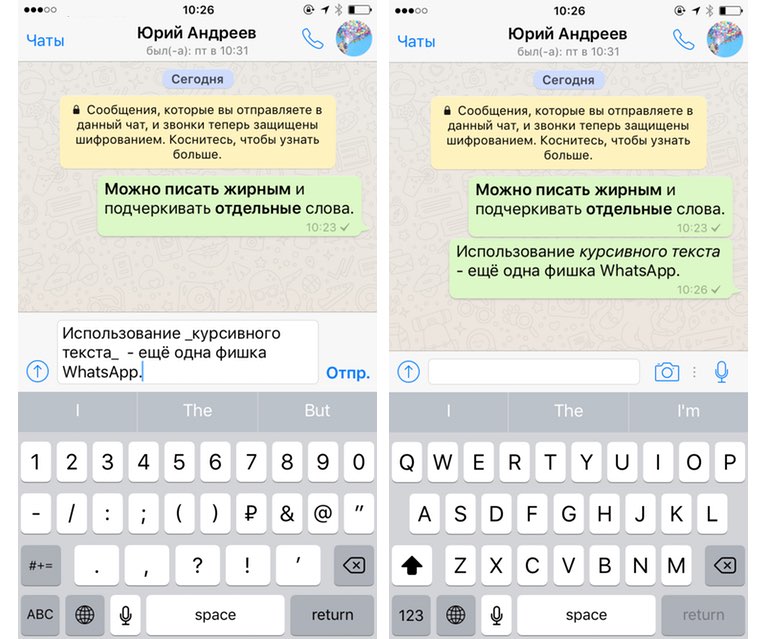
Есть возможность использовать курсивный текст с наклоном.
Секрет его использования заключается в отделение слов или фраз символом «нижнего пробела» — «_» (без кавычек). Также отделите слово с двух сторон этим знаком и после отправки получите курсивный стиль Italic.
Зачеркнутый текст
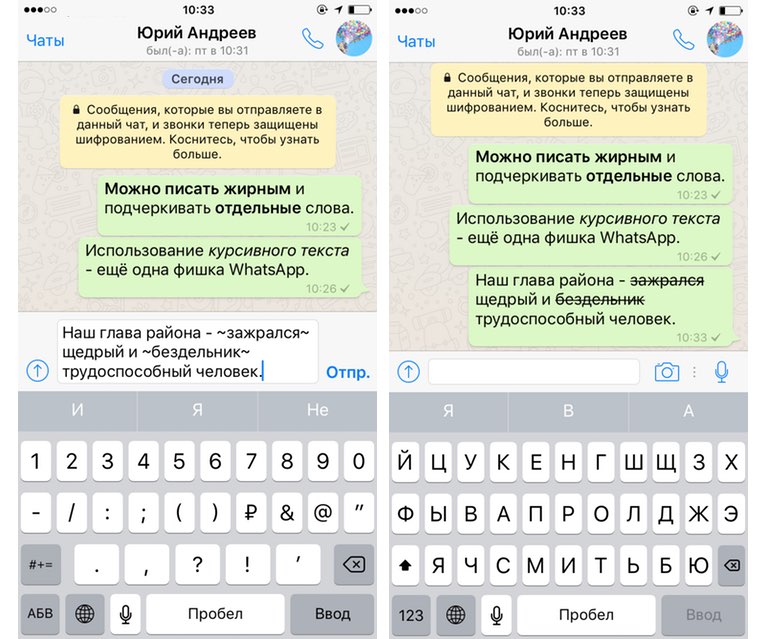
С помощью зачеркнутого текста вы можете акцентировать внимание на том, что «должно было быть», но в результате оказалось совершенно иным.
Для использования такого стиля достаточно ограничить фрагмент текста знаком «тильды» — «~» (без кавычек).
Шрифт разработчика
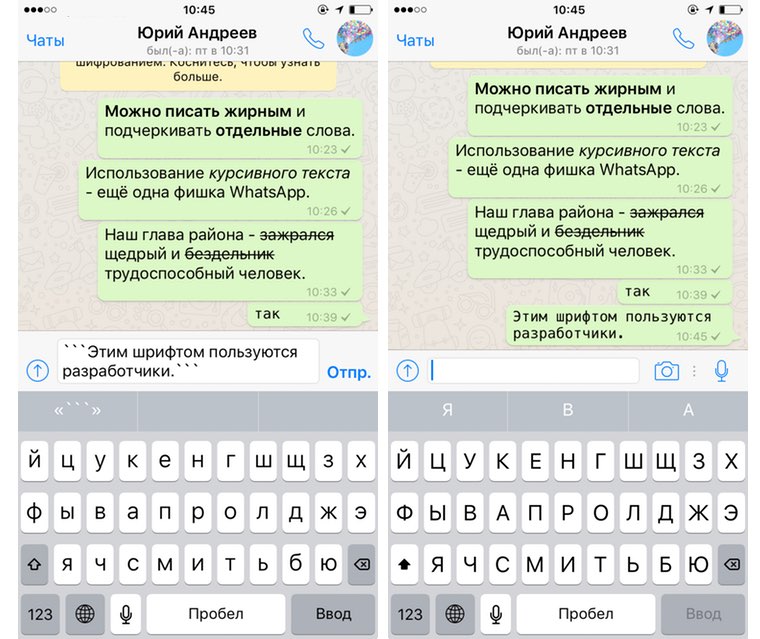
В WhatsApp есть и дополнительный шрифт FixedSys, который традиционно используют разработчики. Его также нет в настройках мессенджера и включение такого стиля написания неочевидно.
Текст, который планируете написать таким шрифтом , необходимо заключить в обратные одинарные кавычки « «` » (без кавычек). Найти их на клавиатуре iOS можно следующим образом:
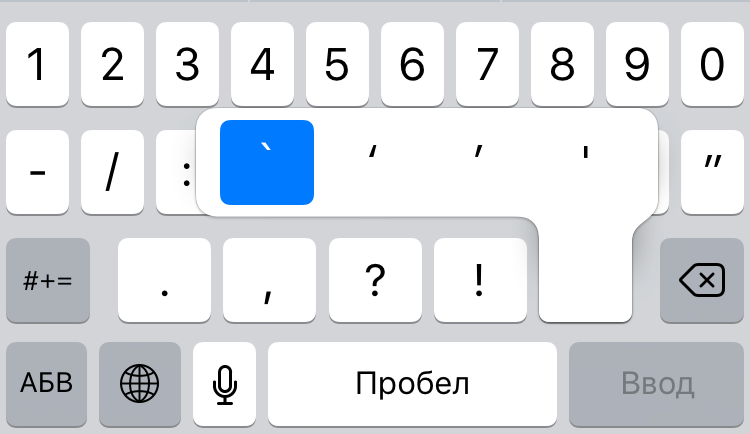
1. Тапните по клавише «123».
2. Нажмите и удерживайте одинарную кавычку (возле клавиши BackSpace).
3. В появившемся всплывающем меню клавиш выберите крайнюю левую кавычку.
Таких кавычек нужно указать три штуки в начале текста и три в конце. После отправки шрифт сообщения будет разительно отличаться от стандартного. При желании, можете добавить комбинацию из трех кавычек в автозамену iOS Настройки —> Основные -> Клавиатура —> Замена текста.
Таким нехитрым способом вы сможете немного разнообразить переписку в WhatsApp, воспользовавшись скрытым форматированием и шрифтом FixedSys.
(266 голосов, общий рейтинг: 4.81 из 5)
�� Хочешь ещё? Читай больше в Telegram
�� Ищешь ответ на вопрос? Приходи на Форум
Палим секреты. Аудитория популярного мессенджера WhatsApp уже перевалила за отметку в 1 млрд активных пользователей со всего мира. Ежедневно через WhatsApp отправляются сотни миллионов сообщений. И в мессенджере есть неочевидная, но очень актуальная возможность форматировать сообщения, используя несколько стилей написания. Вы не найдете никаких специальных настроек для включения форматирования. При вводе текста просто пользуйтесь специальными.