Как спасти свою библиотеку Яндекс.Музыки? [UPD №1]
[ ℹ Есть обновления] Что же делать, как спасти свою музыкальную коллекцию? Не буду тянуть кота за известное место и сразу перейду к сути. Есть два способа:
Способ №1 «Изи катка». Экспортировать список треков в текстовом формате
Для этого понадобится расширение для браузера под названием «YaMuTools», ссылка:
- для Хрома, Оперы, Яндекса и Эджа — https://chrome.google.com/webstore/detail/yamutools-новые-функции-д/dgjneghdfaeajjemeklgmbojeeplehah?hl=ru
- для Огнелисы — https://addons.mozilla.org/ru/firefox/addon/yamutools/
- Github — https://github.com/Chimildic/YaMuTools
После установки и простой настройки, надо обновить страницу с ЯМузыкой, перейдите на страницу плейлиста и нажать на кнопку YaMuTools → Экспортер
Это Антоха, он классный :3
В зависимости от количества треков в плейлисте, плагин чуток подумает и скопирует список всех треков в буфер обмена. Содержимое оного можно сразу вставлять в блокнот, игнорируя рекомендацию перейдите на spotlistr или tunemymusic, — там обычный не форматированный текст (список с названиями композиций).
Способ №2 «Уровень сложности «Азиат»». Скачать любимые треки, спарсить список id треков, переименовать файлы.
Дисклеймер: все рекомендации ниже по тексту даны исключительно в образовательных целях. Повторять всё увиденное и прочитанное никому не рекомендуется.
Второй способ абсолютно выдуманный, совпадения с любыми реальными действиями случайны!
Данный способ позволяет сохранить на ваш ПК практически любой плейлист из библиотеки Яндекс Музыки. Почему практически любой? Потому что авторы плейлистов редко обновляют оные, и если в плейлисте будут недоступные треки, то могут возникнуть ошибки при сохранении плейлиста.
Итак, надо понадобится
- приложение Яндекс.Музыка из Microsoft Store — https://www.microsoft.com/ru-ru/p/yandexmusic/9nblggh0cb6d#activetab=pivot:overviewtab
- программа для пакетного переименования файлов «Advanced Renamer» — https://www.advancedrenamer.com/
- блокнот (например, notepad++)
- немного внимательности и терпения
- умения пользоваться сочетанием клавиш ctrl+c / ctrl+v
Яндекс.Музыка для Windows как бы намекает 😉
☕ Подготавливаемся
- Качаем и устанавливаем Advanced Renamer, устанавливаем с выбором русского языка, запускаем его и откладываем
- Авторизовываемся в приложении Яндекс.Музыка для Windows
- Идём в настройки (левый нижний угол) и тыкам переключатель
— «Высокое качество звука»
— «Не засыпать при загрузке» - Переходим во вкладку «Плелисты», выбираем нужный и жмём «Скачать»
⚠ имейте ввиду, треки качаются на диск C:/,
⚠ каждый трек может весить до 15мб и у вас должно быть достаточно свободного места на диске! - Пока скачиваются ваши треки, переходим найти папку, куда Яндекс.Музыка качает свои файлы. Папка находится по следующему адресу:
C:\Users\<__ПРОФИЛЬ__>\AppData\Local\Packages\A025C540.Yandex.Music_vfvw9svesycw6\LocalState\Music\
Если вы не можете сразу найти папку, тогда
- перейдите в директорию
C:\Users\\AppData\Local\ - найдите папку \Packages\
- в ней будет куууча подпапок, ориентируйтесь на название, оно содержит длинное название из цифр и букв, в центре которого .Yandex.Music_
- в этой папке переходите в \LocalState\Music\
- там будет папка со скаченными треками 🙂
✨ Парсом список треков
Не пугайтесь, тут нет ничего сложного 🙂
- Заходите в веб-версию Яндекс.Музыки, переходите в ваш любимый плейлист и теперь надо запустить Инструменты разработчика (DevTools).
- В Google Chrome, Firefox, Edge, Яндекс.Браузер это делается через комбинацию клавиш ctrl + shift + i
⚠ Важно, чтобы плейлист был публичным. Если вы хотите скачать свой плейлист, тогда убедитесь, что у него не стоит приватный режим. Для этого надо перейти в плейлист, нажать на три точки (. ) и в конце списка взглянуть на пункт «Приватный плейлист», переключатель должен быть серым:
Пункт «Приватный плейлист», переключатель должен быть серым
Итак, вы открыли страницу с нужным плейлистом и запустили DevTools,
- Переходите во вкладку «Network»
- Убедитесь, что не стоит галочка «Disable cache»
- Переключите сортировку на «Fetch/XHR»
- Теперь обновите страницу с плейлистом не закрывая окна DevTools; во время обновления страницы, в большом поле под панелью фильтров начнут появляться данные. Дождитесь, когда страница с плейлистом перезагрузится.
- Теперь ищите в левом столбце «Name» строку, содержащую следующий текст: playlist.jsx?owner=
- кликните на неё и в правом окне выберите вкладку «Preview»; в появившемся ниже окне наводим курсор на ►playlist:
- теперь жмём правую кнопку мышки и выбираем
«Store object as global variable»
выбираем«Store object as global variable»
- Теперь переходим во вкладку «Console», ищем глазами две нижние строчки, первая из которые начинаются с temp1
- В нижнем поле, напротив знака > вставляем следующий код:
var count = temp1.tracks.length var playlist = temp1.tracks var list = new Array() for (var i = 0; i < count; i++)< list[i] = playlist[i].realId + ".mp3" + " ; " + playlist[i].artists[0].name + " - " + playlist[i].title>window.open().document.write(list.join(‘
‘))
Вставляем код после >
После того, как вы нажмёте Enter, откроется новая вкладка, в которой будет спарсен список треков с указанием внутреннего id ЯндексМузыки + приставка .mp3, а также название трека согласно плейлисту. Вам необходимо скопировать весь текст в любой текстовый редактор и сохранить файл.
Всё. Это была самая сложная часть гайда, теперь можно выдохнуть 🙂
⚠Чуть не забыл!
Обязательно проверьте названия ваших треков.
Из названия необходимо убрать следующие символы: < >: » / \ * ?
Например, Яндекс.Музыка вуалирует «плохие» слова звёздочками: Nigga → N****
Ещё необходимо заменить все буквы с акутом. Это буквы с ударением, например é → e
�� Переименовываем треки
Самое сложное позади, осталась рутина:
- Переходим в папку Яндекс.Музыки с уже скаченными треками; видим, что все треки называются набором цифр, — это внутренний id ЯндексМузыки, мы его уже спарсили.
- Копируемвсе треки в отдельную папку.
- В эту же папку копируем текстовый файл со спарсенным списком треков.
- Переходим в Advanced Renamer, жмём кнопку в верхнем меню «Импорт», выбираем «CSV файл . »
- В открывшемся окне надо указать путь к текстовому файлу, для этого жмём кнопку с тремя точками [. ] и в Проводнике находим нужную директорию (рекомендую её скопировать); директория будет пустая, и для того, чтобы программа увидела текстовик, надо сменить тип файлов с *.csv на *.*
- Теперь надо указать путь к папке с треками. Для этого просто вставьте в поле «Папка исходных файлов:» ранее скопированный путь и поставьте в конце знак слеша \ (если его там нет). Программа сразу всё подтянет.
- Если же вы не копировали путь в Проводнике, или у вас нет поля с адресом папки (например, из-за настроек отображения проводника), тогда вам придётся вручную, через не очень удобное меню тыкаться к папке. В общем, разберётесь 😉
Итак, вы указали путь к папке со скаченными треками, указали путь к текстовому файлу со списком id треков и названиями.
- Если в окне «Импорт из CSV файла» везде стоят «ОК», можете жать кнопку «Импорт» ✨
- Ренеймер немного подумает и откроет основное окно, в нём вам надо найти глазами колонку «Список», а в ней, в низу таблицы выпадалку «Применить к:» и сменить текущее значение на «Имя».
- Всё. Жмите «Запустить»
Вот и всё 🙂
Вы большой молодец и спаситель библиотеки Яндекс.Музыки от забвения! ����✨
UPD №1. Способ №3 «Уровень сложности «Ленивый идиот»». Берём чужое и ломаем его.
Почему идиот? Потому что ничего умнее я не придумал ��♂
Некоторые пользователи, включая меня самого, у кого в библиотеке более 150 треков, могли столкнуться с проблемой ограничения кол-ва элементов массива списка треков, который грузится по ссылке playlist.jsx?owner=
[0 . 99] [100 . 149]
— Да что ты, черт побери, такое несёшь?! — спросите вы и будете правы. Ведь я сам не знаю, что происходит, но я уже нашёл, как это исправить!
Итак,
��♂ нам понадобится чуть подправить расширение YaMuTools из Способа №1
- устанавливаем расширение, если ещё не сделали этого
- открываем в Проводнике Windows
C:\Users\\AppData\Local\Google\Chrome\User Data\Default\Extensions\dgjneghdfaeajjemeklgmbojeeplehah - Ну или по шагам, вначале переходим в директорию
C:\Users\\AppData\Local\ - находим папку \Google\
- в ней \Chrome\
- далее переходим \User Data\Default\
Это папка вашего профиля Google Chrome, если у вас несколько профилей, то вместо Default надо выбрать ваш. - в папке Default нам нужна \Extensions\dgjneghdfaeajjemeklgmbojeeplehah\
этот набор букв это папка, в которой находится искомое расширение. Оно уникально для всех расширений и также является уникальной ссылкой в магазине приложений Google (просто вбейте в поисковике эту белиберду).
В этой папке будет ещё одна папка с указанием версии приложения, не редактируйте в ней ничего, для начала скопируйте её в любое место за пределами диска C:\
После того, как скопировали папку с указанием версии приложения в другое место, надо удалить всё содержимое папки \dgjneghdfaeajjemeklgmbojeeplehah\. Это удалит оригинальное расширение и позволит избежать конфликтов.
Далее,
- Скопировав папку, переходим в неё, ищем папку
«Script» → «Tools» → «Playlist» - в ней нас интересует файл «exporter.js»
- открываем его любым редактором (лично я использую Notepad++ [https://notepad-plus-plus.org/downloads/]), и ищем 31 строку:
- и заменяем её на
let title = `$mp3`+`; `+`$`+`_`+`$`;
- либо же просто замените всё содержимое файла вот этим (это тоже самое, что и пунктом выше, но без необходимости искать строки):
Молодцом! Сохраняйте изменения и погнали дальше!
- Теперь надо установить наше модифицированное расширение.
- Для этого переходим в раздел расширений в Хроме, вбиваем в адресной строке этот адрес chrome://extensions/
- Жмём в верхнем правом углу тумблер «Режим разработчика»
- И тыкаем в пункт «Загрузить распакованное расширение»
- Выбираем папку с модифицированным расширением и жмём «Выбор папки».
- Готово, расширение загружено и должно появится в списке всех расширений браузера.
- Переходим на ЯндексМузыку, в нужный вам плейлист
- Повторяем действия из Способа №1: жмём YaMuTools → Экспартёр
- Вставляем полученные данные в блокнот, например Notepadd++,
- Скопированные данные будут выглядеть следующим образом:
104931799mp3; антоха мс_тропики 95082603mp3; антоха мс_выше 24294779mp3; антоха мс_лето прием
- Внимательный читатель заметит, что расширение файла (mp3) слилось с названием трека (с его realid), что не хорошо.
- Исправить это можно следующим образом:
- В Notepadd++ надо нажать сочетание клавиш Ctrl+F и в появившемся окошке выбрать вкладку «Замена»;
- Далее выделяем и копируем «mp3;» (mp3 и точка с запятой), вставляем в поле «Найти:»;
- А в поле «Заменить на:» пишем это «.mp3 |» (mp3 и вертикальная черта), жмём кнопку «Заменить всё»
Если у вас нет Notepad++, тогда подойдёт обычный Блокнот Windows. Окно замены вызывается через «Правка» → «Заменить» или CTRL + H.
Ура! Список всех ваших треков, вне зависимости от того, сколько их у вас, готов! Вы большой молодец во второй раз ����
PS: далее надо скормить список треков Advanced Renamer, но в поле «Разделитесь:» вместо точки с запятой указать вертикальную черту |
Но это вы уже умеете 😉
Как удалить скачанный плейлист в яндекс музыке
Будь в курсе последних новостей из мира гаджетов и технологий
iGuides для смартфонов Apple

Яндекс Музыка разрешила загружать любые треки и делиться ими. Как это сделать

Артем Фунтиков — 18 декабря 2022, 16:23

Теперь в сервисе можно послушать музыку недоступных в России исполнителей и делится ею с друзьями.
Композиции и раньше можно было добавлять самостоятельно, но теперь на них можно создать ссылку, чтобы поделиться с другими пользователями.
Как добавить скачанные треки в Яндекс Музыку:
- Открываем веб-версию сервиса со смартфона или ПК (если делаете это с iPhone, выбираем настольную версию)
- Переходим во вкладку Коллекция, затем Плейлисты
- Создаем плейлист или открываем существующий
- Нажимаем Загрузить трек и выбираем файлы для загрузки
- Меняем параметр доступности
- В пункте меню (три точки) выбираем удобный способ, чтобы поделиться.
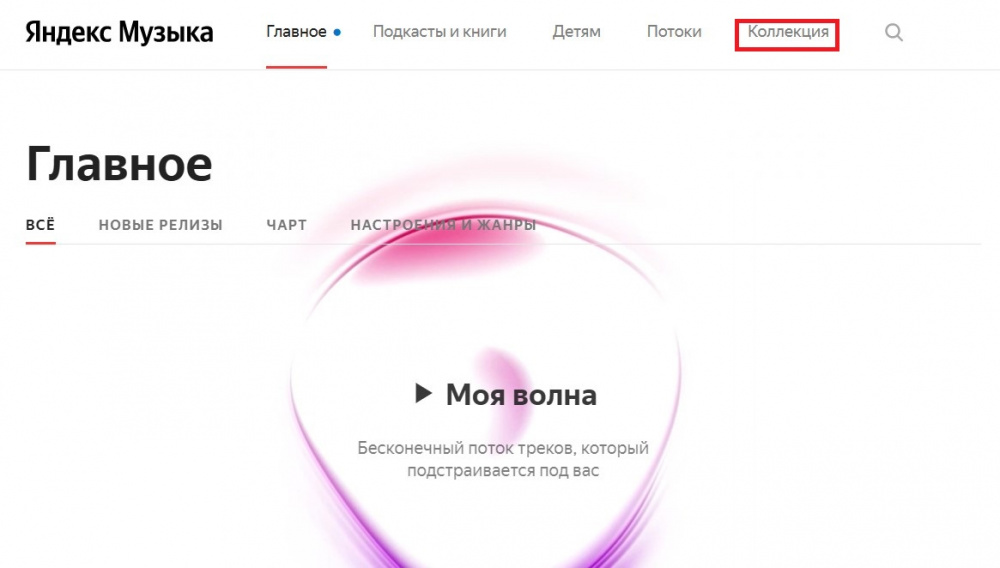
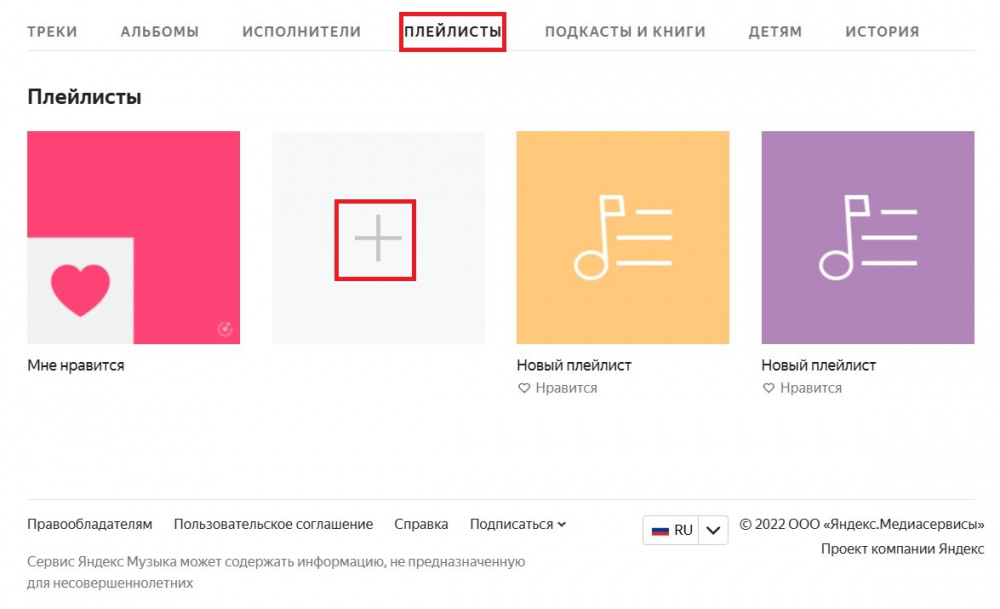
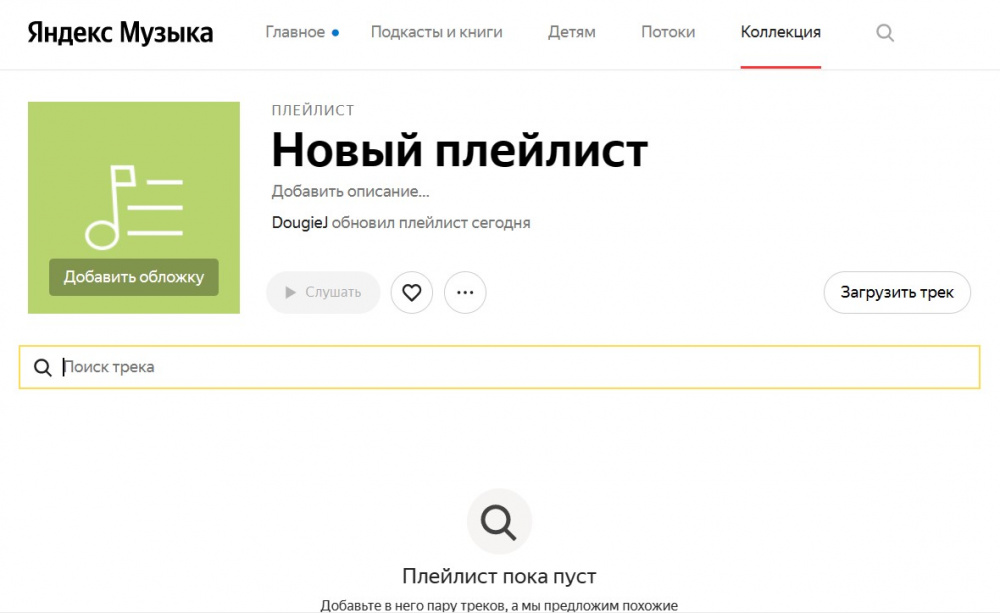
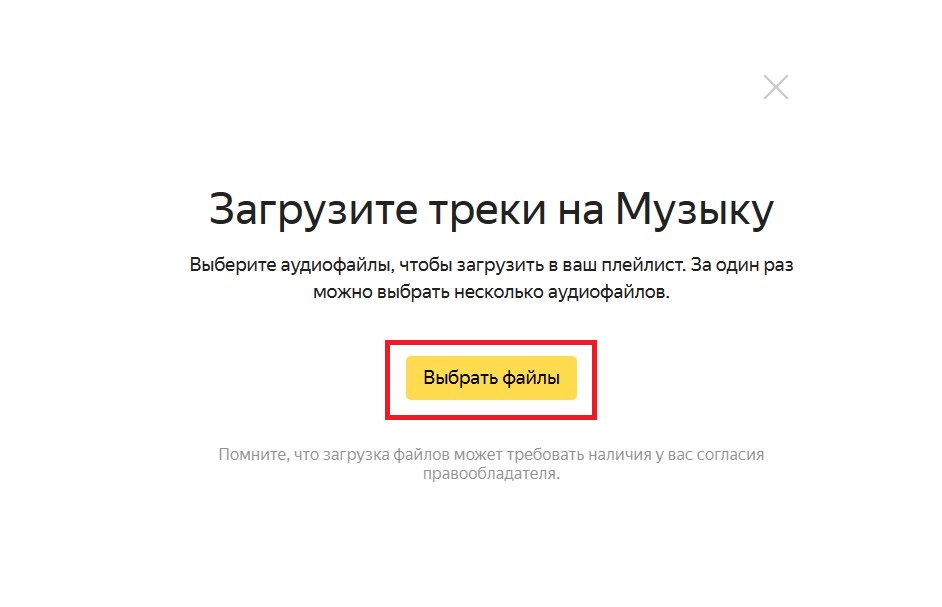
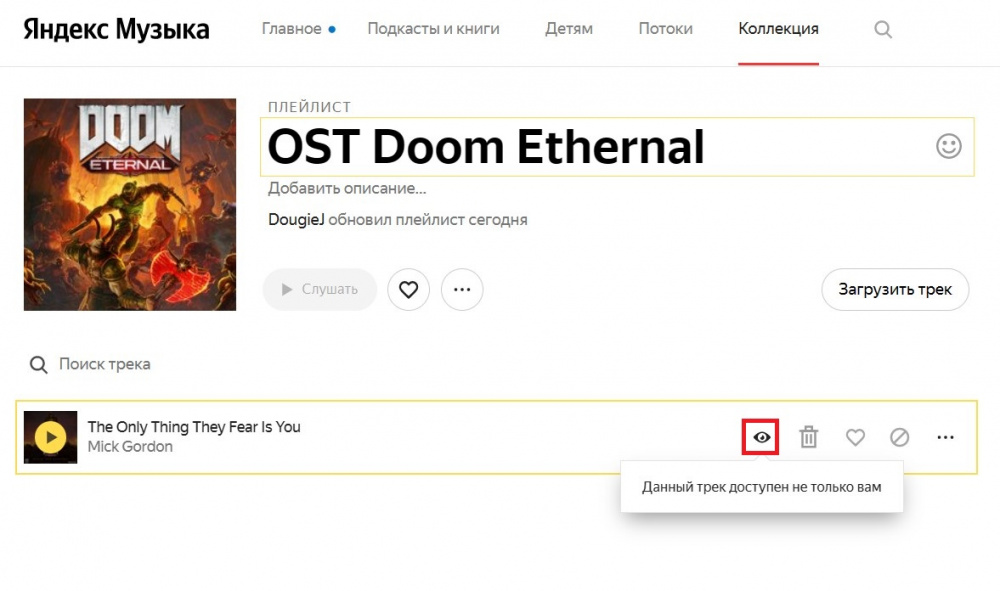

Теперь пользователи у которых есть ссылка, смогут прослушивать добавленные треки, даже если вы их решите удалить. В поиске добавленные плейлисты не отображаются. Также можно самостоятельно оформить плейлист, добавив любое изображение.
Куда сохраняет музыку Яндекс Музыка?

Чтобы разобраться, куда сохраняет музыку Яндекс Музыка, надо установить приложение на смартфон или планшет. Через него (при наличии подписки) можно скачать треки из собственной подборки. Не важно, происходит загрузка в автоматическом или в ручном режиме, аудиофайлы сохраняются в одну папку. Хранятся они на устройстве в зашифрованном виде. Чтобы посмотреть загруженные песни, перейдите на вкладку «Моя музыка», а затем коснитесь «Скачанные файлы». Чтобы посмотреть, сколько места занимают композиции, надо перейти в раздел «Коллекция» и коснуться изображения шестеренки в правом верхнем углу. В настройках ищите строку «Скачанные треки». Рядом с ней показано количество занимаемого места. Объем файлов будет зависеть от настроек приложения:
- час мелодий с обычным качеством звука занимает около 85 Мб;
- столько же времени песен с высоким качеством звучания – 145 Мб.
Но даже при загрузке аудиозаписей на телефон интернет-трафик может расходоваться. Это связано с отправкой запросов серверам Яндекса или с обновлением данных приложения.
Как удалить загруженные на устройство треки?
Куда сохраняет музыку Яндекс Музыка – разобрались, осталось понять, как удалить файлы и что делать, если они пропали. Первое, что надо сделать – проверить, отключен ли офлайн-режим. В этом режиме удалить композиции не получится. Затем откройте песню, которую надо убрать из памяти устройства, и коснитесь трех вертикально расположенных точек справа от названия.

Откроется небольшое меню, где надо выбрать пункт «Удалить с устройства». В итоге музыкальный файл исчезнет из памяти смартфона или планшета, но останется в списке песен вашей фонотеки.
Также вы можете убрать альбом или плейлист. Надо открыть его, а затем нажать кнопку «Скачан». Вычистить все загруженные композиции из памяти гаджета чуть сложнее:
- перейдите в раздел «Моя коллекция»;
- коснитесь изображения шестеренки в правом верхнем углу;
- в настройках жмите «Скачанные треки»;
- следом коснитесь кнопки «Удалить».
Важно понимать, что при удалении стираются сохраненные в кэше музыкальные файлы. В результате при повторном прослушивании будет потрачен трафик для загрузки песни. Если файлы пропали сами собой, надо проверить:
- действует ли подписка;
- очищался ли кэш в ближайшее время;
- под каким аккаунтом грузили аудиозаписи.
Мелодии не удалось найти – обратитесь в службу поддержки сервиса.
Яндекс музыка как удалить скачанные треки
Чтобы почистить кэш, зайдите в раздел под названием «Моя музыка», затем в правом углу сверху нажмите на шестерёнку, вас перекинет в настройки, нажмите на пункт «Скачанные треки» и выберите пункт «Удалить скачанные треки.
Как восстановить/удалить трек из Яндекс музыки рекомендаций.
Как восстановить удаленный трек из Яндекс музыки.. И вторую тему разберем — как удалить трек из рекомендаций Нечаянно нажал на трек не нравится и . трек в Яндекс музыке сообщает, что больше данный терк не будет проигрываться — что делать?
Подробно о восстановлении трека из Яндекс Музыки!
Как удалить трек из рекомендаций Яндекс музыки.
Если вы пользуетесь Яндекс музыкой онлайн, то иногда возникает необходимость удалить трек из рекомендованных, потому что не нравится!
Давайте удалим трек из рекомендаций Яндекс музыки!
Открываем Яндекс музыку.
Если мы наведем вот на этот значок, мы увидим сообщение, что «Нажмите и мы больше не будем рекомендовать этот трек!»
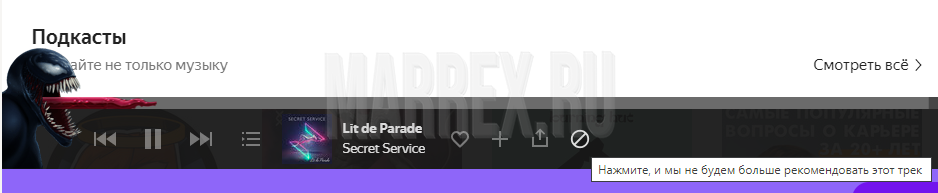
Ну и далее- после нажатия — мы видим результат наших действий: «Трек больше не будет показываться в ваших рекомендациях и на радио!»

Мы разобрались, как удалять трек, чтобы он никогда больше не показывался!
Восстанавливаем удаленный трек из понравившихся.
Случайно нажал кнопку не нравится в Яндекс.Музыка, как восстановить трек? Не помню названия, песен слишком много.
Где та кнопка по которой мы нажали. посмотрим на плеере в Яндекс Музыке:
На самом деле страница задумывалась изначально, как «восстановление трека после удаления из рекомендованных», но потом, я решил сделать два пункта.. первый вы уже видели!
Теперь — давайте восстановим трек, который ранее удалили!
Опускаемся до нашего плеера. ищем три горизонтальне полоски, которые называются гамбургер — нажимаем
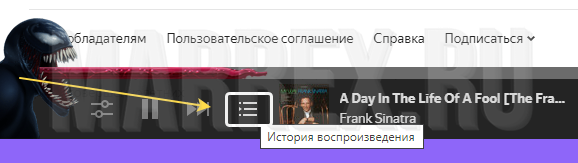
В моём примере. и в ашем тоже должно открыться — «Очередь воспроизведения» — и в самом верху, наша композиция, которую только что мы удалили из понравившихся!
Очистка плейлиста «Мне нравится» в Яндекс-Музыке
Способ, который предложил Сергей Тарасевич в обсуждении в данный момент оказался самым эффективным и простым. Цитирую:
1) Открываем главный плейлист.
2) Проматываем до конца, что бы подгрузился весь список треков.
3) Открываем панель разработчика нажав F12
4) Переходим в вкладку Console
5) Копируем код приведенный ниже и вставляем в Console
6) Жмем Inter и пьем кофе пока все треки поочереди будут удаляться.
Похожие публикации:
- Почему не открывается автокад
- Почему не работает видеозвонок в телеграмме на андроиде
- Почему не сканируется qr код
- Почему ноутбук заряжается только до 80 процентов