Просмотр сведений о процессах на Mac в приложении «Мониторинг системы»

Процессы — это программы, которые выполняются на Mac. Процессы могут представлять собой приложения, системные приложения, используемые macOS, или невидимые фоновые процессы.
С помощью Мониторинга системы можно получать информацию об этих процессах, в том числе о количестве используемой ими памяти и времени процессора.
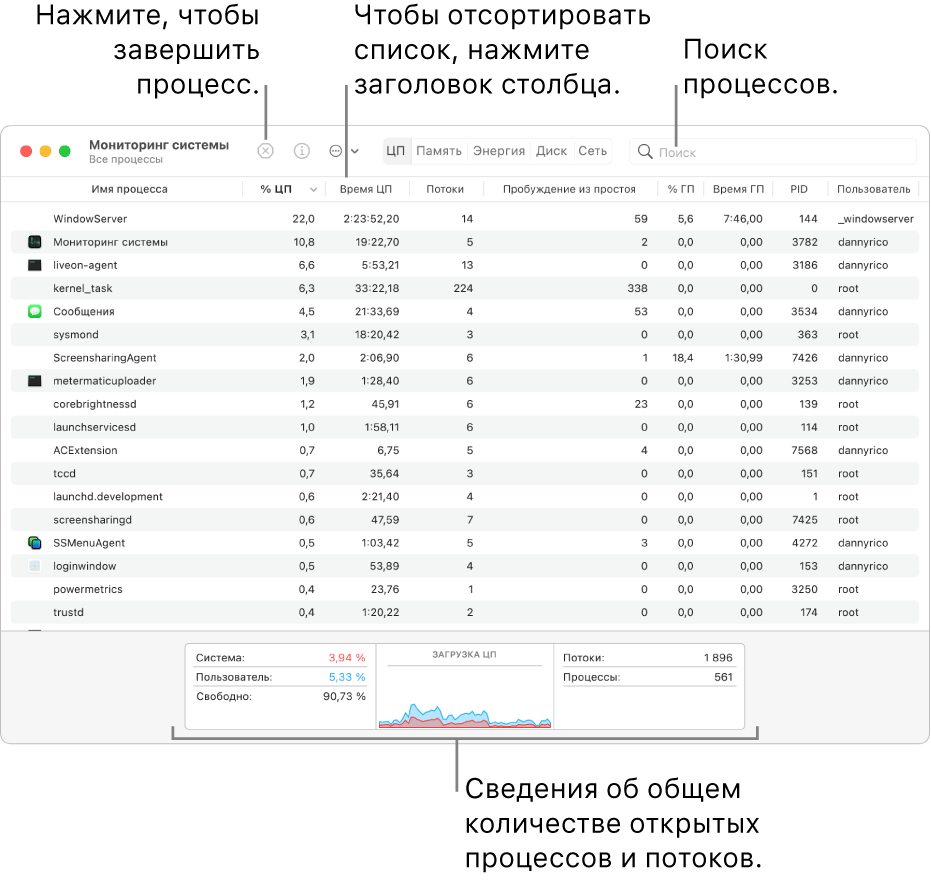
Просмотр активности процесса
В приложении «Мониторинг системы» на Mac можно сделать следующее.
- Получение информации о процессе. Выберите процесс, затем дважды нажмите на него или нажмите кнопку информации
 в окне Мониторинга системы (или используйте Touch Bar).
 - Сортировка процессов. Чтобы отсортировать список, нажмите заголовок столбца.
- Сортировка элементов столбца в обратном порядке. Нажмите стрелку
 в заголовке выбранного столбца.
 - Просмотр общей информации обо всех процессах. Нажмите «ЦП» в окне Мониторинга системы (или воспользуйтесь панелью Touch Bar). Сведения, в том числе общее количество открытых процессов и потоков, появятся в нижней области окна.
- Поиск процесса. Введите название процесса или приложения в поле поиска.
Отображение других столбцов
Можно выбрать столбцы, которые будут отображаться в окне Мониторинга системы.
- В приложении «Мониторинг системы» на Mac выберите меню «Вид» > «Столбцы», затем выберите столбцы для отображения (отображаемые столбцы отмечены галочкой).
Группировка процессов для удобного просмотра
В приложении «Мониторинг системы» на Mac в меню «Вид» выполните одно из следующих действий.
- Все процессы. Показать все процессы, запущенные на Mac.
- Все процессы, иерархически. Показать процессы, принадлежащие другим процессам, чтобы Вы могли видеть существующие между ними отношения «родитель-потомок».
- Мои процессы. Показать процессы, принадлежащие Вашей учетной записи.
- Процессы системы. Показать процессы, принадлежащие macOS.
- Процессы других пользователей. Показать процессы, не принадлежащие корневому или текущему пользователю.
- Активные процессы. Показать запущенные процессы, не находящиеся в режиме ожидания.
- Неактивные процессы. Показать запущенные процессы, находящиеся в режиме ожидания.
- Процессы ГП. Показать запущенные процессы, которые обрабатывает ГП компьютера.
- Процессы в окнах. Показать процессы, способные создавать окна. Такие процессы обычно являются приложениями.
- Выбранные процессы. Показывает только процессы, выбранные в окне Мониторинга системы.
- Программы за последние 12 часов. Показать только приложения, запускавшие процессы за последние 12 часов.
- Процессы, по ГП. Показать запущенные процессы ГП, сгруппированные по ГП.
По умолчанию данные в окне Мониторинга системы обновляются каждые 5 секунд. Об изменении этого параметра см. в разделе Изменение частоты обновления информации.
[Mac OS X] Отмена файловых операций Finder
Большинство приложений OS X имеют стандартную возможность отмены последнего произведенного в них пользователем действия при помощи клавиатурной комбинации Cmd+Z.
Чаще всего эту возможность используют в приложениях-редакторах, например, текстовых и графических. Но и приложение Finder не является исключением и тоже имеет эту возможность для файловых операций.

Вы только что скопировали, переместили, переименовали или удалили в Корзину файл или папку и вдруг передумали? Воспользуйтесь комбинацией Cmd+Z и отмените последнее действие.
Отмена действия так же доступна и через меню Правка:

Если вы отменили действие и вдруг опять передумали, то вернуть отмененное действие, а фактически повторить его, можно комбинацией Shif+Cmd+Z. На картинке этот пункт меню тоже присутствует под названием Повторить.
P.S.
Самое смешное, что, как показывает мой опыт общения c пользователями OS X, часто даже опытные из них, почему-то не подозревают, что Cmd+Z можно использовать в Finder-е. ��
P.S.S.
С Днем защитника Отечества! ��
Удачи!

Наши соцсети
Новости, статьи и анонсы публикаций
Свободное общение и обсуждение материалов
Лонгриды для вас

Кабель Lightning нового поколения, лучшая альтернатива iPad, массажёр со встроенным аккумулятором, зарядка для iPhone и AirPods 2 в 1: на АлиЭкспресс много полезных товаров, которые обычно находятся в большом дефиците. Поэтому купить их со скидкой — милое дело!

Apple хочет выпустить недорогой ноутбук для школьников и студентов, чтобы конкурировать с Chromebook. Для этого ей не придётся возрождать MacBook 12″. Она просто сохранит в модельном ряду MacBook Air на M1 и снизит его цену

Мощный движок с ионизацией, система защиты от перегрева, крутой дизайн и компактные размеры — все это характеристики фена Soocas Airfly P1. Сейчас его как раз продают с нереальной скидкой — смотри, как купить его по лучшей цене, не переплатив ни рубля
Как узнать, что в твой Mac залезали без спроса. На работе или дома

В закладки

Кто-то тайком пользуется твоим компьютером? Не беда.
Вы вернулись домой и заметили, что ваш компьютер как-то не так стоит, повернут монитор или крошки лежат на столе? Вы думаете, что в ваше отсутствие кто-то из домашних залез в компьютер без разрешения? Как же найти доказательства этих предположений?
Здесь я расскажу, как вычислить «тайных лазутчиков», а также как узнать, что именно они делали на вашем компьютере.
1. Проверьте историю браузера

Это самый простой и быстрый способ узнать, что кто-то пользовался вашим компьютером и заходил в Интернет. Но все прекрасно понимают, что умные люди всегда удаляют историю браузера, тем более, если они используют чужой компьютер.
Скорее всего, ваш подозреваемый не так глуп, чтобы оставить настолько явные следы своего присутствия, не так ли? Но и здесь есть подвох!
«Лазутчик» мог удалить только свою историю посещений, а мог удалить ее вместе с вашей предыдущей историей. Если вы заходите в браузер и видите пустую историю, но точно знаете, что сами ее не удаляли, то это первый звоночек о том, что кто-то без вас пользовался вашим компьютером.
Если ваш «шпион» совсем не глуп, то мог использовать приватную сессию браузера, в таком случае с историей посещений все будет в порядке. Но и здесь можно отследить его действия с помощью интернет-службы OpenDNS, эта услуга, конечно, платная и подключать ее нужно заранее, но для некоторых она может оказаться незаменимой.
Служба OpenDNS позволяет в течение года хранить каждый URL, который посещали из вашей домашней сети.
2. Проверьте логи на компьютере

Знайте, что никакая деятельность на компьютере не проходит бесследно. На каждом компьютере хранится список абсолютно всех действий, которые он выполнял. И эта замечательная функция становится очень кстати, когда речь идет о подозрениях в тайном использовании вашего компьютера.
К тому же логи хранятся с обозначением времени, что поможет вам точно отследить активность на компьютере в ваше отсутствие.
Журналы Windows содержат довольно много информации о работе пользователей, ходе загрузки операционной системы и ошибках в работе приложений и ядра системы. Вот туда мы и заглянем. Откройте «Панель управления», найдите пункт «Администрирование» и выберите «Управление компьютером». Здесь вы увидите «Просмотр событий», вот в этом пункте меню и находятся «Журналы Windows».
Их несколько: Приложение, Безопасность, Установка, Система. Журнал безопасности обязательно содержит информацию о входе в систему всех пользователей. Журнал приложений содержит информацию о приложениях, которые были запущены в ваше отсутствие.
Именно эти два журнала должны дать вам убедительный ответ, пользовался кто-то вашим компьютером или нет.
Для пользователей Mac также есть способ посмотреть логи и увидеть время активности на компьютере. Для этого всего лишь нужно зайти в /Applications/Utilities/Console.app, выбрать «Все сообщения» («All Messages») и вы получите полный список действий и время их совершения.
В этом случае главное – понимать, что именно делали вы на своем компьютере, а что ваш «лазутчик».
3. Ставим ловушку для шпиона

Если вы не нашли никаких доказательств из 1 и 2 пункта, но все равно считаете, что кто-то пользуется вашим компьютером без вашего ведома, то можно попробовать поставить ловушку и взять его с поличным. Для этого есть несколько способов.
Первый способ подходит для пользователей Windows и не отличается особой сложностью. Нужно всего лишь зайти в «Планировщик заданий Windows» и создать простую задачу. При создании задачи укажите событие (триггер) «Вход в Windows».
Теперь продумайте, что вы бы хотели сделать, когда без вас кто-то войдет в компьютер. Самый простой вариант — послать самому себе письмо, например, на коммуникатор.
Хотя лично мне больше понравился бы другой вариант – «Запустить программу». А потом бы я скачал какую-нибудь программу-розыгрыш из тех, что удаляют меню Пуск или включают аудиозапись с вашим грозным голосом на мощных колонках с отличным звуком, например, Bose SoundTouch 20 Series III. Представьте себе лицо неизвестного в этот момент!
Второй вариант подходит абсолютно для всех устройств – это программа Prey (Добыча). Это приложение, которое будучи запущенным на компьютере/телефоне, сидит тихо и помалкивает, а по сигналу хозяина начинает втихую следить за действиями текущего пользователя. Также есть приложение Elite Keylogger, которое отслеживает все действия мыши или клавиши, нажатые на клавиатуре.
Есть как бесплатные, так и платные и более расширенные версии этих приложений. Но поймать «шпиона» на месте преступления – это стоит того.
4. Камера не обманет

Если же вы по какой-то причине не смогли найти доказательства тайного проникновения в ваш компьютер, но уверены, что это происходило и будет происходить дальше, то можете воспользоваться самым старым и верным способом поймать подозреваемого со всеми доказательствами.
Это, конечно же, поставить скрытую камеру. Благо, сейчас есть совсем маленькие камеры, которые, к тому же, могут транслировать все происходящие прямо к вам в телефон. Главное – установите камеру так, чтобы ваш «шпион» ее не нашел, например, спрячьте на книжной полке или в цветочном горшке неподалеку от компьютера.
И вуаля! Вы каждую минуту можете следить за тем, что происходит с вашим компьютером и вообще в комнате, пока вы отсутствуете.
Друзья, на самом деле, вопрос личных данных тревожит сейчас многих, и вряд ли кто-то отнесся бы спокойно к тому, что посторонний человек залезает в ваш компьютер, но не всегда стоит превращать это в расследование, а потом еще и, возможно, в конфликт.
Иногда достаточно просто спросить у человека, и он сам признается. И, может быть, это был не интерес к вашим данным, а острая необходимость выйти в интернет или что-то подобное. Не забывайте узнавать причину действий вашего «шпиона»!
(2 голосов, общий рейтинг: 4.50 из 5)
�� Хочешь ещё? Читай больше в Telegram
�� Ищешь ответ на вопрос? Приходи на Форум
Кто-то тайком пользуется твоим компьютером? Не беда. Вы вернулись домой и заметили, что ваш компьютер как-то не так стоит, повернут монитор или крошки лежат на столе? Вы думаете, что в ваше отсутствие кто-то из домашних залез в компьютер без разрешения? Как же найти доказательства этих предположений? Здесь я расскажу, как вычислить «тайных лазутчиков», а также.
404 Page Not Found
Sorry, the page you are looking for could not be found.
Go to Somewhere
Ask any questions about iMyMac products.
Purchase iMyMac products with a discount.
Learn skills from iMyMac tech tips and tricks.
Subscribe for the latest updates and offers
Please enter a valid email address. Subscribe
Thanks for your subscription!
Follow us across the internet
Choose Your Language
English
Copyright © 2024 iMyMac. All rights reserved.
iMyMac uses cookies to ensure you get the best experience on our website. Click Privacy Policy to learn more.