Скрытие чатов и удаление сообщений

Скройте чат и удалите сообщения в Microsoft Teams, если они больше вам не нужны.
Скрытие, поиск и отображение чата
- Выберите чат, который нужно скрыть, и нажмите Дополнительные параметры (. ) >Скрыть.
Включение и отключение звука для чата
- Выберите чат, для которого нужно отключить звук, и нажмите Дополнительные параметры (. ) >Отключить звук.
- Чтобы включить звук для чата, нажмите Дополнительные параметры (. ) >Включить звук.
Удаление сообщения в чате
- Выберите сообщение >Дополнительные параметры (. ) >Удалить.
Примечание: Удалять можно только отправленные сообщения, и все пользователи в чате увидят, что они были удалены.
Удаление всего потока чата
- Перейдите в раздел Чат слева от Teams.
- Выберите чат в списке чатов, выберите Дополнительные параметры (. ) и выберите Удалить чат.
Скрытие, отображение, отключение звука или закрепление чата в Microsoft Teams
Чтобы перестать получать уведомления, вы можете скрыть беседы чата или отключить их из списка чатов. Вы также можете закрепить частые беседы в верхней части списка чатов для быстрого доступа.
Скрыть чат
- Выберите Чат
 , чтобы открыть список чатов.
 - Рядом с беседой, которую вы хотите скрыть, выберите Дополнительные параметры
 >Скрыть.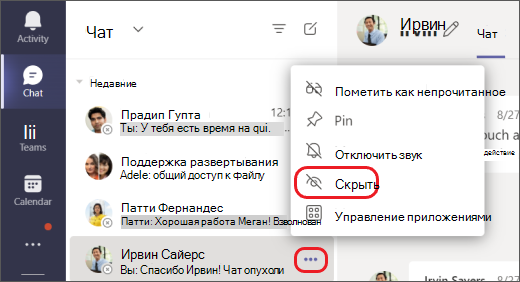
- Журнал чата и чата будет скрыт до тех пор, пока кто-то не окажет новое сообщение, и вы всегда сможете возобновить старый диалог , который вы также скрыли.
Отображение скрытого чата
Хотите снова увидеть скрытый чат? Раскройте чат, который вы ранее спрятали, с помощью поиска.
- В полеКоманда
 в верхней части Teams найдите имя человека, с которым вы общались, и выберите его. Вы увидите, что журнал чата скрыт (который можно отобразить, выбрав его).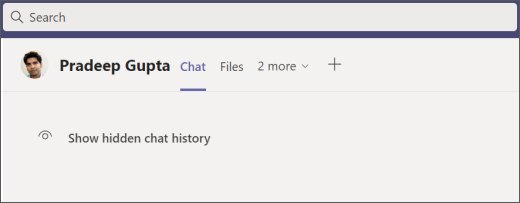
- Беседа теперь будет отображаться в списке чатов слева, но если вы не видите его сразу, вы можете выбрать Фильтр
 , чтобы найти его.
 - Найдя беседу в списке чатов, выберите Дополнительные параметры>Показать.
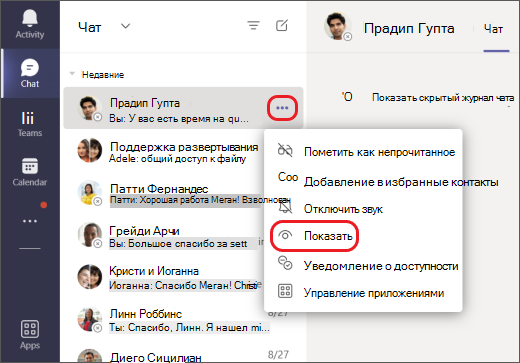
- Выберите Показать скрытый журнал чата, чтобы просмотреть беседу.
Отключение уведомлений чата
При отключении звука чата вы по-прежнему будете включены в беседу, но не будете получать уведомления от него.
- Выберите Чат, чтобы открыть список чатов.
- Рядом с беседой, которую вы хотите отключить, выберите Дополнительные параметры>Отключить звук.
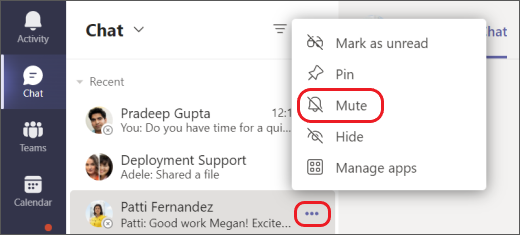
- Если вы передумали, просто выберите его снова и включите его.
Примечание: Рядом с именами участников появляется значок, напоминающий, что чат отключен.
Закрепить чат
Для быстрого доступа можно закрепить частые беседы в верхней части списка чатов.
- Выберите Чат, чтобы открыть список чатов.
- Рядом с беседой, которую вы хотите закрепить, выберите Дополнительные параметры>Закрепить. Это гарантирует, что чат остается на вершине вашего списка.
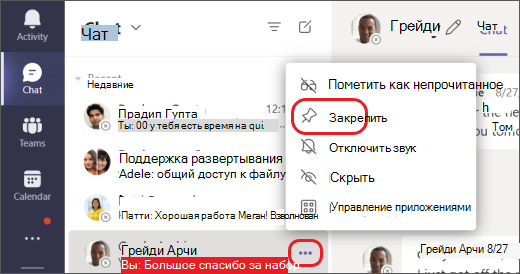
- Если вы передумали, просто выберите его снова и открепите.
Статьи по теме
Хотите узнать больше?

Проведите пальцем влево по чата, а затем выберите Отключить звук, Закрепить или Скрыть. Если вы передумали, просто коснитесь его снова, чтобы отменить.
Возобновление старой беседы в Microsoft Teams
В Teams легко найти и возобновить предыдущую беседу с помощью поиска по ключевое слово или имени.
Поиск предыдущего сообщения
Все старые сообщения сохраняются, и вы можете искать их (и людей, чаты и файлы) с помощью поля поиска в верхней части экрана. Выберите беседу, которую вы хотите возобновить.
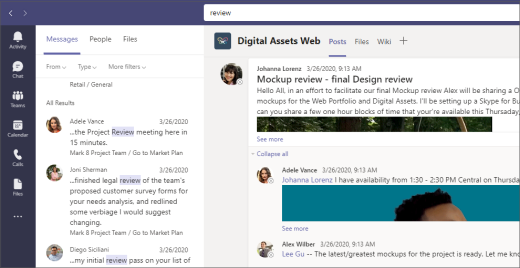

Чтобы найти вложение, перейдите на вкладку Файлы над результатами поиска. Выберите Фильтр , чтобы сузить результаты.
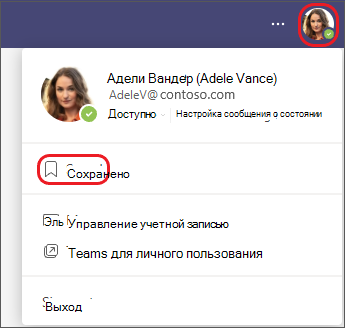
Просмотр сохраненных сообщений
Чтобы просмотреть сохраненные сообщения, выберите рисунок профиля в правом верхнем углу и нажмите кнопку Сохранено.
В Teams легко найти и возобновить предыдущую беседу с помощью поиска по ключевое слово или имени.
Поиск предыдущего сообщения

Чтобы найти старое сообщение, нажмите поиск и введите ключевое слово или имя пользователя.
Просмотр сохраненных сообщений

Чтобы просмотреть сохраненные сообщения, коснитесь пункта Дополнительно . Затем коснитесь сохраненного параметра, чтобы просмотреть его там со всеми остальными сохраненными сообщениями.
Скрытие, отключение звука, закрепление и просмотр дополнительных сведений о чате в Microsoft Teams (бесплатно)
В Microsoft Teams (бесплатно) можно скрыть, отключить звук или пометить чаты как непрочитанные.
Скрыть чат, чтобы удалить его из списка последних чатов. Если кто-то из вас получит сообщение в этом чате, он больше не будет скрыт. Отключите чат , чтобы прекратить получать уведомления для чата. Вы по-прежнему можете просмотреть отключенный чат в списке последних чатов.
Скрытие или отключение звука чата
- На вкладке Чат коснитесь чата и удерживайте его.
- Выберите Отключить
 чата или Скрыть чат
 . Если это единый чат, вы также можете заблокировать контакт.
Отображение скрытого чата
- Найдите имя чата.
- Добавление новых сообщений или содержимого в чат. Затем чат появится на вкладке Чат .
Пометка чата как непрочитанных
На вкладке Чат коснитесь и удерживайте чат, а затем выберите Пометить как непрочитанные.
Закрепление чата
На вкладке Чат коснитесь и удерживайте чат, а затем коснитесь пункта Закрепить чат.
Просмотр сведений о чате «один к одному»
- На вкладке Чат выберите чат «один к одному».
- Коснитесь имени контакта в верхней части экрана.
- В окне сведений о чате вы можете:
- Коснитесь имени контакта, чтобы просмотреть его фотографию профиля, начать видео- или аудиозвонок или заблокироватьконтакт.
 включить или отключить отключение чата.
 Найти определенное сообщение в чате.
- Темы позволяют изменять цвет сообщений в чате.
 выберите Дополнительно, где можно:
 закрепитечат.
 Созданиегруппового чата.
 Просмотр профиля.
 блокировать контакт.
- Дополнительные параметры см. в разделе Сделать больше вместе.
Скрытие или отключение звука чата
- На вкладке Чат проведите пальцем влево по чату.
- Выберите Дополнительно.
- Нажмите Скрытьили Отключить звук. Если это единый чат, вы также можете заблокировать контакт.
Отображение скрытого чата
- Найдите имя чата.
- Добавление новых сообщений или содержимого в чат. Затем чат появится на вкладке Чат .
Пометка чата как непрочитанных
На вкладке Чат проведите пальцем влево по чату и выберите Непрочитано.
Закрепление чата
- На вкладке Чат проведите пальцем влево по чату.
- Выберите Дополнительные параметры.
- Нажмите Закрепить.
Просмотр сведений о чате «один к одному»
- На вкладке Чат выберите чат «один к одному».
- Коснитесь имени контакта в верхней части экрана.
- В окне сведений о чате вы можете:
- Коснитесь имени контакта, чтобы просмотреть его фотографию профиля, начать видео- или аудиозвонок или заблокироватьконтакт.
- включить или отключить отключение чата.
- Найти определенное сообщение в чате.
- Тема позволяет изменить цвет сообщений в чате.
 выберите Дополнительно, где можно:
- Создание группового чата.
- Просмотр профиля.
- закрепление чата.
- Дополнительные параметры см. в разделе Сделать больше вместе.
Скрытие или отключение звука чата
- На вкладке Чат щелкните правой кнопкой мыши или выберите Дополнительные параметрыв чате, который вы хотите отключить или скрыть.
- Выберите Отключить или Скрыть. Если это единый чат, вы также можете заблокировать контакт.
Отображение скрытого чата
- Найдите имя чата.
- Добавление новых сообщений или содержимого в чат. Затем чат появится на вкладке Чат .
Пометка чата как непрочитанных
На вкладке Чат щелкните правой кнопкой мыши или выберите Дополнительные параметры в чате и выберите Пометить как непрочитанное.
Совет: В параметрах чата вы также можете добавить чат в список Избранное или всплывающего чата, чтобы отделить его от окна main.
Закрепление чата
- На вкладке Чат щелкните правой кнопкой мыши или выберите Дополнительные параметрыв чате, который вы хотите закрепить.
- Выберите пункт Закрепить.
Просмотр сведений о чате «один к одному»
- На вкладке Чат выберите чат «один к одному».
- Выберите имя контакта в верхней части окна.
- В окне Сведений о чате вы можете:
- Просмотрите фотографию профиля контакта.
- Отправьте им сообщение.
- Начать видео- или аудиозвонок.
- Выберите Дополнительные параметры, где также можно заблокировать контакт.
Скрытие или отключение звука чата
- На вкладке Чат щелкните правой кнопкой мыши или выберите Дополнительные параметрыв чате, который вы хотите отключить или скрыть.
- Выберите Отключить или Скрыть. Если это единый чат, вы также можете заблокировать контакт.
Отображение скрытого чата
- Найдите имя чата.
- Добавление новых сообщений или содержимого в чат. Затем чат появится на вкладке Чат .
Пометка чата как непрочитанных
На вкладке Чат щелкните правой кнопкой мыши или выберите Дополнительные параметры в чате и выберите Пометить как непрочитанное.
Совет: В параметрах чата вы также можете добавить чат в список Избранное или всплывающего чата, чтобы отделить его от окна main.
Закрепление чата
- На вкладке Чат щелкните правой кнопкой мыши или выберите Дополнительные параметрыв чате, который вы хотите закрепить.
- Выберите пункт Закрепить.
Просмотр сведений о чате «один к одному»
- На вкладке Чат выберите чат «один к одному».
- Выберите имя контакта в верхней части окна.
- В окне Сведений о чате вы можете:
- Просмотрите фотографию профиля контакта.
- Отправьте им сообщение.
- Начать видео- или аудиозвонок.
- Выберите Дополнительные параметры, где также можно заблокировать контакт.
Свяжитесь с нами
Для получения дополнительной помощи обратитесь в служу поддержки или задайте вопрос в сообществе Microsoft Teams.