Отличия режимов 1080P и 1080P SuperView в GoPro

- 26 февраля 2015 19:03:17
- Просмотров: 15543
Сегодня мы расскажем, как правильно выбрать режим съемки для получения настоящего видео от первого лица, которое будет радовать вас и ваших друзей.
Давайте поймем две простых вещи:
- 1080P — данный режим используется для обычной съемки «со стороны» (допустим вы решили заснять себя в лодке, оставив камеру на берегу)
- 1080P SuperView — данный режим используется для съемки от первого лица (допустим вы решили заснять, как вы ловите рыбу на спиннинг, закрепив камеру на груди)
Выбирайте правильные режимы для съемки и получайте отличные кадры.
А больше подробностей и примеров в нашем видео.
Режимы видеосъемки GoPro
Изначально экшн-камеры пользовались популярностью среди профессиональных спортсменов и любителей экстрима. Сегодня камера GoPro сопровождает людей в их жизни, на работе, отдыхе, в увлечениях.
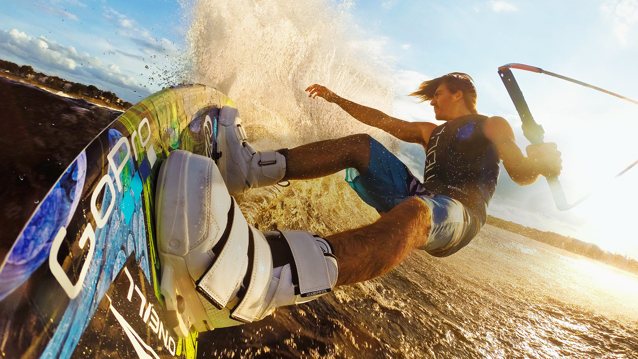
Многочисленные настройки камеры порой заводят новых пользователей в тупик. А выбранные параметры «чем больше, тем лучше» не сделают получившиеся материалы идеальными, а усложнят процесс обработки и воспроизведения. Поэтому выбирать режим видеосъемки нужно, исходя из потребностей. В этой статье мы поможем разобраться с настройками камер GoPro.
Камера GoPro имеет три режима видеосъемки:

На фото представлена схема режимов и настроек GoPro HERO5 Black.
1. VIDEO (ВИДЕО)
Режим, используемый при съемке видео на экшн-камеры GoPro. На формат и качество видеозаписи влияют три основные настройки:
- Разрешение видеофайла (RES) – количество пикселей (точек) по горизонтали, отвечающее за качество и детализацию видео. Камеры GoPro записывают видео до формата в 4К, сопоставимое профессиональному видео. Но для просмотра такого видео необходима техника, поддерживающая это качество. Тем не менее, потенциал камеры, способной снимать 4К видео, повышает светочувствительность и качество картинки на других режимах. Например, с разрешением 1080P снимается полноценное видео HD формата, комфортно просматриваемое на экране телевизора любой диагонали. Или режим 720P, которого достаточно для воспроизведения на большинстве компьютеров. Видео в таком качестве занимает меньше места, легко проигрывается и проще поддается монтажу.

- Частота кадров в секунду (FPS) – отвечает за плавность и возможность замедления видео. Частота от 60 кадров при обработке видео в редакторе легко растягивается, замедляя видео, делая акцент на эффектном трюке. Чем больше частота, тем плавнее выйдет замедленное видео. Снимая обычное видео, достаточно ограничиться частотой в 25-30 кадров, так как человеческий глаз не различает большее количество кадров в секунду, это только увеличит размер видеофайла.
- Угол обзора (FOV) – это поле зрения объектива.
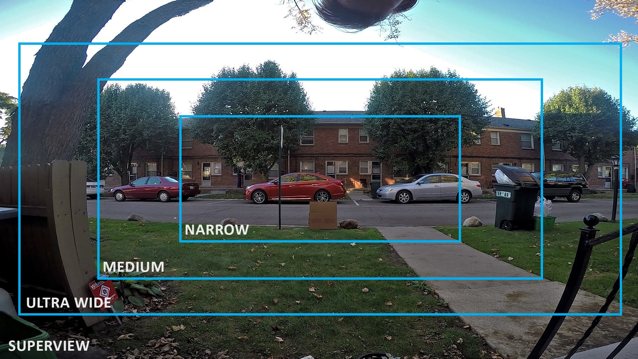
Выбор широкого угла поможет охватить максимальное пространство вокруг вас, а меньшего – сделать видео с большей детализацией. Распространенным вариантом съемки на экшн-камеру является съемка от первого лица (POV), использование угла обзора Superview поможет улучшить эффект погружения в формат видео.
Теперь давайте рассмотрим самые распространенные режимы и настройки видео, по мнению опытных пользователей.
Режим RES — 2.7K/FOV — Superview/FPS-30
Один из лучших режимов для съемки, использует всю матрицу, при этом сенсор идеально взаимодействует с процессором, что дает максимальное качество изображения и быстрые процессы. Прекрасно подойдет для снятия реально захватывающего ролика от первого лица, не нуждающегося в замедленном движении.
Режим RES – 1080P/FOV — Wide/FPS-60
Как и 2,7K является оптимальным по взаимодействию работы сенсора и процессора, выдавая великолепное качество и имеет разумный размер. Это рекомендуемый «стандарт» практически для всех съемок не от первого лица. Этот режим хорош для съемки объектов, которые быстро перемещаются, прогулок во время путешествия, катания на лыжах, сноуборде, серфе. Видео этого формата популярно среди пользователей, дает возможность для быстрой постобработки и имеет достаточное качество для YouTube, социальных сетей. Именно этот режим стоит на камере GoPro HERO5 black в настройках по умолчанию.
Режим RES – 720P/FOV — Narrow/FPS-120.
Отличный режим, чтобы получить качественное замедленное видео. Идеален при создании экстремальных видеороликов, съемки трюков с крутым эффектом замедления для Instagram.
Попробовав эти распространенные режимы и разобравшись в их работе, вы сможете скорректировать настройки и изменять их под свои конкретные задачи.
Режим Video камеры GoPro обладает дополнительными настройками: Auto Low Light, стабилизация и Protune, которые так же помогают улучшить качество видео при определенных условиях.
Auto Low Light помогает при ночной и съемке в сумерках, при слабом освещении. Автоматически уменьшает частоту кадров в секунду, за счет чего видео становится четче, кажется светлее, улучшается качество отснятых материалов. Доступен этот режим при съемке в режимах с частотой кадров выше 30.

Стабилизация видео (EIS)
О данной настройке в камерах GoPro HERO5 более подробно читайте в нашей статье.
ProTune – функция ручных настроек, открывает возможность тонкой настройки параметров видео. Подробно о функции мы рассказываем здесь.
2. VIDEO + PHOTO (ВИДЕО + ФОТО).
Режим, производящий фотосъемку одновременно с видеозаписью. Фотографировать камера будут через интервалы в 5,10,30 или 60 секунд. Кадры, снятые в режиме video + fhoto, будут отличаться по размеру и качеству, повысится зернистость. Работает режим в следующих форматах видеосъемки: RES1440P FPS до 24, RES1080P FPS до 30, RES720P FPS до 60
3. LOOPING VIDEO (ЦИКЛИЧЕСКАЯ СЪЕМКА)
Обычно этот режим включают, когда используют камеру, как видеорегистратор. Подробнее этот режим описан в нашей следующей статье.
Режим SuperView: особенности и применение

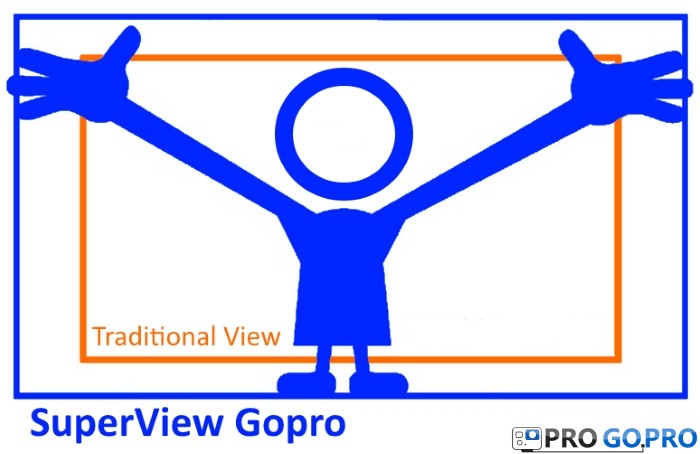
Каждому, кто пользовался камерой на теле, груди или шлеме, известна проблема полноценного охвата кадра по высоте. Выбирая один из стандартных режимов 4:3 (например, 960р или 1440р), по бокам такого видео образовываются неприятные черные полосы, которые в дальнейшем приходится долго и кропотливо убирать во время редактирования.
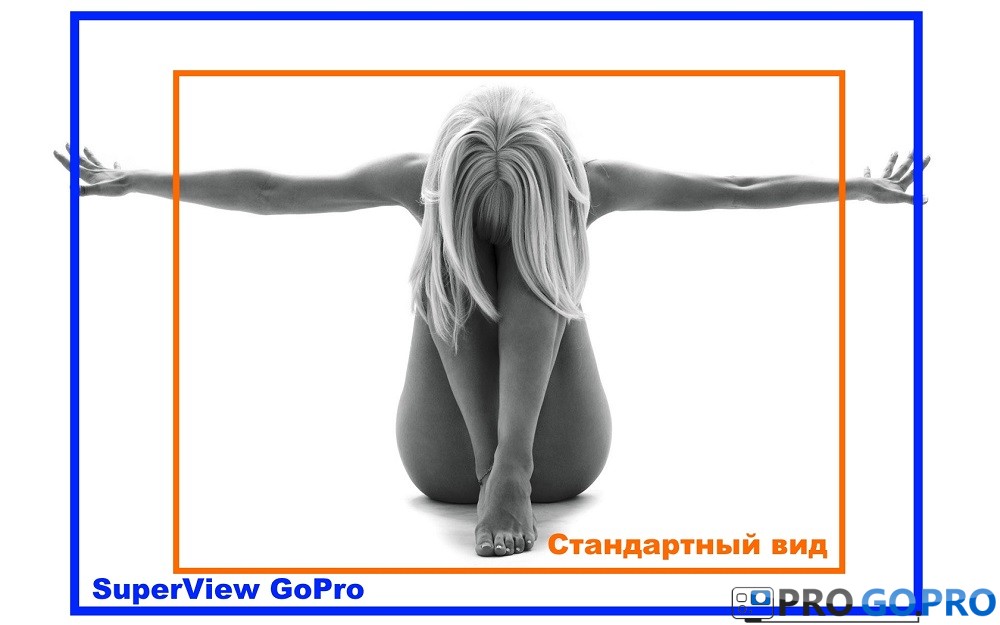
С таким изображением пост-обработка превращается практически в целый комплекс шаманских действий. Сначала в редакторе кадр увеличивают до определенных параметров, потом обрезают так, чтоб изображение достигло желаемого соотношения в 16:9. Это достаточно длительная и занудная работа, в итоге которой фактическое поле зрения, естественно, получается суженным.
Поэтому чтобы не столкнуться с такими проблемами охвата кадра следует во время съемки применять режим SuperView. С его помощью видео еще на этапе съемки будет преобразовываться в формат 16:9, которое по вертикали будет таким же самым, как и при работе с топовым 4:3.
SuperView нельзя назвать новинкой, поскольку эта функция уже давно известна пользователям GoProHero3+ Black Edition, в котором была внедрена впервые. После успешного старта разработчики также внедрили этот режим в следующие модели:
- HERO4 (Silver и Black)
- HERO4 session
- HERO+ LCD
- HERO
- HERO3+ Black Edition
Поскольку при разрешениях 4К, 2.7К, 1080р и 720р стандартное поле обзора широкоформатное, то именно в них собственно и присутствует SuperView. Но в разрешениях 1440р и 960р с широкоугольным изображением может возникать множество трудностей.
Основная прелесть функции SuperView состоит в том, что непосредственно в процессе съемки камера сама динамически растягивает кадр более «высокой» перспективы до желаемого соотношения в 16:9. При этом нет никакой необходимости в длительном редактировании видео после съемки.
В связи со всем вышесказанным можно выделить два основных преимущества использования режима SuperView:
- полное отсутствие раздражающих черных полос по бокам кадра при дальнейшей воспроизведении записи;
- расширение поля зрения записи, что точно будет потеряно в стандартном режиме 16:9 (например, при разрешении 1080р).
Что же представляет собой динамическое растягивание?

Основой работы алгоритма функции SuperView является то, что центральные пиксели изображения никак не меняются, а вот правый и левый края кадра по умолчанию растягиваются и преобразовываются до 16:9. Стоит уточнить, что тогда главным и единственным недостатком такой съемки является искаженное по краям изображение, которое создает эффект рыбьего глаза.
Особенности применения режима SuperView
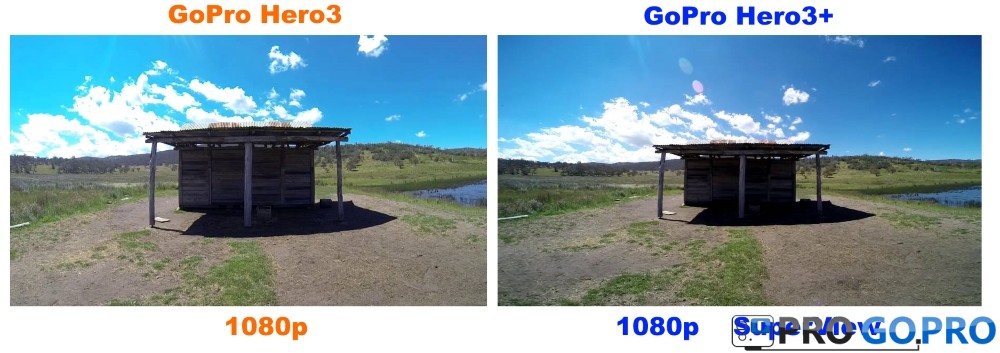
Этот режим вполне удачно можно использовать для съемки камерой, расположенной на теле, шлеме или в таких условиях, когда она расположена очень близко к вам. Так, например, если вести съемку, допустим, на лыжах/сноуборде/кайтборде и т.д., с помощью селфи-палки или просто повернув объектив на себя, то SuperView позволяет максимально охватить кадр и заснять высокое изображение. Просто нужно запомнить и в дальнейшем учитывать тот факт, что края изображения будет растянуты. Следует расположить основной объект съемки в самом центре кадра, чтобы он не был чрезмерно увеличен по бокам.
Видео режимы GoPro HERO 5 Black, какой использовать?
Этот перечень – предлагаемое нами объяснение каждого значимого режима, которые доступны в HERO5 Black. Если качество картинки для вас важно, то используя эту информацию, вы сможете максимизировать общее визуальное качество снимаемого на HERO5 Black материала. Даже простое понимание того, когда и как стоит использовать каждый режим, уже обеспечивает конечный результат более высокого уровня.

Видеорежимы в HERO5 Black
Сначала поясним сокращения, которые будут использоваться в статье
POV: камеры закреплены на голове, груди или другой точке, создающей ракурс “от первого лица”.
Mounted: аналогичен POV, но обычно относится к камерам, установленным на физических объектах (автомобили, лыжи, велосипеды и т. д.).
B-Roll: прочие крепления для GoPro (моноподы, штативы, держатели и т.д.)
Для тех кому лень читать, вот настройки для максимального качества изображения:
НЕ POV видео без Slow Motion: 4K-30, 2.7K – 30 Linear
НЕ POV видео со Slow Motion: 2.7K – 60 Wide, Medium, Linear, 1080-120 Narrow
POV без Slow Motion: 2.7K 4:3 – 30 или 2.7K Superview 30
POV со Slow Motion: 1440-60 или 1080 Superview 60, 960-120 или 720 Superview 120
Настройки Gopro ProTune для максимального качества изображения:
Профиль цвета: GoPro
Баланс белого: Авто
Лимит ISO: 400
Затвор: автоматический
Компенсация EV: 0
Резкость: low
А теперь подробнее…

4K – 24 и 30 – Wide
На наш взгляд, самый лучший режим. При сжатии видео во время обработки до разрешения 1080P, невозможно не увидеть отличия между 4К и 2.7К . Уровень детализации и четкости в этот режиме достойный, особенно при хорошем уличном свете. При 60 MBit/s 4K поток данных приближается к своем максимуму, поэтому если снимать очень быстрые сцены, местами на видео можно будет заметить потери от сжатия. Это немного печально, так как в большинстве ситуаций картинка смотрится всё же отлично.
Применение:
В тех случаях, когда нет необходимости снимать в режиме SlowMotion! При съемках с коптеров, B-Roll, интервью и т.д.
Если снимать от первого лица в формате 16:9, необходимо учитывать, что ролик будет “узковат” и в целом выйдет менее впечатляющим для зрителя. Для съемки же быстрых сцен рекомендуем использовать режимы 4:3, а также частоту 24 FPS для улучшения качества изображения при низкой освещенности.
4K SuperView – 24
Режим, позволяющий использовать весь сенсор GoPro, – изображение с более высоким соотношением сторон (4:3) динамически растягивается до формата 16:9 4K. Таким образом достигается больший угол обзора. Видео в этом режиме выглядит отлично, но рекомендуем использовать его только для POV/Mounted кадров. В противном случае, динамическое растяжение может привести к нежелательным искажениям и артефактам.
Применение:
Отлично подойдет для съемок, в которых вы являетесь главным персонажем. Катание на борде, лыжах, кайтсерфинге, когда объектив GoPro направлен на вас и камера зафиксирована вблизи. Чудесный вариант, чтобы воспользоваться широким углом обзора и всеми достоинствами разрешения 4К.
2.7K – 60 – Wide, Medium, Linear
Это рекомендуемый нами “стандарт” для практически всех съемок НЕ от первого лица. Medium по своей природе может дать большую зернистость при низкой освещенности, так как матрица обрезается и вы приближаетесь к фактическому размеру пикселей на ней. Если хотите получить тот же результат, но без широкоугольных искажений, используйте Linear режим.
Применение:
Съемка НЕ от первого лица, на машине, B-Roll, с дрона Karma, на селфи-палке, дайвинг и т.п. 60 FPS помогут уменьшить дефекты от построчного переноса на креплениях с высокой вибрацией (если сравнивать с 30 FPS).
2.7K 4:3 – 30 / 2.7K Superview – 30
Подобно 1440P, этот режим использует полную матрицу камеры. Размеры кадра в ширину точно такие же, как в режиме 2.7K (2704рх), но по высоте разрешение больше – 2028px (против 1524px в 2.7K). Советуем использовать его в случае, когда хочется снять реальный, захватывающий ролик от первого лица (без слоумо). Редактируя такой материал, можно будет воспользоваться алгоритмами динамического растяжения, чтобы поместить его в соотношение 16:9.
2.7K Superview использует 4:3 кадр из 2.7К 4:3 и сам растягивает его до кадра 2.7К 16:9. Когда вы планируете вести съемку от первого лица и не хотите заморачиваться с постобработкой до формата 16:9, этот режим – то, что надо.
Применение:
Любой POV, который не нуждается в замедленном движении. Лучше всего подходит для съемок, когда используется крепление GoPro на грудь или голову, когда снимается повседневная жизнь, прогулки во время путешествий, вождение автомобиля и т.д. Хорошо работает как в помещении, так и на улице.
1440 – 60 / 1080 Superview – 60
Это режим 1080 с соотношением сторон кадра 4:3, ширина кадра у него та же, что и 1080P, но высота больше – 1440px. При съемке видео на скорости неровные края будут очень незначительные, по сравнению с 1440-30. Этот режим подойдет для всех съемок от первого лица. После можно использовать динамическое растяжение, чтобы вписать кадр в 16:9. Если же вы хотите получить погружение как в 4:3, но чтобы камера сама сделала кадр с соотношением 16:9, используйте 1080 Superview.
Применение:
Любое POV видео, которое вы можете замедлить при редактировании.
1440 – 80 / 1080 Superview – 80
При смене режима с 1440-60 до 80, происходит незначительное изменение в качестве видео. Появляется большее сглаживание по краям. Это примерно тот же уровень качества, как у 1080-120 Wide, потому эти два режима хорошо сочетаются при монтаже. В процессе редактирования у вас есть возможность замедлить его до 37,5% от первоначальной скорости, сохраняя при этом 30 кадров в секунду. Если вы хотите добиться максимального погружения, как при соотношении 4:3, но чтобы кадр при этом был формата 16:9, используйте режим 1080 Superview.
Применение:
Быстрое POV, которое вы хотите замедлить. Рекомендуем только для съемок с хорошим освещением.
1080 – 120 – Wide
Если сравнивать с 4K или 1080-60, можно заметить сглаженные края, подобные краям 1440-80. Это отлично выглядит в Интернете.
Применение:
Для съемки скоростного видео, которое вы хотите переделать в Slowmotion с максимально широким углом.
Если качество картинки всё же в большем приоритете, рекомендуем обратить внимание на 2.7K-60. Снимать в таких режимах необходимо в хорошую солнечную погоду.
1080 – 120 – Narrow
Материал будет выглядеть как снятый камерой с “нормальной” 50мм линзой, без рыбьего глаза. Это достигается путем использования только центральной части сенсора. По сравнению с 1080-60, этот режим будет казаться более шумным.
Применение:
Применяйте его, снимая замедленные видео с квадрокоптера либо монопода. Это наполнит ваш ролик чем-то особенным. Помните, что частота кадров настолько высока, что очень хорошее освещение обязательно.
960 – 120/ 720 Superview – 120
Отличный режим, если вы хотите получить наилучшее замедленное видео из POV ракурса. Из-за соотношения сторон 3:4 и возможности сделать крутой Slow motion – это один из лучших режимов при создании роликов для Instagram. Если вы хотите добиться максимального погружения, как при соотношении 4:3, но чтобы кадр при этом был формата 16:9, используйте режим 720 Superview.
Применение:
Очень скоростная POV сцена, которую вы хотите замедлить. Катание на серфе, трюки на скейте, роупджампинг и т.д.
UPD: если вы стали счастливым обладателем новенькой HERO7, мы подготовили специальную статью для вас HERO7. Настройки и режимы

Настройки ProTune для видео в HERO5
ProTune – это функция расширенных настроек в HERO5, которая, если она включена, повысит битрейт во всех режимах видео (до 60 Мбит/с), а также откроет возможность тонкой настройки параметров видео – ISO, баланса белого, резкости и экспозиции. На самом деле, если вы просто включите ProTune и не будете менять его настройки, видео будет выглядеть точно так же, как и без ProTune, но качество получится выше. Предлагаем погрузиться в матчасть немного глубже и узнать о влиянии различных настроек и о том, как их можно использовать для повышения качества материала.
Color Tuning
Это общая цветность, контрастность и насыщенность вашего видео. Есть два варианта – GoPro Color и Flat. GoPro Color – это стандартная настройка цвета, изначально установленная в камере (более высокая насыщенность, контрастность и точные цвета). В предыдущих версиях поколениях камер ProTune по умолчанию включался во Flat, который является более нейтральным цветовым профилем. Рекомендуем использовать Flat только в том случае, если у вас есть опыт корректировки цвета, либо вы желаете использовать в одном ролике видео, снятое как GoPro, так и другими камерами или телефонами. Что касается динамического диапазона, Flat находится на одну ступень экспозиции выше, чем GoPro Сolor, чтобы дать больше свободы в светах. По этой причине Flat выдает чуть больше шума в тенях, которые он вытягивает; однако если вы используете ProTune фильтр или самую простую кривую при обработке, то легко избавитесь от этого шума.
White balance
Баланс белого в основном определяет тон снимаемых видео (холодный и теплый). По умолчанию установлено значение «Авто», которое, как правило, хорошо выполняет свою функцию в любых условиях. Чтобы заблокировать цветовую температуру, вы можете установить значение между 3000K и 6500K.
3000K добавит вашему видео синего цвета, а 6500K – напротив, создаст теплый желтый оттенок. Наконец, есть значение «Native», которое не будет применять какую-либо коррекцию. Вообще играя с балансом белого, мы настоятельно рекомендуем проверять картинку на дисплее или через приложение.
ISO Limit
Настройка ISO используется для регулирования чувствительности сенсора камеры в зависимости от уровня освещения. По умолчанию он установлен на 1600. Это означает, что в темном помещении GoPro будет использовать дополнительное цифровое усиление чтобы сделать изображение ярче и компенсировать темноту. Чем выше ISO, тем больше шумов (зернистости) будет на видео. По мере уменьшения предела ISO, кадры будут казаться более темными, но при этом и более “чистыми”.
Shutter
Нововведение в HERO5 и последних обновления для HERO4 Black / Silver – это функция ручного управления затвором. Если вы решите отключить авто, у вас появится возможность выбора выдержки, которая равна 1/x, 1/2x, 1/4x, 1/8x , где x – это частота кадров. Так, снимая в 4К, вы можете менять ручную выдержку 1/30, 1/60, 1/120 и 1/240 сек. Если вы включите функцию ручного управления затвором, камера также сможет заблокировать настройки ISO. Ручное управление затвором в основном применяется при ночной и ночной замедленной съемке, оно определяет в течении какого времени затвор остается открытым. Используйте штатив во избежание смазывания кадров.
EV Compensation
Компенсация экспозиции регулирует яркость видео. По умолчанию установлено значение 0. Если вы установите смещение экспозиции на +2,0, кадр будет в 4 раза ярче. Аналогично, если вы установите его в -2.0, он будет в 4 раза более темным. Для большинства сцен стоит держать этот параметр на 0. В случаях, когда снимается разнообразный сюжет со смесью ярких пятен и темных теней, понижение экспозиции до -0,5 может помочь сохранить некоторые важные моменты.
Sharpness
Настройка резкости влияет на качество детализации видеоматериала. Объектив GoPro резкий лишь до определенного предела. Повышайте уровень резкости, если вы не хотите тратить много времени на увеличение резкости в процессе редактирования видео. Мы предпочитаем низкую резкость, чтобы получить минимально обработанное видео с максимальной возможностью редактирования.

Электронная стабилизация изображения (EIS)
В HERO5 активно продвигает функцию электронной стабилизации EIS, которая помогает уменьшить небольшое дрожание или колебания, которое вы наверняка много раз видели на кадрах с GoPro. Камера анализирует, где она находится во время записи видео, и регулирует уровень компенсации при смещении кадра в процессе съемки. Это делает видео более плавным, особенно если съемка идет во время быстрых движений (езда на велосипеде, мотоцикле, съемка с рук). При использовании этой функции обрезается до 10% изображения. Стабилизация видео не доступна для формата 4К и для частоты выше 60к/с. Чем меньше угол обзора, тем выше стабилизация видео.
Когда стоит использовать EIS?
EIS включен по умолчанию в HERO5, но когда вы должны отключить его? По нашему опыту, EIS отлично справляется с уменьшением небольших колебаний и дрожания. Лучше всего использовать этот режим когда камера зафиксирована в одном направлении, но дрожит. Например, езда на горном велосипеде по неровностям будет отличным вариантом применения этой функции (одно направление, но с тряской). А вот применение стабилизации во время катания на лыжах, когда GoPro установлена в креплении на голову – это не тот случай. Определенно стабилизация делает видео гладким, но когда вы крутите головой по сторонам – становится только хуже. GoPro всеми силами пытается выбрать центральные точки для фиксации, и видео в конечном итоге выглядит не совсем естественно.
Удачных кадров! Ваш WazzA.
Приглашаем Вас подписаться на официальную страницу Wazza в Facebook, а также Telegram , Instagram и YouTube канал.
Если вы нашли ошибку, пожалуйста, выделите фрагмент текста и нажмите Ctrl+Enter.