Как повернуть мебель в архикаде
Выбранные элементы можно вращать в окне Плана Этажа и в 3D-окне.
В окнах Разрезов/Фасадов/Разверток, 3D-документов Деталей/Рабочих Листов можно вращать только чертежные элементы.
В 3D-окне вращение осуществляется в горизонтальной плоскости.
Примечание: Для Навесных Стен, Оболочек и Морфов доступно свободное вращение (не ограниченное только горизонтальной плоскостью).
1. Выберите один или несколько элементов и выполните одно из следующих действий:
– воспользуйтесь кнопкой Поворота , присутствующей в Локальной Панели;
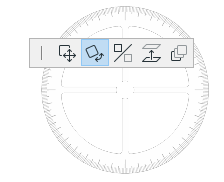
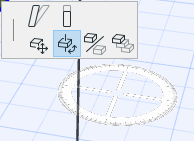
– активируйте команду Редактор > Изменить Расположение > Повернуть
– активируйте команду контекстного меню Изменить Расположение > Повернуть ;
– воспользуйтесь клавишной командой Вращения Ctrl (Cmd) + E .
2. Щелчком мыши укажите центр вращения выбранных элементов.
3. Следующим щелчком мыши укажите точку начала дуги поворота.
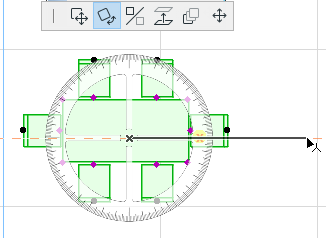
• Переместите курсор мыши в нужное положение и щелчком мыши завершите операцию вращения.
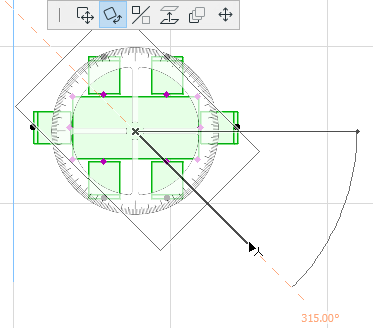
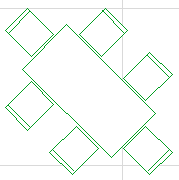
1. Выберите один или несколько элементов и выполните одно из следующих действий:
– нажмите клавишу Ctrl во время действия обычной команды Вращения;
– активируйте команду Редактор > Изменить Расположение > Повернуть Копию ;
– активируйте команду контекстного меню Изменить Расположение > Повернуть Копию .
2. Щелчком мыши укажите центр вращения выбранных элементов.
3. Следующим щелчком мыши укажите точку начала дуги поворота.
4. Переместите курсор мыши в нужное положение и щелчком мыши завершите операцию вращения.
Местоположение исходных элементов не будет изменено.
Чтобы повернуть сразу несколько копий элемента:
1. Выберите один или несколько элементов и выполните одно из следующих действий:
– нажмите клавиши Ctrl (Cmd) + Alt во время действия обычной команды Вращения;
– активируйте команду Редактор > Изменить Расположение > Тиражировать Поворотом ;
– активируйте команду контекстного меню Изменить Расположение > Тиражировать Поворотом
2. Щелчком мыши укажите центр вращения выбранных элементов.
3. Следующим щелчком мыши укажите точку начала дуги поворота.
4. Переместите курсор мыши в нужное положение и щелчком мыши завершите операцию вращения. Каждое перемещение курсора и щелчок мышью приводит к созданию новых копий элементов.
5. Двойным щелчком завершите операцию.
Местоположение исходных элементов не будет изменено.
Вращение Профилей Оболочки
Профили Оболочки можно повернуть графически при помощи команды Поворот Профиля, доступной в Локальной Панели выбранной Оболочки.
поворот предмета в архикаде
Как наклонять скаченный 3д объект под необходимый градус? Например если 3д объект это- книга лежащая на полу, возможно ли ее поставить под 90 градусов или слегка облокотить на стену. Я понимаю, что вопрос глупый, но мучаюсь с этим уже долго. Помогите пожалуйста.
правильно называйте темы. Nightt
На сайте c 06.10.2010
Сообщений: 638
Тирасполь
Не знаю, смеяться или плакать. Включаешь градусную привязку и поворачиваешь.
На сайте c 04.01.2010
Сообщений: 2556
Тюмень
выделяешь нужный объект, нажимаешь буковку E(у) или выбираешь в панели инструментов select and Rotate(тобишь вращение) и вращаешь по необходимой оси фуф, вроде все))
На сайте c 17.12.2009
Сообщений: 8050
РЕГИОН 13
ночь хелпа
На сайте c 06.10.2006
Сообщений: 1892
СПб
есть такое расширение называется 3d rotate
кажется так пишется.. с ним можно повернуть любой объект как захочется)))
Репутация: 0
На сайте c 29.01.2010
Сообщений: 67
Можете плиз пошагово объяснить, как воспользоваться инструментом 3d rotate.
На сайте c 06.10.2006
Сообщений: 1892
СПб
burij если честно.. я им особенно не пользуюсь.. делаю обычно по другому.. (мне так проще)
делаю разрез стены.. там где полочки.. вставляю в план.. это изображение.. а там уж ставлю эти книжки.. или что еще нужно повернуть.. на эти полочки. потом как будет вид сверху.. (как фасад).. и сохраняю.. эти объекты разом как объект gsm а потом просто вставляю в план.. и подгоняю по высоте.. все стоит как надо))
а через ротате.. вы установите.. и все сразу поймете.. тем более что там всего 2 кнопочки, он не сложнее архиформы там все нарисовано
Репутация: 0
На сайте c 29.01.2010
Сообщений: 67
Просто напросто я не могу его найти в панели инструментов
На сайте c 06.10.2006
Сообщений: 1892
СПб
Потому что просто напросто его там нет.. его надо устанавливать как и другие эддонсы
Репутация: 0
На сайте c 29.01.2010
Сообщений: 67
Сделал разрез поставил книгу уже вертикально, но когда перехожу на план с верху, то книгу не видно.
Как повернуть мебель в архикаде
Если Вам необходимо быстро и красиво оформить проект — рекомендуем приобрести проверенное средство — библиотеку и программное дополнение к ARCHICAD — LabPP_Landscape.
Программу успешно используют архитекторы, дизайнеры и обычные пользователи ARCHICAD как для профессиональной работы, так и для быстрого построения красивого ландшафта в своих проектах.
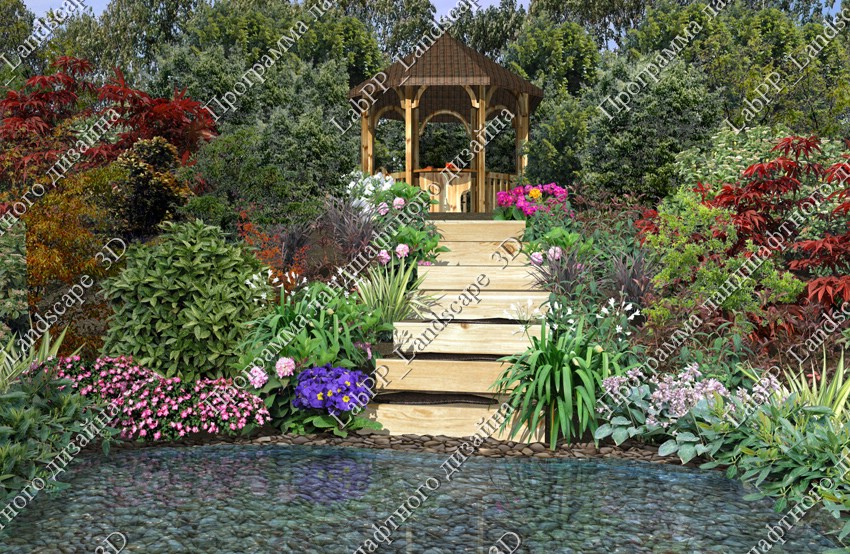
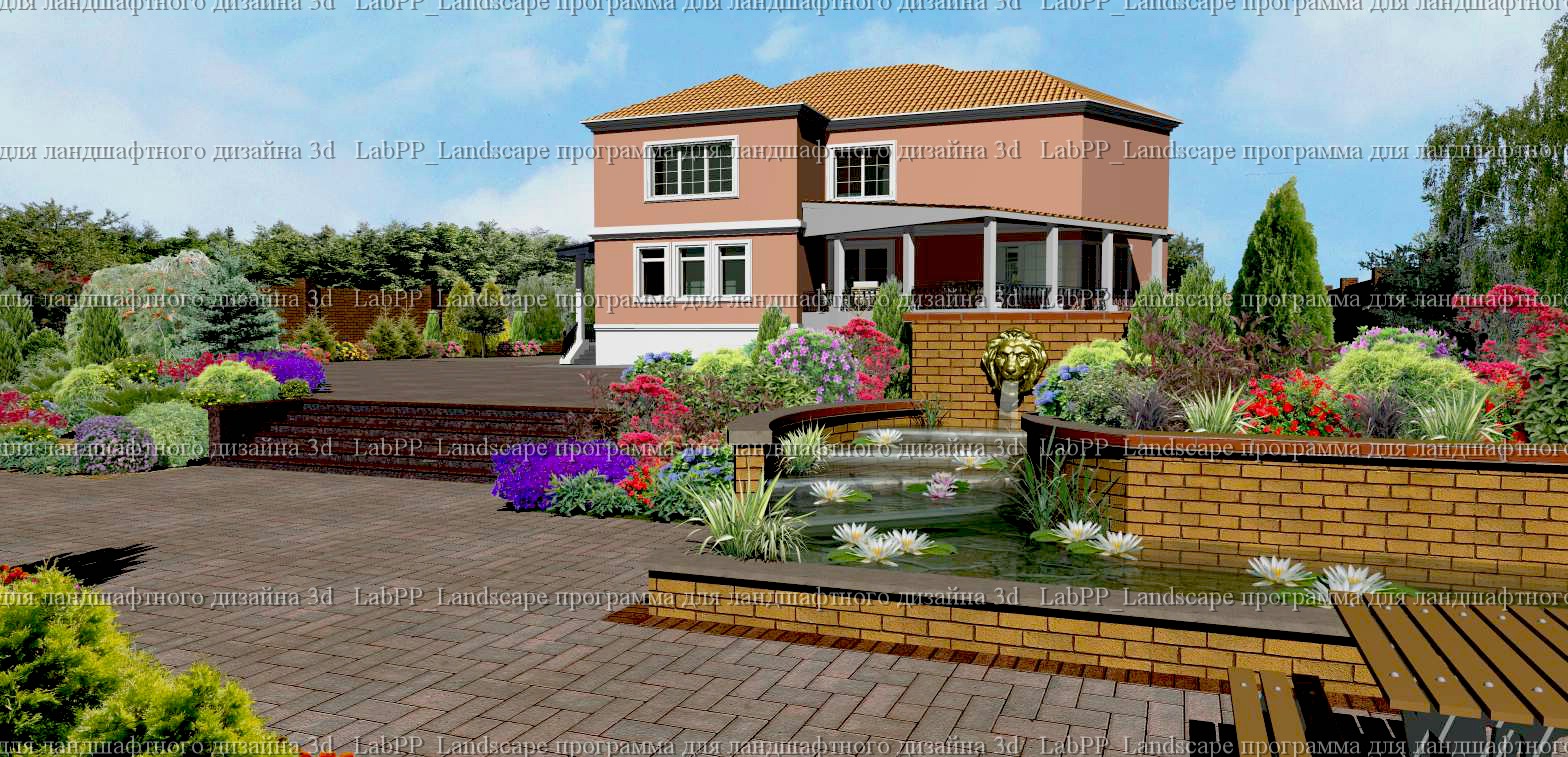
В программе реализованы следующие возможности:
- удобное построение 2d планов в точных размерах;
- автоматический поворот объектов на основе фотографий в сторону камеры;
- автоматические 2d списки объектов растений;
- фотореалистичный ландшафтный дизайн 3d в точных размерах (представления в 2d и 3d соответствуют друг другу);
- большая пополняемая библиотека растений на русском языке (новые объекты можно скачивать с сайта);
- функция тиражирования элементов вдоль сложной полилинии;
- удобное редактирование вида объектов растений в 2d и 3d при помощи «горячих точек» и диалогов;
- быстрое создание новых объектов на основе фотографий при помощи кнопки «сохранить объект» прямо из палитры инструментов LabPP_Landscape;
- Проекция формы элементов на криволинейную поверхность с выравниванием точек по поверхности.
- функция многоразовой расширенной гравитации объектов на различные ландшафтные поверхности и их группы;
- функция автоматического разброса параметров объектов ARCHICAD для создания реалистичного ландшафта путем случайного изменения размеров и положения в диапазоне, задаваемом пользователем.
- и еще много полезного и удобного.
Таким образом, LabPP_Landscape позволяет легко создавать красивый фотореалистичный ландшафт, строить планы, и делать проекты на высокопрофессиональном уровне.
А далее, если потребуется, с помощью широчайшего арсенала удобных средств САПР ARCHICAD — можно выполнять различные расчетные задачи (количество материала, объемы земельных масс и т.п.), делать в 2d и 3d точные геометрические построения (градусы уклонов, линейные размеры и т.д.).
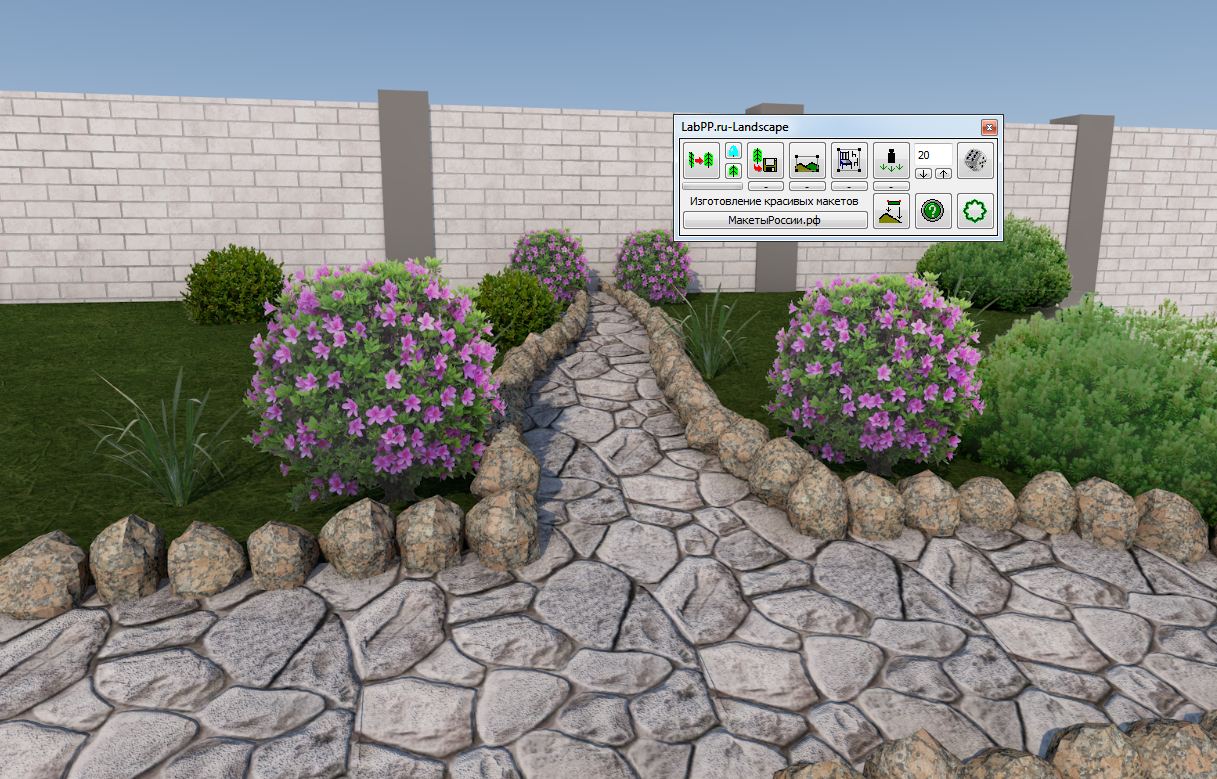
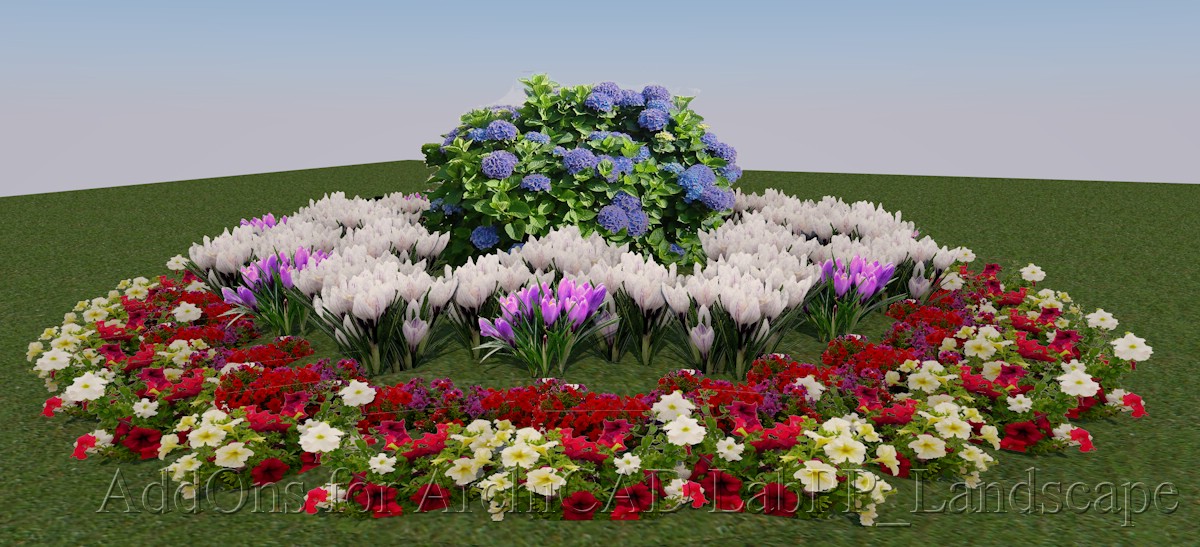
В комплект библиотеки входит более 200 реалистичных моделей и программные модули для всех версий ARCHICAD (включая x64).
Можно дополнять любыми собственными фотографиями деревьев, людей, памятников и т.п.
Можно использовать любые готовые библиотеки объектов из Интернет.
В версии 2.01 объекты библиотеки имеют русские названия, соответствующие виду растения, количество растений расширено, качество улучшено.
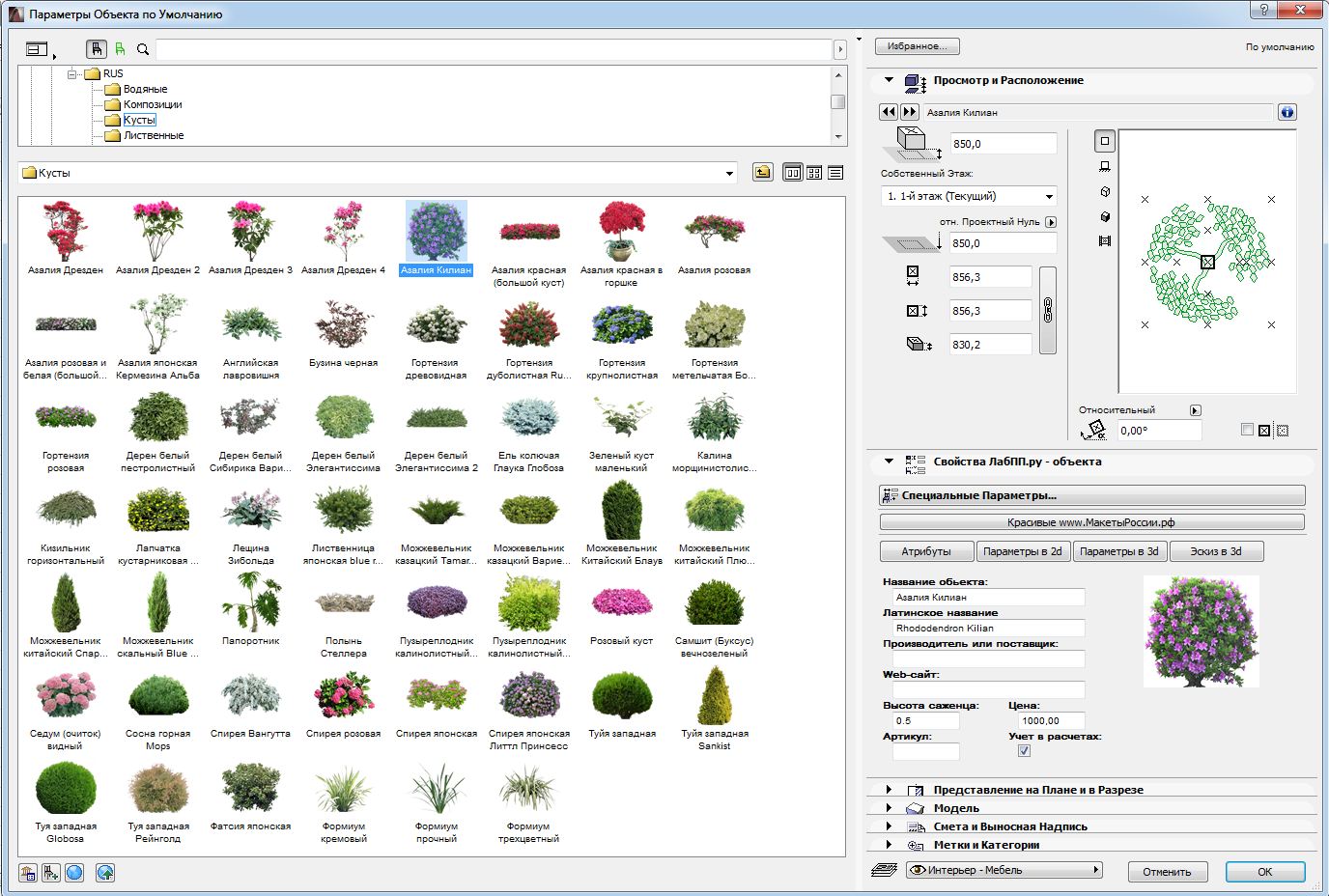
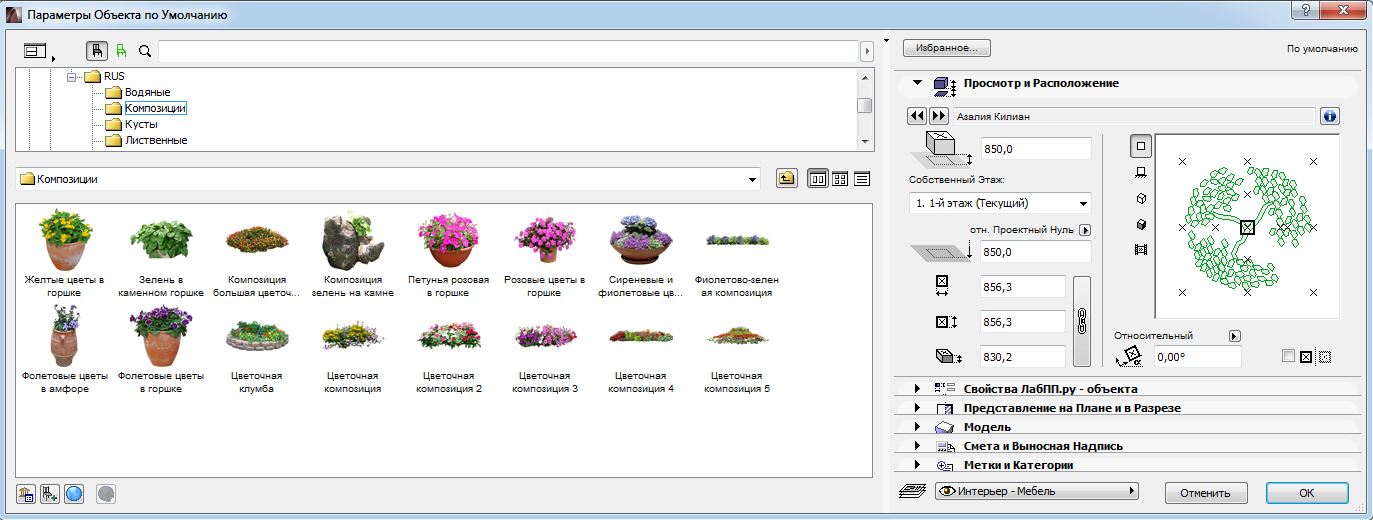
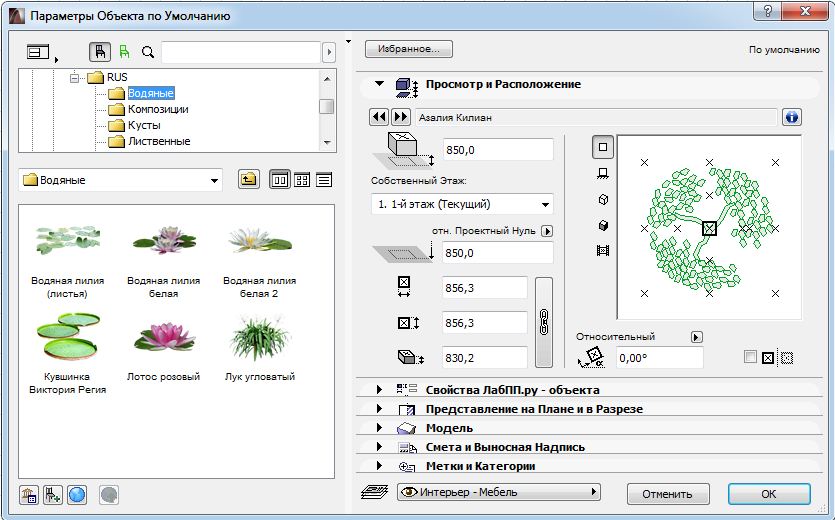
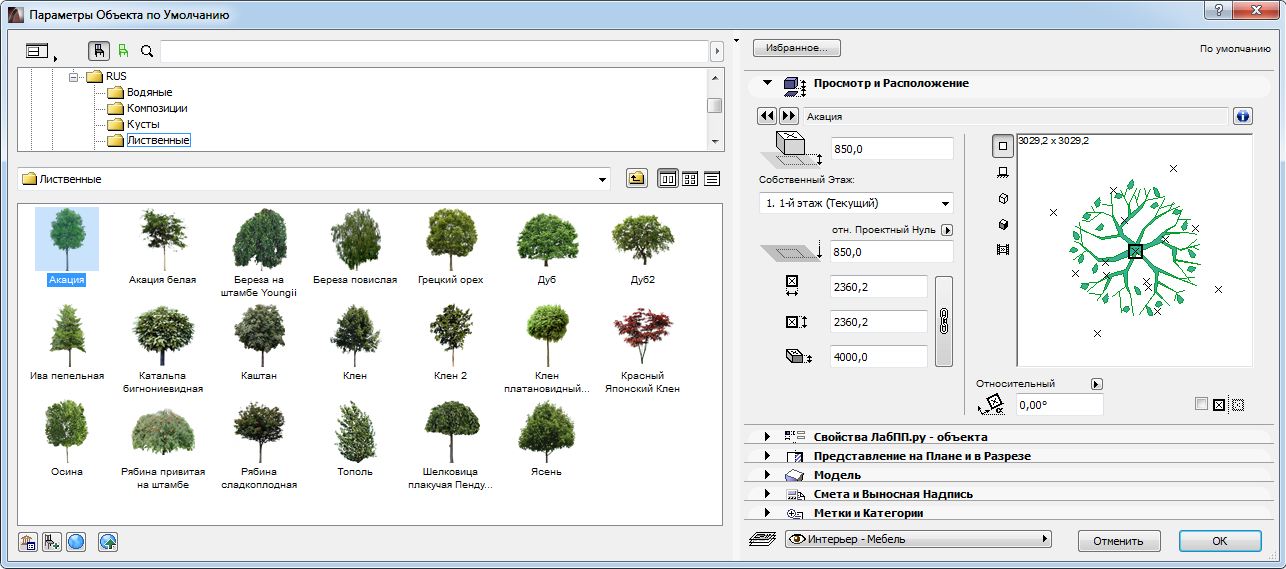
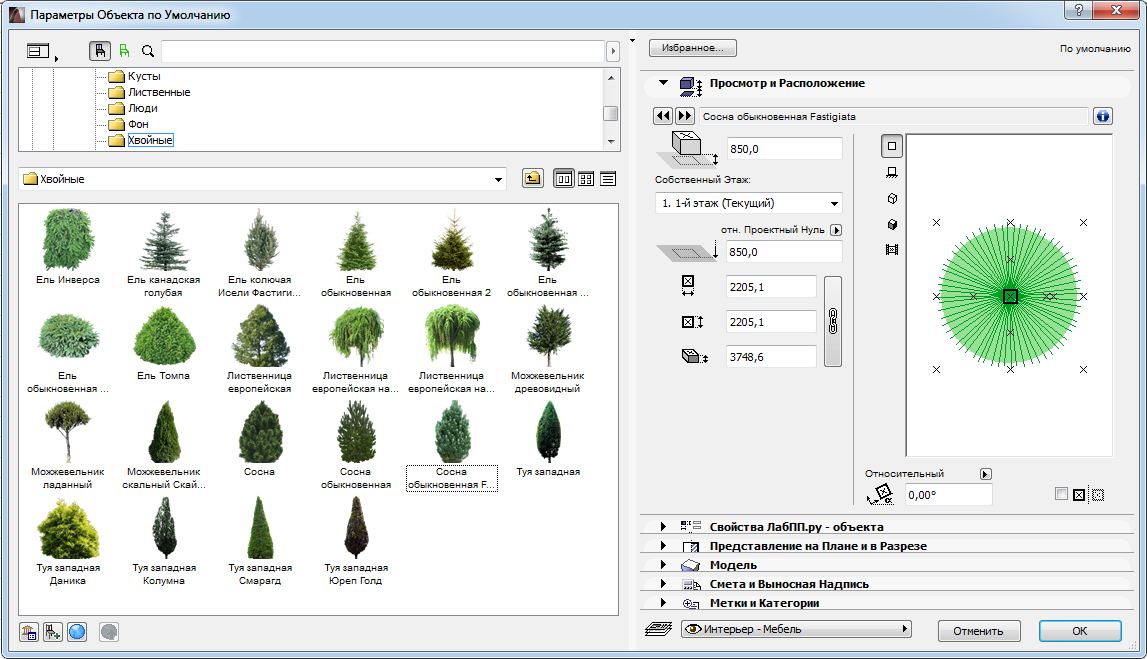
Имеется достаточный выбор базовых форм обозначения растений.
Эти значки могут быть окрашены в различные комбинации цветов по желанию.
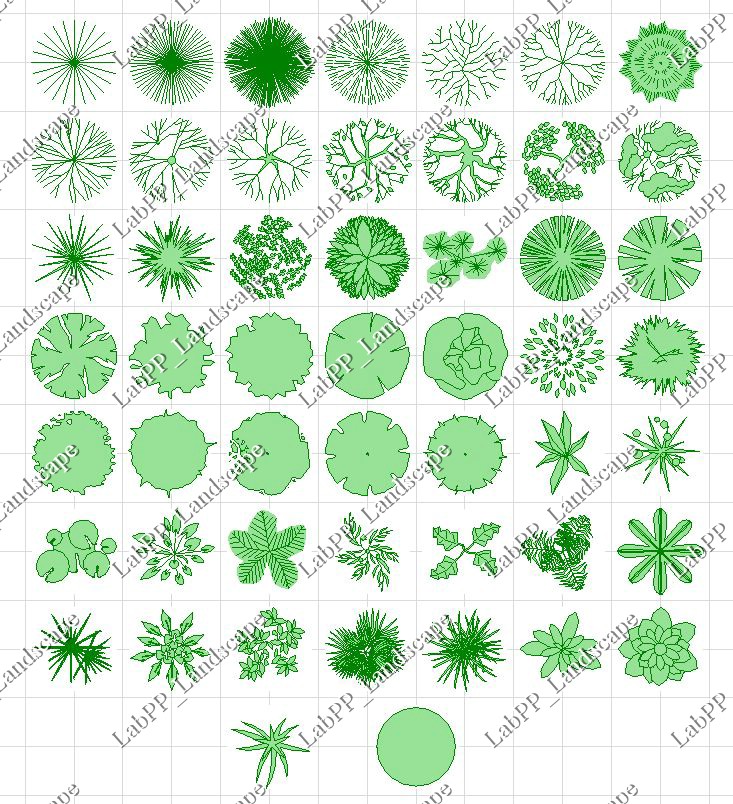
Благодаря этому можно создавать планы участков.
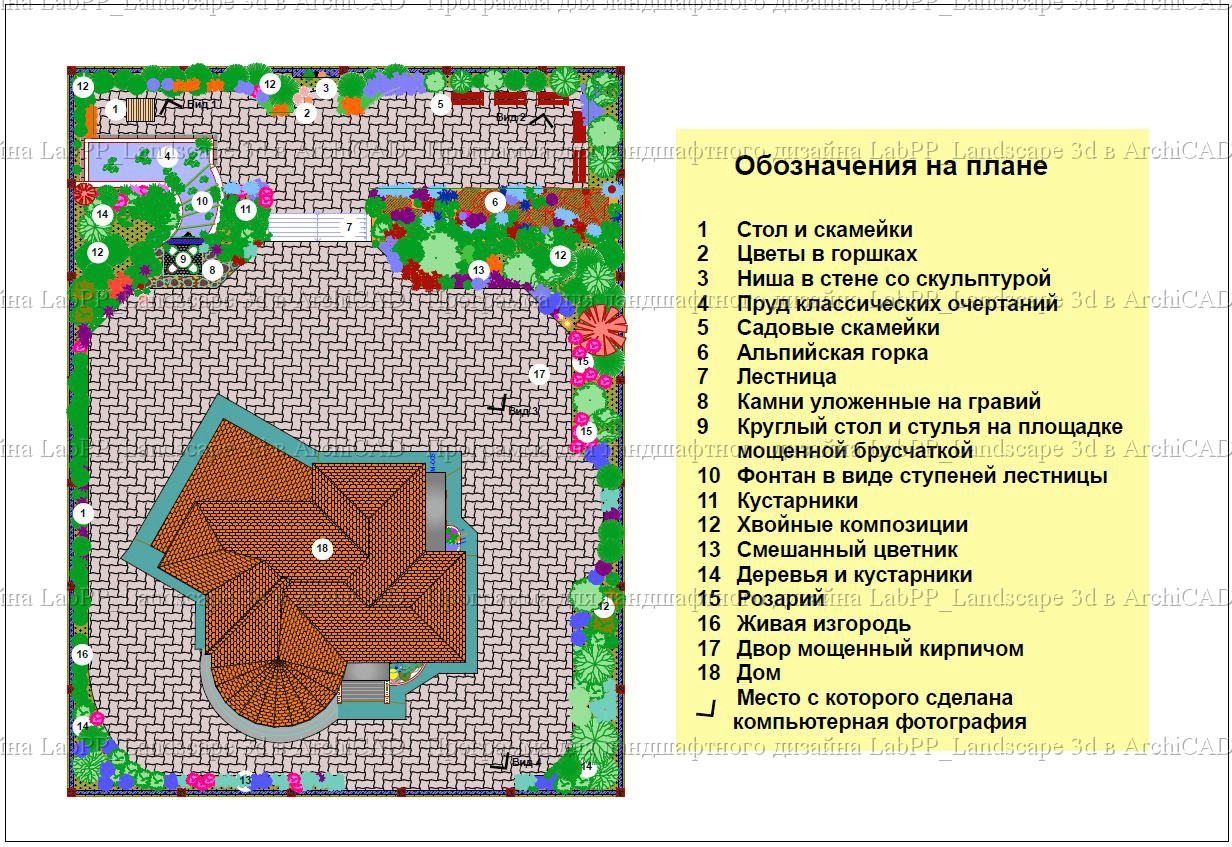
Подготовка к работе:
- Скачайте и распакуйте на своем компьютере дистрибутив LabPP_Landscape для своей версии ARCHICAD.
- Подключите скачанное программное расширение (add-ons) штатными средствами ARCHICAD.
- Подключите каталог в качестве библиотеки штатными средствами ARCHICAD.
Быстрый старт:
- На панели инструментов ARCHICAD выберите кнопку установки объектов.
- В появившемся диалоге выберите подключенную библиотеку LabPP_Landscape и выберите объект растения. Нажмите Ok и щелкните мышкой на поле своего проекта.
- Войдите в пункте меню «Конструирование\Дополнения к конструированию\LabPP_Landscape» — появится палитра инструментов LabPP_Landscape.
- Перейдите в окно 3d. Убедитесь, что оно находится в режиме перспективной проекции.
- Нажмите кнопку «повернуть лицом к камере».
В дистрибутиве находится небольшое количество объектов растений.
Ссылка на скачивание полной версии библиотеки LabPP_Landscape высылается после оплаты вместе с персональным ключевым файлом.
Тиражирование по полилинии и гравитация групп элементов в ARCHICAD (видео)
Функция LabPP_Landscape для быстрого создания или изменения объектов на основе фотографий в ARCHICAD
Для создания и модификации объектов можно использовать штатные средства ARCHICAD.
Однако это требует выполнения множества рутинных процедур и опыта в использовании инструментов.
Чтобы быстро и легко создавать новые или изменять имеющиеся объекты в LabPP_Landscape имеется специальная удобная функция.
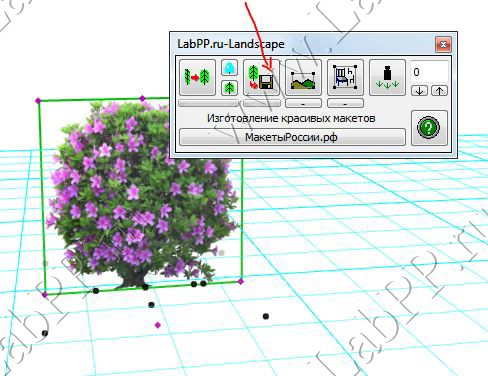
Для собственных объектов для простоты, при помощи проводника Windows, создадим в библиотеке собственный каталог «Мои объекты».
В этом каталоге выделим место (создадим еще подкаталог) для фотографий своих растений, элементов ландшафтного дизайна и т.п.
Назовем этот подкаталог, к примеру, «Фото».
Поместим туда свои фотографии с альфа-каналом. Напомним, что альфа-канал, это то, что хранится в файле картинки и указывает какие участки изображения будут прозрачными, а какие нет. Для примера поместим в каталог «Фото» новый файл azaliya_v_gorshke.tif.
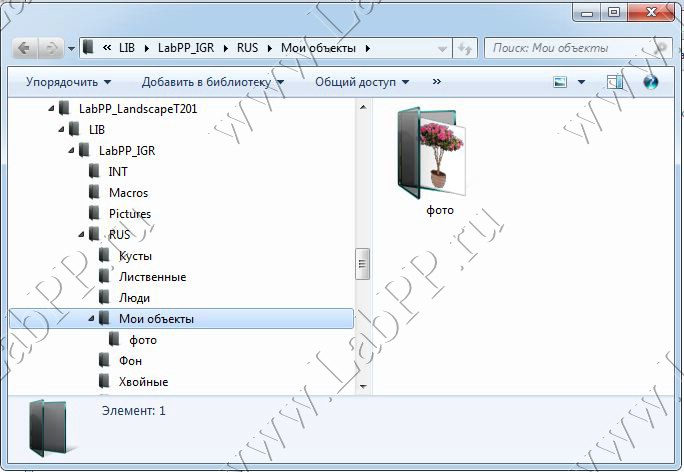
ARCHIiCAD хорошо работает с файлами tif.
О том как можно, при необходимости, быстро легко создавать прозрачные картинки для ARCHICAD Вы можете посмотреть небольшой видеоурок, размещенный в конце этой статьи.
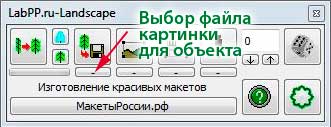
Как только мы поместили в библиотеку новую фотографию, ARCHICAD должен ее увидеть для нашего использования.Это тоже обычная процедура для ARCHICAD.
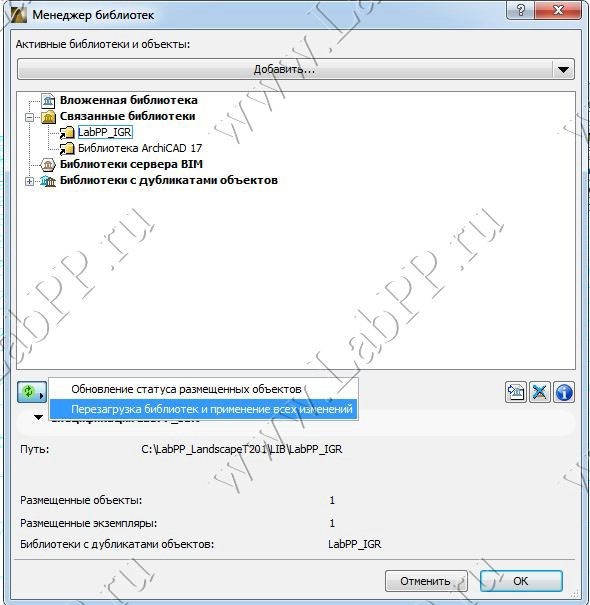
Войдите в менеджер библиотек, нажмите кнопку со стрелками и выберите пункт «Перезагрузка библиотек и применение всех изменений».
Выберите и установите в 2d или 3d окне ARCHICAD любой объект LabPP_Landscape.
Например поставьте объект «Азалия килиан.gsm», как показано на первом рисунке.
Откройте диалог редактирования объекта штатными средствами ARCHICAD.
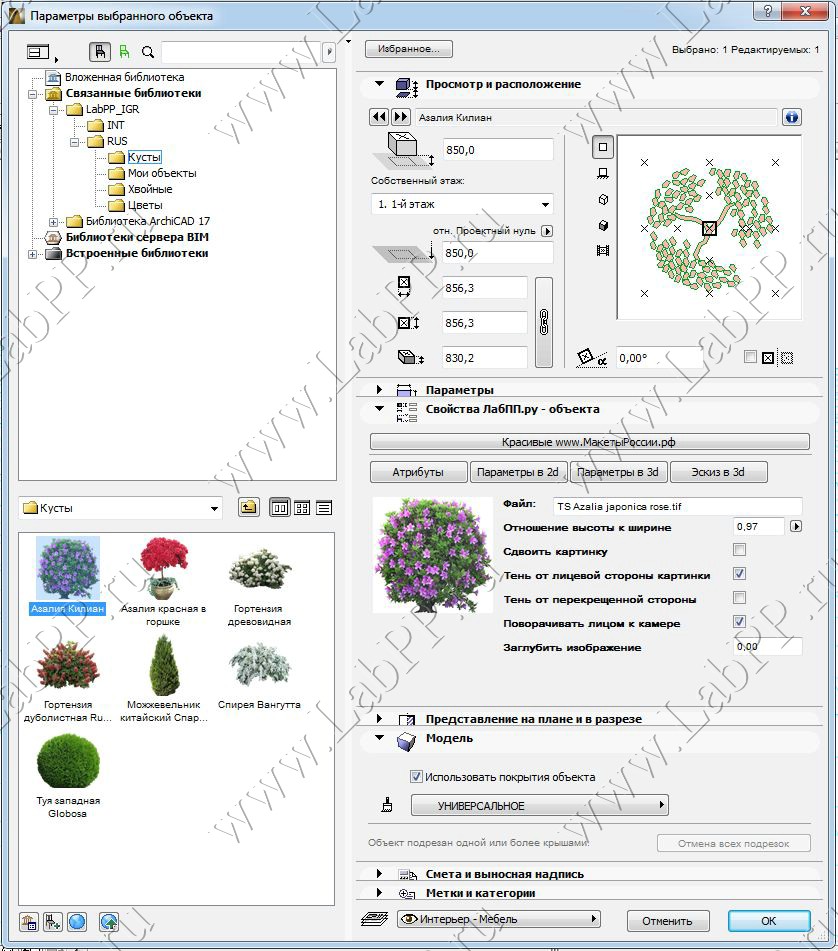
Произведите необходимые изменения, которые должен содержать новый объект библиотеки.
Например измените название растения, его значек в 2d, замените файл фотографии на наш azaliya_v_gorshke.tif.
Фотография нашей розовой азалии в горшке должна появиться на поле диалога редактирования.
Нажать Ok. Диалог редактирования свойств растения закроется.
Теперь при выбранном объекте нажмите кнопку с дискетой на палитре LabPP_Landscape (см.рисунок выше, кнопка отмечена красной стрелкой).
В появившемся диалоге сохранения файла найдите каталог библиотеки LabPP_Landscape.
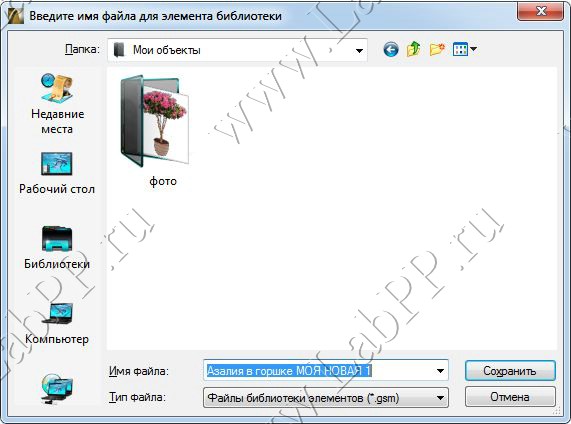
Задайте имя файла нового объекта. Можно русскими буквами и с использованием пробелов.
Нажмите «Сохранить».
Новый объект с названием «Азалия в горшке МОЯ НОВАЯ 1.gsm» создан и хранится в каталоге «Мои объекты».
При этом у нового объекта растения пиктограмма создается автоматически на основе файла изображения.
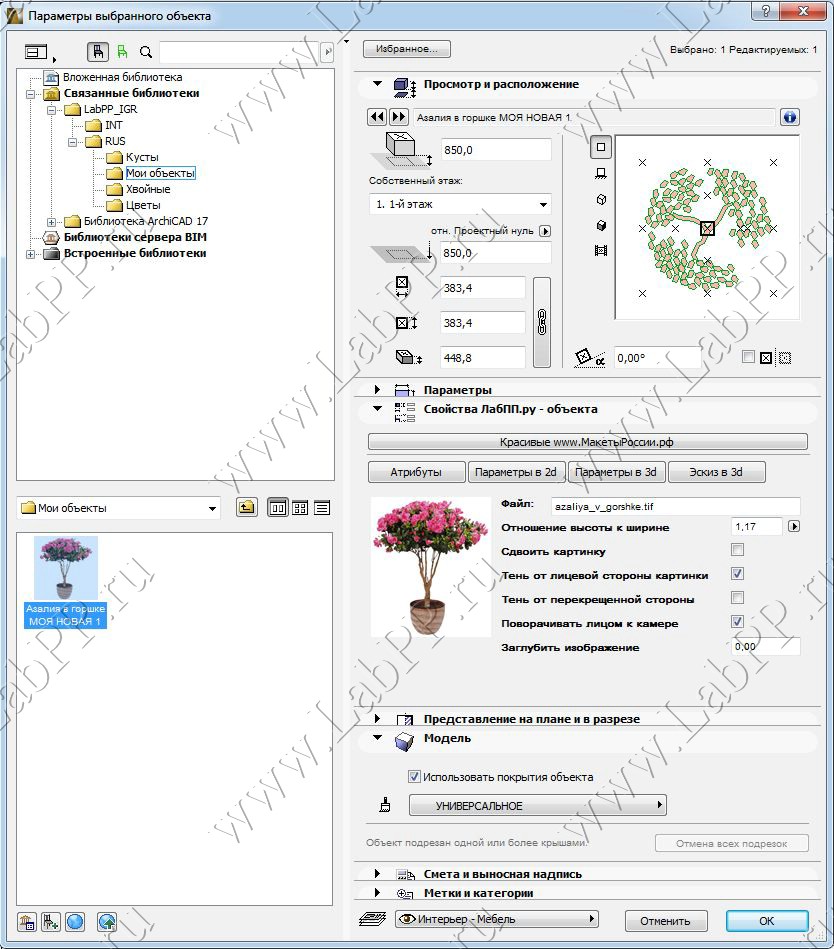
Если при сохранении изменений выбрать уже существующий объект, то он будет перезаписан с новыми данными, которые Вы изменили.
Таким образом можно быстро создавать сколько угодно своих объектов в горшках и без горшков (срезаем в фотошопе одним движением), с разными размерами, пропорциями, оттенками. Именовать их понятными словами на своем языке.
Используя эту функцию, за очень короткий срок можно дополнительно создать себе большое количество объектов растений, элементов ландшафтного дизайна и т.п.
Чтобы увидеть как быстро и легко можно готовить собственные фотографии для ARCHICAD при помощи фотошопа посмотрите следующий видеоурок.
Как перевернуть объект в ArchiCAD 16 вверх ногами?
В подобных программах это фунция через OBJECT — TRANSFORM — ROTATE.
КристинаЗнаток (351) 8 лет назад
А можно чуть подробнее, у меня русифицированный ArchiCAD
За ПРАВДУ. Искусственный Интеллект (317647) Вот ссылка на форум с вопросом о ответами по теме: http://vk.com/topic-329510_22105681
Похожие вопросы
Ваш браузер устарел
Мы постоянно добавляем новый функционал в основной интерфейс проекта. К сожалению, старые браузеры не в состоянии качественно работать с современными программными продуктами. Для корректной работы используйте последние версии браузеров Chrome, Mozilla Firefox, Opera, Microsoft Edge или установите браузер Atom.