Инструкция, как распечатать страницу из интернета, текст или картинку


Каждый из нас хоть раз задавался вопросом о том, как распечатать страницу из интернета. Бывает так, что, прогуливаясь по просторам Глобальной сети, мы находим для себя полезную и интересную информацию, которую в дальнейшем хотим сохранить для последующего просмотра или изучения. Понравившийся материал можно распечатать как в виде целой страницы, так и по отдельности, выделив нужную область для печати. Давайте рассмотрим самые простые способы.
Распечатка страницы из интернета
Есть много добросовестных разработчиков и дизайнеров сайтов, которые позаботились о своих пользователях и уже подготовили интернет-страницы для печати. Об этом информирует отдельная выделенная кнопка на сайте, при нажатии на которую сразу выводится на принтер версия для печати. Но что делать, если такой кнопки нет, а информацию требуется сохранить?
Мало кто в наше время не умеет печатать на принтере, ксерокопировать или даже сканировать. В век.
С такой задачей справятся большинство браузеров, к тому же несколькими способами. Одним из самых простых является вызов команды печати сочетанием клавиш CTRL+P (предварительно надо открыть нужную для сохранения страницу). В появившемся окошке требуется указать желаемые настройки и нажать кнопку «Печать» или «Сохранить». Чтобы чисто распечатать страницу из интернета как вам нужно (имеется в виду без мусора, рекламы и т.д.), можно установить в свой браузер плагины. Например, такие как AdBlock, AdBlock Plus или uBlock Origin. Конечно, не всегда этот способ приемлем, так как страница после форматирования может выглядеть несколько кривовато, а блокировщики рекламы не всегда справляются с поставленной задачей. В итоге может получиться результат, которого совсем не ожидали.
По всей видимости, ситуация, когда в наличии имеется два и более.

Второй способ, как распечатать страницу из интернета, немного отличается от первого. Вначале так же жмем сочетание тех же двух клавиш CTRL+P, но в этот раз сохраняем выбранную страницу в формате PDF с последующей распечаткой. Зачем сохранять в этом формате? Да затем, что, открыв полученный документ в любом редакторе PDF, можно легко его отредактировать — убрать все лишнее, передвинуть по желанию текст и картинки, добавить свою информацию и т.д. Потом смело вывести на печать, уже не переживая за конечный результат.
Далее пойдет разговор о том, когда требуется распечатать со страницы только текст.
Как распечатать текст с интернета
Тут все гораздо проще. На рабочем столе нужно создать текстовый документ. По желанию переименовать его. Далее выделить на странице весь нужный текст, не обращая внимания на то, что под выделение попадают картинки, окошки с видео и т.п. Копируем и вставляем в созданный документ. Картинки и видео мы не увидим, так как текстовый файл их попросту не принимает. Затем сохраняем его, указав формат docx. Теперь при желании можно отредактировать текст, используя функционал Word, и вывести соответствующей командой на печать.

На самом деле распечатать один лишь текст с интернет-ресурса можно множеством способов, но все они подразумевают выполнение довольно большого списка действий, поэтому рекомендуется воспользоваться вышеприведенным. Ну а теперь переходим к следующей задаче. Что делать, если нам нужно распечатать только картинки?
Как распечатать картинку с интернета
Для начала нужно открыть выбранное изображение. Затем сохранить в указанном вами месте либо попросту удерживать нажатой на картинке левую кнопку мыши и перетащить ее на рабочий стол. Далее открыть изображение и на верхней панели нажать кнопку «Печать». Также можно скопировать картинку из интернета и вставить ее в Word с последующим выводом на печать.

Заключение
Мы рассмотрели несколько простых способов, как распечатать страницу из интернета целиком и по отдельности. Конечно, есть и более сложные методы с тонкой обработкой и форматированием, при этом подразумевающие сторонние программы.

Мало кто в наше время не умеет печатать на принтере, ксерокопировать или даже сканировать. В век современных технологий, когда в каждом доме едва ли не у каждого в семье есть свой персональный ноутбук, навряд ли найдется человек, который не сможет .

По всей видимости, ситуация, когда в наличии имеется два и более компьютера или ноутбука, а принтер всего один, знакома многим пользователям. Действительно, в наше время стационарными компьютерами и лэптопами обзаводятся все пользователи, а вот .

Иногда при попытке распечатать документ, созданный с помощью редактора «Майкрософт Ворд», или сохранить его в формате PDF могут появиться ошибки «Не определена закладка» или «Источник ссылки не найден». О том, почему .

В программе Microsoft Word имеется огромное количество инструментов, позволяющих изменить текст до неузнаваемости. Любой из них можно найти в стандартных меню (версия 2003 года и раньше) или на ленте инструментов (версии 2007 года и позже). Но поиск .

Издание буклета — это эффективный способ представления информации о вашем продукте, фирме или услугах. Для их создания хорошо подходит программа Microsoft Publisher. Освоить ее не сложно. Далее в статье мы предоставим инструкцию, как сделать буклет .
Сегодня невозможно себе представить пользователя современного ПК и установленного на нем ПО без использования принтера, ведь использование бумажных документов и фотографий еще никто не отменял. Наверное, именно поэтому стоит разобраться, какая программа для печати документов и фотографий подходит к каждому конкретному случаю лучше всего. Заодно можно будет разобраться с основными возможностями, предлагаемыми приложениями такого направления.

Сегодня мы обсудим вопрос о том, как документ распечатать в виде книги, для этого существует множество вариантов, подробному описанию которых и посвящен этот материал.

В статье перечисляются основные причины, из-за которых принтер печатает пустые листы. Также рассказывается, что нужно предпринять, чтобы аппарат начал работать.

В этой статье поговорим о том, как в «Ворде» сделать брошюру. С помощью этого популярного редактора можно создавать очень красивые, оригинальные методички или даже небольшие книжки.

В большинстве случаев при покупке принтера на него дают драйвера. Если вы их потеряли или поцарапали диск, а воспользоваться устройством нужно срочно, то необходимо искать выход из ситуации. Многие пользователи начинают задаваться вопросом о том, как установить принтер без диска. Это более чем реально, и тут нет ничего сложного.
Как распечатать страницу и картинку из интернета на принтере
Ранее, чтобы на листе бумаги получить информацию с интернета, требовалось скопировать данные в текстовые документ на компьютере, например, Word, а потом только распечатать. Теперь же, если не нужно качественное форматирование для предоставление публике, можно сделать печать страницы сайта прямо из браузера.
Распечатать страницу из интернета можно в абсолютно любом браузере – Google Chrome, Mozilla Firefox, Яндекс Браузер, Opera, Internet Explorer, Edge, Safari и других веб-обозревателях.
Преимуществом печати веб-документа сразу с браузера является отсутствие необходимости соединять все страницы в единый документ. То есть, на печать пойдет весь интернет-документ от начала до конца.
Горячие клавиши
В операционной системе Windows вывести на печать любое окно, будь то браузера, изображения, текстового файл, можно, если использовать комбинацию клавиш «Ctrl+P».

После, на экране появится окно предварительного просмотра результата печати и перечень возможных настроек: выбор принтера, формата страницы, ориентация, масштаб, количество копий распечатанных листов, настройка полей, ориентация (альбомная или книжная).

Контекстное меню страницы
Контекстное (или дополнительное) меню вызывается щелчком правой кнопкой мышки. Зайдите на нужный сайт (страницу), кликните ПКМ и нажмите «Печать».

Далее настройте все необходимые параметры, если есть такая потребность.
Меню браузера
Функция печати всегда располагается в меню программы для просмотра страниц в интернете. Если сочетание кнопок рядовой пользователь компьютера может со временем забыть, то найти меню печати в самом браузере получится всегда.
- Google Chrome. Троеточие справа сверху – Печать.

- Mozilla Firefox. «Гамбургер» (три линии) справа сверху – Печать.

- Opera. Логотип браузера в верхнем левом углу – Страница – Печать.

- Microsoft Edge. Троеточие – Печать.
- Safari. «Файл»-«Напечатать».

Как распечатать только часть страницы
Не всегда требуется печатать все содержимое сайта. Можно легко распечатать только необходимую информацию.
Выберите фрагмент информации, выделите все нужное мышкой. Сперва зажмите левую кнопку компьютерной мышки в начале требуемой части и, не отпуская, протяните до конечного момента. Затем клик правой клавиши мышки по выделенной области и «Печать».

Если часть большая и не помещается на одной странице, а тянуть мышкой затруднительно, можно прибегнуть к другому способу. В начале нажмите один раз левой кнопкой и больше нигде не нажимайте. Роликом мышки пролистайте до нужного момента, зажмите клавишу «Shift» и кликните один раз в конце. Таким образом выделится все, что было между первым и вторым нажатием мышки.
Как распечатать картинку с интернета на принтере
В печати картинки нет ничего сложно, заковырка лишь в том, что в меню при клике на изображения нет опции печати.
Если вы листаете страницу какого-либо ресурса и там есть необходимое к печати фото, то нужно кликнуть по нему ПКМ, нажать «Открыть изображение в новой вкладке».

В таком случае, если изображение размещено на странице в уменьшенном размере, на новой вкладке оно появится в максимальном размере, в котором было загружено на сайт.
Далее на пустой области, а не по самой картинке, через контекстное меню запускаете печать.

Аналогичным образом печатаете картинки с поиска по картинкам Яндекса или Google.
Как распечатать картинку или фото на принтере с компьютера

Если вам требуется решить задачу, которая связана с тем, как распечатать фотографию, то для начала проверьте, подключен ли принтер и видит ли его операционная система вашего компьютера. На всякий случай проверьте также уровень чернил в картриджах мфу, чтобы печать не застопорилась на самом важном моменте. Кроме того, чтобы ответить на вопрос о том, как напечатать фото вам следует заранее определиться с изображениями, которые нужно распечатать. В целом печатать фото на принтере очень просто, главное следуйте инструкции, которая представлена ниже.
Подробная инструкция
- Для решения задачи, связанной с тем, как печатать фото с компьютера на принтере, найдите нужное изображение и кликните по нему дважды левой кнопкой мыши, чтобы открыть его с помощью соответствующей программы.
- Запустите команду печати, кликнув на соответствующий значок, расположенный на панели инструментов ПО, предназначенной для открытия фотографий и картинок.
- В открывшемся окне укажите все необходимые параметры, которые позволят печатать фотографии действительно так, как это надо, в противном случае результат может разочаровать вас. И для начала выберите девайс, с помощью которого вы собираетесь решить задачу о том, как распечатать изображение с помощью принтера.
- Выберите также качество печати в соответствии с поставленной целью. Если оно не является важным параметром, то в целях экономии краски лучше поставить ее значение на среднее.
- Определитесь с размером бумаги, количеством необходимых копий и стилем печати.
- В конце сохраните внесенные изменения и запустите на своем печатающем устройстве команду печати.
Если вы собираетесь распечатать на одной странице несколько фото с компьютера на принтер, то для этого выполните следующие несколько действий:
- Кликните на необходимые фотографии, удерживая при этом кнопку Ctrl.
- Откройте контекстное меню любого из выбранного изображения, нажав для этого по нему правой кнопкой мышки. Найдите пункт под названием «Печать» и щелкните по нему.
- В открывшемся окне печати изображения вам следует указать количество копий и конкретный размер.
- Обязательно воспользуйтесь функцией предварительного просмотра полученных изображений, чтобы задача о том, как распечатать картинку на принтере с компьютера была решена действительно успешно, и вам не пришлось перепечатывать, нецелесообразно расходуя краску с бумагой.
- Если результат, который вы увидели на экране, прибегнув к предварительному просмотру, вас удовлетворил, то можете смело нажать на кнопку запуска процесса печати.
В целом, как вы наверное убедились, ответить на вопрос о том, как распечатать фото с помощью обычного принтера очень легко и просто. Главное чтобы вы изначально знали, какие результаты хотите получить, ведь именно от них будет зависеть производимая настройка печати. Кроме того, ни в коем случае не ленитесь пользоваться такой удобной функцией, как предварительный просмотр.
Что делать, если принтер не печатает фото?
- Итак, если девайс не печатает изображения на фотобумаге, то проблема может быть именно в ней. Каким-то образом, принтер не может обнаружить ее. Попробуйте распечатать изображение на обычном листе, и если вам это удастся, то источником проблемы является купленная вами ранее фотобумага.
- Кроме того, возможно, неполадка подобного рода связана с печатающей головкой, которая печатает текст, а фото нет. В данной ситуации попробуйте прочистить ее, но если сделать это не удастся, то обратитесь в любой надежной сервисный центр.
- Маловероятным, но возможным источником проблемы может стать краска в картридже, которой осталось очень мало для того, чтобы произвести печать полноценной фотографии.
- Устранения такой неисправности заключается в переустановке или перезаправке картриджа.
Печать документов и фотографий со смартфона на принтере
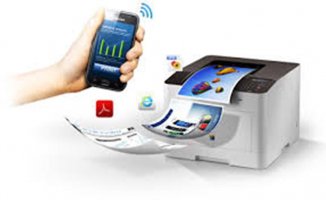
Теперь можно максимально быстро перенести изображение с экрана смартфона на бумагу. Для этого не придется использовать флеш-карту или USB-кабель для отправки данных на ПК, а с компьютера на печатающее устройство. Разработчики запустили ряд приложений для мобильных устройств, которые позволяют организовать печать с телефона на принтер напрямую.
PrinterShare или PrinterAnywhere для устройств на платформе Android
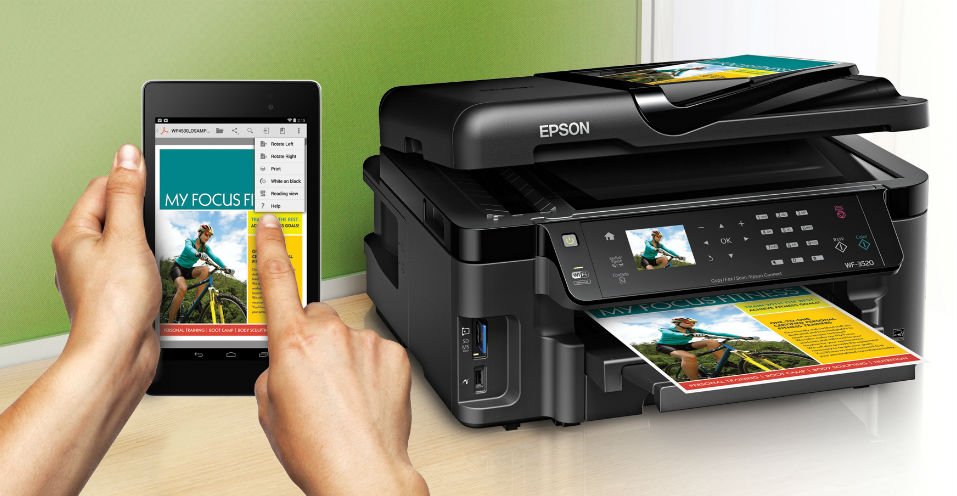
Популярное приложение обеспечивает связь между смартфоном и принтером через Wi-Fi или Bluetooth. Вы можете выбрать печатающее
устройство и управлять ним с помощью инструментов в программе. Перед тем, как отправлять объемный файл на печать, попробуйте перенести на бумагу несложное цветное изображение, чтобы проверить, как работает система. Для установки приложения и печати действуйте по следующему алгоритму:
- Скачайте PrinterShare и установите через Google Play на Ваш смартфон
- В процессе укажите определенный принтер для телефона, чтобы открыть доступ к панели управления устройством.
- Включите принтер и телефон, проверьте Wi-Fi-соединение и запустите приложение.
- Выберите файл, который нужно отправить на печать. Это могут быть фотографии из галереи, информация о контактах из телефонной книги, сообщение, заметка, файлы в формате PDF или Google Docs.
- В меню для печати вы сможете предварительно увидеть, как будет выглядеть отпечаток и провести базовую настройку изображения.
- Оцените результат работы после отправки данных на печать.
Приложения от производителей печатающих устройств
Теперь вам не придется покупать специальный принтер для телефона и наборот. Запрос со стороны владельцев ПУ побудил производителей выпустить удобные программы для дистанционного управления техникой со смартфонов. К примеру, Epson iPrint — бесплатное приложение, которое владельцы одноименных принтеров могут скачать на сайте компании или в PlayStore. Для этого вам понадобится немного времени и активное Wi-Fi-соединение. ПО такого плана вы сможете найти у Canon и HP и других производителей.
Стоит ли купить принтер для iPhone для печати напрямую?
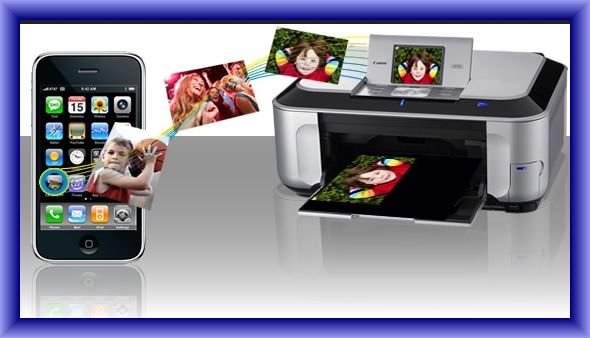
Выбирайте печатающее устройство любой марки с поддержкой функции AirPrint. Она даст возможность печатать напрямую при подключении к
одной и той же сети Wi-Fi. В меню приложения выбирайте принтер, настройте параметры печати и нажмите команду «Напечатать» на экране телефона. Потратьте 5-10 минут, чтобы разобраться, как распечатать через телефон на принтере. Это поможет вам значительно сэкономить время и упростить взаимодействие с печатающим устройством.
1 2 3 4 5 10 голосов
Средняя оценка: 4.7 из 5