5 способов восстановить доступ, если вы забыли пароль от iPad
Забыть код доступа к iPad может быть неприятно. Будь то из-за плотного графика или кратковременной потери памяти, блокировка вашего iPad может нарушить вашу повседневную жизнь. В этом посте рассказывается о некоторых эффективных способах восстановления доступа, когда вы забыть пароль от айпада. Продолжайте читать и выберите предпочтительный способ, чтобы без проблем возобновить использование устройства.
- Часть 1. Что делать, если забыли пароль от iPad
- Часть 2. Как сделать, чтобы я не мог вспомнить пароль iPad
- Часть 3. Часто задаваемые вопросы о забытом пароле iPad
Часть 1. Что делать, если вы забыли пароль от своего iPad
Если вы не можете вспомнить пароль своего iPad, всегда стоит попробовать основы, прежде чем переходить к более продвинутым методам. Например, дважды проверьте, не ввели ли вы пароль по ошибке или случайно не оставили включенным Caps Lock. Если у вас несколько устройств Apple, убедитесь, что вы случайно не вводите пароль для другого устройства. Эти простые исправления могут избавить вас от необходимости сразу прибегать к более сложным решениям.
Сбросить забытый пароль iPad с помощью iCloud
Предположим, вы включили Find My функцию на iPad и выполнили вход, используя свой Apple ID в iCloud. В этом случае вы можете воспользоваться функцией удаленного стирания iCloud. Получив доступ к «Локатору» на другом устройстве или в веб-браузере, вы можете удаленно стереть данные с iPad, включая забытый пароль.
На своем компьютере или другом устройстве iOS посетите веб-сайт iCloud и войдите в систему, используя свои учетные данные Apple ID. Нажмите Find My or Найти iPhone чтобы перейти на страницу поиска устройств iCloud. Как пользователь Mac, вы можете напрямую открыть приложение «Локатор», чтобы сбросить забытый пароль iPad.
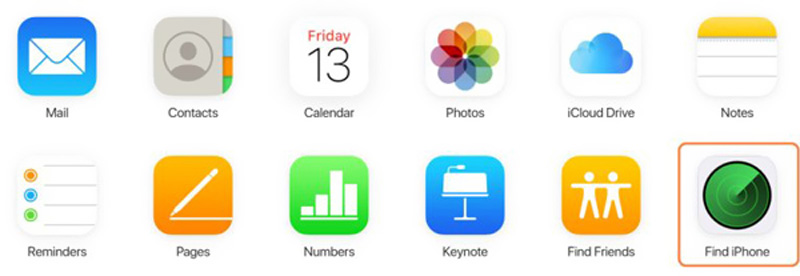
Нажмите Все устройства в центральной части и выберите свой iPad из списка устройств. Выберите вариант стереть iPad, который удалит все существующие файлы и настройки на устройстве, включая пароль.
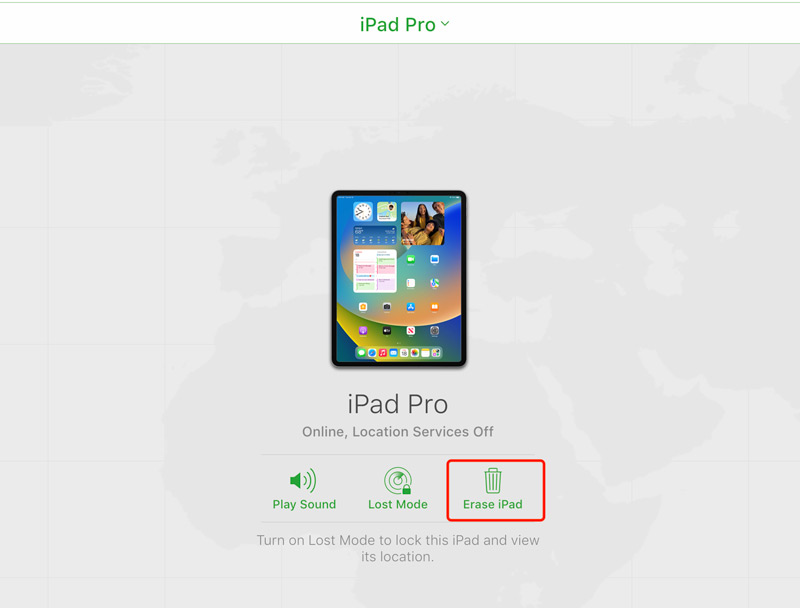
После завершения процесса стирания вы можете настроить iPad как новый или восстановить его из предыдущей резервной копии. Важно отметить, что для этого метода требуется стабильное подключение к Интернету и предварительно включенная функция «Локатор».
Используйте iTunes для сброса пароля iPad
Если вы когда-либо синхронизировали свой iPad с iTunes на компьютере, вы можете выполнить следующие шаги, чтобы сбросить забытый пароль.
Прежде всего, вы можете использовать USB для подключения iPad к компьютеру и запускать iTunes. Как только ваш iPad появится в iTunes, щелкните его, чтобы получить доступ к Итоги стр.
Нажмите Восстановление IPad кнопку, чтобы стереть все данные и настройки на устройстве Apple, включая забытый пароль.
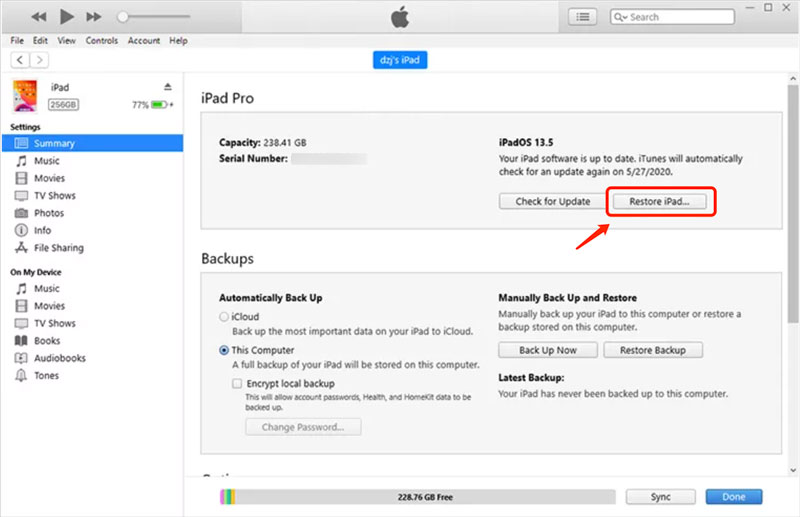
Подключив iPad к компьютеру и открыв iTunes, вы можете начать процесс восстановления данных. Этот метод стирает все данные iOS на вашем iPad и позволяет настроить его как новый iPad или восстановить из резервной копии.
Восстановите iPad с помощью Finder, если забыли пароль
Если вы когда-либо подключали свой iPad к Mac и доверяли ему, вы можете восстановить свой iPad в Finder. Этот метод также требует, чтобы вы отключили Find My на вашем iPad.
Чтобы восстановить iPad с помощью Finder, если вы забыли пароль, вы можете подключить его к Mac и открыть Finder.
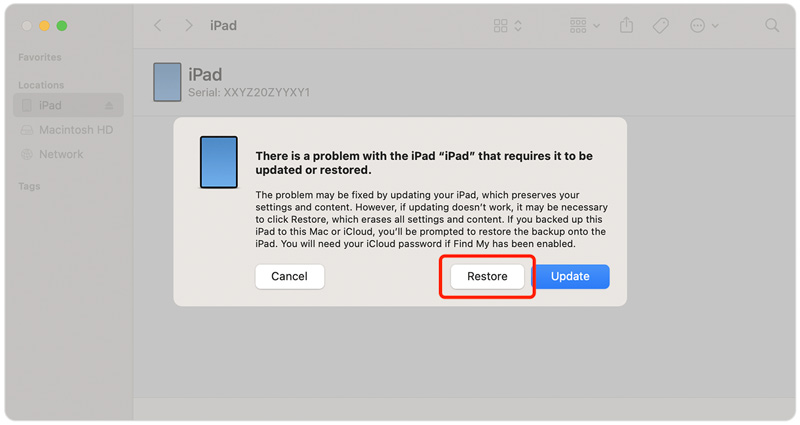
На левой боковой панели Finder под Локация раздел, вы должны увидеть свое устройство iPad в списке. Выберите его и нажмите кнопку Восстановление IPad кнопка. Появится всплывающее окно с вопросом, хотите ли вы восстановить заводские настройки iPad. Нажмите Восстановить подтвердить. Начнется процесс восстановления, и ваш iPad будет стерт и восстановлен до исходных настроек.
Используйте режим восстановления для сброса пароля iPad
Если вы не синхронизировали свой iPad с iTunes или не включили функцию «Локатор», вы можете использовать режим восстановления, чтобы сбросить пароль своего iPad.
Отсоедините iPad от любого кабеля и выключите его, нажимая кнопку «Режим сна/Пробуждение», пока не появится красный бегунок. Сдвиньте ползунок, чтобы выключить iPad. Для новых моделей iPad следует нажать кнопку Режим сна / Пробуждение и либо Объём кнопки.
Подключите iPad к компьютеру, удерживая Главная/Вверх кнопка. Удерживайте кнопку до тех пор, пока Подключиться к iTunes или Recovery на вашем iPad появится экран режима.
На вашем компьютере iTunes/Finder обнаружит, что ваш iPad находится в режиме восстановления, и предложит вам восстановить его. Нажмите на Восстановить кнопку, чтобы стереть забытый пароль на вашем iPad.
Лучший способ разблокировать iPad и удалить забытый пароль
Если вы не можете использовать какой-либо из вышеперечисленных методов, решением может стать использование стороннего средства разблокировки iPad. Если вы забыли код доступа к iPad, и он оказался отключен, вы можете использовать Aiseesoft Разблокировка iPad чтобы легко стереть текущий пароль, Face ID или Touch ID. Он поддерживает все модели iPad и iPhone. Более того, он позволяет безопасно удалить ваш Apple ID и пароль, ограничения времени экрана и MDM.

- Сотрите забытый пароль блокировки экрана на iPad и iPad.
- Безопасно восстановите доступ к заблокированному/отключенному iPad и iPad.
- Удалите 4/6-значный пароль вашего iPad, Face ID и Touch ID.
- Обойдите ограничения экранного времени и удалите MDM без потери данных.
Бесплатно загрузите это средство для удаления пароля iPad на компьютер и подключите к нему свой iPad. Он позволяет легко стереть забытый пароль iPad на Mac или ПК с Windows.
Когда вы входите в программное обеспечение для разблокировки iPad, вы можете получить пять вариантов, Протрите пароль , Удалить Apple ID , Экранное время , Удалить MDM , и Удалить настройки шифрования резервной копии . Выберите функцию Wipe Passcode, чтобы разблокировать iPad без пароля.
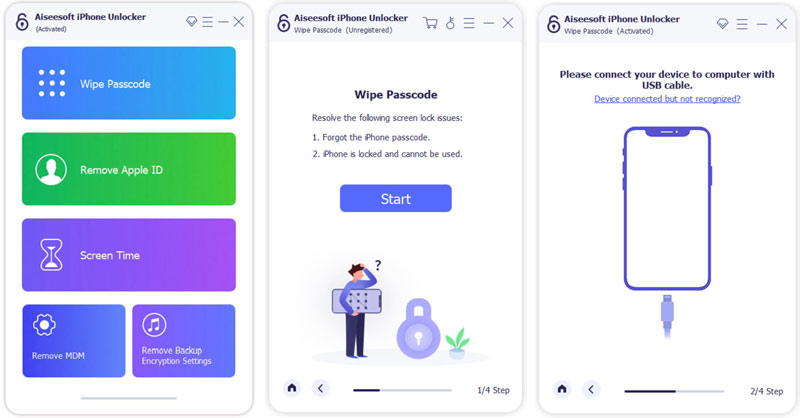
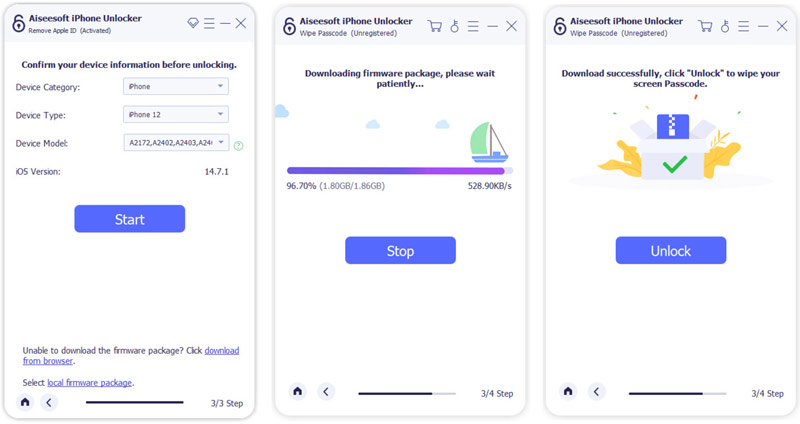
Когда ваш iPad будет распознан, будет отображаться некоторая информация об устройстве, например модель iPad, версия системы и т. д. Нажмите Start для быстрой загрузки пакета прошивки для разблокировки iPad.
Нажмите Отпереть когда вы получите Скачивание успешно быстрый. Входить 0000 И нажмите Отпереть кнопку, чтобы с легкостью разблокировать iPad.
Если вам неудобно выполнять шаги самостоятельно, рекомендуется обратиться в службу поддержки Apple. Служба поддержки Apple всегда готова помочь вам сбросить код-пароль iPad. Обращение в службу поддержки Apple позволяет изучить дополнительные возможности, например найти авторизованного поставщика услуг или запланировать посещение Apple Store для получения дополнительной помощи.
Часть 2. Как сделать, чтобы я не мог вспомнить пароль iPad
Конечно, вы больше не хотите, чтобы ваш iPad был заблокирован. Вы можете воспользоваться несколькими полезными советами и методами, чтобы не забыть код доступа к iPad. В этой части мы обсудим некоторые из этих упреждающих стратегий, которые помогут вам вспомнить пароль вашего iPad.
Используйте запоминающийся пароль для iPad
Выбор запоминающегося кода доступа — это первый шаг к тому, чтобы не забыть его. Избегайте использования общих кодов доступа, таких как 1234 или 0000, так как их легко угадать. Вместо этого создайте уникальную комбинацию, например, добавьте любимое число, за которым следуют инициалы любимого человека.
Сделайте свой пароль для iPad буквенно-цифровым
Рассмотрите возможность использования буквенно-цифрового кода доступа, состоящего из букв и цифр. Это значительно увеличивает количество возможных комбинаций, делая его более безопасным и с меньшей вероятностью забытого. Например, вы можете смешивать свои любимые слова и цифры, чтобы создать запоминающийся, но надежный пароль.
Регулярно используйте свой iPad
Регулярная практика ввода пароля на iPad может показаться простой задачей, но эта операция поможет закрепить его в вашей памяти. Если вы используете свой iPad только время от времени, это увеличивает вероятность того, что вы забудете пароль. Кроме того, убедитесь, что вы не полагаетесь исключительно на Touch ID или Face ID.
Используйте Face ID или Touch ID
Если ваш iPad поддерживает это, используйте функцию Face ID или Touch ID. Эти методы биометрической аутентификации устраняют необходимость каждый раз вводить пароль и обеспечивают простой и безопасный способ разблокировки устройства. Однако не забудьте установить буквенно-цифровой пароль в качестве резервного варианта на случай, если биометрическая аутентификация не удастся или будет недоступна.
Запишите свой пароль для iPad и сохраните его в безопасности
Если вам трудно вспомнить пароль, запишите его и храните в надежном месте отдельно от iPad. Избегайте хранения в цифровом виде, так как цель состоит в том, чтобы иметь физическую резервную копию на случай чрезвычайных ситуаций.
Включить связку ключей iCloud
Включение ICloud брелок позволяет безопасно хранить и автоматически заполнять пароли на всех ваших устройствах Apple. Эта функция упрощает процесс ввода паролей и гарантирует, что вам не нужно запоминать каждый код доступа по отдельности. Это эффективный способ управлять паролями iPhone и iPad и не забывать их.
Включить резервное копирование iCloud
Резервное копирование вашего iPad регулярное использование iCloud имеет решающее значение на случай, если вам когда-нибудь понадобится восстановить устройство. Включение резервного копирования iCloud гарантирует, что ваши данные, включая коды доступа, будут надежно храниться в облачной службе. Вы можете легко восстановить свой iPad, не беспокоясь о потере пароля или другой важной информации.
Используйте приложение «Найти меня»
Приложение Find My не только помогает найти потерянный iPad, но и предлагает дополнительные функции безопасности. Вам следует включить функцию «Найти iPad» и использовать блокировку активации. Он позволяет удаленно заблокировать устройство Apple и отображать собственное сообщение, что затрудняет доступ посторонних к вашему iPad, защищенному паролем.
Рассмотрим приложение для управления паролями
Если у вас есть проблемы с запоминанием нескольких кодов доступа, использование приложения для управления паролями может быть спасением. Эти приложения надежно хранят ваши коды доступа и другую конфиденциальную информацию, позволяя вам получить к ним доступ с помощью одного мастер-пароля или биометрической аутентификации. Попробуйте использовать популярный Aiseesoft Менеджер паролей iPhone.
Часть 3. Часто задаваемые вопросы о забытом пароле iPad
Сколько раз вы можете попробовать пароль iPad?
Вы будете заблокированы от устройства после шестикратного ввода неправильного пароля на iPad. Вы увидите, что iPad отключен на экране.
Какой пароль Apple по умолчанию?
Apple не устанавливает пароль по умолчанию для вашего iPhone или iPad. Когда вы настраиваете новое устройство, вы можете создать пароль в зависимости от ваших потребностей.
Можно ли разблокировать iPad, не удаляя все?
Вы должны знать, что не существует официальных решений для доступа к заблокированному iPad без его восстановления. Операция восстановления удалит все данные iPad. Но вы можете сделать резервную копию своего iPad перед восстановлением.
Это очень неприятно, когда ты не могу вспомнить пароль от iPad и использовать его. Но, используя пять упомянутых выше методов, вы сможете сбросить забытый пароль и восстановить доступ к устройству Apple. Не забывайте регулярно делать резервную копию своего iPad, чтобы избежать потери данных и обеспечить более плавный процесс восстановления в будущем, и рассмотрите возможность использования диспетчера паролей для безопасного управления вашими паролями.
Что вы думаете об этом посте.
Рейтинг: 4.9 / 5 (на основе голосов 467) Подпишитесь на нас в
Более Чтение

Оставьте свой комментарий и присоединяйтесь к нашему обсуждению
разблокировка iPhone
Чтобы исправить заблокированный экран iPhone, вам может помочь функция очистки пароля. И вы также можете легко очистить Apple ID или пароль времени экрана.
Если вы забыли код-пароль для iPad
Забыли код-пароль для iPad? Узнайте, как перевести iPad в режим восстановления, чтобы стереть с него данные и настроить заново.
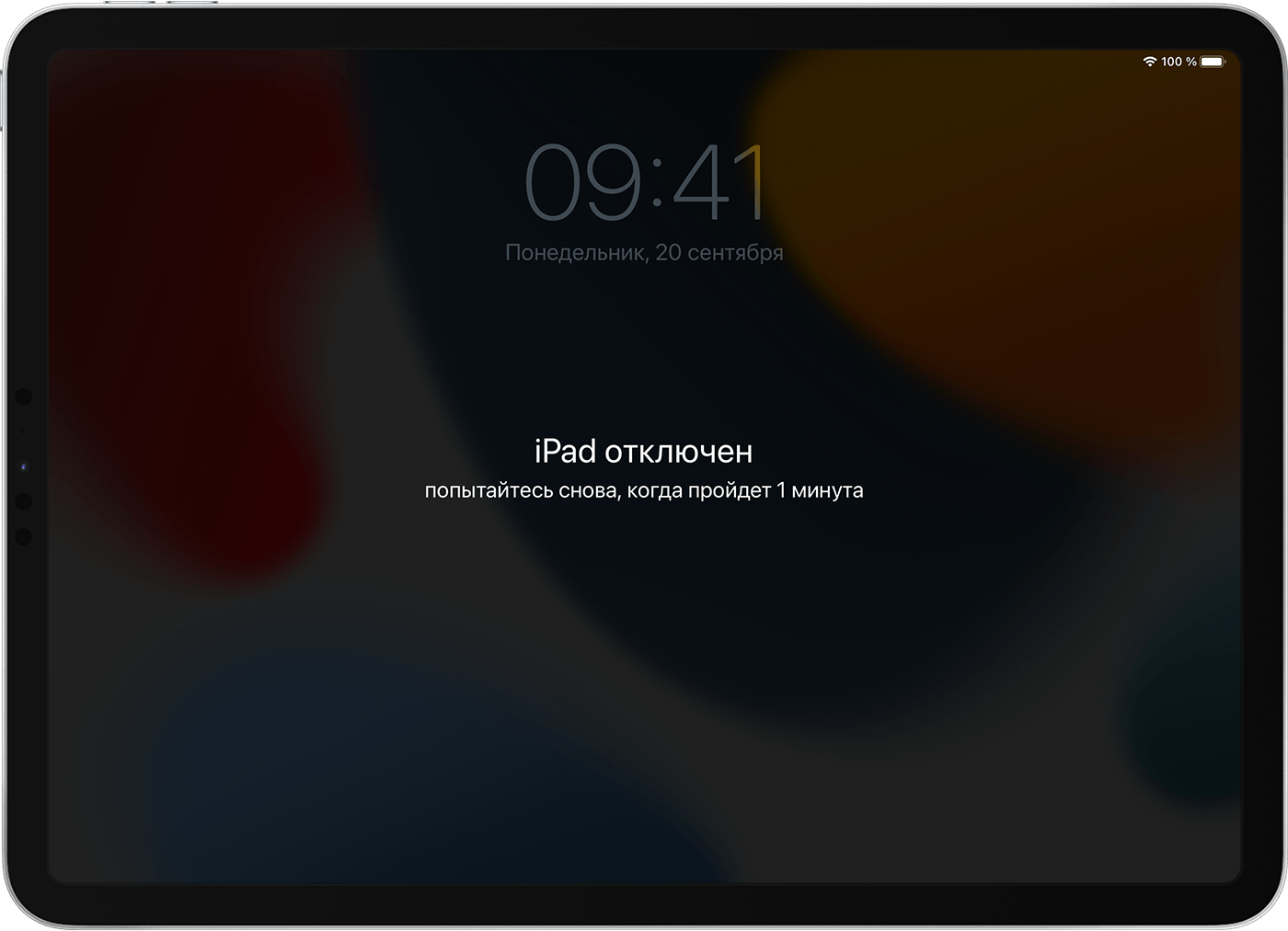
Если ввести неправильный код-пароль на экране блокировки iPad слишком много раз, отобразится уведомление о том, что iPad отключен. (Узнайте, что делать, если на iPad отображается сообщение «[Устройство] недоступно» или «Защитная блокировка».) Если вспомнить код-пароль при повторной попытке не удалось, следует воспользоваться компьютером, чтобы перевести iPad в режим восстановления. В результате этой операции будут удалены все ваши данные и настройки, включая код-пароль, и вы сможете снова настроить iPad. После стирания данные и настройки iPad можно восстановить из резервной копии. Если вы не создавали резервную копию iPad, его можно настроить как новое устройство, а затем загрузить любые данные, которые у вас есть в iCloud.
Шаг 1. Выполните следующие действия на компьютере Mac или компьютере с Windows.
Для этой операции требуется компьютер Mac или компьютер с Windows. Если вы используете компьютер с Windows, убедитесь, что он работает под управлением Windows 10 или более поздней версии и на нем установлено приложение iTunes. Кроме того, для подключения iPad к компьютеру потребуется кабель из комплекта поставки iPad или другой совместимый кабель. Если у вас нет компьютера и вам негде его одолжить, обратитесь за помощью в розничный магазин Apple Store или авторизованный сервисный центр компании Apple.

Шаг 2. Выключите iPad
- Отключите iPad от компьютера, если он подключен.
- Выключите iPad способом, предусмотренным для вашей модели.
- На моделях iPad без кнопки «Домой»: одновременно нажмите и удерживайте одну из кнопок регулировки громкости и верхнюю кнопку, пока не появится ползунок выключения.

- На моделях iPad с кнопкой «Домой»: нажмите и удерживайте верхнюю кнопку, пока не появится ползунок «Выключить».

- На моделях iPad без кнопки «Домой»: одновременно нажмите и удерживайте одну из кнопок регулировки громкости и верхнюю кнопку, пока не появится ползунок выключения.
- Перетащите ползунок, чтобы выключить iPad, затем подождите минуту, чтобы он полностью выключился.
Шаг 3. Переведите iPad в режим восстановления
- Найдите кнопку на iPad, которую нужно удерживать нажатой на следующем шаге.
- На моделях iPad без кнопки «Домой» используйте верхнюю кнопку.

- На моделях iPad с кнопкой «Домой» используйте кнопку «Домой».

- На моделях iPad без кнопки «Домой» используйте верхнюю кнопку.
- Нажмите и удерживайте кнопку, указанную для вашей модели iPad выше, и сразу подключите iPad к компьютеру. Не отпускайте кнопку.
- Удерживайте ее нажатой, пока на iPad не отобразится экран режима восстановления, а затем отпустите.

Если отображается экран ввода код-пароля, необходимо выключить iPad и начать заново.
Если на iPad не открывается экран режима восстановления и вам требуется помощь, обратитесь в службу поддержки Apple.
Шаг 4. Восстановите iPad
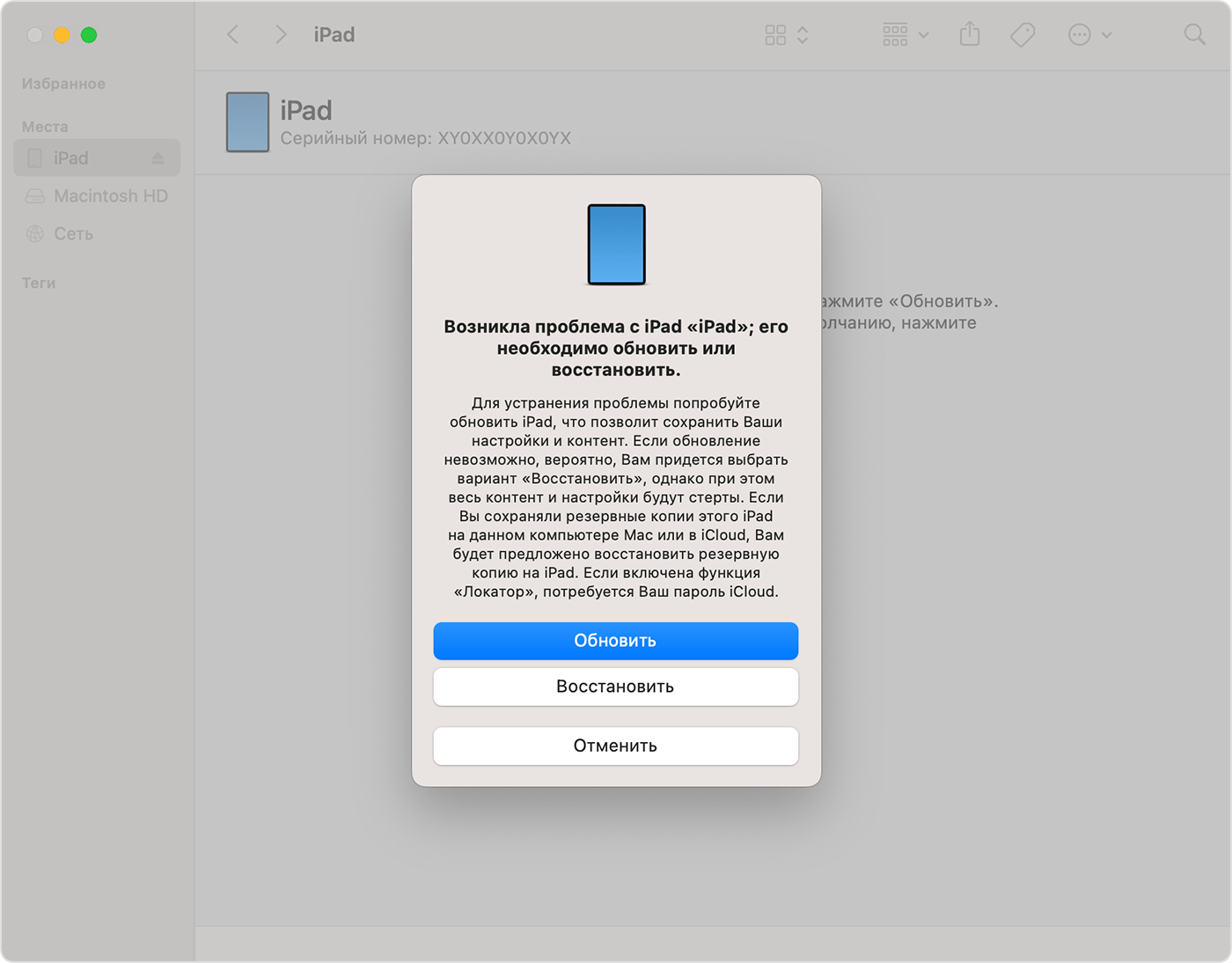
- Найдите iPad в приложении Finder или iTunes на компьютере, к которому он подключен. (Узнайте, как найти подключенный iPad.)
- Когда появится предложение выполнить восстановление или обновление, выберите «Восстановить». Компьютер загрузит программное обеспечение для iPad и запустит процесс восстановления. Если загрузка займет более 15 минут и устройство выйдет из режима восстановления, дождитесь завершения загрузки, затем выключите iPad и начните сначала.
- Дождитесь окончания процесса.
- Отключите iPad от компьютера, а затем настройте и начните использовать iPad.
Необходима дополнительная помощь?
Если вам не удается выполнить какие-либо из этих действий, устройство все равно запрашивает код-пароль или вам требуется дополнительная помощь, обратитесь в службу поддержки Apple.
Как разблокировать iPad mini и обойти заблокированный экран

Обновлено Лиза Оу / 20 янв, 2021 16:30
Если вам нужно защитить личную информацию на iPad mini, вы можете установить сложный пароль. Если вы введете неправильный пароль 6 раз подряд, iPad mini будет заблокирован.

Как разблокировать iPad mini и обойти заблокированный экран, если вы забыли пароль? Конечно, есть несколько способов по умолчанию, чтобы разблокировать забытый пароль iPad mini. Но если вам нужно сохранить исходные данные на устройстве, вот основные методы, которые вам следует знать.
- Часть 1: лучший способ разблокировать iPad mini / Air
- Часть 2: Как разблокировать iPad mini без iTunes
- Часть 3: Как разблокировать iPad mini без компьютера
- Часть 4: Часто задаваемые вопросы о том, как разблокировать iPad mini
1. Лучший способ разблокировать iPad mini / Air
Если ваш iPad mini застрял на экране блокировки без пароля или Face ID, вы можете просто подключить устройство к компьютеру, чтобы полностью разблокировать iPad mini. FoneLab iOS Unlocker это универсальный способ стереть пароль, удалить Apple IDи обойти ограничение времени экрана. Это просто позволяет вам превратить заблокированный iPad mini в новый.
1. Удалите 4-значный код доступа, 6-значный код доступа, Touch ID или Face ID для iPad.
2. Обеспечить доступ к сломанному или не отвечающему экрану iPad mini.
3. Сотрите Apple ID без адреса электронной почты, кода доступа или секретных вопросов.
4. Совместимость с iPad 2019 / iPad Pro / iPad mini / iPad Air и другими.

FoneLab Помогает вам разблокировать экран iPhone, удалить Apple ID или его пароль, удалить экранное время или пароль ограничения в секундах.
- Помогает вам разблокировать экран iPhone.
- Удаляет Apple ID или его пароль.
- Удалите экранное время или пароль ограничения в секундах.
Шаг 1 Загрузите и установите FoneLab iOS Unlocker, вы можете запустить программу на своем компьютере и выбрать Протрите пароль режим для удаления пароля блокировки экрана устройства iOS. Подключите iPad mini к компьютеру с помощью оригинального USB-кабеля.

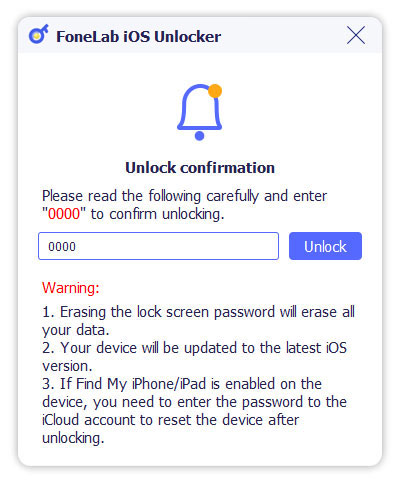
Шаг 2 Нажмите Start нажмите кнопку, чтобы загрузить прошивку для разблокировки iPad mini. После этого вы можете нажать на Отпереть кнопку, чтобы стереть код доступа с экрана. Вы должны знать, как правильно ввести Apple ID и пароль, чтобы вместе с ними снять блокировку активации.

Шаг 3 Enter 0000 в окошке для подтверждения разблокировки. Когда вы разблокируете iPad mini, он также стирает пароль экрана блокировки и обновляется до последней версии iOS. При удалении пароля блокировки экрана на iPad mini все данные и настройки будут удалены.
2. Как разблокировать iPad mini без iTunes
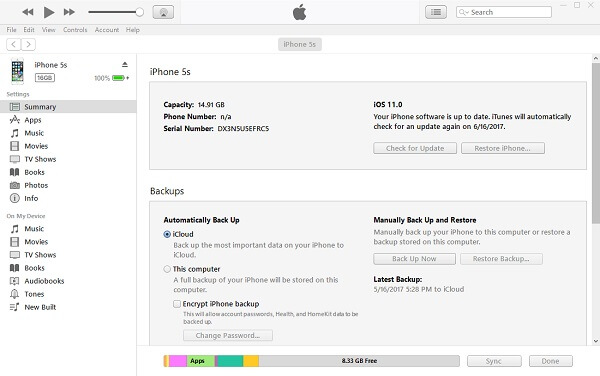
Чтобы восстановить iPad mini без потери данных, iTunes — лучший выбор. Вы должны разблокировать iPad mini, чтобы стереть все содержимое. Но восстановите исходные данные, если у вас есть резервная копия iTunes. Конечно, вы можете выбрать Создать копию кнопку, чтобы предварительно сохранить исходные данные.
Шаг 1 Подключите заблокированный iPad mini к компьютеру с помощью оригинального USB-кабеля. iTunes запустится автоматически, чтобы обнаружить все файлы.
Шаг 2 Затем вы можете сделать резервную копию своего iPad mini с помощью iTunes или синхронизировать свое устройство iOS с iTunes с помощью Создать копию кнопку.
Шаг 3 Нажмите Восстановление IPad и iTunes сбросит настройки заблокированного iPad до заводских настроек, чтобы удалить все данные и содержимое.
Шаг 4 Когда вы дойдете до экрана настройки, вы можете выбрать Восстановление из резервной копии iTunes кнопку, чтобы разблокировать iPad mini без потери данных.
3. Как разблокировать iPad mini без iTunes
Когда у вас в пути только iPad mini, как разблокировать iPad mini без iTunes на компьютере? Вы можете просто войти в учетную запись iCloud с другого устройства, например iPhone или iPod Touch. Затем вы можете войти на icloud.com, используя Apple ID и пароль заблокированного iPad.
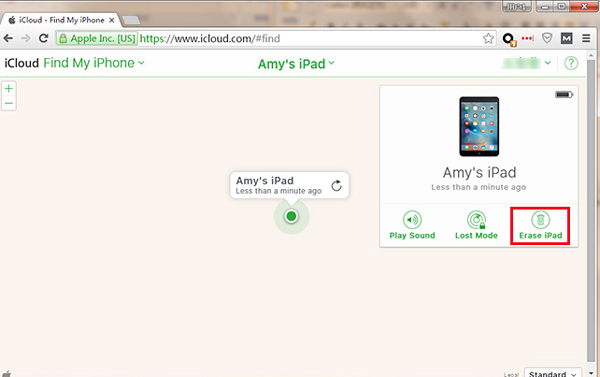
Шаг 1 Зайдите на iCloud.com в любом браузере на вашем компьютере. Войдите в учетную запись заблокированного iPad mini с Apple ID и паролем.
Шаг 2 Выберите Найди мой iPad вариант и выберите iPad mini. Затем нажмите на Стирать iPad чтобы удалить все данные, включая код доступа.
Шаг 3 Чтобы разблокировать iPad mini, вы должны ввести Apple ID и пароль еще раз, чтобы подтвердить, что все данные на заблокированном iPad будут удалены.
4. Как разблокировать iPad mini без iTunes
Почему сложно разблокировать iPad mini 4/5 без пароля?
Чтобы прояснить концепцию разблокировки iPad mini, вы должны знать, как работает система безопасности iPad mini. IPad mini 5 использует два разных метода авторизации: пароль и Touch ID. Чтобы разблокировать iPad mini 4/5 без пароля, необходимо обойти оба ограничения.
Когда вам нужно разблокировать iPad mini без пароля?
Вот несколько важных сценариев, в которых вам нужно разблокировать iPad mini без пароля. Забудьте пароль для экрана iPad mini. Touch ID вашего iPad mini перестает работать. Устройство автоматически отключается после множества попыток ввода пароля. Экран сломан, и вы не можете ввести пароль.
Как изменить Apple ID на iPhone без пароля?
Когда вы переходите на сайт https://appleid.apple.com/. Введите свое имя и текущий адрес электронной почты, который вы использовали для входа в учетную запись Apple. Затем вы можете восстановить Apple ID по электронной почте или ответить на вопросы безопасности, вы можете получить электронное письмо с новым Apple ID для вашего iPhone.
Как разблокировать iPad mini с помощью пароля?
После того, как вы установили свой пароль для iPad, он автоматически заблокируется, когда вы нажмете кнопку питания или экран погаснет. Когда вы включаете экран, вы можете ввести свой пароль, чтобы разблокировать iPad mini. Конечно, вы также можете использовать Face ID или Touch ID для разблокировки устройства.
Заключение
Если вы ищете наиболее эффективные способы разблокировки iPad mini, вы можете выбрать методы по умолчанию для восстановления заводских настроек iPad mini. Но чтобы разблокировать iPad mini без потери данных, FoneLab iOS Unlocker должен быть наиболее эффективным методом, который вы можете принять во внимание. Когда есть какие-либо вопросы по теме, вы можете поделиться комментарием в статье.
FoneLab Помогает вам разблокировать экран iPhone, удалить Apple ID или его пароль, удалить экранное время или пароль ограничения в секундах.
- Помогает вам разблокировать экран iPhone.
- Удаляет Apple ID или его пароль.
- Удалите экранное время или пароль ограничения в секундах.
Статьи по теме
- Разблокировать Apple ID
- Обойти блокировку активации iCloud
- Инструмент разблокировки Doulci iCloud
4 Способа разблокировать iPad Pro/Air/Mini без пароля
Если вы долгое время не использовали свой iPad и забыли пароль iPad, после нескольких неправильных попыток ваш iPad будет заблокирован. Если вы ещё застряли с отключенным iPad Pro/Air/Mini, не беспокойтесь. Мы выяснили четыре способа разблокировать iPad Pro/Air/Mini без пароля.
- Часть 1. Как разблокировать iPad Pro/Air/Mini на экране блокировки (iPadOS 15.2 и более поздние версии)
- Часть 2: Как разблокировать iPad Pro/Air/Mini через iTunes
- Часть 3: Как разблокировать iPad Pro/Air/Mini через «Найти iPad»
- Часть 4: Как разблокировать iPad Pro/Air/Mini через 4uKey
Часть 1. Как разблокировать iPad Pro/Air/Mini на экране блокировки (iPadOS 15.2 и более поздние версии)
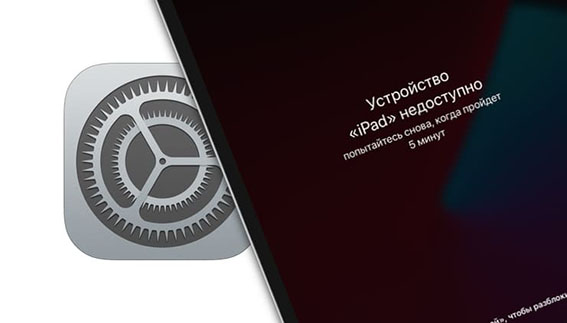
Не знаете как разблокировать Айпад Pro/Air/Mini на экране блокировки если забыл пароль iPad? При первом способе вам не нужен компьютер или какое-либо другое устройство, кроме вашего пароля Apple ID на iPad, обновленном до iPadOS 15.2 или более поздней версии. Следуйте инструкциям, чтобы знать, как сбросить пароль на iPad без пароля.
-
Введите неверные пароли несколько раз, пока не появится «Устройство iPad недоступно» или «Блокировка безопасности». Внизу этого экрана вы найдете опцию «Стереть iPad».
Часть 2: Как разблокировать iPad Pro/Air/Mini через iTunes
Если вышеупомянутый метод вам не помог, вы можете разблокировать iPad через itunes на компьютере (ПК или Mac). iTunes восстановит ваш iPad. И это приводит к полной потере данных, как и другие методы. Поэтому необходимо время от времени делать резервную копию ваших данных, чтобы восстановить их позже.
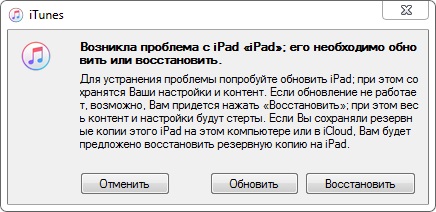
- Во-первых, вам нужно выключить iPad и перевести его в режим восстановления: 1. iPad без кнопки «Домой»: Нажмите и отпустите кнопку увеличения громкости, затем кнопку уменьшения громкости. Нажмите и удерживайте верхнюю кнопку, пока не появится экран режима восстановления.
2. iPad с кнопкой «Домой»: Одновременно нажмите и удерживайте кнопки «Домой» и «Питание» и отпустите, когда появится экран режима восстановления. - После этого откройте iTunes на своем компьютере. Появится такой экран. Выберите «Восстановить», чтобы сбросить настроики iPad.
Часть 3: Как разблокировать iPad Pro/Air/Mini через «Найти iPad»
Вы также можете разблокировать iPad через «Локатор». Для этого метода вы должны были включить функцию «Найти iPad» в iCloud на вашем iPad ранее. И в этом случае вы сможете разблокировать Айпад без компьютера.
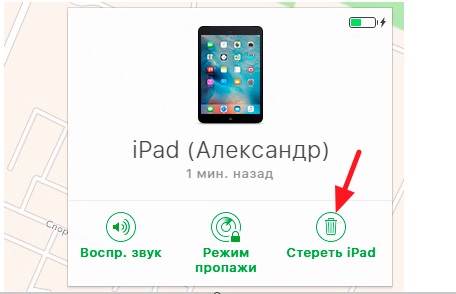
- Зайдите на сайт iCloud с любого устройства и войдите под своим Apple ID.
- После входа в систему нажмите «Найти iPad» и выберите имя своего iPad в раскрывающемся меню «Все устройства».
- Нажмите кнопку «Стереть». Все данные на вашем iPad будут удалены, и он будет разблокирован.
Как разблокировать iPad Pro/Air/Mini через 4uKey
Как разблокировать Айпад если он заблокирован? На вашем компьютере не установлен iTunes или не включена функция «Найти меня» в iCloud? Не беспокойтесь! У нас есть Tenorshare 4uKey. Выполните следующие действия, чтобы разблокировать iPad без пароля.

- Запустите Tenorshare 4uKey на своем компьютере. Подключите к нему заблокированный iPad. И нажмите «Начать».
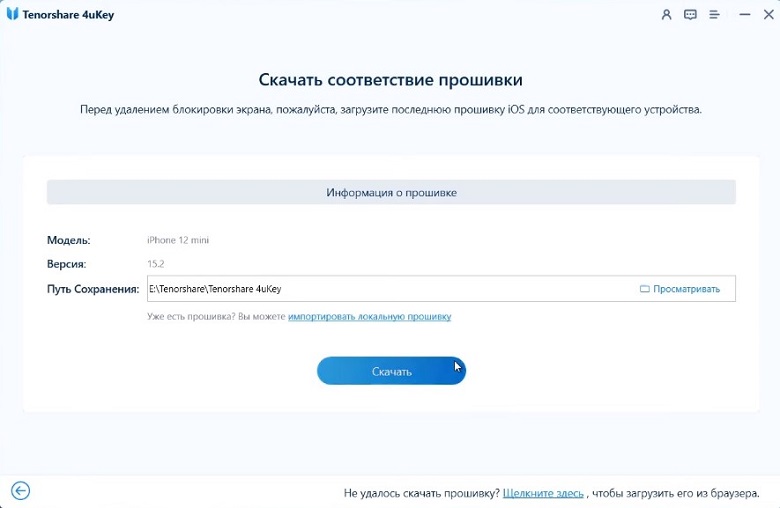
Затем нажмите кнопку «Загрузить» для получения последней совместимой прошивки.
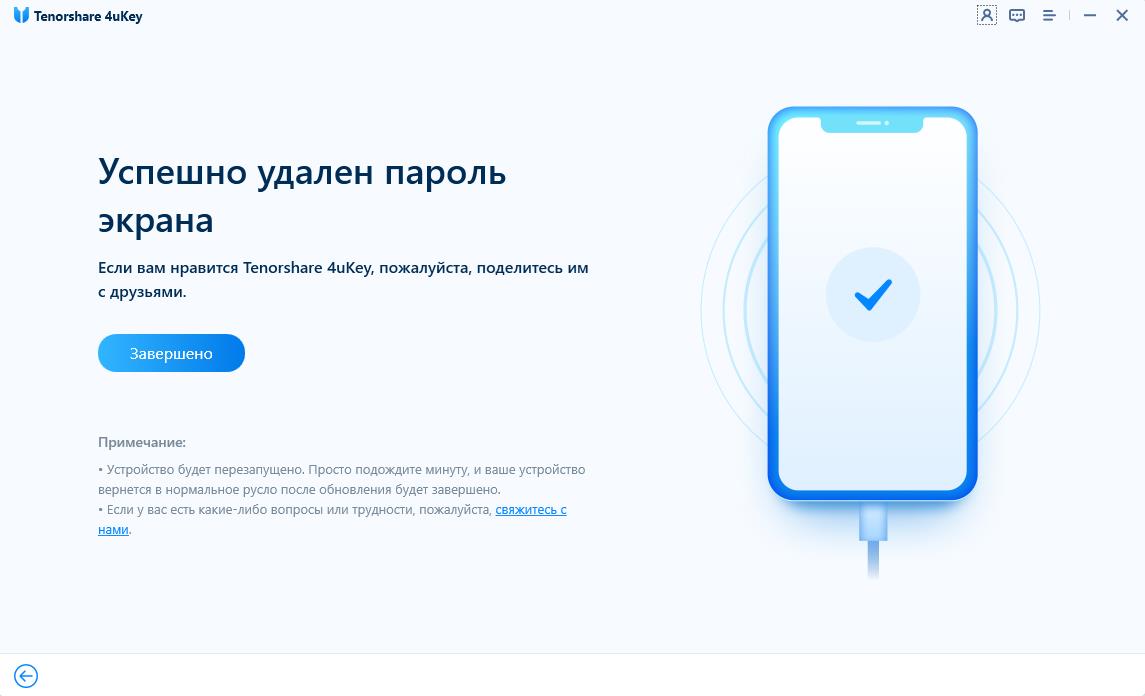
После загрузки прошивки нажмите кнопку «Начать удаление» и дождитесь завершения процесса. Через некоторое время ваш iPad будет разблокирован.
Заключение
Мы рассказали четыре способа разблокировать iPad Pro/Air/Mini без пароля. Вы можете выбрать любой способ, который вам нравится. Однако мы рекомендуем сбросить Айпад без пароля с помощью программы Tenorshare 4uKey. Для этого метода вам не нужен iCloud ID или iTunes на вашем устройстве. Просто скачайте его, и вы готовы к работе.

Разблокировать iPhone, iPad без пароля
- Удалить Apple ID или учетную запись iCloud на iPhone / iPad без пароля
- Мгновенно обходить пароли экрана iPhone / iPad
- Исправить отключенный iPhone / iPad без iTunes или iCloud
- Обход экрана MDM с iPhone / iPad
Обновление 2022-05-27 / Обновление для Разблокировать iPad