Снятие жесткого диска
Откройте запорную ручку и потяните диск на себя, чтобы извлечь его из отсека. Жесткие диски — это оперативно заменяемые устройства, которые можно извлекать, не выключая питание сервера.

- Перед извлечением диска из сервера сохраните имеющиеся на нем данные, особенно если диск входит в массив RAID.
- Перед внесением изменений в диски, контроллеры дисков, объединительные панели дисков и кабели дисков создайте резервную копию всех важных данных, хранящихся на жестких дисках.
- Перед извлечением любого компонента массива RAID создайте резервную копию всей информации о конфигурации RAID.
- Если требуется извлечь один или несколько твердотельных дисков NVMe, необходимо завершить их работу с помощью операционной системы (соответствующие сведения и инструкции см. в документации операционной системы). Светодиодный индикатор активности (зеленый) неработающего диска NVMe горит. См. наклейки над отсеками для дисков, чтобы определить тип снимаемого диска. Если рядом с номерами отсеков для дисков указано «NVMe», это означает, что установленные диски являются твердотельными дисками NVMe.
Чтобы обеспечить достаточное охлаждение системы, не используйте сервер в течение более 2 минут без установленных во все отсеки жестких дисков или панелей-заглушек.
Чтобы извлечь жесткий диск, выполните указанные ниже действия.
- Запишите номер отсека, в котором установлен жесткий диск: диск следует установить в отсек, из которого он был извлечен.
- Извлеките жесткий диск.
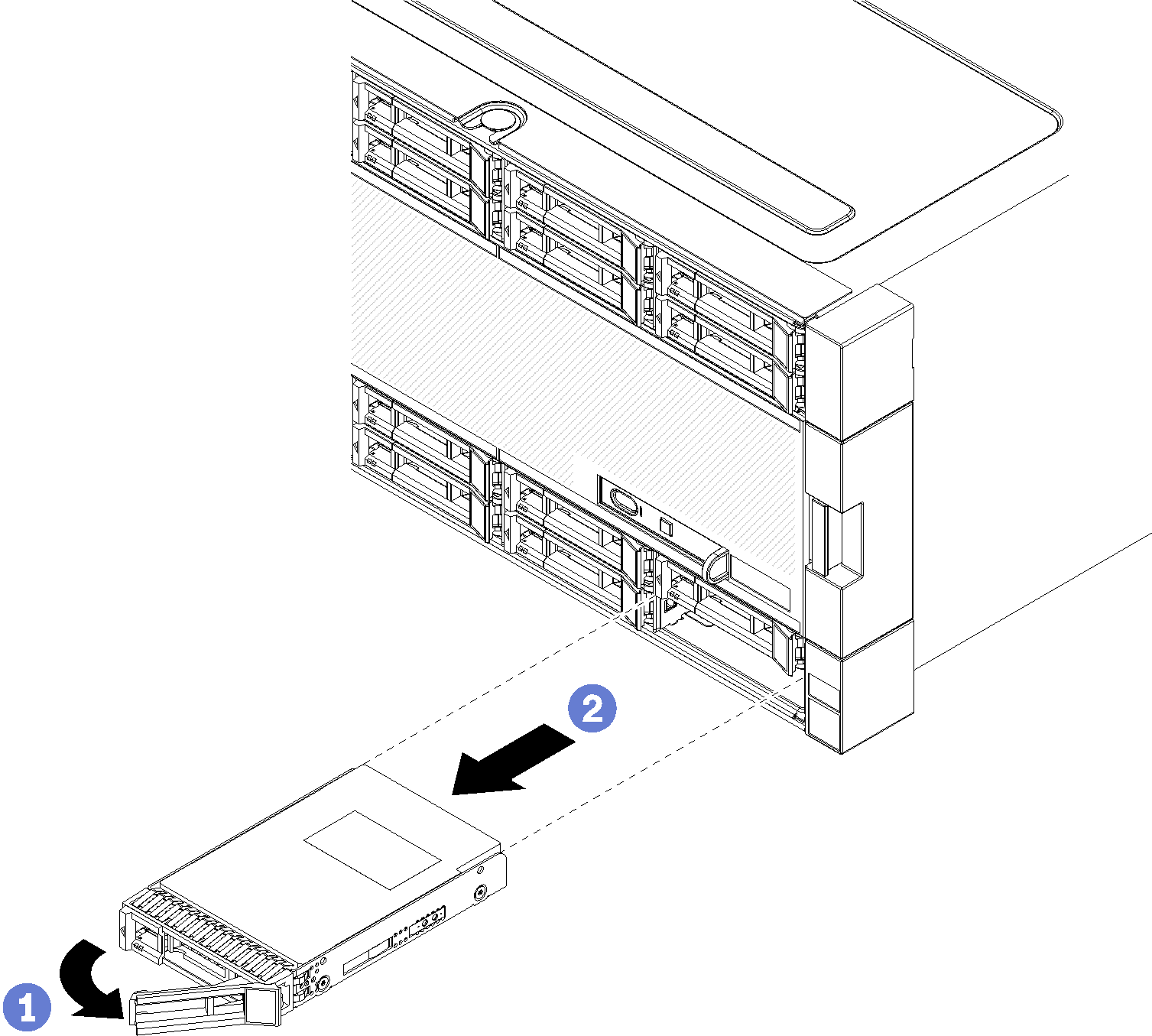
Рис. 1. Извлечение жесткого диска
- Переместите защелку, чтобы разблокировать ручку диска, а затем поверните ручку в направлении наружу.
- Потяните за ручку, чтобы извлечь диск из отсека.
- Установите в пустой отсек для диска жесткий диск, предназначенный для замены, или заглушку.
- При необходимости вернуть извлеченный блок диска производителю следуйте всем инструкциям по упаковке и используйте для отправки предоставленный упаковочный материал.
Демонстрационное видео
Молоток, термит и магнитное поле для быстрого уничтожения данных
Когда речь заходит о быстром уничтожении данных, невольно вспоминается история про сервер с нарисованной мишенью на уровне жесткого диска, рядом с которым дремал вооруженный охранник. Если внезапно нагрянет враг, бойцу нужно было выстрелить несколько раз в центр мишени и удалиться.
В этой статье вспомним не менее занятные способы быстрой и надежной порчи информации вместе с носителем.
Правдивость байки, конечно, под вопросом – стрелявшие из огнестрела по металлу знают как опасен рикошет. К тому же, гарантий необратимого повреждения накопителя в таком случае нет. Но были и более оригинальные подходы к защите ценных данных, о которых хочется вспомнить в бурный век технологий.
Помните, что в случае визита представителей власти уничтожение данных может быть расценено как сокрытие улик
Последствия могут крайне негативно отразиться на дальнейшей жизни системного администратора. Работа – это всего лишь работа, а судимость – уже серьезно. Дальнейший рассказ носит развлекательный характер и не призывает к нарушению закона. Все истории из практики прошу считать выдумкой.
Подход грубой силы
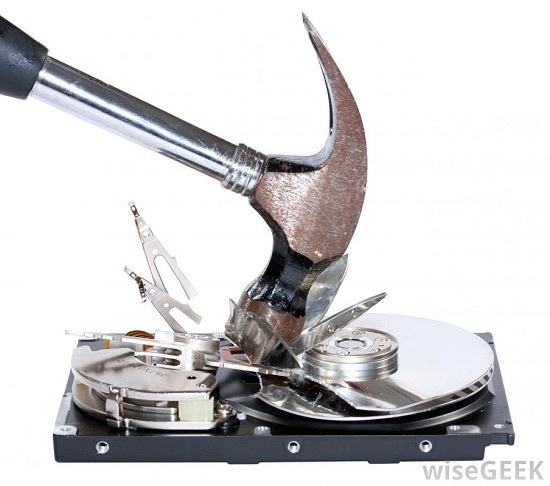
Быстро сломать – пожалуй, самое очевидное решение на случай визита гостей, информация к которым попасть не должна. Например, можно разбивать жесткие диски молотком, но это довольно долго и можно банально не успеть.
В качестве улучшенного способа разрушения сумрачный отечественный гений разработал устройство Винтобой. Чудо-техника просто пробивает жесткий диск в четырех местах, поэтому что-либо восстановить можно будет только в специальной лаборатории.
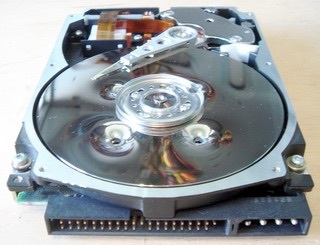
В своей практике встречал идейно-похожее решение: жесткие диски лежали на специальной скамеечке и на каждом была нарисована маркером точка. На соседней стене висела готовая к работе мощная дрель.
Помимо возможности достать информацию в лабораторных условиях, гаджет содержит и еще один существенный минус: плохо подходит для SSD, где потребуется пробивать каждую микросхему памяти.
Я у мамы юный химик
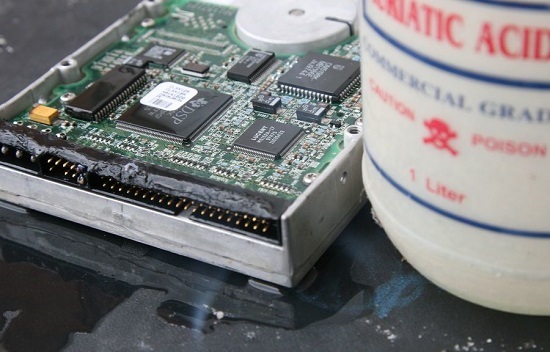
Покрытые оксидом хрома «блины» жестких дисков очень плохо переносят действие кислот, например плавиковой кислоты. Вообще, для потери магнитных свойств поверхности достаточно обычной кипящей воды или масла. Проблема лишь в том, что доставить жидкость нужно непосредственно на блины, и чтобы она не успела остыть. Поэтому более популярны все же кислоты.
Кислоту можно впрыскивать шприцем через технологическое отверстие. Но даже подключение «системы впрыска» чревато преждевременным выходом устройства из строя, так как при монтаже в отверстие обязательно попадет пыль. Для SSD такой способ вряд ли подойдет из-за меньшей чувствительности микросхем к кислоте.
Если с кислотами все как-то мудрено, то остается простой и действенный «План Б» – нагрев. Алюминий плавится при температуре 600C, но потери магнитных свойств начнутся уже на 400C. Горению, порой, придают дополнительное ускорение зарядом термита или пирогеля. А чтобы не испортить все вокруг, диск лучше положить на керамическую основу или камень. Подобные заряды можно поджечь удаленно и за считанные секунды расплавить практически любой диск.

В одной организации мне рассказывали про строительные патроны в ключевых серверах, с перспективой замены чуть ли не на тротил. Я поспешил прервать с ними сотрудничество, от греха подальше.
Вообще, не советовал бы проверять все это на практике – последствия воздействия кислоты и термита на кожу выглядят крайне печально. Кроме того, изготовление взрывчатых веществ карается законом.
Что бы сделал скучающий физик
Если не нравится нагревать диски опасными веществами, то можно использовать вместо них электричество и какие-нибудь нагревательные элементы. Но эффективнее превратить электричество в магнитное поле и размагнитить с его помощью поверхность диска. На рынке представлено множество подобных устройств отечественного и зарубежного производства. На Хабре даже была статья с обзором отечественных моделей.
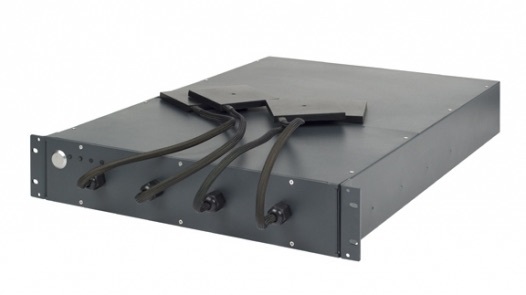
Отечественная система экстренного уничтожения данных SAMURAI 2U.
Кстати, твердотельные накопители менее чувствительны к магнитному излучению, поэтому их проще все же «поджарить».
Но все это варварство, ведь можно просто написать код
В качестве программных мер можно просто забить диск нулями несколько раз или провести глубокое форматирование. Но о скорости в этих случаях говорить не приходится. Есть чуть более оперативный метод – дать команду secure erase контроллеру диска, который разберется с данными примерно за час. Если речь идет об SSD, то процесс занимает считанные секунды, что делает метод безусловным фаворитом по простоте и эффективности.
Команду secure erase можно запустить специальными утилитами, которые могут быть даже встроены в управляющий модуль сервера. Например Intel предлагает Remote Secure Erase в своих чипсетах и SSD, а у HPE есть Erase Utility в комплекте с HP Insight Diagnostics. Опция доступна даже на ProLiant седьмого поколения.
Все зашифровать, а ключ выбросить
Инструментов для шифрования диска на рынке масса, даже в Windows давно появилось штатное средство – Bitlocker. Есть и более интересные варианты с двумя ключами: один расшифровывает данные, а другой их уничтожает. Самым главным для системного администратора минусом таких решений является их уязвимость к методам «терморектального» криптоанализа.
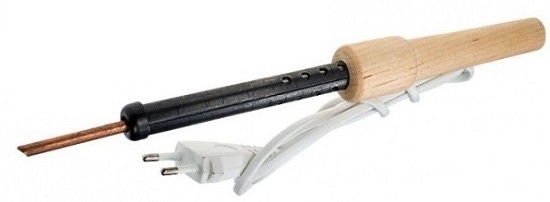
В качестве альтернативного решения некоторые хранят свои тайны в RAM-диске, который очищается при выключении сервера. Стоит помнить, что есть специальные методы получения информации из оперативной памяти недавно выключенного сервера. Для этого нужно получить доступ к железу как можно быстрее. Из минусов можно отметить внеплановую потерю информации при сбоях электропитания.
Но не проще ли надежно спрятать серверы и просто их отключить при необходимости?
Метод Гарри Поттера
Историю про серверную газель на парковке помнят многие – провода отсоединяются от оборудования и неприметная машинка выезжает с территории. На практике таких решений я не встречал, а вот спрятанные в укромных местах здания серверные иногда встречаются.
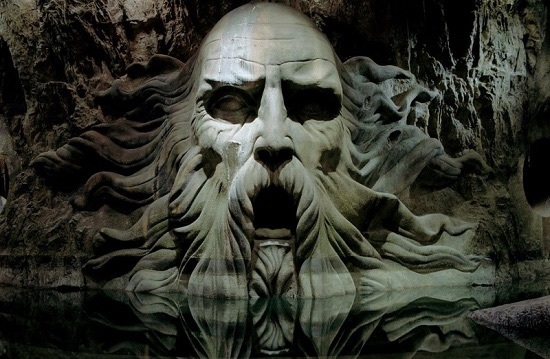
Однажды слышал историю о том, как в одной организации сервер с важными данными был спрятан в уборной – замурован в стену за сливным бачком. Организация была довольно известной, поэтому люди в масках ее периодически посещали, но «тайный» сервер так и не нашли.
В другой организации при «маскараде» долгое время бегали с серверами по черной лестнице, пока менеджмент задерживал проверяющих разговорами. Потом просто сняли неподалеку квартиру, о местонахождении которой знали только собственники компании и IT-директор. А для замещения пустых мест в серверном шкафу подготовили несколько машин с бесполезной информацией и надписями “Главный Сервер”, “Сервер-1”, “Сервер-2”.
В наш просвещенный век хранению сервера в кладовке со швабрами чаще предпочитают аренду виртуальной машины в облаке или ЦОД, чаще зарубежном. Решение подкупает своей простотой и эффективностью, и пиропатроны с мишенями на серверах потихоньку отходят в прошлое. По-прежнему актуальны только уничтожители накопителей, которые нашли свое место в реализации Федерального закона о защите персональных данных – среди вариантов удаления пользовательских данных там как раз есть уничтожение накопителя.
Если вы в своей практике встречали еще более экзотичные методы уничтожения данных – расскажите в комментариях.
- уничтожение данных
- маски-шоу
- шифрование
Локальный SATA/SSD диск отображается как съемное устройство в Windows

15.12.2021

itpro

Windows 10, Windows 7, Windows 8

комментарий 21
В некоторых случаях Windows 10, 8.1 и 7 может распознавать внутренний жесткий диск (SATA или SSD) как съемное устройство. В результате в системном трее для такого локального диска отображается значок безопасного извлечения устройства (как у обычной USB флешки).
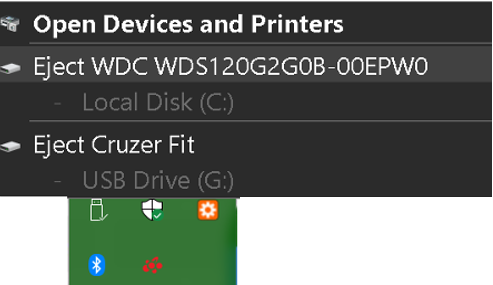
Конечно, вы не сможете извлечь на лету SATA диск, на котором установлена Windows, но запросто сможете случайно извлечь дополнительный SATA диск. Еще один недостаток таких “Removable” дисков — в Windows 7 нельзя было разбить такой жесткий диск на разделы (в Windows 10 1703 и выше это возможно).
Эта проблема связан с тем, что в Windows по-умолчанию использует универсальный драйвер как для SATA (внутренних), так и для eSATA (внешних) жестких дисков — Standard SATA AHCI controller. Операционная система при подключении таких дисков проверяет поддержку режима HotPlug (извлечения диска “на-горячую”). Данный функционал всегда поддерживается при работе контроллера в режиме AHCI, поэтому в теории, подключенные в таком режиме SATA диски, всегда должны отображаться в списке “Безопасное извлечение устройств”. Однако большинство производителей чипсетов встраивают в драйвер своих устройств или дополнительное ПО функционал автоматического скрытия внутренних SATA дисков.
Установка драйвера SATA контроллера
Если у вас внутренний SATA/SSD диск отображаются в списке безопасного извлечения, скорее всего стоит попробовать установить более подходящий драйвер. Попытайтесь найти последнюю версию драйвер контроллера жесткого диска на сайте производителя вашей материнской платы или компьютера. Также установите родной драйвер чипсета, через который подключен ваш жесткий диск (Intel Rapid, RST and AHCI Driver and GUI, Intel Matrix Storage Manager и т.д.)
Настройки SATA контроллера в BIOS
В некоторых версиях BIOS/UEFI в расширенных настройках возможно отключить горячее подключение (HotSwap или HotPlug) для разъёма, через который подключается жесткий диск. Проверьте, доступна ли у вас эта функция. Также можно изменить режим работы контролера с AHCI на IDE, но вы лишитесь всех преимуществ AHCI.
TreatAsInternalPort: Настройка режима работы SATA дисков через реестр
Для NVIdia контроллеров можно отключить безопасное извлечение на внутренних дисках через реестр. Перейдите в ветку реестра HKEY_LOCAL_MACHINE\SYSTEM\CurrentControlSet\Services\nvata и создайте DWORD параметр с именем DisableRemovable и значением 1 (обратите внимание, что вместо раздела nvata может быть ключ nvatabus).
Также есть универсальный способ выставить для конкретного порта контроллера атрибут диска “внутренний порт” через реестр.
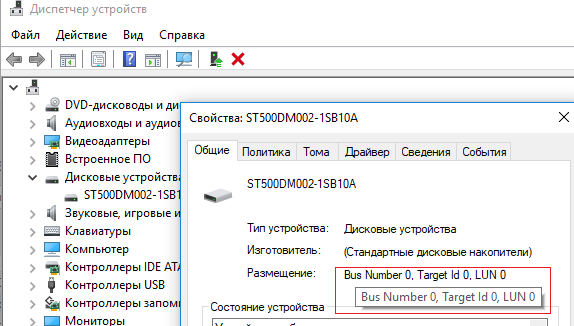
Сначала нужно определить номер шины контроллера, через который подключен жесткий диск. Для этого откройте диспетчер устройств devmgmt.msc, найдите в разделе дисков свой диск, откройте его свойства. Запомните номер шины (Bus Number) и номер порта (канала) диска (Target ID). В моем примере номер шины и порта — 0.
В Windows пометить порт контроллера как внутренний можно с помощью параметр реестра TreatAsInternalPort. Для этого перейдите в HKLM\SYSTEM\CurrentControlSet\Services\msahci\Controller(n)\Channel(N), где (n) – номер контроллера, через который подключен диск, а (N) номер канала контроллера.
Создайте в данном ключе реестра DWORD параметр с именем TreatAsInternalPort и значением 1.
Это действие нужно выполнить для всех SATA дисков, которые вы хотите пометить внутренними. Например, у вас на компьютере 2 контроллера, к первому подключено 2 SATA диска, а ко второму еще 1. Чтобы пометить их внутренними, нужно выполнить команды:
reg add «HKLM\SYSTEM\CurrentControlSet\Services\msahci\Controller0\Channel0» /f /v TreatAsInternalPort /t REG_DWORD /d 0x00000001
reg add «HKLM\SYSTEM\CurrentControlSet\Services\msahci\Controller0\Channel1» /f /v TreatAsInternalPort /t REG_DWORD /d 0x00000001
reg add «HKLM\SYSTEM\CurrentControlSet\Services\msahci\Controller1\Channel0» /f /v TreatAsInternalPort /t REG_DWORD /d 0x00000001
После внесения изменений нужно перезагрузить компьютер.
Обратите внимание, что номера, назначенные дискам (которые вы видите в diskpart или diskmgmt.msc), не всегда соответствуют номерам каналов SATA или RAID
В Windows 10 и 8.1 вместо MSAHCI используется драйвер StorAHCI, поэтому местоположение параметра реестра TreatAsInternalPort другое. Перейдите в ветку реестра HKLM\SYSTEM\CurrentControlSet\Services\storahci\Parameters\Device, создайте мультистроковый (REG_MULTI_SZ) параметр TreatAsInternalPort, в каждой строке которого нужно указать номер порта SATA контроллера, который нужно пометить “внутренним”. Например, чтобы пометить внутренними все диски с 0 до 3, в качестве значения TreatAsInternalPort нужно указать:
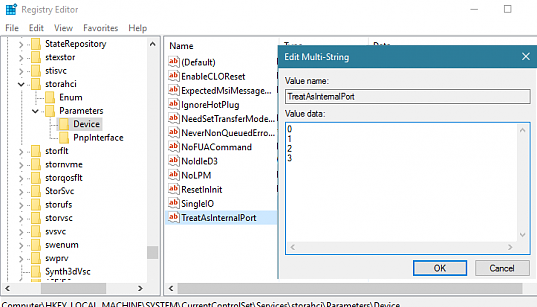
Осталось перезагрузить компьютер, и все SATA/SSD диски с портами от 0 до 3 пропадут из безопасного извлечения и перестанут отображаться как removable.
 Предыдущая статья Следующая статья
Жесткие диски PowerEdge: Как физически заменить жесткий диск («горячая» замена)?
Сводка: Пошаговые инструкции по вставке жесткого диска для серверов PowerEdge.
- Содержание статьи
- Свойства статьи
- Оцените эту статью
Возможно, эта статья была переведена автоматически. Если вы хотите поделиться своим мнением о ее качестве, используйте форму обратной связи в нижней части страницы.
Содержание статьи
Симптомы

Примечание. Эта статья входит в состав учебных материалов для серверов. «RAID и диски» можно найти здесь.
Подготовка к извлечению жесткого диска
- Если установлена лицевая панель, снимите ее.
- В программном обеспечении для управления подготовьте жесткий диск к извлечению. Дождитесь, пока индикаторы на корпусе жесткого диска покажут, что жесткий диск можно безопасно извлечь. Дополнительные сведения см. на вкладке индикаторов физического диска.
В этой статье рассказывается о том, как перевести диск в автономный режим с помощью OpenManage Server Administrator.
Демонтаж физического диска
- Нажмите кнопку фиксации, чтобы освободить ручку корпуса жесткого диска.
- Выдвиньте корпус жесткого диска, пока он не выйдет из слота.
Примечание. Для обеспечения надлежащего охлаждения системы следует установить заглушки во все незанятые слоты для жестких дисков.

| Элемент | Описание |
| 1. | Кнопка фиксации |
| 2. | Жесткий диск |
| 3. | Корпус жесткого диска |
| 1′ | Винты |

Установка физического диска: этапы замены
Примечание. Объединение жестких дисков SAS и SATA в одном томе RAID не поддерживается.
Примечание. Если установлен сменный жесткий диск с поддержкой горячей замены, автоматически начинается перестройка этого жесткого диска. Обязательно убедитесь, что запасной жесткий диск пуст или содержит данные, поверх которых вы хотите выполнить запись.
- Вставьте жесткий диск в корпус так, чтобы разъем жесткого диска был направлен назад.
- Совместите отверстия для винтов на жестком диске с отверстиями на корпусе.
- При правильном совмещении задняя сторона жесткого диска будет находиться на одном уровне с задней частью корпуса.
- Зафиксируйте жесткий диск винтами в корпусе.
- Если в слот для жесткого диска вставлена заглушка, удалите ее.
- Вставьте корпус в слот для жесткого диска, пока он не соприкоснется с объединительной платой.
- Закройте корпус жесткого диска и зафиксируйте диск с помощью ручки.
Добавьте физический диск в группу виртуального диска
Чтобы запустить перестройку, назначьте диск в качестве горячего резерва для виртуального диска. См. вкладку «Назначить в качестве горячего резерва»