Как поставить фон в ZOOM? Ставим виртуальный фон на компьютере и на телефоне


Егорова Елена 5.0
Отзыв о товаре ША PRO Анализ техники чтения по классам
и четвертям
Хочу выразить большую благодарность от лица педагогов начальных классов гимназии «Пущино» программистам, создавшим эту замечательную программу! То, что раньше мы делали «врукопашную», теперь можно оформить в таблицу и получить анализ по каждому ученику и отчёт по классу. Великолепно, восторг! Преимущества мы оценили сразу. С начала нового учебного года будем активно пользоваться. Поэтому никаких пожеланий у нас пока нет, одни благодарности. Очень простая и понятная инструкция, что немаловажно! Благодарю Вас и Ваших коллег за этот важный труд. Очень приятно, когда коллеги понимают, как можно «упростить» работу учителя.
Наговицина Ольга Витальевна 5.0
учитель химии и биологии, СОШ с. Чапаевка, Новоорский район, Оренбургская область
Отзыв о товаре ША Шаблон Excel Анализатор результатов ОГЭ
по ХИМИИ
Спасибо, аналитическая справка замечательная получается, ОГЭ химия и биология. Очень облегчило аналитическую работу , выявляются узкие места в подготовке к экзамену. Нагрузка у меня, как и у всех учителей большая. Ваш шаблон экономит время , своим коллегам я Ваш шаблон показала, они так же его приобрели. Спасибо.
Чазова Александра 5.0
Отзыв о товаре ША Шаблон Excel Анализатор результатов ОГЭ по
МАТЕМАТИКЕ
Очень хороший шаблон, удобен в использовании, анализ пробного тестирования занял считанные минуты. Возникли проблемы с распечаткой отчёта, но надо ещё раз разобраться. Большое спасибо за качественный анализатор.
Лосеева Татьяна Борисовна 5.0
учитель начальных классов, МБОУ СОШ №1, г. Красновишерск, Пермский край
Отзыв о товаре Изготовление сертификата или свидетельства конкурса
Большое спасибо за оперативное изготовление сертификатов! Все очень красиво . Мой ученик доволен, свой сертификат он вложил в портфолио . Обязательно продолжим с Вами сотрудничество!
Язенина Ольга Анатольевна 4.0
учитель начальных классов, ОГБОУ «Центр образования для детей с особыми образовательными потребностями г. Смоленска»
Отзыв о товаре Вебинар Как создать интересный урок:
инструменты и приемы
Я посмотрела вебинар! Осталась очень довольна полученной информацией. Всё очень чётко, без «воды». Всё, что сказано, показано, очень пригодится в практике любого педагога. И я тоже обязательно воспользуюсь полезными материалами вебинара. Спасибо большое лектору за то, что она поделилась своим опытом!
Арапханова Ашат 5.0
ША Табель посещаемости + Сводная для ДОУ ОКУД
Хотела бы поблагодарить Вас за такую помощь. Разобралась сразу же , всё очень аккуратно и оперативно. Нет ни одного недостатка. Я не пожалела, что доверилась и приобрела у вас этот табель. Благодаря Вам сэкономила время , сейчас же составляю табель для работников. Удачи и успехов Вам в дальнейшем!
Дамбаа Айсуу 5.0
Отзыв о товаре ША Шаблон Excel Анализатор результатов ЕГЭ по
РУССКОМУ ЯЗЫКУ
Спасибо огромное, очень много экономит времени , т.к. анализ уже готовый, и особенно радует, что есть варианты с сочинением, без сочинения, только анализ сочинения! Превосходно!
2007-2024 «Педагогическое сообщество Екатерины Пашковой — PEDSOVET.SU».
12+ Свидетельство о регистрации СМИ: Эл №ФС77-41726 от 20.08.2010 г. Выдано Федеральной службой по надзору в сфере связи, информационных технологий и массовых коммуникаций.
Адрес редакции: 109388 г. Москвва, Гурьянова 69-2-710
Адрес учредителя: 109388 г. Москвва, Гурьянова 69-2-710
Учредитель, главный редактор: Пашкова Екатерина Ивановна
Контакты: +7-920-0-777-397, info@pedsovet.su
Домен: https://pedsovet.su/
Копирование материалов сайта строго запрещено, регулярно отслеживается и преследуется по закону.
Отправляя материал на сайт, автор безвозмездно, без требования авторского вознаграждения, передает редакции права на использование материалов в коммерческих или некоммерческих целях, в частности, право на воспроизведение, публичный показ, перевод и переработку произведения, доведение до всеобщего сведения — в соотв. с ГК РФ. (ст. 1270 и др.). См. также Правила публикации конкретного типа материала. Мнение редакции может не совпадать с точкой зрения авторов.
Для подтверждения подлинности выданных сайтом документов сделайте запрос в редакцию.
Хостинг от uCoz
- Опубликовать урок
- Опубликовать статью
- Дать объявление
- Частые вопросы
сервис вебинаров —>
О работе с сайтом
Мы используем cookie.
Публикуя материалы на сайте (комментарии, статьи, разработки и др.), пользователи берут на себя всю ответственность за содержание материалов и разрешение любых спорных вопросов с третьми лицами.
При этом редакция сайта готова оказывать всяческую поддержку как в публикации, так и других вопросах.
Если вы обнаружили, что на нашем сайте незаконно используются материалы, сообщите администратору — материалы будут удалены.
Как изменить фон в Zoom на телефоне
Во время конференции можно поменять или загрузить на айфон или айпад онлайн обстановку сзади говорящего. Данная функция очень полезна, допустим, при деловом совещании, когда вы находитесь дома или в кафе, то есть не на рабочем месте.
Чтобы ничего не отвлекало ваших собеседников, коллег можно поставить картинку, которая будет перекрывать все что находиться сзади вас. Ниже расписано как сделать задний фон в Zoom на телефоне платформе iOS.
Как поменять в Zoom на телефоне
Пошаговый план как изменить фон в Зум во время онлайн сессии:
- Открываем приложение;
- Заходим в настройки, нажимаем “Конференции”;
- Далее “Сохранить виртуальный фон для”.
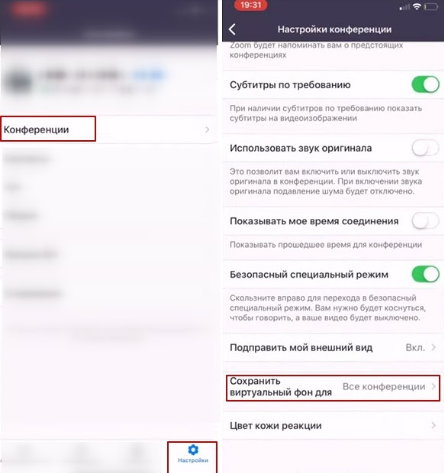
Выбираем “Все конференции” или “Только текущая конференция”.
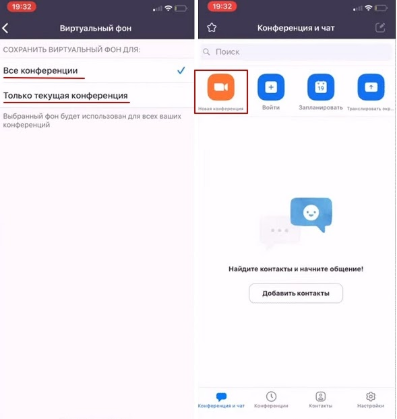
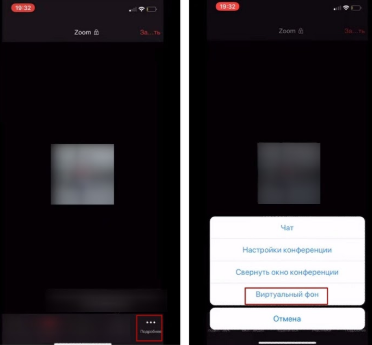
Для проверки выходим в главное меню приложения и запускаем конференцию далее:
- Нажимаем “Подробнее”;
- Выбираем “Виртуальный фон”.
Загружаем или выбираем из предлагаемых. На телефоне, во время онлайн урока можно добавить не более 3 картинок.
Вот так легко включить виртуальный фон в Zoom на телефон айфон, и так же просто на айпад. Для android еще не разработана программа, но можно использовать на компьютере, читайте статью здесь , о том как оставить и изменить на ПК.
Как рисовать в Зум читайте здесь.
Как размыть фон в Zoom (на любом устройстве)

Какой беспорядок! Ваш ребенок размазал мелки по стене, изображая своего внутреннего Пикассо. Ваша книжная полка переполнена файлами и папками, которые нужно было разобрать еще пять лет назад. Стопки мисок с хлопьями и кофейных чашек на вашем столе начинают напоминать Пизанскую башню. Все мы время от времени сталкиваемся с беспорядком, и когда это происходит, нам не нужно молчаливое осуждение коллег, чтобы усугубить ситуацию.
Если вы хотите работать удаленно, вы должны знать, что у этого есть свои плюсы и минусы, и одним из самых больших минусов может быть настойчивое требование не снимать видео. Если вас просят показать свое прекрасное лицо, а фон выглядит как на барахолке, то фильтр размытия камеры — ваш лучший друг. Чтобы сохранить профессиональный уровень и не дать вашему личному беспорядку отвлекать коллег на корпоративной встрече, классический размытый фон — это спасение!
Мы объясним в несколько простых шагов, как получить этот простительный размытый фон на сайте Zoom, независимо от того, используете ли вы приложение Zoom на мобильных устройствах (iOS и Android) или на ПК (Windows, Linux и macOS).

В этой статье
- Как включить функцию размытия фона Zoom
- Как размыть фон Zoom на Mac перед началом совещания
- Как размыть фон Zoom на Mac во время совещания
- Как размыть фон Zoom в Windows 10
- Как размыть фон в Zoom Android
- Как размыть фон Zoom на iPhone
- Почему не удается размыть фон на сайте Zoom?: Устранение неполадок
- Не стоит размывать фон на сайте Zoom .
Как размыть фон в Zoom
Для размытия фона zoom не нужно обладать какими-то магическими способностями. Все, что вам нужно сделать, — это изменить настройки камеры. Где вы найдете эти настройки, немного зависит от того, заходите ли вы на Zoom с мобильного или компьютера, из приложения или веб-клиента. Независимо от того, на каком устройстве или ОС вы находитесь, первым шагом будет включение функции фона Zoom .
Включить функцию размытия фона Zoom
Прежде всего, чтобы размыть фон zoom в приложенииZoom , вам нужно зайти в веб-клиентZoom и перейти к настройкам. То, что вы увидите, будет немного отличаться в зависимости от того, какой у вас аккаунт.
Доступ к этим настройкам в качестве индивидуального пользователя прост, но если вы хотите включить функцию размытия фона для группового аккаунта, то вам понадобятся соответствующие права администратора.
Войдя в качестве администратора в свою учетную запись в веб-клиенте Zoom , вы найдете соответствующую функцию размытия фона в разделе » Виртуальный фон «, в разделе «Настройки». Опция «Размытие» — это просто один из нескольких виртуальных фонов, предоставляемых Zoom. Выберите ее, затем выйдите из системы и снова войдите в свою учетную запись Zoom .
Теперь, когда вы включили эту функцию в веб-клиенте, вы можете вернуться в приложение для телефона или настольного компьютера и сразу же начать использовать размытый фон.
Как размыть фон на Zoom на компьютере
Этого можно добиться двумя способами: перед началом или присоединением к совещанию и размытием фона после того, как вы присоединились к совещанию.
Как размыть фон Zoom на Mac перед началом встречи
1. Войдите в приложение Zoom на компьютере Mac.
2. Найдите и щелкните изображение своего профиля, затем щелкните Настройки.
3. Выберите Фоны и фильтры. Если вы не видите эту опцию, то вам нужно вернуться к настройкам Zoom в браузере на рабочем столе, проверить правильность настроек, а затем снова войти в настольное приложение Zoom .
4. На этом этапе вы должны увидеть опцию «Размыть» фон. Нажмите на нее. Ура! У вас получилось.
Как размыть фон Zoom на Mac во время совещания
1. Присоединитесь к собранию, как вы обычно это делаете.
2. Посмотрите в нижнюю часть приложения Zoom и нажмите на стрелку, где отображается «Начать видео » или «Остановить видео».
3. Теперь нажмите на опцию «Размыть фон«.
4. Исполните победный танец! Подождите, они вас видят.
Как размыть фон Zoom в Windows 10
Если вы задавались вопросом, как добавить размытие к фону на Windows, то вам повезло — шаги точно такие же, как описаны выше. Следуйте тем же инструкциям, что и пользователи Mac, чтобы легко размыть фон Zoom в веб-приложении или настольном приложении. Команда Zoom проделала огромную работу, обеспечив согласованность базовых функций между Mac, Windows и другими совместимыми ПК. Да, это работает и для пользователей Linux!
Как размыть фон в Zoom на телефоне
Естественно, бывает так, что вам нужно ответить на звонок, когда вы находитесь в пути или просто не имеете под рукой компьютера. В такие моменты можно по достоинству оценить конфиденциальность — вам не нужно, чтобы клиенты видели, что вы стоите в очереди на кассе супермаркета. На помощь снова придет размытый фон Zoom , позволяющий быстро размыть фон от любых потенциальных отвлекающих факторов. Отличная новость — неважно, какое устройство вы используете! Те же самые шаги будут работать как на Android, так и на iOS.
Как размыть фон в Zoom Android
1. Откройте приложение Zoom на устройстве Android или iOS.
2. Включите видео, если оно еще не включено. Затем присоединитесь или начните встречу.
3. Нажмите опцию «Еще» (с тремя точками над ней) в разделе » Управление» в нижней части экрана телефона.
4. Выберите «Фон и фильтры«.
5. Выберите «Размытие
6. Танец победы! (в этот раз подождите до окончания собрания, пожалуйста)
Как размыть фон Zoom на iPhone
Размыть фон на iPhone — проще простого! На самом деле, вы уже знаете, как это делается, потому что вы будете следовать тем же шести шагам, которые описаны выше. Неважно, на каком устройстве вы работаете — интерфейс один и тот же, так что вы подстрахованы инструкциями, приведенными выше.

Что делать, если у вас возникли проблемы с размытием фона на Zoom
Существует несколько основных причин, по которым вы можете столкнуться с проблемой активации размытия фона на сайте Zoom. К счастью, есть и несколько решений. Ниже перечислены распространенные проблемы и способы их устранения.
Вы используете устаревшую версию Zoom
Одна из причин, по которой у вас могут возникнуть проблемы, — использование устаревшей версии Zoom. Функция размытия является частью Zoom’последней версии клиента, поэтому для ее использования вам придется загрузить на свой ПК или Mac по крайней мере Zoom Client версии 5.5.0.
Не уверены, что вам нужно обновить свой Zoom? Нажмите на фотографию своего профиля, расположенную в правом верхнем углу Desktop Client, затем прокрутите страницу и нажмите на место, где написано «Check For Updates«.
Если вы загрузили последнюю версию, а размытие фона все еще не работает, попробуйте перезагрузить компьютер.
Ваша система слишком старая для поддержки виртуального фона
Возможно, ваш компьютер не соответствует требованиям клиента и процессора для работы с размытым фоном. Если у вас нет физического зеленого экрана (как у большинства людей, мы предполагаем), то требования к процессору выше. Все системные требования вы найдете на официальном сайте Zoom.
Не уверены, что процессор вашего компьютера достаточно мощный для работы с размытым фоном? Есть способ проверить! Перейдите в раздел «Фоны и фильтры» и снимите флажок с надписи «У меня зеленый экран» в разделе «Виртуальные фоны«. Затем наведите курсор на любой вариант виртуального фона. Если вы увидите сообщение об ошибке, информирующее вас о том, что для поддержки виртуальных фонов необходим зеленый экран, значит, функция размытия, как и все остальные фоны, к сожалению, не поддерживаются на вашем компьютере.
Попробуйте зайти на сайт Zoom с другого устройства.
Вы не вышли и не вошли в систему Zoom Web Client.
После того как вы включили функцию размытия фона в Zoom через веб-клиент, как описано в шагах выше, вам следует выйти из системы и снова войти в свой аккаунт. Не лишним будет также перезапустить приложение. Иногда достаточно просто обновить приложение, чтобы размытый фон заработал.
Почему не стоит размывать фон
Итак, мы помогли вам узнать , как размыть фон в звонках Zoom , но теперь пришло время поговорить начистоту. В некоторых Zoom звонках размытие фона будет неуместно — например, на remote командообразовании или виртуальном собеседовании.
Позволяя заглянуть в свое личное рабочее пространство, мы создаем социальную связь с другими участниками. Размытие фона Zoom не способствует открытости и установлению связей; оно наводит на мысль, что вам есть что скрывать, и может послужить неверным сигналом. Затушевывая свой фон, вы, возможно, вызываете подозрение у других участников встречи. Хотите ли вы, чтобы они думали, что у вас постоянно грязно? Стыдитесь своего личного рабочего пространства?
При переходе на работу на дому создаются условия для личного — даже грязного — рабочего пространства. Все это понимают. Мы находимся дома, а дом может быть хаотичным местом. Принимайте детали на своем фоне, потому что они больше говорят коллегам о том, кто вы есть! Это может стать поводом для разговоров, которые, в свою очередь, создают прочные связи с членами команды.
Как установить виртуальный фон в Zoom

Сервис видеоконференций Zoom был основан почти десятилетие тому назад, однако его «звёздный час» пробил только в 2020 году – причиной этому стала пандемия коронавируса. Повсеместное введение карантина и тотальный переход на «удалёнку» вынудили людей искать дистанционные способы проведения встреч, переговоров и конференций.
Пользователи выбрали Zoom за простоту и удобство, которые выгодно отличают его от других сервисов видеоконференций (например, знаменитого Skype). Вместе с тем, Zoom обладает достойной функциональностью, предоставляя немало полезных опций. Одной из них считают функцию установки виртуального фона для онлайн-конференций, и именно о ней мы расскажем в данной статье.
Что такое виртуальный фон в Zoom
Виртуальный фон – это весьма популярная функция Zoom, которая доступна как с зелёным экраном (хромакей), так и без него, и это является ещё одним важным преимуществом данного сервиса. Пользователи могут легко и быстро заменить реальный фон за спиной на любое изображение или видеозапись, выбрав подходящий вариант из предустановленных или загрузив свой собственный контент.

Свяжите сервисы между собой без программистов за 5 минут!

Подключение PlatformaLP

Как настроить выгрузку лидов из Facebook в Asana?
Зачем менять фон в Zoom
При работе удалённо дома задний фон часто не соответствует деловой встрече, так как могут быть разбросаны личные вещи или ходить посторонние люди. Да и не всегда хочется показывать коллегам своё жилище или некоторые элементы интерьера. Именно с этой целью можно изменить фон в Zoom.
Как изменить виртуальный фон в Zoom на компьютере (десктоп-версия)?
Для установки фона в десктопном приложении Zoom (Windows/Mac) выполните следующие действия:
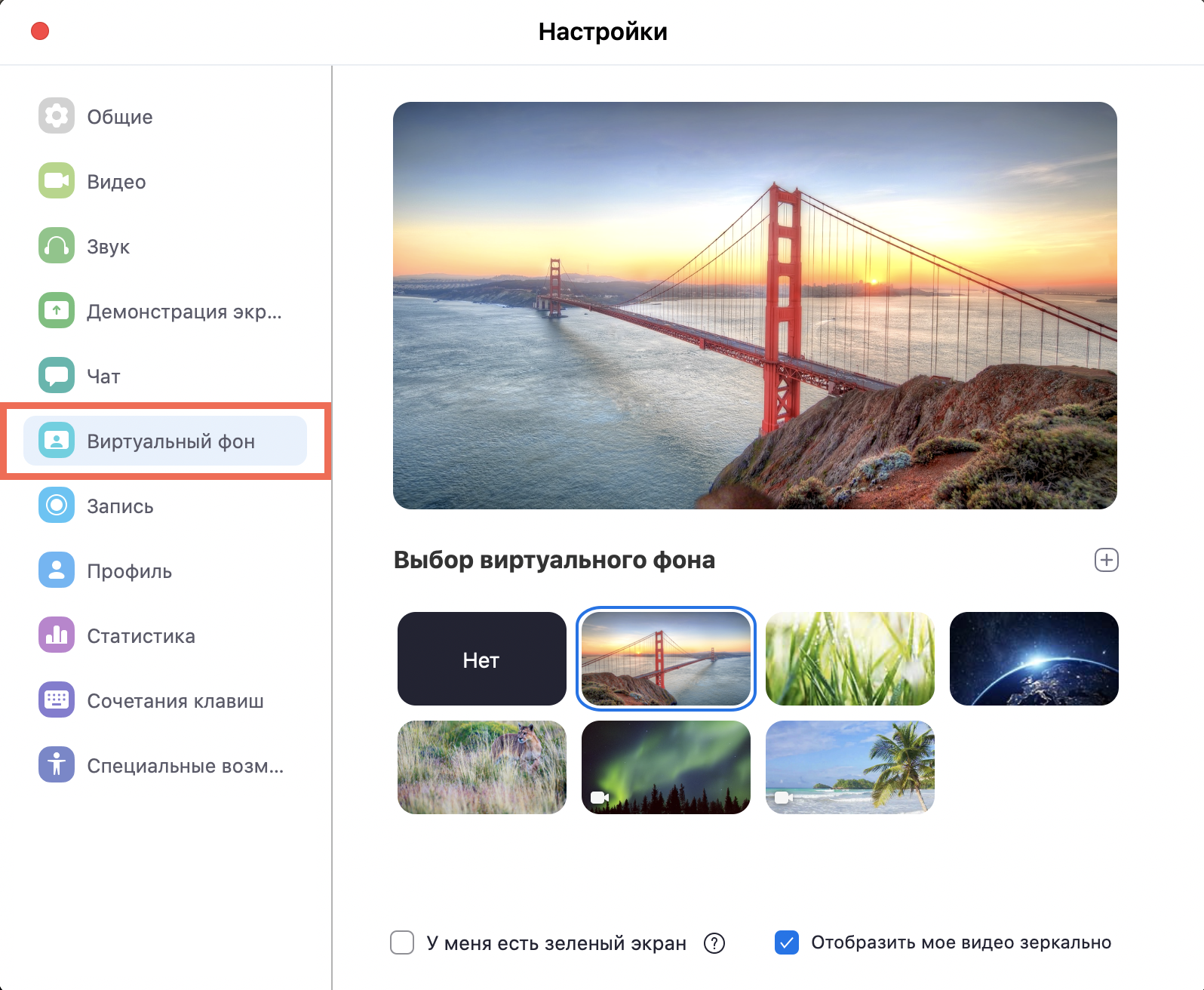
- Запустите Zoom и перейдите в меню «Настройки».
- Выберите пункт «Виртуальный фон».
- Нажмите на одно из предустановленных изображений или видео.
- Для корректного отображения виртуального фона освещение не должно быть слишком ярким.
- Для установки фона в процессе видеоконференции нужно открыть меню возле кнопки «Остановить видео» (обозначено стрелочкой) и нажать на кнопку «Выбор виртуального фона».
Как поменять фон в мобильном приложении Zoom на телефоне?
- Установите приложение и запустите его.
- Подключитесь к выбранной конференции
- Кликните на кнопку «Подробнее», а в открывшемся меню – на пункт «Виртуальный фон».
Как загрузить свой контент в качестве виртуального фона Zoom?
- Запустите десктоп-программу Zoom
- Откройте Настройки и вкладку «Виртуальный фон».
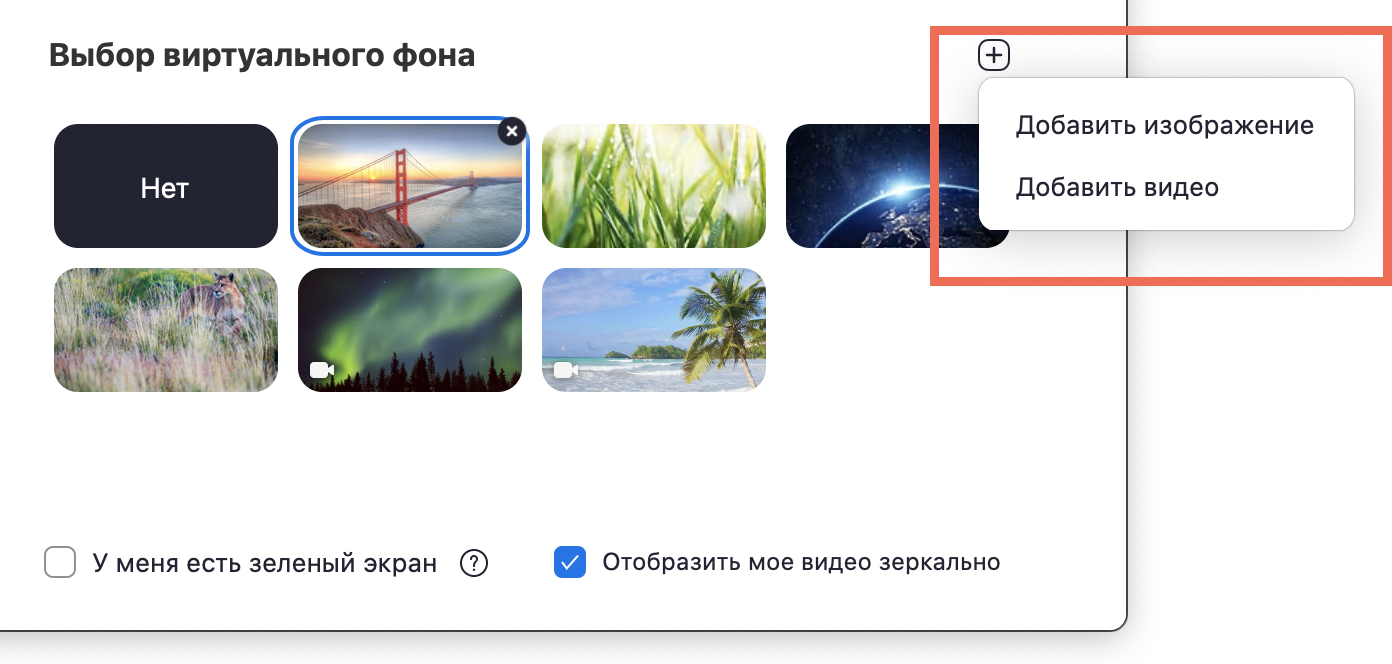
- Нажмите на «+» рядом с галереей предустановленных фонов, после чего откроются пункты «Добавить изображение» и «Добавить видео».
- Выберите то, что вам нужно, и загрузите изображение или видео с жёсткого диска компьютера.
- Фотография или картинка должна иметь разрешение от 1280х720 пикселей и соотношение сторон 16:9. Видеозапись должна быть в качестве от 360р до 1080р и формате MOV/MP4.
Однако пользователям вовсе не обязательно использовать только личные или стандартные изображения или видео в качестве виртуального фона для своих видеоконференций. На многих сайтах сейчас легко можно найти массу тематических подборок фонов, в том числе бесплатных. Например, шведская корпорация IKEA даже решила использовать эту возможность для дополнительной рекламы своей продукции и опубликовала комплект из 5 виртуальных фонов с изображёнными на них интерьерами бренда.