Как сделать кроссворд в ворде
Если перед Вами стоит задача, как сделать кроссворд в Word и вы не знаете как – не отчаивайтесь. В этой статье мы подробно разберем, и вы поймете, что все очень просто. Мы рассмотрим две версии ворда – 2003 и 2007.
К сожалению, стандартных функций не достаточно для создания кроссворда, но нам на помощь придут таблицы.
Кроссворд в Word 2007
Для начала создадим новый документ и подготовим для себя список вопросов. Допустим, мы будет делать простой кроссворд, где максимальная длина строки и столбца будет составлять 8 символов.

Заходим в меню «Вставка» и выбираем пункт «Таблица». В появившемся меню мышкой выделяем область таблицы, в нашем случае 8*8. Если необходимы большие размеры, то нажмите на пункт «Вставить таблицу» и введите цифрами количество строк и столбцов.

Мы привыкли, что ячейки кроссворда должны быть квадратами, а у Вас таблица вышла растянутая на всю ширину. Давайте исправим данный момент.
Для начала мы выделим все ячейки в таблице левой кнопкой мыши, затем нажимаем на ней правой кнопкой и выбираем пункт «Свойства таблицы». Перед нами выходит меню, где необходимо выставить все размеры. Нам необходимы две вкладки – ячейка и строка. Во вкладке «Строка» задаем высоту строки в см. (например, 1 см) и ставим режим «Точно». Во вкладке «Ячейка» ставим ширину точно такую же (1 см.), чтобы ячейки получились квадратными.
Теперь необходимо заполнить таблицу. Цифры, которые будут означать нумерацию, необходимо делать маленьким шрифтом, а так же выравнивать по высоте и по левому краю, чтобы они не мешали при заполнении кроссворда.

Так, как не все ячейки таблицы будут заполнены – пустые нужно будет закрасить. Для этого выделяем пустую ячейку, нажимаем на нее правой кнопкой мыши и выбираем пункт «Границы и заливка», выбираем вкладку «Заливка» и выбираем необходимый цвет.

После всех этих действий, Ваш кроссворд должен выглядеть следующим образом.
Кроссворд в Word 2003
Отличия в версии 2003 от 2007 малозаметны, Вы ощутите их только в смене интерфейса. Для создания кроссворда выбираем пункт «Таблица» -> «Вставить» -> «Таблица» и вводим количество строк и столбцов.
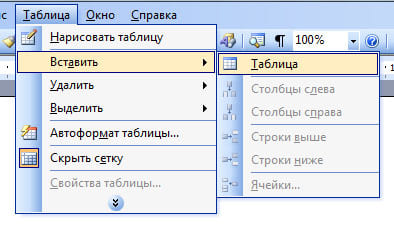
Остальные настройки идентичны Word 2007, который описан Выше, но все же пробежимся по ним. Выделяем всю таблицу левой кнопкой мыши, затем нажимаем правую кнопку и выбираем пункт «Свойства таблицы».
Во вкладках «Строка» и «Ячейка» вводим в сантиментах одинаковые значения ширины и высоты. Это необходимо для того, чтобы кроссворд был квадратный.
После этих действий необходимо заполнить таблицу. Вы можете писать цифры маленьким шрифтом и выравнивать их по левому верхнему краю, или же Вы можете использовать верхний индекс для цифр. Когда таблица полностью заполнена цифрами – надо закрасить ячейки, которые не будут использоваться в таблице.
Выделяем необходимые ячейки левой кнопкой мыши, затем на одной из них нажимаем правую кнопку мыши и выбираем пункт «Границы и заливка». Осталось только определить цвет заливки и Ваш кроссворд готов.
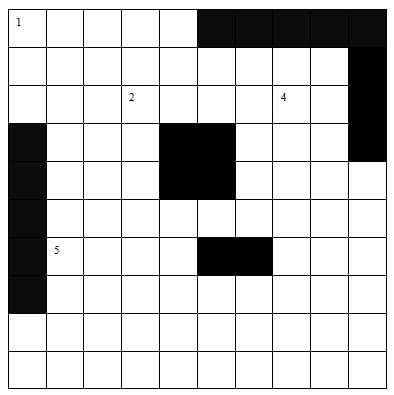
Вот такой кроссворд может получиться в итоге, я только его не полностью заполнил.
Финальные шаги создания кроссворда
Теперь под кроссвордом необходимо напечатать список вопросов по вертикали и по горизонтали. Их можно разделить, а вопросы выделить списком, чтобы это красиво смотрелось.
Теперь осталось пустить кроссворд в печать – и Ваше творение может быть разгадано Вашими друзьями и родственниками.
Вам была полезна эта статья? Поделитесь ей в социальных сетях!
Последняя версия Office 2019
| Версия | 16.0.13328 |
|---|---|
| Язык | Русский, Английский |
| Windows | 10, 8.1 |
| Состав | Word, Excel, PowerPoint, OneNote, Outlook, Publisher, Access, Skype |
Как создать кроссворд в Miсrosoft Word


Если вам нужно сделать кроссворд, но нет времени разбираться в специальных программах для его создания, то воспользуйтесь Вордом. Мы расскажем, как с помощью него легко и просто сделать кроссворд.

Как сделать кроссворд в Ворде

Откройте новый документ в Microsoft Word. Вставьте таблицу. Для этого перейдите в меню «Вставка» -> «Таблица» -> «Вставить таблицу».
В появившемся окошке нужно выбрать количество столбцов и строк. Укажите нужное вам значение.
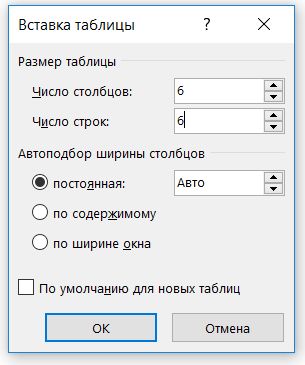
Советуем заранее посчитать, сколько букв в самом длинном слове, и по этому количеству выставлять значения для таблицы. Лишние ячейки можно будет потом удалить.
После этого нужно сделать все ячейки таблицы квадратными. Для этого в левом верхнем углу таблицы кликните на крестик или выделите вручную всю таблицу. В появившемся меню выберите «Свойства таблицы».
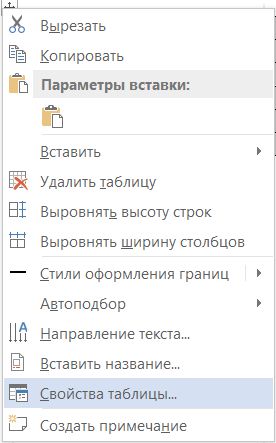
В окошке «Свойства таблицы» вам понадобятся две вкладки: «Строка» и «Ячейка».
Выберите вкладку «Строка» и настройте «Высоту» ячеек таблицы. Обычно оптимальным значением является «1 см», но вы можете ввести другие данные.
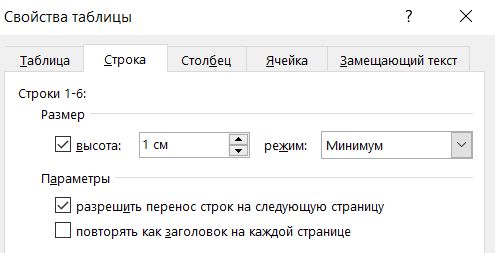
После выберите вкладку «Ячейка» и настройте «Ширину». Введите такие же значения, как и в предыдущем пункте, чтобы получить квадратную ячейку.
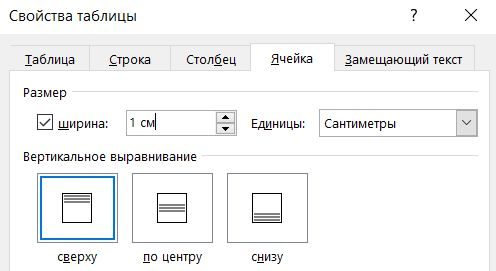
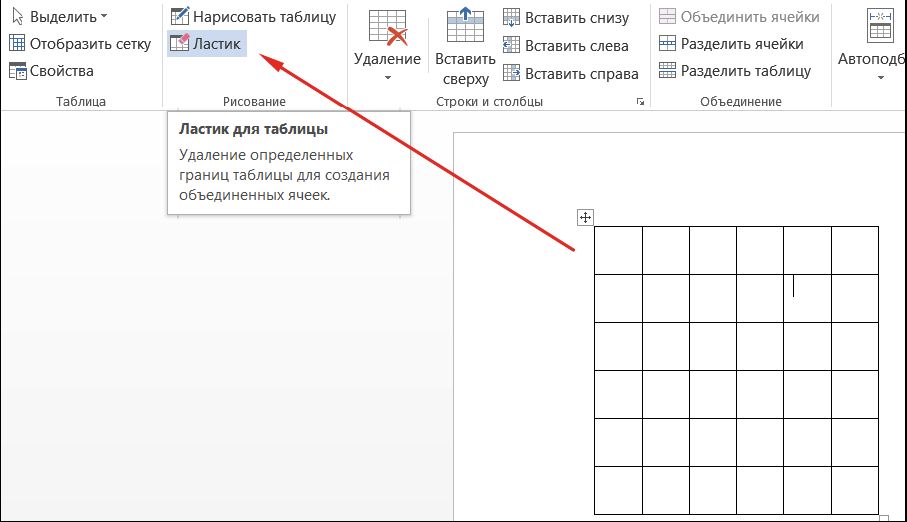
Получилась идеальная квадратная таблица, из которой нужно сделать кроссворд, удалив ненужные элементы. Кликните на таблицу и перейдите в появившийся сверху пункт «Макет», найдите там «Ластик». Удалите ненужные границы кроссворда.
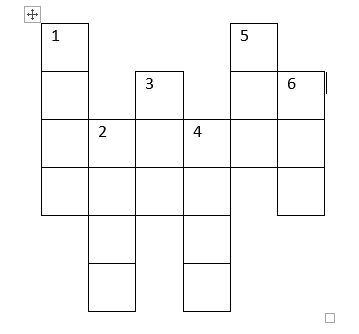
В квадратики таблицы проставьте цифры, выровняйте их по левому краю.
Если вам нужно выделить часть таблицы цветом, выберите нужные ячейки левой кнопкой мыши, зайдите во вкладку «Конструктор», найдите там пункт «Заливка» и закрасьте нужным цветом.
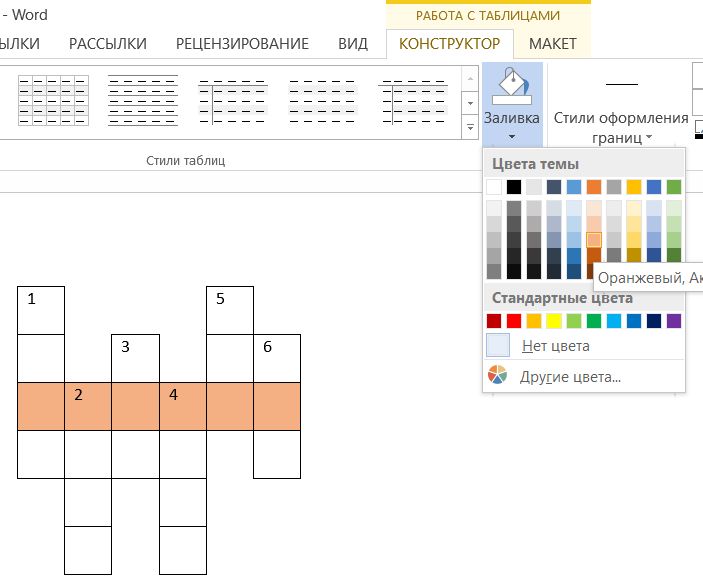
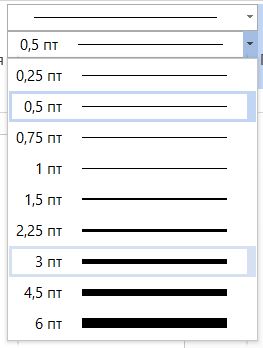
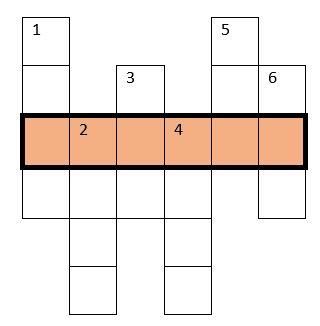
А для того, чтобы сделать границы какого-либо слова более толстыми, выберите в «Конструкторе» пункт рядом с настройкой «Цвет пера», в котором можно изменить толщину линий. Кликните на нужное значение, например, «3 пт», и появившейся кистью выделите нужные границы.
В итоге получается вот такой результат. Осталось только добавить к нему вопросы, и кроссворд готов!
- Как преобразовать документы Word в формат PDF
- Как сделать нумерацию страниц в Word
Учимся делать кроссворд в Microsoft Word. Пошаговая инструкция

4 — й год работаю удалённо и создаю различные источники дохода. Строю бизнес в интернете и активно инвестирую.
Доброго времени суток, уважаемые читатели! На связи Федор Лыков. В данной публикации будет рассказано, как сделать кроссворд в ворде.
Содержание скрыть
Сегодня мы с вами разберемся о том, что такое, собственно, сам кроссворд и для чего он нужен. Разумеется, после этого рассмотрим, как его сделать, не прибегая к использованию специализированных приложений для этого, ведь достаточно и простого ворда, который установлен, кажется, на каждом компьютере!
На самом деле, для этого вам необходимы средства, которые используются при создании таблиц. Мы о них разговаривали в одной из предыдущих статей, обязательно почитайте, если не видели.
В этой публикации мы будем рассматривать уже непосредственно как настраивать таблицу и как ее представить в классическом виде кроссворда, а ее создание рассматривается именно в прошлой, на которую ведет ссылка выше.
Не задерживаемся на вступлении долго и начинаем! Приятного вам чтения!
Что такое кроссворд?
Во-первых, перед тем, как начать к непосредственному рассмотрению возможности создания этой незамысловатой вещи, необходимо разобраться, что же это такое. А потом будем разбираться, как сделать кроссворд в ворде.
Кроссворд – это достаточно известная головоломка, состоящая из множества клеток, которые пересекаются между собой. По задумке, вам требуется угадывать загаданные слова в вопросах и вписывать в необходимые клеточки, постепенно заполняя их все.
Во-вторых, перед тем, как приступать к непосредственному созданию, я рекомендую вам произвести предварительную подготовку, а именно набросать некоторые вопросы и ответы к ним. Это требуется для того, чтобы заранее располагать максимальным количеством клеточек, которые вам потребуются для создания вашего кроссворда.
Итак, как я уже упомянул, вам потребуются базовые знания создания таблиц для того, чтобы более уверенно ориентироваться в интерфейсе программы ворд и понимать то, о чем я буду говорить ниже.
Рассматривать будем на версии офиса 2019, но разницы в настройках абсолютно не будет. Будь у вас версия 2003, 2007, 2010 или 2013 – инструкция для вас. Приступаем.
Начало создания клеток
Сейчас я покажу вам, как настроить табличку, которая будет иметь ячейки квадратной формы и непосредственно с ней мы будем иметь дело. Я буду рассказывать поэтапно, что делаю непосредственно я.
Итак, для примера я решил взять небольшую таблицу 6×6 ячеек. Не переживайте, во время редактирования мы сможем добавить еще несколько столбцов при необходимости.

Теперь нам необходимо изменить ее стандартные настройки на те, что нужны для нашей цели. Для этого нам необходимо выделить все ячейки целиком. Чтобы сделать это, достаточно один раз нажать левой кнопкой по крестику в левом верхнем углу таблицы, либо выделить все целиком, зажав ту же клавишу мыши.
Вот так должно выглядеть выделение:

Теперь проследуем в окно параметров. Для этого кликаем правой кнопкой мышки на любом месте выделенной таблицы и в появившемся окне выбираем пункт «свойства таблицы».

Таблица №1
Перед вами откроется необходимое нам окно настроек. В нем вы сможете выставить очень многие характеристики такие как:
| Название | Описание |
| Ширина таблицы | Параметр, который устанавливает общий размер таблицы (суммарное значение всех ячеек). Необходим, когда вам необходимо учитывать размер листа. |
| Высота строки | Значение высоты ячейки. Можно задать как на отдельные, так и на все сразу, что мы и сделаем для нашего кроссворда. |
| Размер столбца и ячейки | Отвечает за ширину столбца таблицы. Необходимый параметр для нашего кроссворда и обязательно требуется фиксированное значение, для получения квадратных клеточек. |
Во-первых, нас в контексте данной статьи интересуют пункты «высота строки» и «размер ячейки». Я выбрал значение в 1см для обоих, но вы можете поиграть с этими значениями, чтобы подобрать оптимальное для себя.


После ввода всех данных нажимаем «ОК» и смотрим на получившийся результат.

Теперь нам потребуется научиться удалять и добавлять клеточки, что будет необходимо в первую очередь при редактировании.
Для этого снова выделяем всю таблицу и переходим на вкладку «Макет», которая находится в верхней части окна.

Таблица №2
Здесь вы можете заметить большое число инструментов, которые пригодятся нам, чтобы разобраться как сделать кроссворд в ворде. Нам понадобятся из них:
| Инструмент | Иконка | Функция |
| «Выделить» |  |
Для выбора отдельных элементов и взаимодействия с ними. Работая с этим пунктом, нажимайте левой клавишей на ячейку того столбца или строки, с которой хотите взаимодействовать. После кликаете на иконку этого инструмента и выбираете нужную вам функцию. |
| Нарисовать таблицу (опционально) |  |
Предназначен для рисования отдельных ячеек любых размеров. Более детально рассматривается в статье, ссылка на которую давалась в начале статьи. |
| Ластик |  |
Удаление конкретных границ таблички для полного удаления ячеек или объединения. |
| Вставка дополнительных столбцов и строк |  |
Добавляет дополнительные строки и столбцы. |
| Редактирование размеров |  |
Изменение размеров выделенных объектов таблицы |
С помощью данных инструментов вы можете непосредственно на готовом варианте наших квадратиков сформировать уже что-то похожее на классический кроссворд. Основным инструментом здесь послужит именно «ластик» для удаления лишних линий.
Пользоваться им достаточно просто: Выбрав инструмент, зажимая левую клавишу мыши на листе выделяем с помощью появляющейся области ненужные границы. Удаленные линии обозначатся пунктирной линией. Это инструмент здесь сыграет большую роль и позволит сделать кроссворд без лишних клеток.
«Нарисовать таблицу» может быть достаточно удобным инструментом, но, если вы действительно неплохо им владеете. В иных случаях лучше просто вставить строку или столбик и удалить лишние с помощью ластика.
Кстати, о добавлении строк и столбцов. Они будут создаваться с учетом введенных вами параметров, что тоже нам на руку и не придется по несколько раз переписывать параметры.
Редактирование размеров нам соответственно пригодится в случае, если нас не устроили изначальные параметры, которые мы ввели. Учтите, что перед этим необходимо выделить всю таблицу иначе, размеры будут изменяться у той ячейки, на которой у вас стоит текстовый курсор.
Мой пример и разбор
Давайте я покажу какую примерную работу сделал я с помощью данных инструментов.

Во-первых, вводятся цифры обычным способом, как и в обычном тексте.
Ставьте курсор в квадратик и туда пишите с клавиатуры требуемую. Шрифт и размер цифры редактируются с вкладки «главная», как и обычный текст. Выравнивание символов выполняется вкладки «макет» в самом правом блоке. Здесь я выставил «сверху по левому краю».
Так же в вопросе выравнивания цифр вам пригодится статья по настройке табуляции в Word. Обязательно прочтите ее!

Во-вторых, теперь рассмотрим финальные приготовления нашего кроссворда. Это, разумеется, будет оформление. Выполняется это уже с другой вкладки, а именно с «Конструктор». Выделяем табличку или нажимаем на одну из ее строк и переходим на данную вкладку.

Здесь мы сможем раскрасить наши квадраты, а также изменить толщину и цвет линий квадратов. Например, центральное слово мы можем выделить жирным цветом. Для этого изменяем лишь толщину линии из второй вкладки и выбираем 1,5 пт – этого будет достаточно. Для изменения цвета во вкладке «цвет пера» выберите нужный вам.
В-третьих, после ввода параметров нажмите на «Раскраска границ» и вы получите в свое пользование кисть, которой вы можете проводить линии по имеющимся квадратам. Делается это с помощью зажатия левой кнопки мыши и перемещения курсора.
Кнопка «Заливка» поможет вам поменять цвет выделенных ячеек. В примере я так же изменил цвет заливки у центрального слова на серый.

Таким образом мы разобрались, как сделать кроссворд в ворде. Экспериментируйте с настройками и практикуйтесь для получения феноменальных результатов!
Заключение
Наша статья на тему: « Как сделать кроссворд в ворде» подошла к своему логическому концу. Я считаю, что в ней была затронута достаточно интересная и полезная тема и если вы тоже аналогичного мнения, то порекомендуйте публикацию вашим близким и друзьям. Возможно их заинтересует другая статья на сайте.
Ваша поддержка очень важна, ведь именно для вас на данном сайте и выходят статьи. Спасибо, что читаете! Обязательно заходите еще, оставляйте ваши комментарии с мнением и вопросами по теме. Встретимся уже очень скоро на страницах будущих статей, которые, конечно же, будут в этом же самом блоге.
До свидания!
С Уважением, автор блога Федор Лыков!
Как сделать кроссворд на компьютере (MS Word)
Те, у кого дети учатся в начальных классах школы, наверняка сталкивались с многочисленными «отличными идеями» классных руководителей, призванных занять вас (ну и детей, конечно) свободным вечером. Поделки, проекты, презентации — с завидным постоянством мы сталкиваемся с необходимостью тащить в школу очередной шедевр сделанный своими руками. Одной из таких поделок является и кроссворд.
Впрочем, сегодня я избавлю вас от этой проблемы, потому что отныне, если ваш сын или дочь попросят вас помочь им в изготовлении кроссворда, вам больше не придется мучится с линейками и карандашами. Мы научимся делать кроссворды на компьютере, а если точнее — в текстовом редакторе MS Word входящем в состав пакета MS Office.
Создаем основу кроссворда
Первым делом, откроем редактор «ворд» с чистого листа. Сразу предупреждаю — готового инструмента для создания кроссворда, в нем нет. Однако, когда нас это останавливало? перейдем на вкладку «Вставка» и в группе «Таблицы» щелкнем по единственному доступному инструменту «Таблицы».
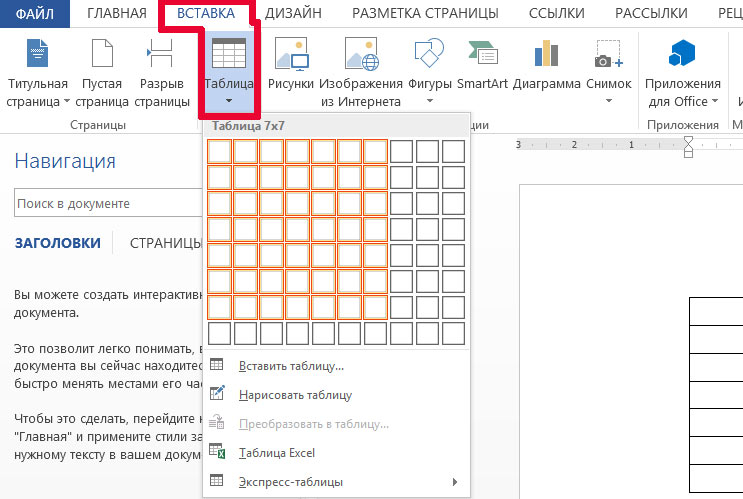
Создаем кроссворд в ворде на основе таблиц
Уже догадались? Да, визуальный конструктор выглядит как самое подходящее решение — достаточно выделить мышью нужное количество квадратов по горизонтали и вертикали, и, казалось бы основа для кроссворда уже готова. Однако не спешите радоваться — визуальный конструктор таблицы подойдет только для самых маленьких кроссвордов, ведь его размер по умолчанию лишь 8х10 клеток.
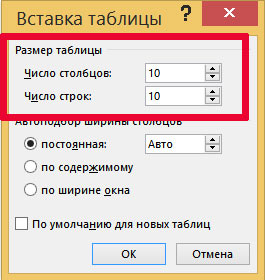
Задаем размер будущего поля кроссворда
Гораздо проще воспользоваться кнопкой «Вставить таблицу», и затем задать нужный размер поля для будущего кроссворда вручную, указав нужное число столбцов и строк. В моем примере это будет кроссворд размером 10х10 клеток. Жмет «Ок» и видим…
Да, и вместо аккуратного квадрата видим самую обычную таблицу растянутую на весь размер листа. Давайте исправим это недоразумение!
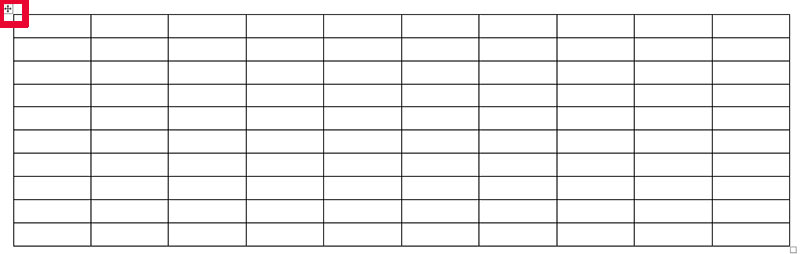
Хм, мы ожидали нечто иное, верно?
Сперва левой кнопкой мыши щелкните на значок в виде крестика появившийся в левом верхнем углу таблицы, при наведении на неё. Это позволит выделить всю таблицу. Теперь не отводя курсор, щелкните правой кнопкой мыши и в выпадающем меню выберите пункт «Свойства таблицы».
- На вкладке «Строка» выставьте значение «размер» на 1, а в выпадающем списке «режим» рядом, выберите «точно».
- На вкладке «Столбец» выставьте значение «размер» на 1, а в выпадающем списке «единицы» выберите «сантиметры».
- На вкладке «Ячейки» выставьте значение «размер» на 1, а в выпадающем списке «единицы» выберите «сантиметры». А вот в поле «Вертикальное выравнивание» выберите положение «сверху».
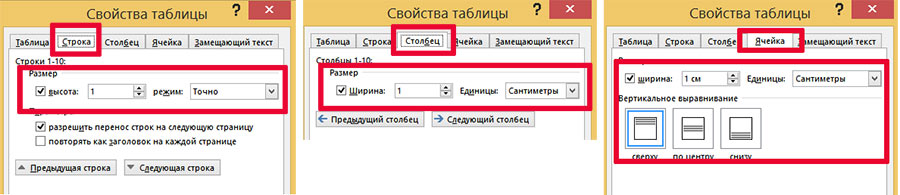
Нажимаем на «Ок» и любуемся результатом — таблица превратилась в аккуратный квадрат, каждая ячейка которого имеет ширину и высоту в 1 сантиметр.
А теперь сделаем и сам кроссворд!
Первым делом, нам нужен, конечно же, список вопросов и ответов. Список вопросов (по горизонтали и вертикали) вы напишем под нашим кроссвордом, а затем, отмерив нужное число букв на только что созданном нами поле, начнем творить.
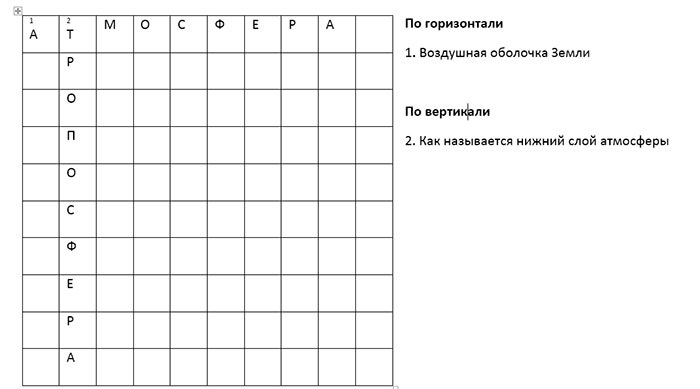
Заполняем созданный в текстовом редакторе кроссворд вопросами
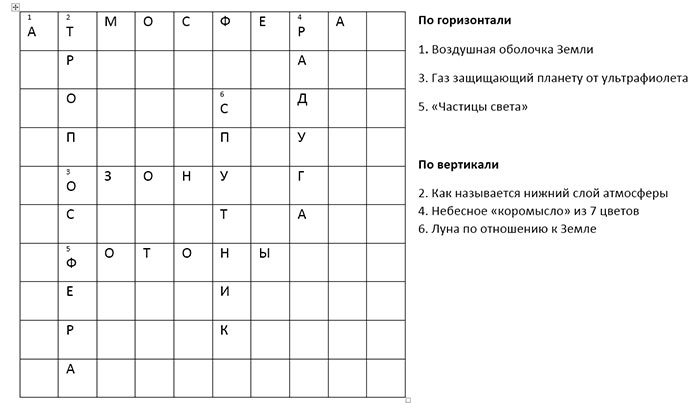
Удобнее всего, сперва заполнить шаблон кроссворда реальными ответами, как будто бы мы уже ответили на все вопросы. Просто впишите по букве ответа в нужные поля и вам будет легко ориентироваться. А в начале каждого слова, перед буквой поставьте цифру с номером вопроса. Осталось только выделить цифру и выставить для неё какой-нибудь очень маленький размер, например 6 пунктов. Буквы правильных ответов мы просто удалим, когда кроссворд будет готов а цифры оставим.
Как только все слова внесены, остается последний штрих. Выделим мышью все неиспользуемые квадраты кроссворда, а затем применим к ним заливку черным цветом.
Пройдите таким образом всё поле нашего сделанного в MS Word кроссворда, а затем просто удалите все буквы ответов.
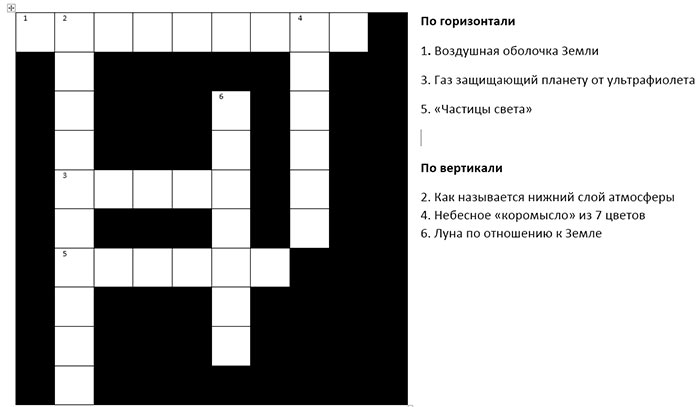
Итоговый вид кроссворда который я сделал с помощью MS Word. И место для вопросов осталось
Кроссворд «ручной работы» полностью готов — осталось распечатать его на любом принтере, и бежать в школу за отличными оценками!
Автор: Александр «Мэлфис К.» ФРОЛОВ, для сайта bussoft.ru