Google Таблицы: как создать сводную таблицу из нескольких листов
В следующем пошаговом примере показано, как создать сводную таблицу из нескольких листов в Google Sheets.
Шаг 1: введите данные
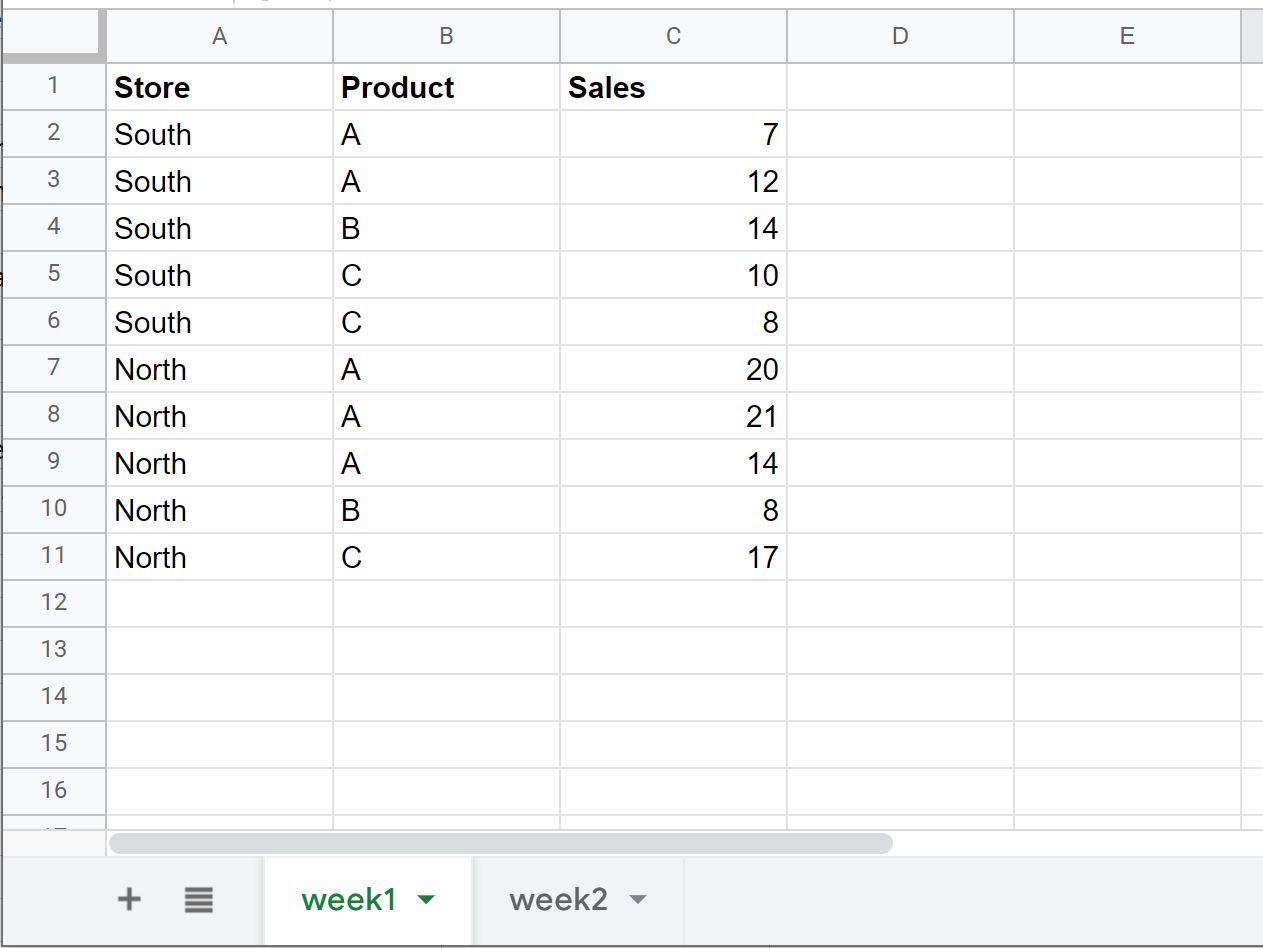
Предположим, у нас есть электронная таблица с двумя листами, названными неделя1 и неделя2 :
1 неделя:
Неделя 2:
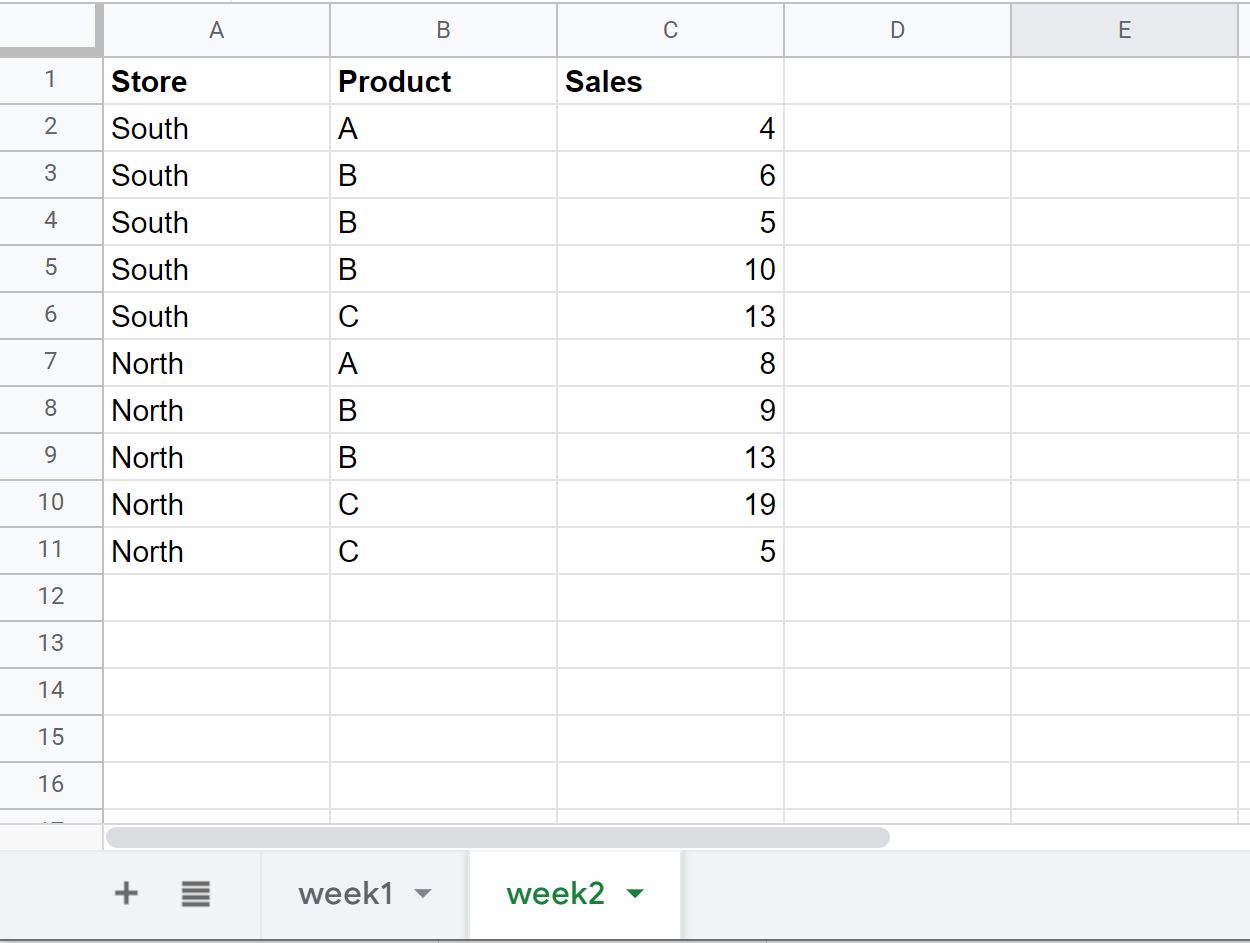
Предположим, мы хотим создать сводную таблицу, используя данные с обоих листов.
Шаг 2. Объедините данные в один лист
Прежде чем мы сможем создать сводную таблицу, используя оба листа, мы должны объединить все данные в один лист.
Для этого мы можем использовать следующую формулу QUERY :
=QUERY(< week1!A1:C11 ; week2!A2:C11 >) Вот как использовать эту формулу на практике:
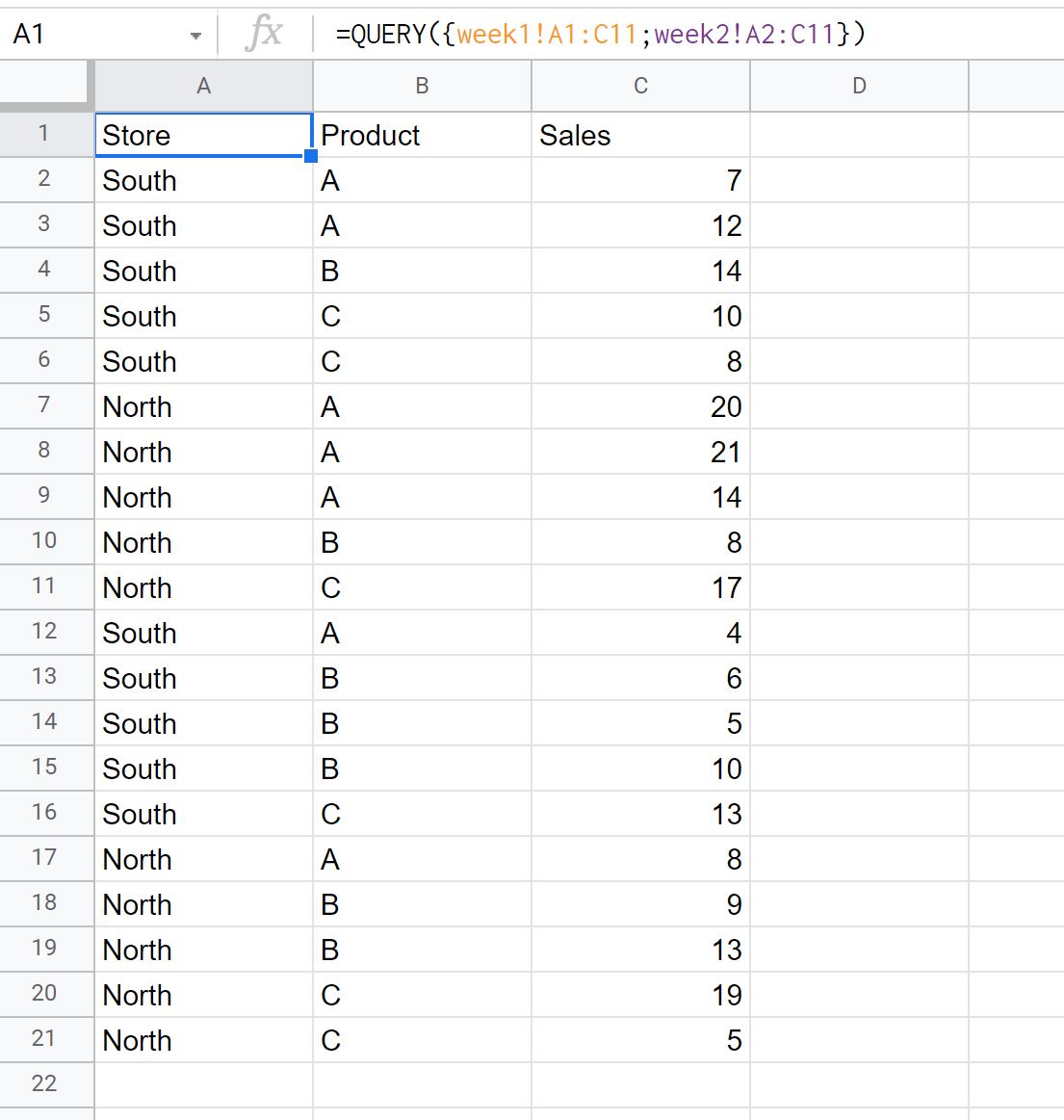
Обратите внимание, что данные с листов неделя1 и неделя2 теперь объединены в один лист.
Шаг 3: Создайте сводную таблицу
Чтобы создать сводную таблицу, мы выделим значения в диапазоне A1:C21 , затем перейдем на вкладку « Вставка » и затем нажмем « Сводная таблица ».
Затем мы можем создать следующую сводную таблицу:
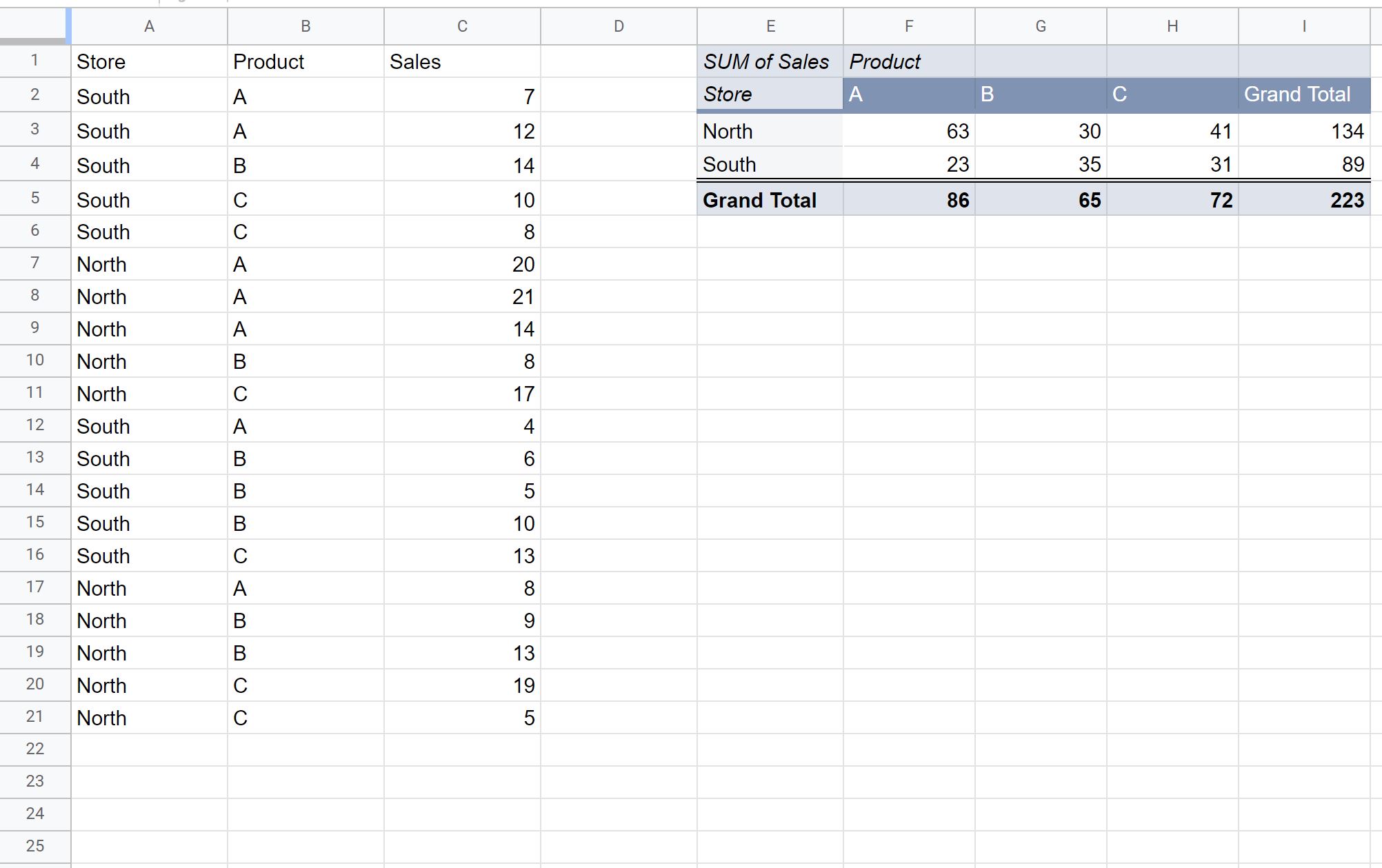
Окончательная сводная таблица включает данные как из листов неделя 1, так и за неделю 2.
Дополнительные ресурсы
В следующих руководствах объясняется, как выполнять другие распространенные операции в Google Таблицах:
Создание сводной таблицы в Гугл Таблицах
По сути, сводная таблица является инструментом для анализа представленных данных.
Создание сводной таблицы на основе рекомендаций
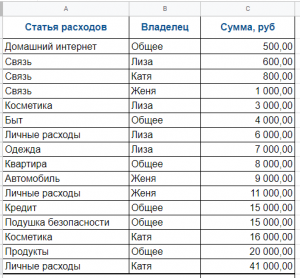
Допустим, имеется таблица расходов семьи, и требуется посчитать сумму расходов по каждому члену семьи в отдельности.
- Вместе с названиями столбцов выделить в Гугл Таблице область, которую собираемся заключить в сводную таблицу. (Не используйте в выделенной области скрытые столбцы и объединение ячеек, это приведет к ошибке) .
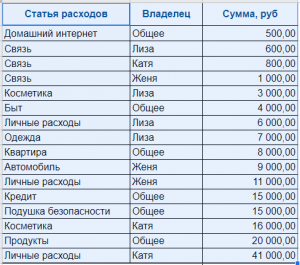
- В верхнем меню Гугл Таблицы нажимаем Вставка — Создать сводную таблицу . Указываем, где создавать сводную таблицу, на этом или на новом листе.
- После создания сводной таблицы, в правой части экрана открывается Редактор сводной таблицы , в котором приводятся рекомендации по построению сводной таблицы.
- Изучаем рекомендации, подходит ли для наших целей какая-либо из приведенных рекомендаций.
- Здесь же находится иконка предварительного просмотра сводной таблицы, нажав на которую можно увидеть, как будет выглядеть рекомендуемая сводная таблица.
- И если в конечном итоге рекомендация подходит для требуемой задачи, кликаем на нее.

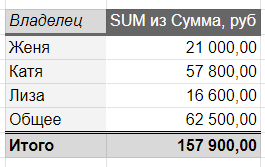
- Создалась сводная таблица, где можно оценить полученный результат на предмет соответствия требуемой задаче. В нашем случае, в сводной таблице посчиталась сумма трат по каждому из членов семьи, что и требовалось изначально.
Как создать сводную таблицу вручную, без рекомендаций
Часто бывает, что при создании сводной таблицы автоматические рекомендации не предлагают ничего, что соответствовало бы требуемой задаче. На этот случай, сводную таблицу можно создать вручную, самостоятельно выбрав требуемые параметры для отображения.
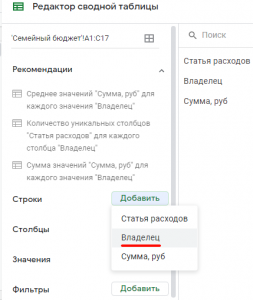
После того, как создалась сводная таблица и открылся Редактор сводной таблицы, под полем рекомендаций находятся кнопки добавления данных в сводную таблицу.
Нажимаем кнопку Строки , и выбираем значение Владелец . Это означает, что в сводной таблице значения Владелец будет располагаться построчно в одном столбце.
Теперь выбираем подсчитываемые данные, нажимаем кнопку Значения , и выбираем значение Сумма
Таким образом мы самостоятельно создали такую же сводную таблицу, как и с применением рекомендаций Редактора сводной таблицы .
Резюме: с помощью сводной таблицы мы упорядочили данные из общего списка и рассчитали сумму затрат по каждому из членов семьи.
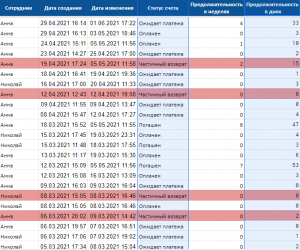
С помощью сводных таблиц из исходных данных удобно получать итоговые и средние значения. Например, из таблицы сделок, где уже рассчитана продолжительность сделки в днях, можно рассчитать среднюю продолжительность в днях по каждому из статусов сделки .
Из тех же исходных данных с помощью сводной таблицы можно увидеть статистику сделок по статусу по каждому из менеджеров . То есть, сколько у каждого менеджера было сделок с частичной оплатой и сколько с полной.
Используйте функционал сводных таблиц в Гугл Таблицах, чтобы быстро анализировать исходные данные и делать нужные вам выводы.
Как использовать сводные таблицы в Таблицах Google (полное руководство)
Сводные таблицы это излюбленная функция уверенных пользователей Excel. Конечно, Excel тяжеловесный чемпион среди электронных таблиц. Но Google Sheets бесплатный web-инструмент, который идеален для совместной работы и обладает множеством собственных возможностей.
Электронная таблица это просто набор строк и столбцов. При пересечении строк и столбцов образуются ячейки. Это то куда вы записываете данные, используя формулы. С ростом таблицы и появлением всё больше и больше записей, вам понадобится инструменты для понимания этих данных.

Это включает в себя возможность создания сводных таблиц, которые помогут вам разобраться в ваших таблицах и найти в них смысл. С помощью сводной таблицы вы можете создавать отчеты, которые помогут вам лучше понять исходные данные.
Построение сводной таблицы в Google Sheets проще чем вы думаете. В этом уроке, я научу вас как использовать Google Sheets для создания мощных сводных таблиц, которые кромсает и формирует ваши данные прямо в веб-браузере.
Как быстро использовать сводные таблицы в Google Sheets (смотри и учись)
В видеоуроке ниже, я помогу вам начать работать с Google Sheets, чтобы вы смогли проанализировать ваши данные. К концу видео, вы узнаете как использовать сводные таблицы по версии Google, для обработки больших объемов данных и их понимания.
Продолжайте читать иллюстрированное, пошаговое руководство по использованию сводных таблиц в Google Sheets. Читайте и следуйте:
Почему сводные таблицы?
Проблема не в нехватке данных. Проблема в том, что у всех у нас слишком много данных, в которых мы должны найти осмысленные способы взглянуть на набор данных.
Сводные таблицы это лишь инструмент, который мы можем использовать для анализа наших данных. Они помогают нам брать большой набор данных и создавать отчеты, которые отвечают на наши вопросы.
Таблицы Google
Как создавать профессиональные диаграммы в Таблицах Google
Эндрю Чилдресс
Просмотрите на снимок экрана ниже, чтобы увидеть мощь сводных таблиц. Все они связаны с одним и тем же набором данных, но имеют разные представления итоговых данных. Я собрал свою внештатную работу, показав счета моих клиентов, топ-проекты и клиентские счета за год.

Сводные таблицы берут ваши исходные данные и помогают вам лучше понять их, группируя и подводя итог ваших данных. Давайте узнаем, как использовать сводные таблицы в Google Sheets.
1. Загружаем пример данных
К этому уроку я предлагаю пример набора данных, на которых вы можете учиться, повторяя то, что я делаю. Я создал липовые данные «счетов клиентов» или суммы, на которые мы выставили счета нашим клиентам за фиктивную нештатную работу.
Данные в формате CSV (значения разделены запятой) или необработанные данные, которые вы импортируете в таблицы. Загрузите и распакуйте этот файл, найдите там файл «sample-data.csv«.
Вот как импортировать данные в Таблицы Google:
Шаг 1. Создайте новую таблицу
Заходим на Google Drive и начинаем создание нового файла таблицы. Импортирование лучше начинать с пустого листа.
Шаг 2. Импорт данных в Google Sheets
Найдите пункт меню Файл > Импорт. Укажите на файл sample-data.csv для его импорта.

Шаг 3. Выбираем параметры
Я оставлю опции по умолчанию. Я предпочитаю Создать таблицу для создания отдельного файла и автоматическое обнаружение разделителей. Нажмите Импортировать для завершения.
Когда импортирование будет завершено, то вы увидите сверху ссылку на ваши данные, нажав на которые, вы увидите загруженные данные в таблицу Google.
2. Вставка сводной таблицы в Google Таблицы
Теперь у нас есть необработанные данные. Для продолжения выделим столбцы, в которых хранятся данные, затем перейдем Данные > Сводная таблица, для вставки сводной таблицы.

Изучаем редактор отчетов
Теперь мы готовы начать обработку наших данных. Это означает, что мы будем использовать Редактор отчётов Таблиц Google, для построения различных представлений наших данных, чтобы они лучше читались.
Для сводных таблиц берутся большие таблицы исходных данных и размещаются в отчёте так, что вы можете их понимать. Редактор отчётов это инструмент таблиц для построения вашей сводной таблицы и лучшего понимания ваших данных.
Давайте познакомимся с Редактором отчётов. В Таблицах Google есть четыре опции на левой стороне, для размещения данных в сводной таблице в: Строки, Столбцы, Значения, и Фильтр.

Если мы нажмём Добавить поле в любом варианте, вы увидите названия столбцов ваших исходных данных. Нажмите на название столбца, чтобы добавить данные в заданном формате.

В этом и состоит магия сводных таблиц. Вы можете взять любые столбцы своих исходных данных и построить отчёт, размещая поля исходных данных в сводной таблице.
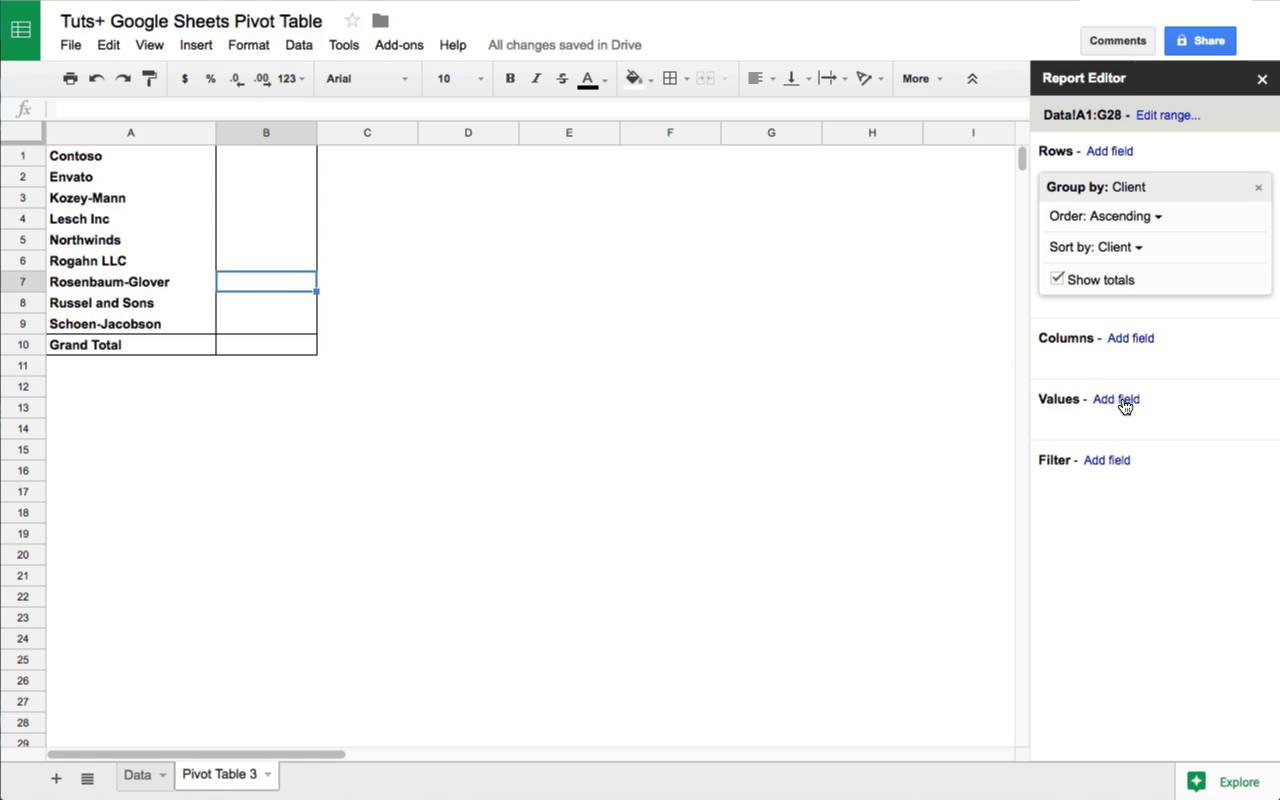
Например, если я нажму Добавить поле рядом со Строки, а затем нажму Client, вы увидите следующее:

Сводная таблица показывает каждого из моих клиентов на отдельной строке. Сводная таблица берёт исходные данные и отображает их в отчёте. Мы можем продолжить и добавить, выставленные счета для каждого клиента, в редактор отчётов.
Вот, что делает каждая из четырёх опций в редакторе отчётов, когда вы добавляете в него поле:
- Строки — добавьте столбец как строку, чтобы увидеть каждое из значений на левой стороне вашей сводной таблицы.
- Столбцы — когда вы добавляете поле как столбец, каждый из элементов будет показан в отдельном столбце.
- Значения — разместите цифровые значения в раздел значений
- Фильтр — вы можете указать поля в разделе полей, что позволит вам отфильтровать ваши данные, например отфильтровать данные по конкретному году.
Посмотрите на скриншот ниже, чтобы увидеть полный отчёт, который я сделал с помощью таблиц Google. Я указал клиентов в строки, типы проектов в столбцы. Я также разместил выставленные счёта в полях значения, чтобы увидеть количество комбинации.

Потратьте несколько минут, чтобы рассмотреть редактор отчётов, вписывая различные столбцы данных, в разные области редактора отчётов.
3. Анализ данных с помощью сводных таблиц
Всё настроено, пришло время использовать сводные таблицы, чтобы получше разобраться в нашем наборе данных. Давайте по-другому взглянем в нашей исходной таблице:

В каждой строке есть несколько ключевых данных о проекте, который мы сделали для клиента:
- Клиент, для которого мы выполняли работу.
- Тип проекта, который мы выполнили каждый раз.
- Дата, когда проект был закончен.
- Потраченные часы; сумма, на которую выставлен счёт; расчётная «почасовая ставка»
Поскольку каждая строка представляет собой комбинацию клиент-проект, трудно обобщить наши данные.
Сводная таблица может помочь нам быстро ответить на вопросы по этими данными:
- Какому клиенту выставить счёт за больше всего оказанных услуг?
- Какой тип проекта имеет самую высокую почасовую ставку?
- Но сколько всего мы выставили счетов в 2016, по сравнению с 2017?
Давайте посмотрим на то, как построить такие сводные таблицы ниже:
Какому клиенту мы выставили больше всего счетов?
Вся идея сводных таблиц заключается в том, что мы можем использовать их для понимания наших таблиц. У нас, конечно, нет времени, чтобы вручную вычислить эти вещи, поэтому сводные таблицы — дадут нам ответ.
Для нашего первого примера, давайте попробуем найти, сколько мы выставили счет каждому клиенту. Нам нужно начать с выборки клиента, а затем отобразить суммы для каждого клиента.
Давайте разместим клиентов (client) по строкам, а amount billed в поле значения:

Это простой пример, но он, как раз то, что доктор прописал. В исходных данных было бы сложно подвести подитог по клиенту, а сводная таблица делает это на одном дыхании.
Какой тип проекта имеет самую высокую почасовую ставку?
На этот раз, давайте заменим клиентов на тип проекта. Так как мы хотим увидеть почасовую ставку за проект, давайте уберём поля, добавленные в первом примере. Вы можете сделать это, нажав на X для каждого поля в редакторе отчёта.
Теперь, давайте разместим project type по строкам, а hourly rate в раздел значений нашего отчёта:

Однако мы не хотим видеть сумму почасовых ставок. Мы предпочли бы видеть средние почасовые ставки.
Нажмите на стрелочку рядом с Суммировать по и выберите AVERAGE. Это изменяет способ отображения сумм; теперь, мы видим среднюю часовую ставку для клиента.
Этот пример является отличной иллюстрацией того, что вы можете просматривать суммы по-разному. Попробуйте другие значения в этом выпадающем списке, например count, max, min и другие.
Выставленные счёта по годам
Теперь давайте разложим наши данные и разделим их по годам.
На этот раз по вашему выбору: вы можете поместить либо клиента, либо тип проекта в виде строк в сводной таблице. В любом случае, забросьте Year в раздел столбцов. Это разбивает счета для каждого клиента по годам и помещает каждого клиента в свою собственную строку.

Все эти сводные таблицы привязаны к одному и тому же источнику данных. Построение этих отчетов вообще не заменяет или изменяет исходные данные. Это даёт нам возможность лучше анализировать и просматривать наши данные.
Узнайте больше о Таблицах Google
Таблицы Google являются основным продуктом, который я применяю для своей внештатной работы. Я использую его для организации творческой работы, планирования проектов и сверки дохода, который я ожидаю получить с клиентов.
Лучше всего в Таблицах это то, что это особый гибрид между традиционным приложением таблиц и подключенным веб-инструментом. У вас есть приложение мощь приложения таблиц для внесения ваших данных и использования формул. А также у вас инструмент, который подключается к веб-службам и может легко получать данные.
Вот ещë уроки, которые помогут вам увидеть невероятный потенциал, который предлагают Таблицы. Посмотрите, хотя бы, один из них, чтобы узнать больше:
Форматирование сводных таблиц в Google Sheets (шаг за шагом)
Сводные таблицы предлагают простой способ суммировать значения набора данных.
В этом руководстве представлен пошаговый пример того, как создать и отформатировать сводную таблицу для необработанного набора данных в Google Таблицах.
Шаг 1: введите данные
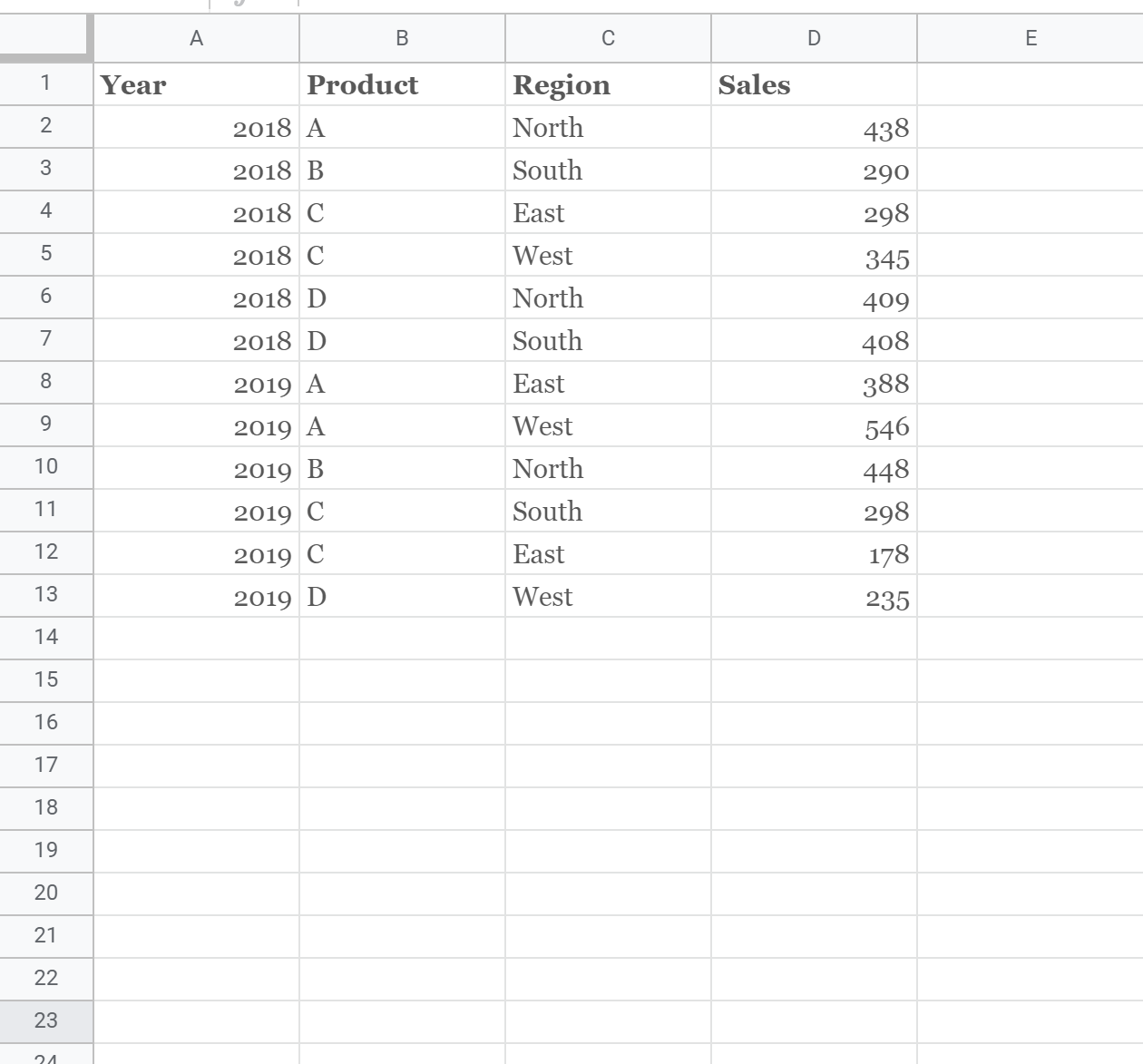
Во-первых, давайте введем некоторые данные о продажах для воображаемой компании:
Шаг 2: Создайте сводную таблицу
Затем выделите все данные. На верхней ленте щелкните Данные , а затем щелкните Сводная таблица .
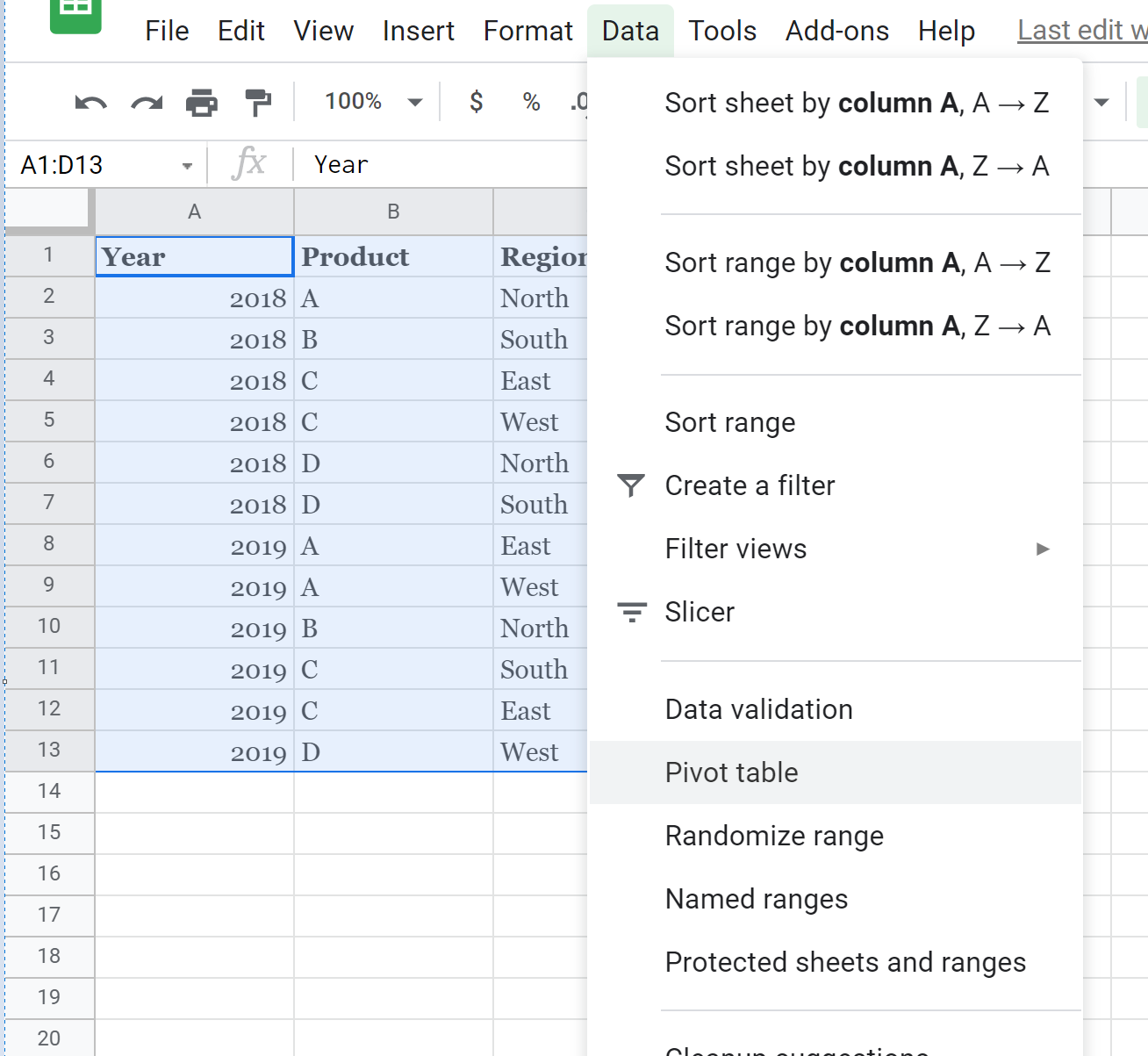
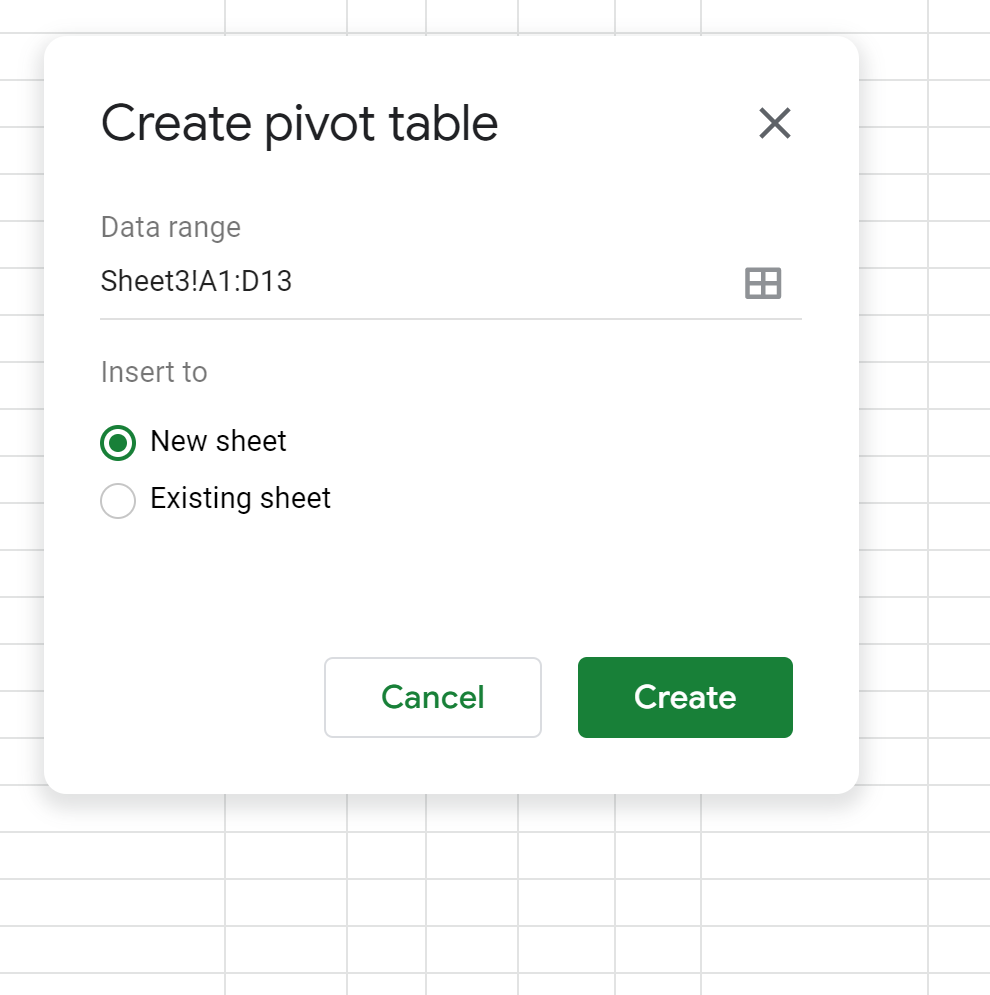
Выберите ввод сводной таблицы на новом листе или на существующем листе, затем нажмите « Создать ».
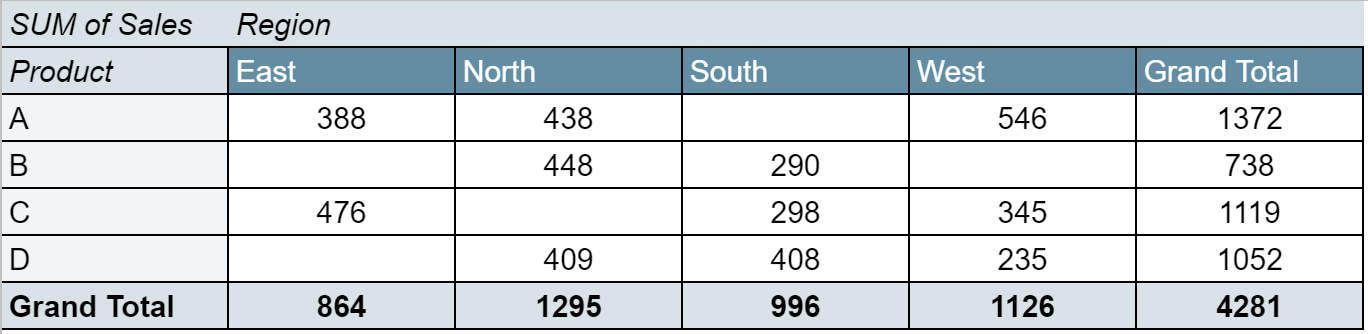
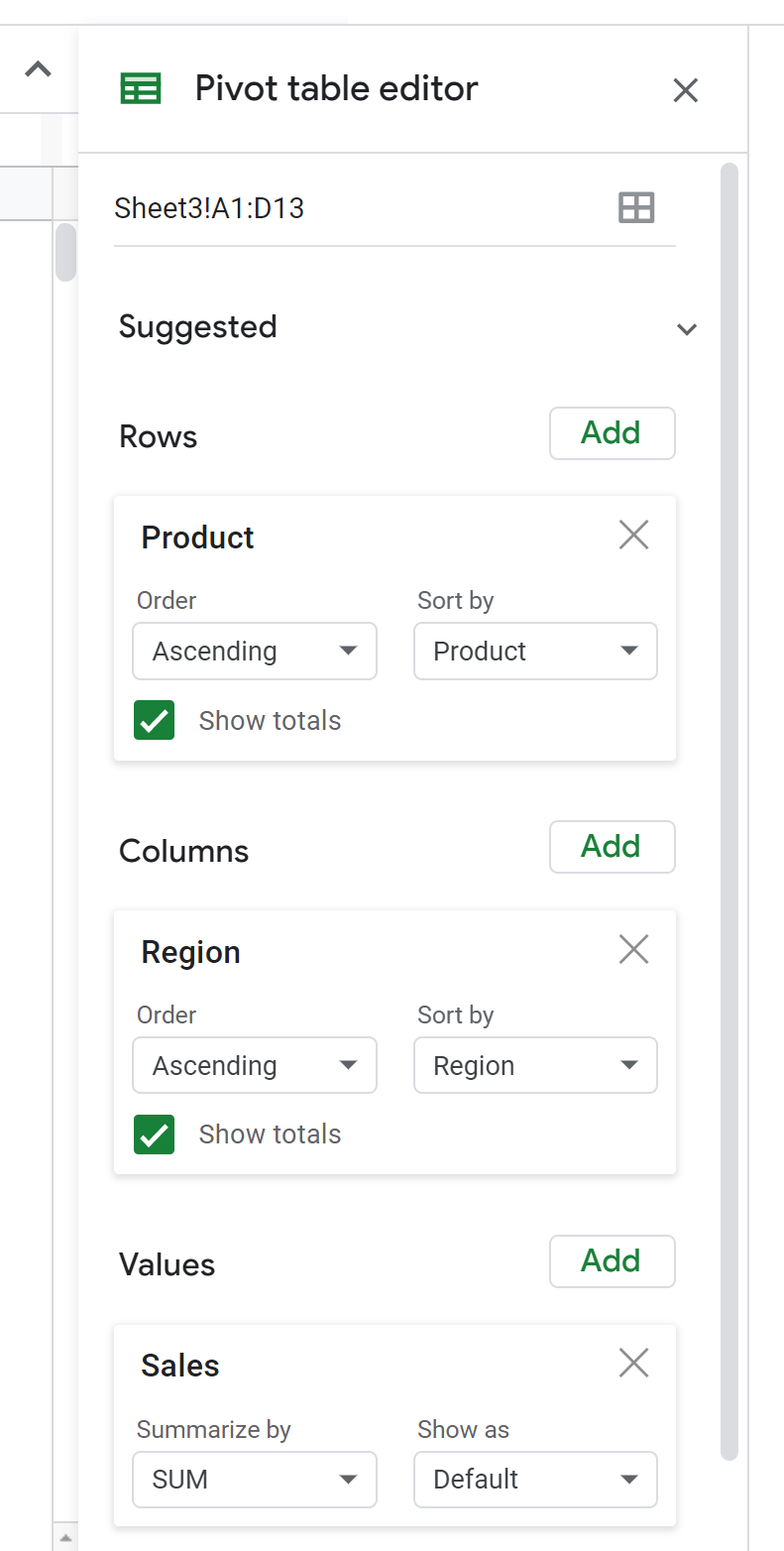
В появившемся справа редакторе сводной таблицы добавьте Product в Rows , Region в Columns и Sales в Values .
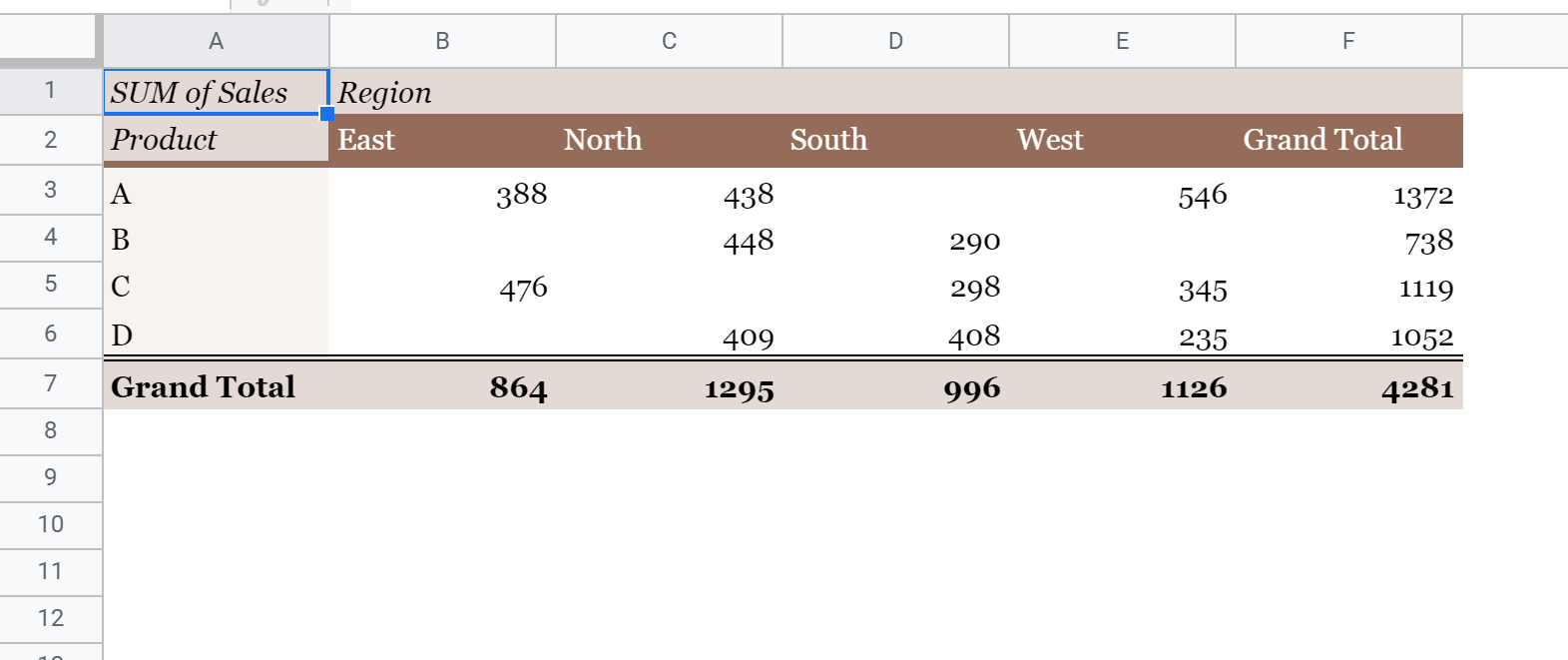
Теперь наша сводная таблица будет выглядеть так:
Шаг 3. Выберите пользовательскую тему
Затем щелкните вкладку « Формат » на верхней ленте и нажмите « Тема» :
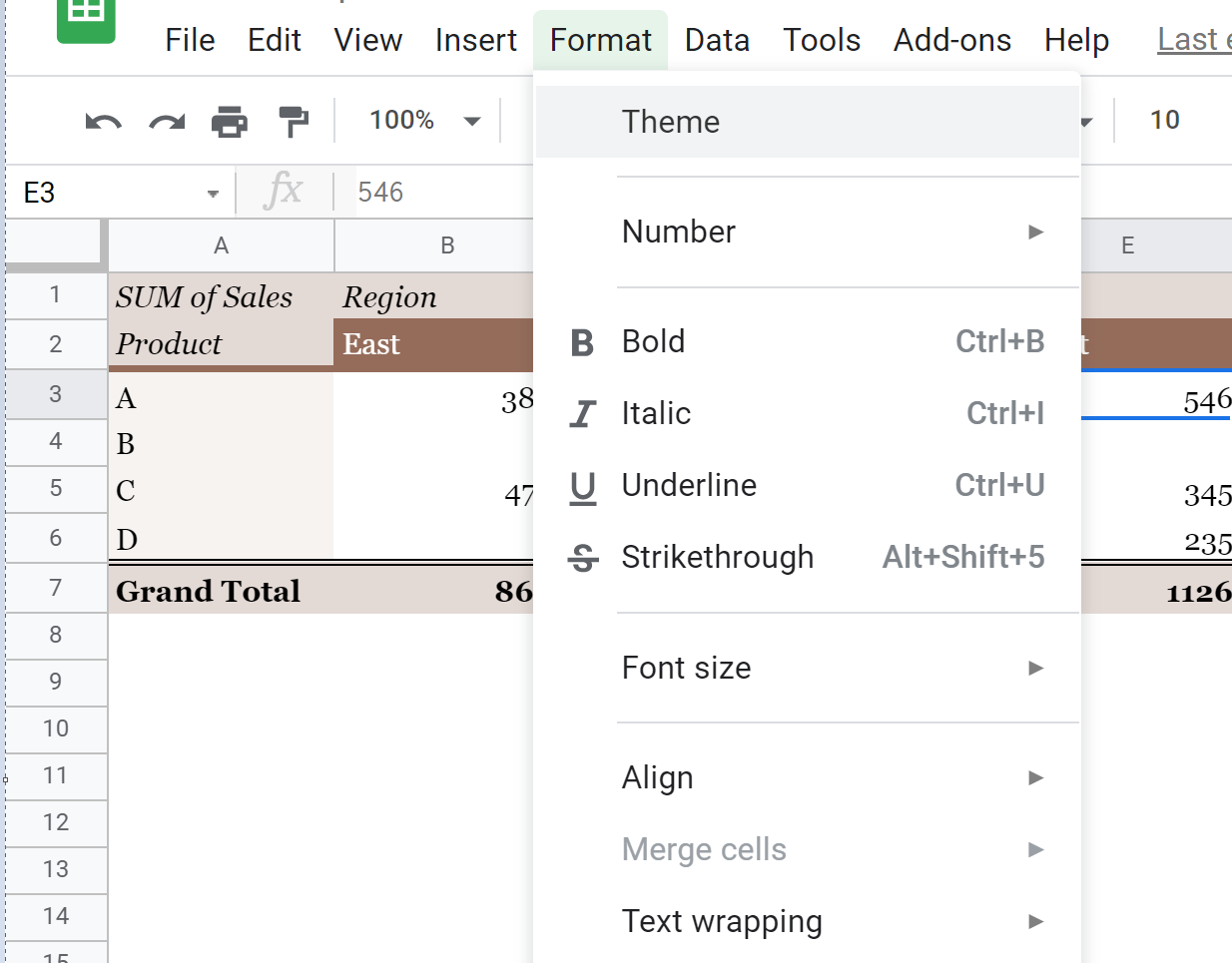
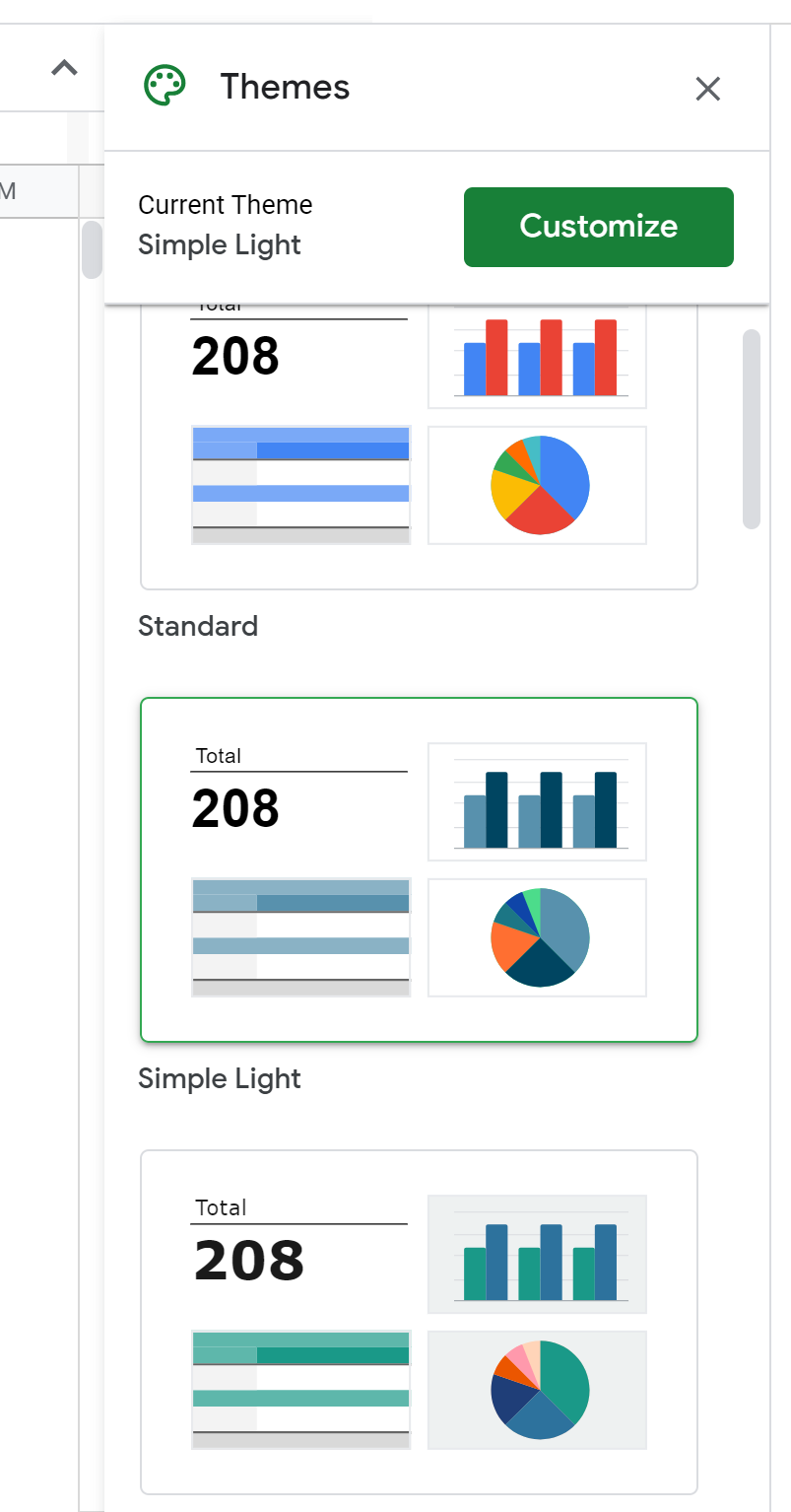
В появившемся справа окне выберите любую тему для сводной таблицы. Или вы можете нажать «Настроить », чтобы выбрать собственные цвета темы.
Мы выберем тему Simple Light :
Шаг 4: Добавьте границу и отцентрируйте текст
Далее мы выделим все данные и добавим границу вокруг каждой ячейки:
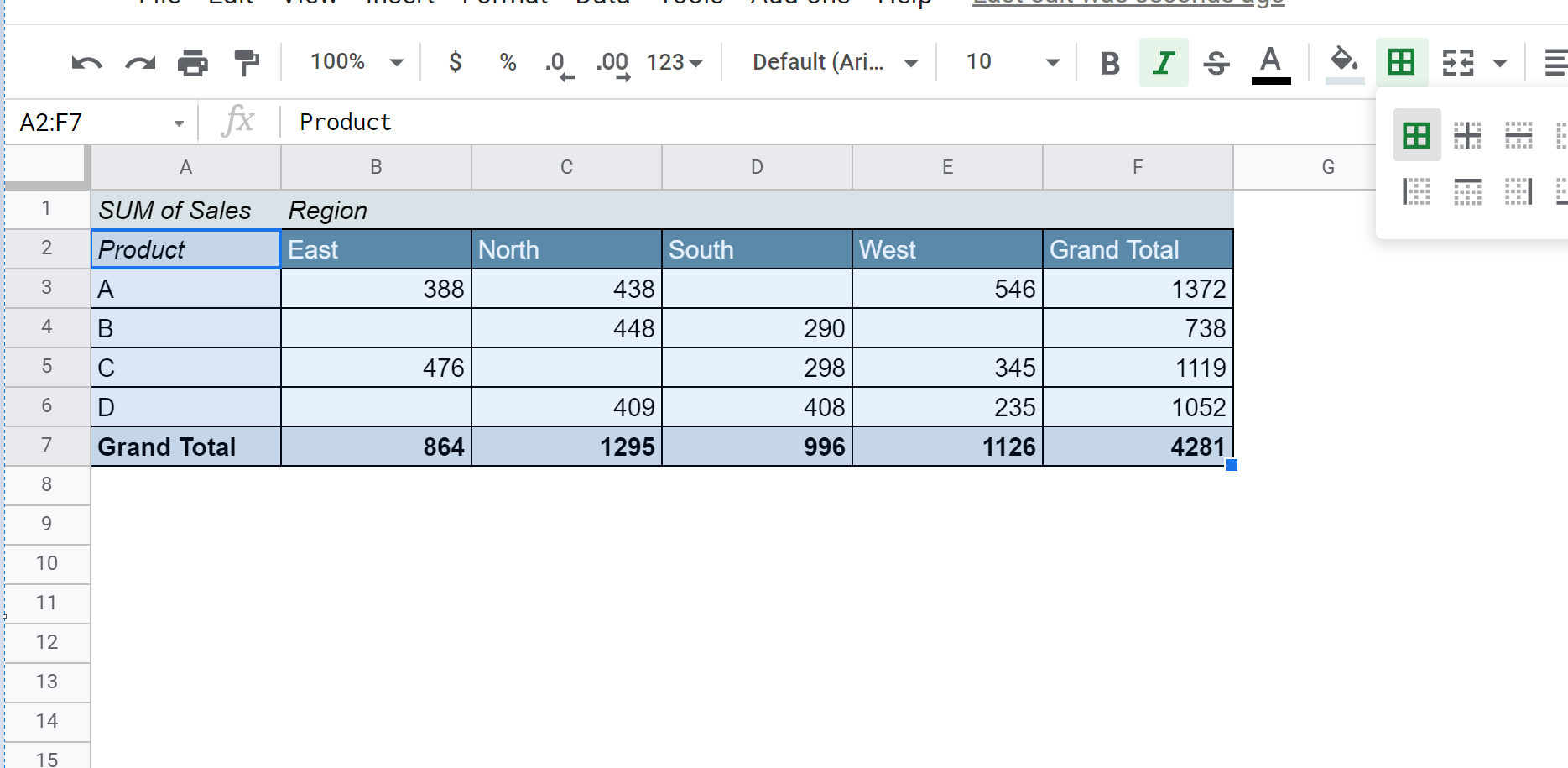
Наконец, мы центрируем значения данных внутри сводной таблицы:
Сводная таблица теперь отформатирована, чтобы выглядеть аккуратно и чисто.
Вы можете найти больше руководств по Google Таблицам на этой странице .