Как запустить проект на Python в visual studio code?
Написал бота для вк, но столкнулся с проблемой
Как запустить код, позже узнал, что VS Сode больше редактор, чем среда для разработки
Посмотрев пару роликов на ютубе, попробовал установить расширение Code Runner, что тоже не решило проблему
Что можно сделать?
- Вопрос задан более года назад
- 1859 просмотров
Комментировать
Решения вопроса 0
Ответы на вопрос 3
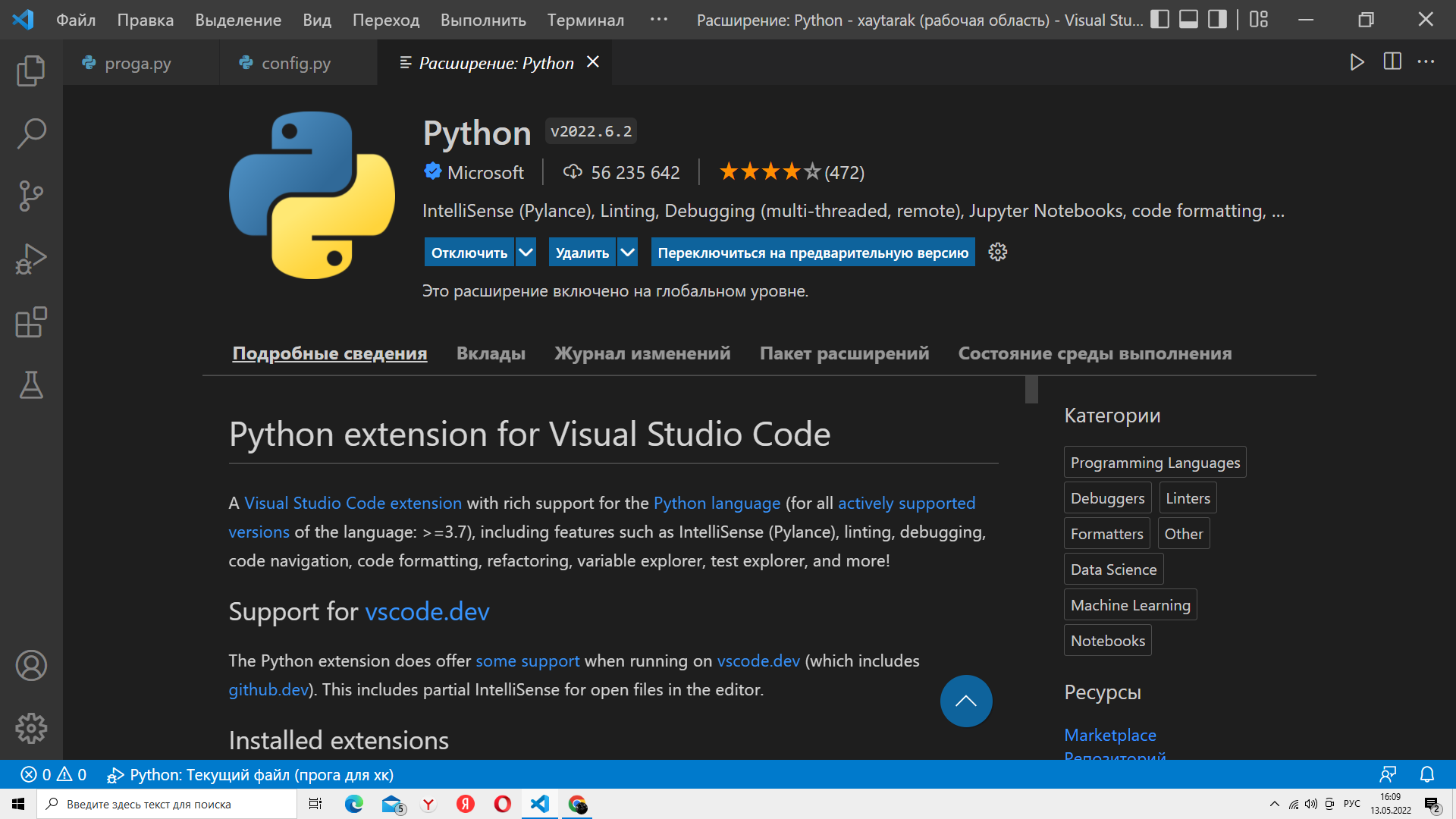
в VS Code есть разрешение Python, благодаря ему я запускаю коды на питоне, может это поможет
Ответ написан более года назад
KEY7EVEN @KEY7EVEN Автор вопроса
Здравствуйте, расширение установлено, можете конкретнее прокомментировать, как запустить
Нажми на кнопку «Enable» или «Включить/Разрешить», тогда должно сработать
KEY7EVEN @KEY7EVEN Автор вопроса
Askhatbek,
что именно мне нужно включить
KEY7EVEN, у вас уже все включено, можете работать

KEY7EVEN, а уже всё включено. Если хочешь запустить скрипт — просто нажми кнопку play сверху справа

Установи расширение для python
Появится кнопка запуска скрипта примерно под кнопкой свернуть
Ответ написан более года назад
Комментировать
Нравится Комментировать

Aragorn @Lord_of_Rings
Python developer
1. Если Python не установлен, установите.
2. В главном файле проекта нажмите кнопку Ctrl+Alt+N
3. Выберите интерпретатор Python, если потребуется.
Установка и настройка Visual Studio Code для разработки Python

Установите и настройте Visual Studio Code для создания среды разработки для создания приложений Python.
Цели обучения
По завершении этого модуля вы сможете:
- При необходимости установите Python 3.
- установить и настроить на компьютере Visual Studio Code и расширения.
- Создайте файл Python.
- Написание и запуск простого кода Python в Visual Studio Code.
Предварительные требования
- Возможность локальной установки программ.
- Знакомство с основными понятиями в программировании.
Шаг 2. Написание и запуск кода
Хотя управление файлами проекта осуществляется в обозревателе решений, с содержимым файлов, например файлов исходного кода, вы обычно работаете в окне редактора. Редактор распознает тип редактируемого файла с учетом контекста. Он также определяет язык программирования (благодаря расширению файла) и обеспечивает характерные для этого языка возможности, например раскраску синтаксических конструкций и автоматическое завершение с помощью IntelliSense.
- При создании проекта «Python Application» в редакторе Visual Studio откроется пустой файл по умолчанию с именем PythonApplication1.py.
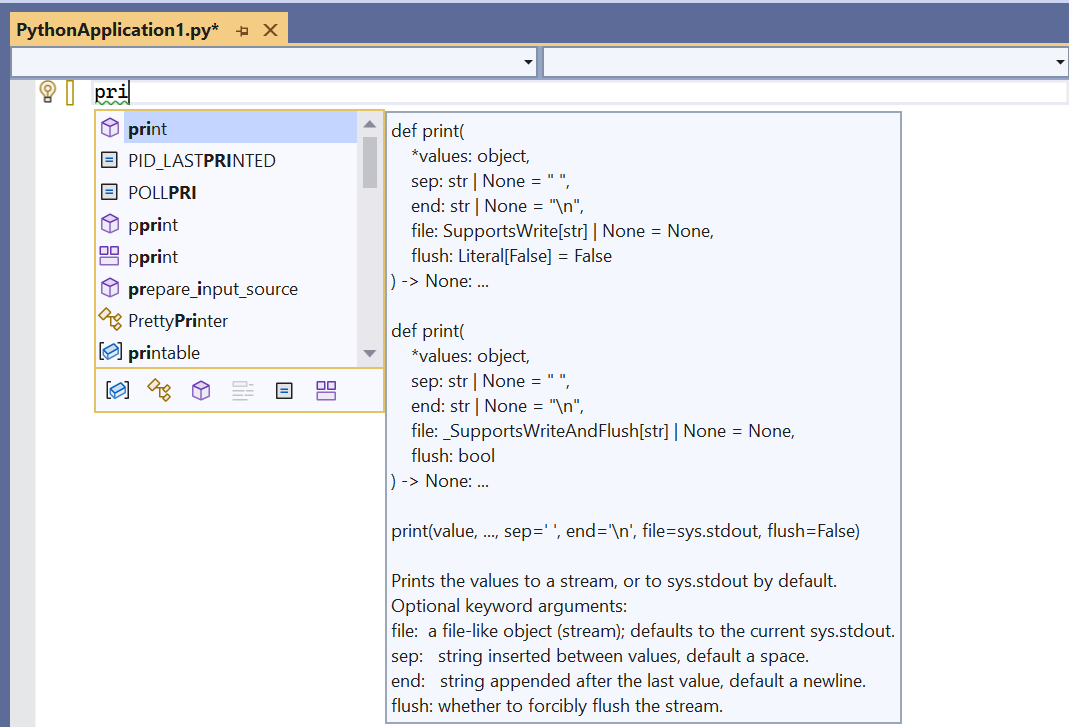
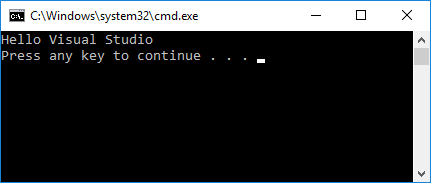
- В редакторе начните вводить print(«Hello, Visual Studio») . По мере ввода функция IntelliSense в Visual Studio покажет варианты автозавершения. Выделенный параметр в раскрывающемся списке — это вариант завершения по умолчанию, который применяется при нажатии клавиши TAB. Завершения очень удобны при использовании длинных инструкций или идентификаторов.
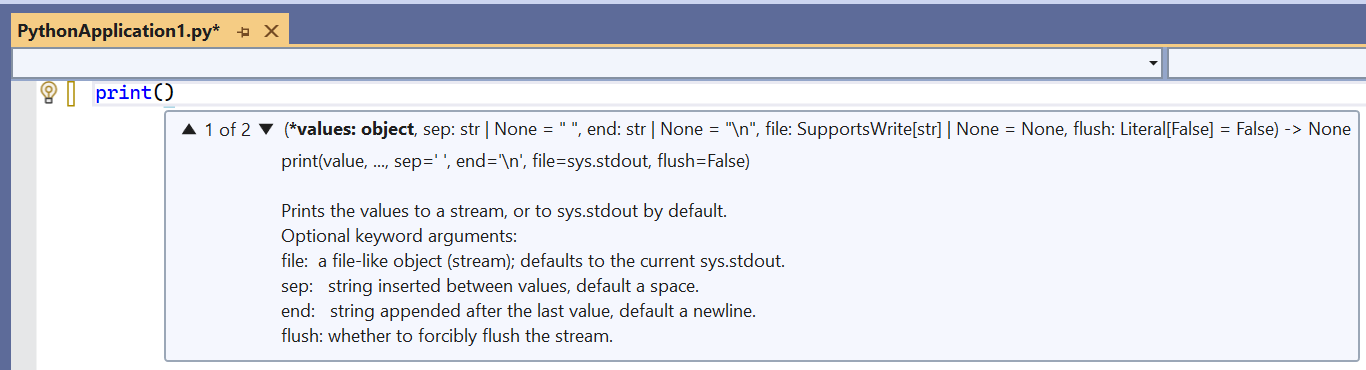
- Функция IntelliSense отображает различные сведения на основе используемого оператора, вызываемой функции и т. д. Если в функции print ввести ( после print для указания вызова функции, будет показана полная информация об использовании этой функции. Во всплывающем окне IntelliSense также полужирным шрифтом выделяется текущий аргумент (в этом случае это value):
- Допишите оператор, чтобы он соответствовал следующему коду:
print("Hello, Visual Studio") 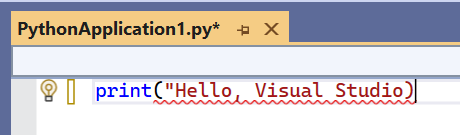
Обратите внимание на раскраску синтаксических конструкций, которая позволяет отличить оператор print от аргумента «Hello Visual Studio» . Можно ненадолго удалить последний символ » в строке. Обратите внимание, что код, содержащий синтаксические ошибки, подчеркивается красной линией в Visual Studio. Снова введите символ » , чтобы исправить ошибку.
Совет Visual Studio предоставляет полный контроль над внешним видом и поведением среды разработки, что позволяет настроить ее, как вам нравится. Выберите пункт меню Сервис>Параметры и изучите параметры на вкладках Среда и Текстовый редактор. По умолчанию вы видите ограниченный набор параметров. Чтобы просмотреть все параметры для каждого языка программирования, щелкните Показать все параметры внизу диалогового окна.
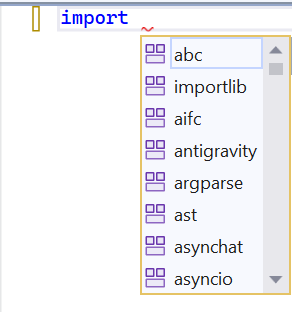
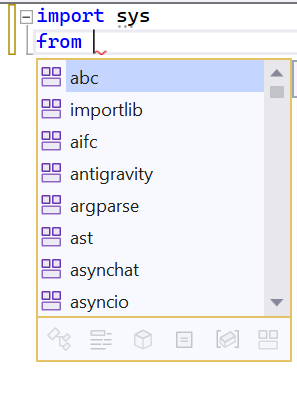
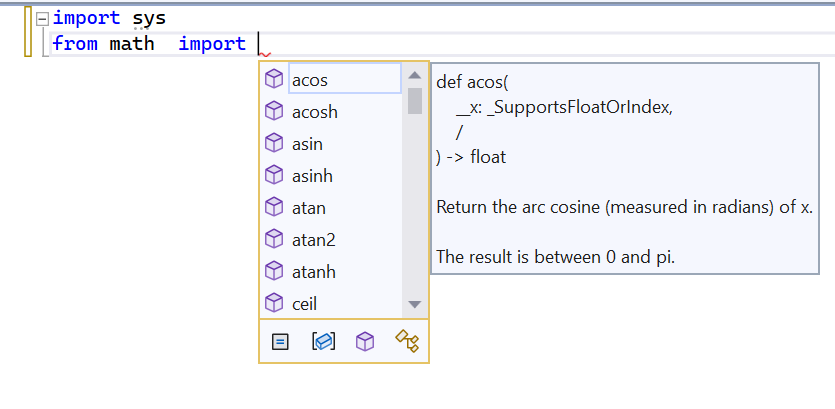
import sys from math import cos, radians Совет Принцип функции завершения заключается в следующем — по мере ввода появляются подстроки со словами, в которых совпадают части или буквы в начале слова, и даже отображаются пропущенные символы. Дополнительные сведения см. в руководстве по редактированию кода.
for i in range(360): print(cos(radians(i))) Как запустить программу в visual studio code python
Одной из сред разработки, которая позволяет работать с Python, является Visual Studio. Преимуществом данной IDE по сравнению, скажем, с PyCharm, следует отметить прежде всего то, что в ее бесплатной редакции Visual Studio Community бесплатно доступны ряд функций и возможностей, которые в том же PyCharm доступны только в платной версии Professional Edition. Например, это веб-разработка, в том числе с помощью различных фреймворков. В то же время средства ля разработки на Python в Visual Studo доступны пока только в версии для Windows.
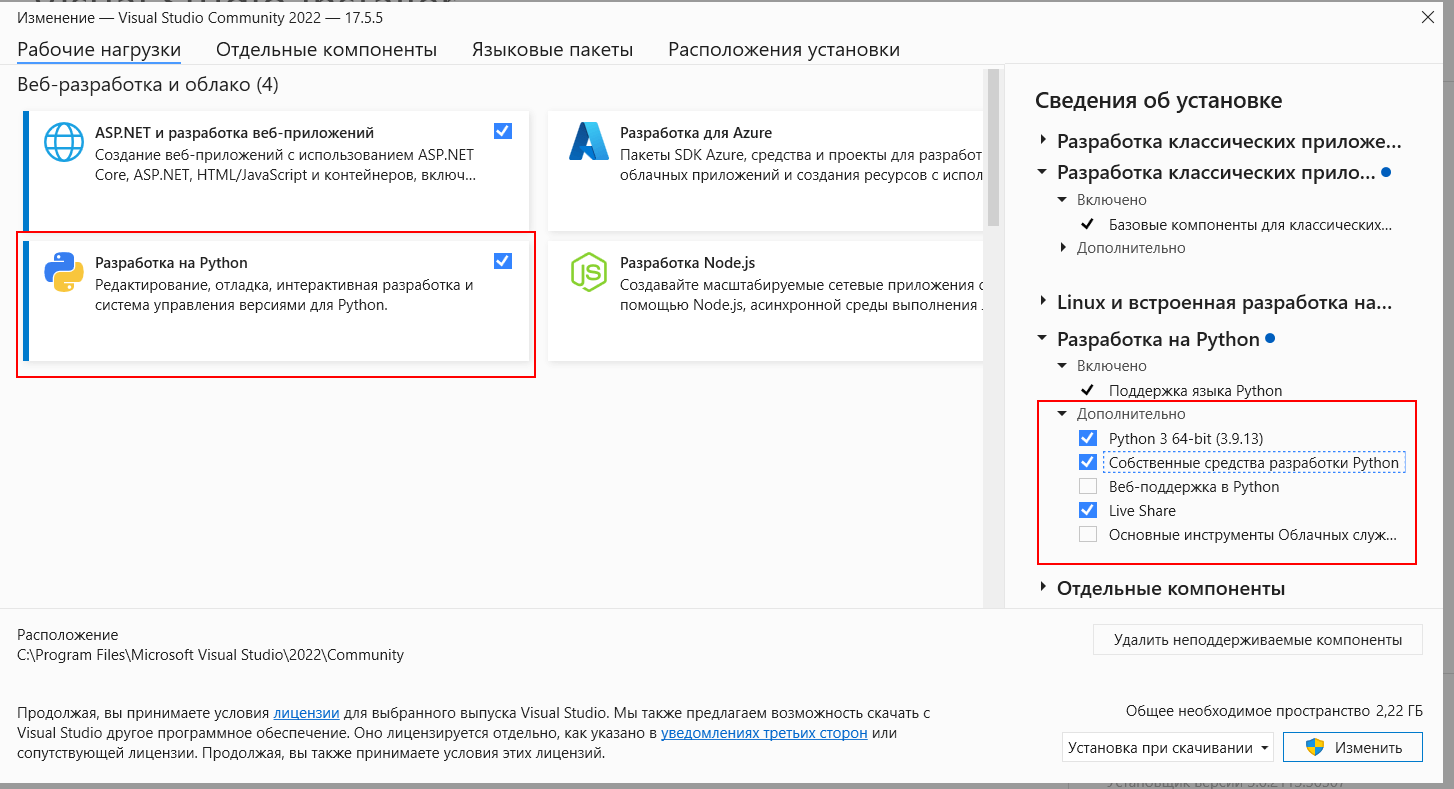
Итак, загрузим установочный файл Visual Studio Community по ссылке https://visualstudio.microsoft.com/ru/vs/community/. После запуска установочного файла выберем среди устанавливаемых опций пункт Разработка на Python :
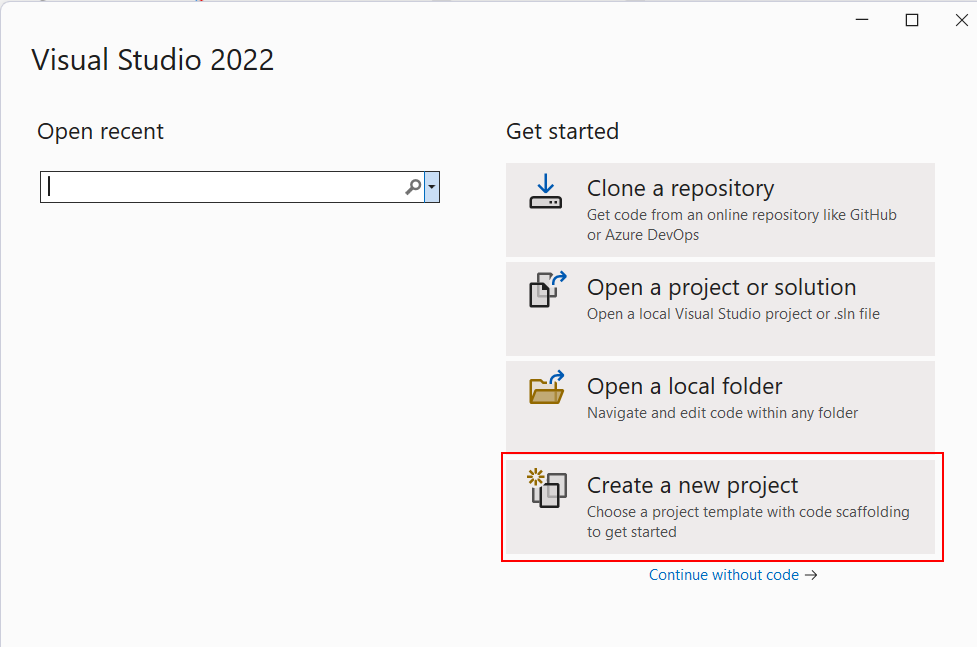
После установки Visual Studio запустим ее и в окне программы выберем Create a new project :
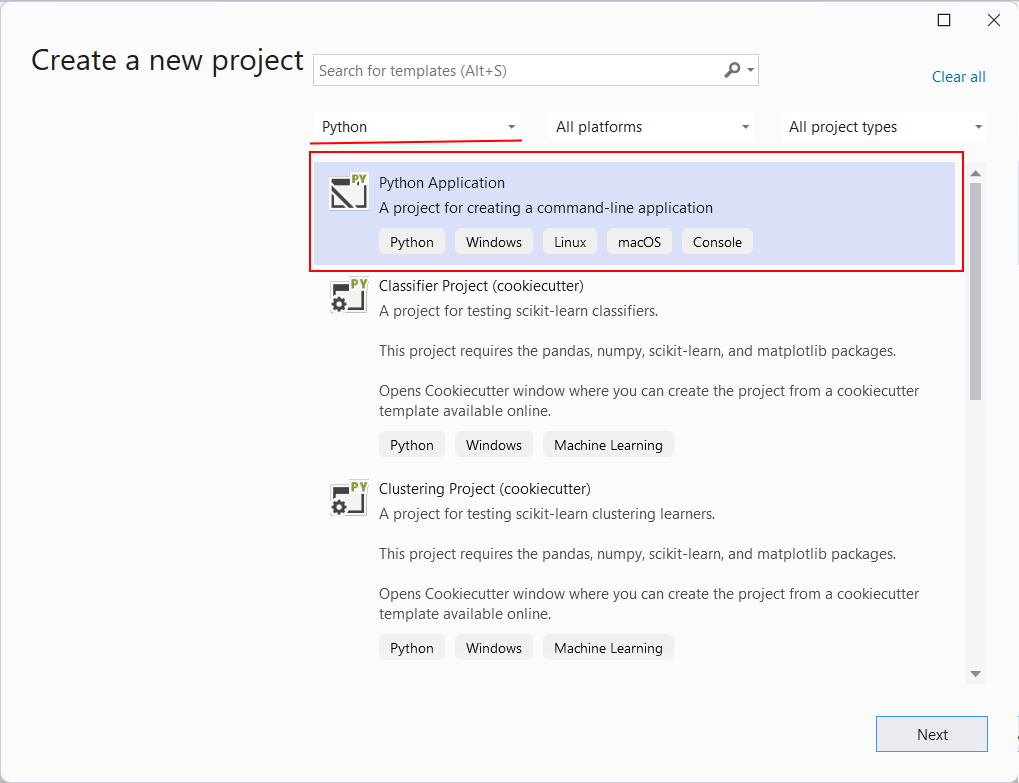
Далее в окне создания нового проекта выберем шаблон Python Application :
На следующем окне укажем название и путь к проекту. Например, в моем случае проект будет называться «HelloApp»:
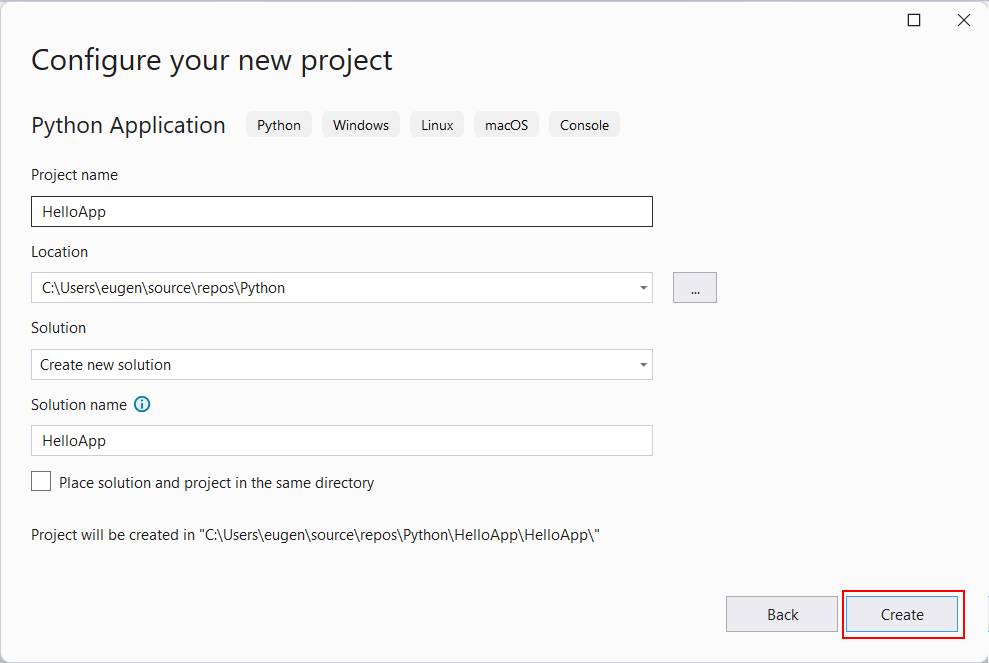
Нажмем на кнопку Create, и Visual Studio создаст новый проект:
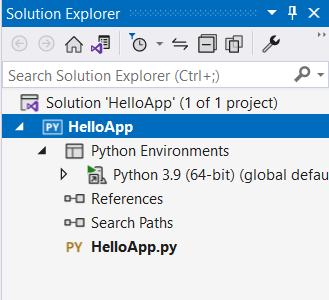
Справа в окне Solution Explorer (Обозреватель решений) можно увидеть структуру проекта. По умолчанию здесь мы можем увидеть следующие элементы:
- Python Environments : здесь можно увидеть все используемые среды, в частности, здесь можно версию Python, которая используется.
- References : в этот узел помещаются все внешние зависимости, которые используются текущим проектом
- Search Paths : этот узел позволяет указать пути поиска для модулей Python
- HelloApp.py : собственно файл Python с исходным кодом
По умолчанию в Visual Studio уже открыт файл HelloApp.py, но он пока пуст. Добавим в него следующую строку:
print("Hello Python from Visual Studio!")
И затем в панели инструментов нажмем на зеленую стрелочку для запуска:
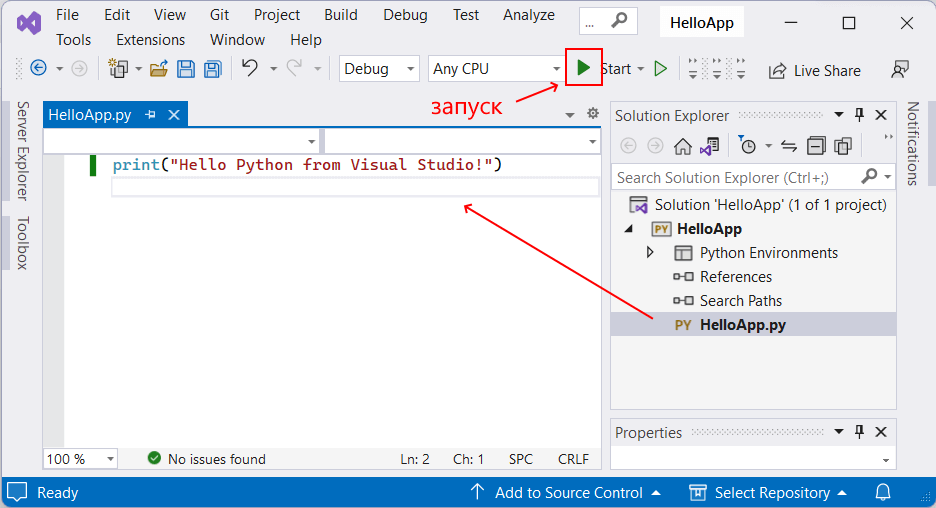
В результате запуска отобразится консоль, которая выведет нужную строку: