Как выйти из скайпа на Макбуке?
После перехода на операционную систему компании Apple многие пользователи сталкиваются со сложностями в управлении. Это связано с тем, что операционные системы Windows и macOS выглядят и работают по-разному. В предустановленный пакет программ macOS Skype не входит, поэтому искать ее на устройстве нет смысла. Ее нужно устанавливать дополнительно.
Skype для MacBook

Рассмотрим способы установки программы на лэптопы компании Apple. Для ОС macOS разработана специальная версия программы. Она адаптирована под систему. Скайп для макбука скачать можно на официальном сайте, на страницу заходите с любого браузера. Далее кликните по меню загрузки Skype. В колонке компьютер укажите ОС macOS . Кликайте на кнопку «загрузка». Убедитесь, что формат файла «.dmg «. Если совпадает, скачиваем.
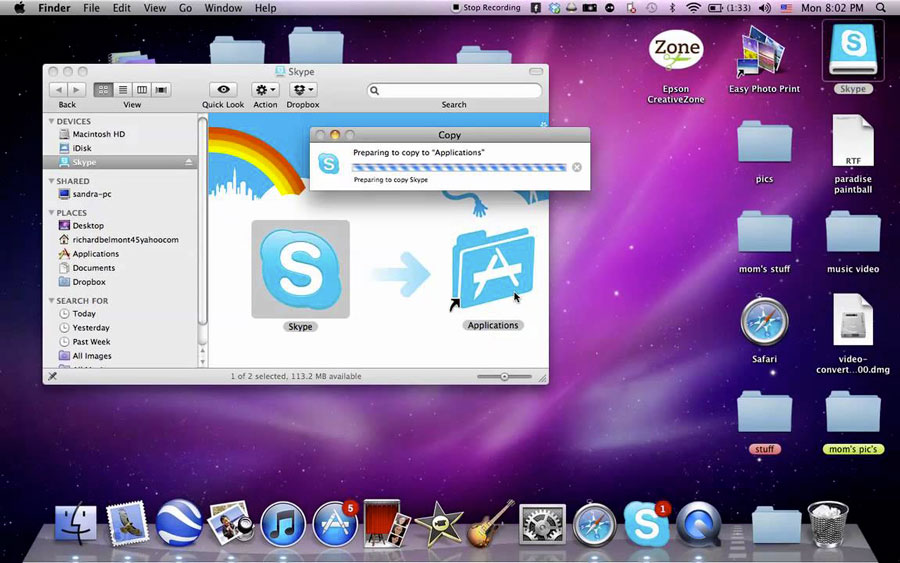
Когда завершиться процесс загрузки два раза нажмите на значок скаченного файла. Теперь переместите иконку в папку «Applications». Если действия выполнены верно, в папке «программы» отобразиться Skype . Теперь вы знаете, как установить Skype. Когда программа установлена, следующий этап — настройка ее на макбуке.
Настройка
Для того чтобы выставить нужные параметры запустите Skype . В верхнем углу слева нажмите на название софта, и вызвав меню, выберите пункт «настройки» («preferences «, если версия на английском языке). Перед вами развернется перечень вкладок, изменяя параметры в которых вы легко настроите программу под себя. Программа рассчитана на разные виды операционных систем, поэтому внимательно изучите варианты настроек.
Обновить Skype в ручном режиме можно следующим путем: запустите софт и перейдите в одноименный раздел. Кликните пункт проверки обновлений. Устанавливаем обновление, если оно доступно. Если на устройстве стоит наиболее новая версия, вы получите об этом сообщение. Либо можете установить автоматическое обновление.
Для корректной работы программы необходимо соблюдать системные требования: версия Mac OS X должна быть не ниже 10.5 , либо новее. RAM устройства должна быть не меньше 1-го ГБ. Иногда для правильной работы нужна последняя версия приложения QuickTime .
Как выйти из скайпа? Многие пользователи не могут разобраться, как выйти из программы. Если нажать крестик в главном окошке ПО, то оно не закроется, а только свернется. Для полного выхода из ПО необходимо в активном окне программы нажать одновременно клавиши «Command» + «Q «.

Как удалить Skype
Для полной деинсталляции нужно кликнуть «Skype», далее «закрыть». Перейдите в папку с названием «Applications», переместите значок софта в корзину. Откройте домашнюю папку при помощи Finder . Укажите путь: «Go» (переход), далее «Home» (домашняя папка) . Находясь в папке, откройте «Library», а в ней «Application Support «. Здесь найдите значок программы Skype и переместите его в корзину. Для сохранения звонков и чатов, этот шаг стоит пропустить.
Вернитесь на одну папку назад и перейдите в «Preferences». В окне найдите фал с названием «com.skype.skype.plist » и переместите его в корзинку. Далее в поисковике Finder введите запрос на поиск «Skype «. Все что выйдет по результатам поиска, удалите, перетаскивая в урну. Кликните по корзине, удерживая клавишу «Ctrl » прижатой, выберите пункт меню «Empty Trash » (полная очистка). По окончанию очистки проведите перезагрузку устройства.
Скачивание и установка Skype для бизнеса на Mac
Skype для бизнеса позволяет легко связываться и вести совместную работу с коллегами и деловыми партнерами по всему миру.
- Проводите текстовые беседы и совершайте голосовые и видеозвонки.
- Просматривайте доступность контактов в сети.
- Планируйте собрания и принимайте в них участие.
- Представьте свой экран во время встреч.
Если вы используете приложение Skype для бизнеса на компьютере с Windows, см. раздел Skype для бизнеса в Windows «Быстрый запуск».
Скачивание и установка
Если у вас еще не установлен Skype для бизнеса, см.
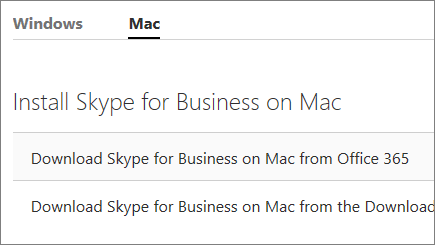
- Установите Skype для бизнеса на Mac
- Установите Skype для бизнеса на мобильное устройство
Вход в Skype для бизнеса
- Введите имя своей рабочей или учебной учетной записи.
- Нажмите кнопку Продолжить.
- Если ваша организация предоставляет инструкции, следуйте инструкциям на экране. В противном случае введите свой пароль.
- Установите флажок Запомнить меня, если вы хотите, чтобы Skype для бизнеса сохранял вашу информацию, чтобы вам не приходилось вводить ее каждый раз при входе.
- Нажмите Вход.
Skype
Skype — это ведущая в мире служба звонков через VoIP. Это бесплатный инструмент, который даёт вам возможность общаться с другими пользователями используя текстовые чаты, голосовую и/или видео связь.
Этот инструмент использует пиринговую технологию на основе хорошо известной службы обмена файлами Kazaa, чтобы обеспечить устойчивую к ошибкам и надёжную систему звонков, позволяющую вам говорить с друзьями с такой же безотказностью и качеством звука какой вы могли бы ожидать от наземной линии.
Программа использует VoIP технологию, чтобы осуществлять звонки между пользователями и звонки от своих пользователей на обычные, мобильные и проводные, телефоны простым и быстрым способом, который не требует от вас что-либо устанавливать или настраивать. Её создатели утверждают, что программа обеспечивает качество даже лучшее чем при звонке через обычный телефон.
Это приложение полностью бесплатное и не содержит рекламы. Вы будете слышать типичные для телефонных звонков звуки, программа сообщит вам, если контакт, которому вы звоните, говорит в Skype в текущий момент, и вы можете принимать или отклонять все звонки какие пожелаете.
В дополнение, программа включает интеграцию с Facebook, и возможность делать групповые видеозвонки с участием до десяти пользователей одновременно, используя их веб-камеры. Не говоря уже о том, что после приобретения Microsoft, Skype включает интеграцию со службой обмена сообщениями Windows Live Messenger.
К тому же, это мультиплатформенное приложение, и вы можете осуществлять звонки между устройствами, будь они вашим настольным компьютером или смартфоном. Skype — это, совершенно определённо, одна из ведущих в мире служб цифровой VoIP телефонии.
Skype для Mac

Skype для mac — это Скайп, специально предназначенный для работы на Macbook, а не для смартфона, персонального компьютера либо обычного ноутбука. Эта программа поможет всем владельцам Макбуков использовать все функции видео-общения на расстоянии.
Какие требования предъявляются к устройству?
Чтобы успешно установить и использовать программу Skype для Mac, сначала нужно проверить возможности вашего девайса. Итак, требования такие:
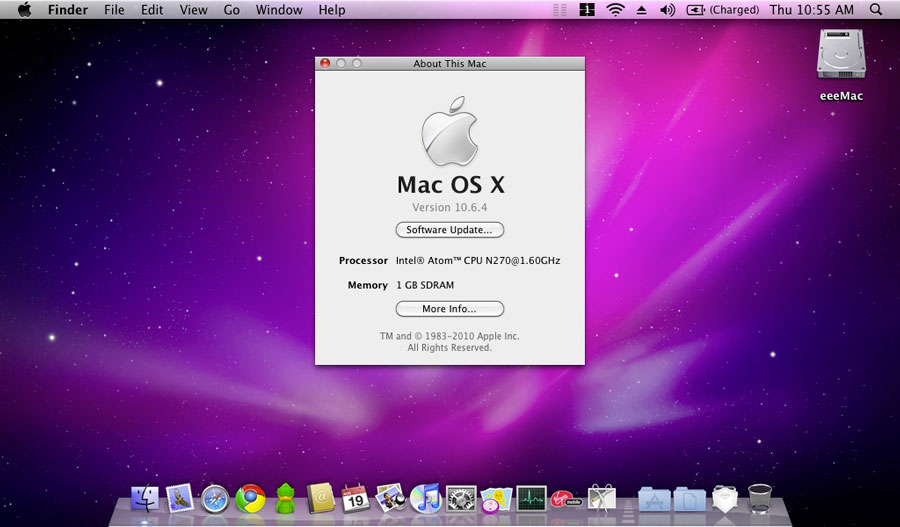
- Mac os x (операционная система, используемая для Макбуков) должна быть версии 10.9, как минимум, или более поздняя. Если у вас версия 10.6 Snow Leopard либо еще более ранняя, самым последним вариантом Скайпа пользоваться в таких условиях вы не сможете, так как поддержка подобного программного обеспечения скоро будет прекращена — в октябре 2016 года. В таком случае нужно скачать более раннюю версию Скайпа.
- Процессор Intel, имеющий тактовую частоту не менее одного гигагерца. Такими качествами обладает, например, Core 2 Duo.
- Количество оперативной памяти на устройстве должно быть не меньше, чем 1 Гигабайт.
- Какое еще оборудование может понадобиться в качестве дополнительного? QuickTime.
Где взять программу?
Чтобы пользоваться удобным общением в онлайн-времени, не нужно платить или предпринимать много разных действий! Скайп на Mac можно абсолютно бесплатно скачать, причем официальную версию. Поэтому предложения о ее покупке не стоит рассматривать.

Осуществить загрузку этой программы очень просто с Макбука! Для этого нужно:
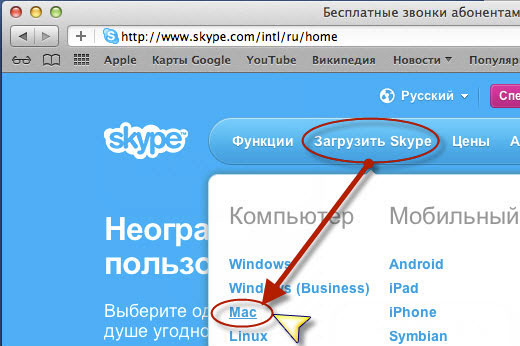
1. Скачать файл одной из доступных версий программы Скайп. Он находится на официальном сайте http://www.skype.com. Нужно зайти на эту страницу (это главная страница) и нажать на кнопку «Загрузить».

При необходимости нужно выбрать опцию «Мак», чтобы загрузить именно ту программу, что предназначена для Макинтош.
2. Немного прокрутив бегунок страницы вниз, вы увидите предложение выбрать другую версию. Выбираем «Подробности о Skype для Mac» и, перейдя на следующую страницу, жмем соответстувующую надпись с характерной стрелочкой, которая обозначает загрузку файла.
3. После того как этот процесс завершился, можно приступать к установке.

Если папку, в которую сохранили, не отыскать, прежде чем искать по имени (что займет больше времени), загляните в папку загрузок.
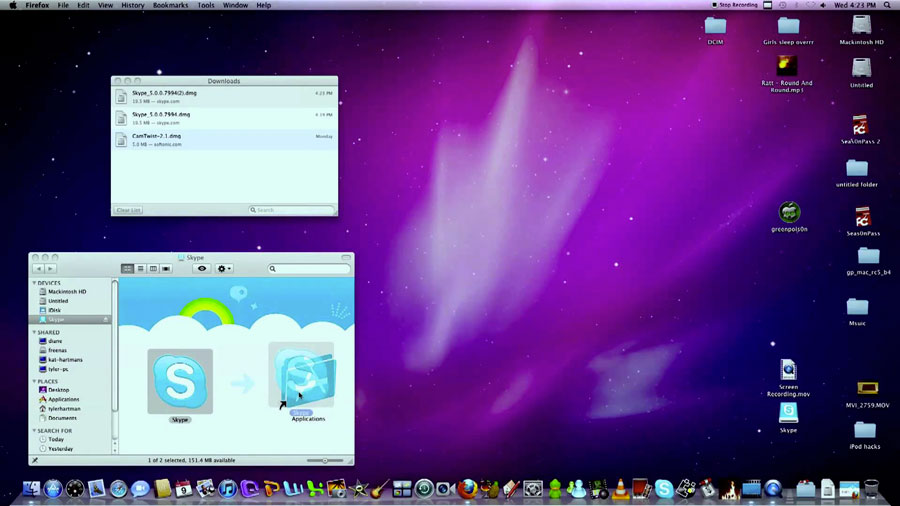
Она может отображаться, как «Downloads».
4. При запуске скачанного ранее установочного файла (с расширением «.exe», например) будет производиться установка на одном из выбранных вами языков.
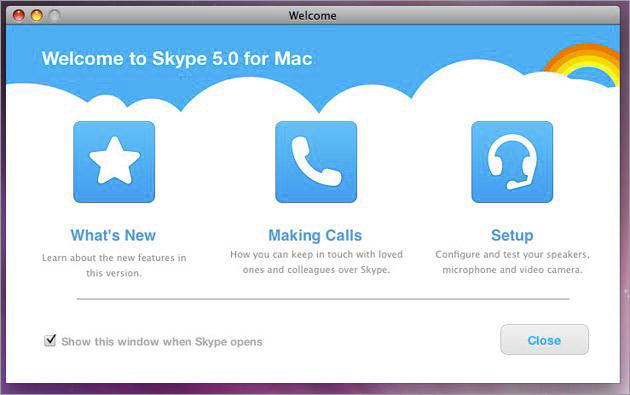
5. После окончания всех процессов, связанных с установкой программы, в случае появления окна со значком программы и папочкой под названием «Applkations». Просто перетащите папку с названием и значком «Skype» в папку «Applkations».
6. Проверьте результат: желаемая программка должна теперь появиться в меню «Программы».
Какие возможности дает Скайп, установленный на Imac? По официальной информации с открытого (опять же, официального) сайта компании этот шанс на отличное и качественное общение, действительно, бесплатный! Установить этот софт – это значит иметь возможность воспользоваться функционалом, включающим безграничное время на видео-общение, а именно на звонки через Skype for mac любому абоненту.