Личный опыт. Отказался от iCloud в пользу Яндекс Диска
С момента появления фирменного облачного сервиса iCloud я был его пользователем. Со временем перешел на платный тариф, который в какой-то момент увеличился до 50 Гб. Этого мне хватало под все мои потребности: вся библиотека фотографий туда помещалась, и оставалось место под резервные копии iPad и iPhone. Даже когда своим основным смартфоном я сделал аппарат на Андроид, то не отказался от яблочного облака, а продолжал туда загружать изображения и видео через веб-версию сервиса.
Если iCloud вас всем устраивает, то не стоит искать ему альтернатив.
❗️ПОДПИСЫВАЙСЯ НА НАШ КАНАЛ В ЯНДЕКС.ДЗЕНЕ И ЧИТАЙ ЭКСКЛЮЗИВНЫЕ СТАТЬИ БЕСПЛАТНО
То есть вы понимаете, насколько я сблизился с iCloud и как мне было удобно именно это облако. Но весна заставила искать альтернативы. Из-за ухода из России Visa и MasterСard оплатить сервисы Apple стало несколько сложнее. А в дальнейшем перестала проходить оплата и с моего номера телефона, и номера моей жены. В такой ситуации пришлось выбирать, куда сохранить свои данные. И выбор пал на Яндекс Диск. Давайте посмотрим, получилось ли у Яндекса заменить для меня iCloud и с какими минусами я столкнулся при переходе.
Яндекс Диск — цена

Удобно, что подписка на Яндекс Диск списывается сразу за год.
Сразу оговорюсь, что если бы не возникло никаких проблем с оплатой облака Apple, то попыток куда-то перейти я бы не делал. Работа сервиса и глубина его интеграции в яблочную экосистему находится на каком-то запредельном уровне, и мне это нравится. Фотографии и видео без всяких проблем я загружал руками со своего Андроида по мере необходимости. А так как снимаю я достаточно редко, то и потребность такая возникала не часто. Поэтому о переходе стоит задуматься, только если вам нужна бесшовная синхронизация между разными платформами, возникла проблема с оплатой iCloud или не устраивают цены. В противном случае пользуйтесь фирменным облаком Apple и получайте удовольствие.
Первое, что приятно удивляет в Яндекс Диске — это цена и объем предоставляемого свободного места. Отдельно со всеми тарифами можно ознакомиться на этой странице. За 499 рублей за год! я получил:
- 100 Гб свободного пространства.
- Безлимит для фото и видео.
- Неограниченное скачивание с публичных ссылок.
- Возможность загрузки файлов от 1 Гб.
❗️ПОДПИСЫВАЙСЯ НА ТЕЛЕГРАМ-КАНАЛ СУНДУК АЛИБАБЫ. ТАМ КАЖДЫЙ ДЕНЬ ВЫХОДЯТ ПОДБОРКИ САМЫХ ЛУЧШИХ ТОВАРОВ С АЛИЭКСПРЕСС
При этом у меня уже было 10 Гб за регистрацию в Яндекс Диске, которую я осуществил давным давно. И дополнительно мне дали еще 10 Гб за то, что я являюсь подписчиком Яндекс Плюс. Итого у меня получилось 120 Гб и безлимит для фото и видео. Это отличное предложение. При этом в iCloud за 59 рублей в месяц я получал только 50 Гб под все свои нужды. Безусловно, мне хватало и этого объема, но ведь значительно приятнее осознавать, что у вас в облаке есть большой запас памяти.
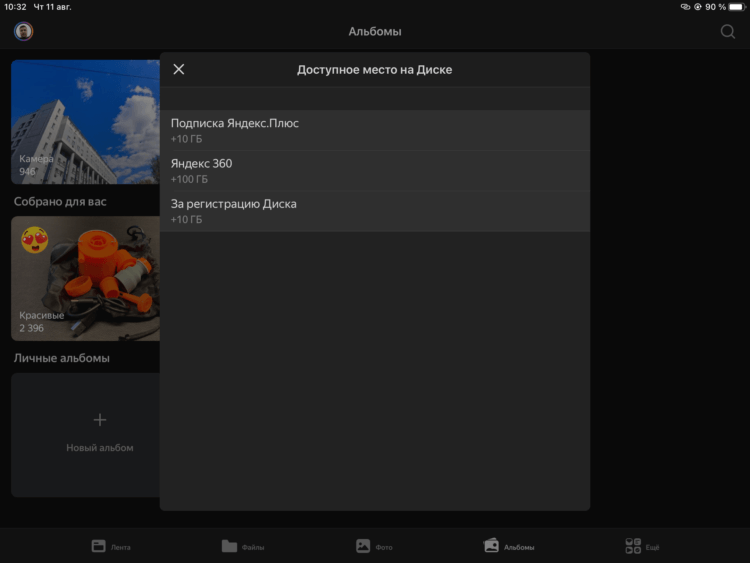
Вот так 100 Гб легко превратились в 120 Гб.
Отдельно обращает на себя внимание безлимитное пространство под фотографии и видеозаписи. В таких ситуациях появляется вопрос о том, в каком качестве будут хранится такие медиафайлы. Почитав отзывы, многие писали о том, что при включении безлимита сервис немного их сжимает. Так как свободного пространства у меня было много, я решил безлимит отключить. Если же вам такая возможность нужна, то сделайте следующее:
- Откройте Яндекс Диск.
- Нажмите на изображение своего аккаунта в левом верхнем углу.
- Перейдите в настройки.
- Выберите раздел «Автозагрузка» и активируйте там переключатели «Загружать в безлимит» у фото и видео.
После импорта всей своей медиатеки у меня осталось свободно 92,4 Гб из 120. К сожалению, что бы я не делал, видео все равно сохраняется в разрешении не больше Full HD. Это можно считать очень существенным минусом.
Заметки — Яндекс Диск
Синхронизация заметок — одна из самых удобных возможностей в Яндекс Диске.
Другой момент, который порадовал, — это наличие в Яндекс Диске такого приложения, как «Заметки». С учетом того, что больше чем за десять лет использования iCloud у меня накопилось огромное количество заметок, и большинством из них я периодически пользуюсь, то раз уж я начал полный переход на другой сервис, то логично было бы перенести и их. К сожалению, перенос возможен только путем банального копировать-вставить.
Естественно, некоторые записи у меня заблокированы паролем и биометрией. Поставить пароль на конкретную заметку здесь, к сожалению, нельзя, но можно запаролить всё приложение полностью. Причем допускается код-пароль отличный от системного, и отказ от использования биометрии. То есть если кто-то знает ваш код для разблокировки смартфона или его данные добавлены в Face ID или Touch ID, то вы можете беспроблемно защититься от доступа в приложение даже этих людей.
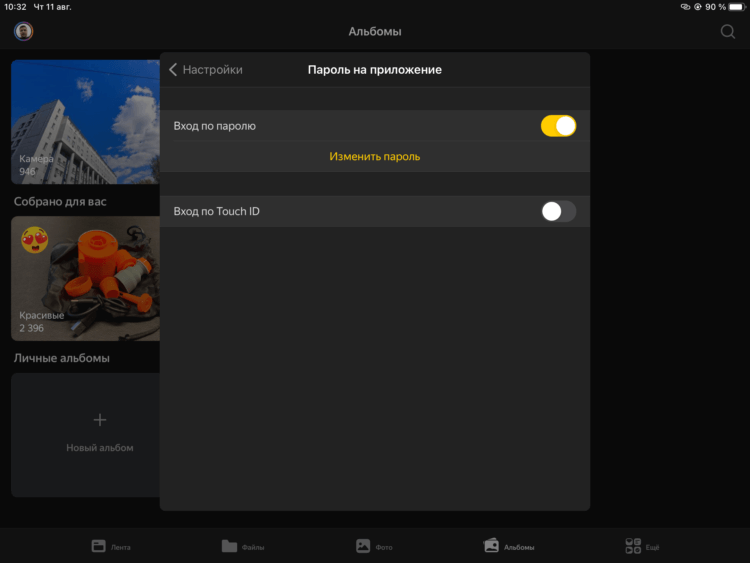
Можно защитить приложение от посторонних глаз с помощью пароля.
Скорость загрузки данных в Яндекс Диск и скачивания их оттуда за без малого полгода использования не вызвала у меня никаких вопросов. К какой бы сети я не был подключен, будь то Wi-Fi или сотовый оператор, все было достаточно быстро и не доставляло боль. Для меня, конечно, одним из самых важных моментов стала кроссплатформенность этого решения. Приложение Яндекс Диск установлено у меня на iPad, iMac и Xiaomi. Все медиафайлы синхронизируются между устройствами без каких-либо проблем. Достаточно сделать фото на смартфон, и сразу же получится посмотреть его на планшете. Опыт, сравнимый с iCloud, но между Андроидом и iPadOS.
❗️ПОДПИШИСЬ НА НАШ ЧАТИК В ТЕЛЕГРАМЕ. ТАМ СОБРАЛИСЬ ТОЛЬКО ИЗБРАННЫЕ ЧИТАТЕЛИ
Если вы в данный момент находитесь в поисках альтернативы iCloud, то искренне советую присмотрется к облаку от Яндекса. С учетом того, что у него есть бесплатный объем, то можно даже его потестировать до исчерпания свободной памяти. Безусловно, это решение не такое удобное, как фирменный сервис Apple, как минимум из-за необходимости дополнительной программы.
Отдельно следует отметить, что для создания резервной копии вашего устройства придется все равно использовать iCloud, если вы предпочитаете делать это без проводов. Ну или как в старые добрые времена, через iTunes.
Чтобы вписаться в бесплатный план мне пришлось удалить из резервной копии iPad достаточно большое количество всякого мусора, но порядок в ней давно напрашивался. Эта копия тянется еще с iPad 2 2011 года. В общем, всем, кто ищет варианты, могу смело посоветовать Яндекс Диск. Не часто у Яндекса получаются хорошие сервисы.
Как скачать фильм с Яндекс Диска на iPhone/iPad?

Один из самых удобных и простых способов загрузить фильм на свое устройство — это скачать видео с Яндекс диска на айфон. Яндекс диск относительно новый сервис для хранения информации, с помощью которого вы можете не только освободить место на устройстве, но и с легкостью перемещать медиафайлы с телефона на компьютер и обратно. Каждый новый пользователь получает 10 ГБ свободного пространства с возможностью расширить их до 1ТБ. Первые 10 ГБ обойдутся вам бесплатно, за последующие с вас будет взиматься ежемесячная абонплата. Объем видеофайла с фильмом довольно большой по размеру, что осложняет задачу его закачивания на телефон или айпад. Если небольшое видео с телефона можно перекинуть по почте, то с файлом большого размера это будет затруднительно. И здесь нам на помощь приходит Яндекс диск, который элементарно решает эту задачу.
- Приложение Яндекс.Диск для ПК
- Приложение Яндекс.Диск для айфон
- Инструкция, как перекинуть фильм с Яндекс диска на айфон
Приложение Яндекс.Диск для ПК
Вы можете загрузить приложение Яндекс.Диск на свой компьютер. Для этого достаточно ввести соответствующий запрос в строке поиска браузера.
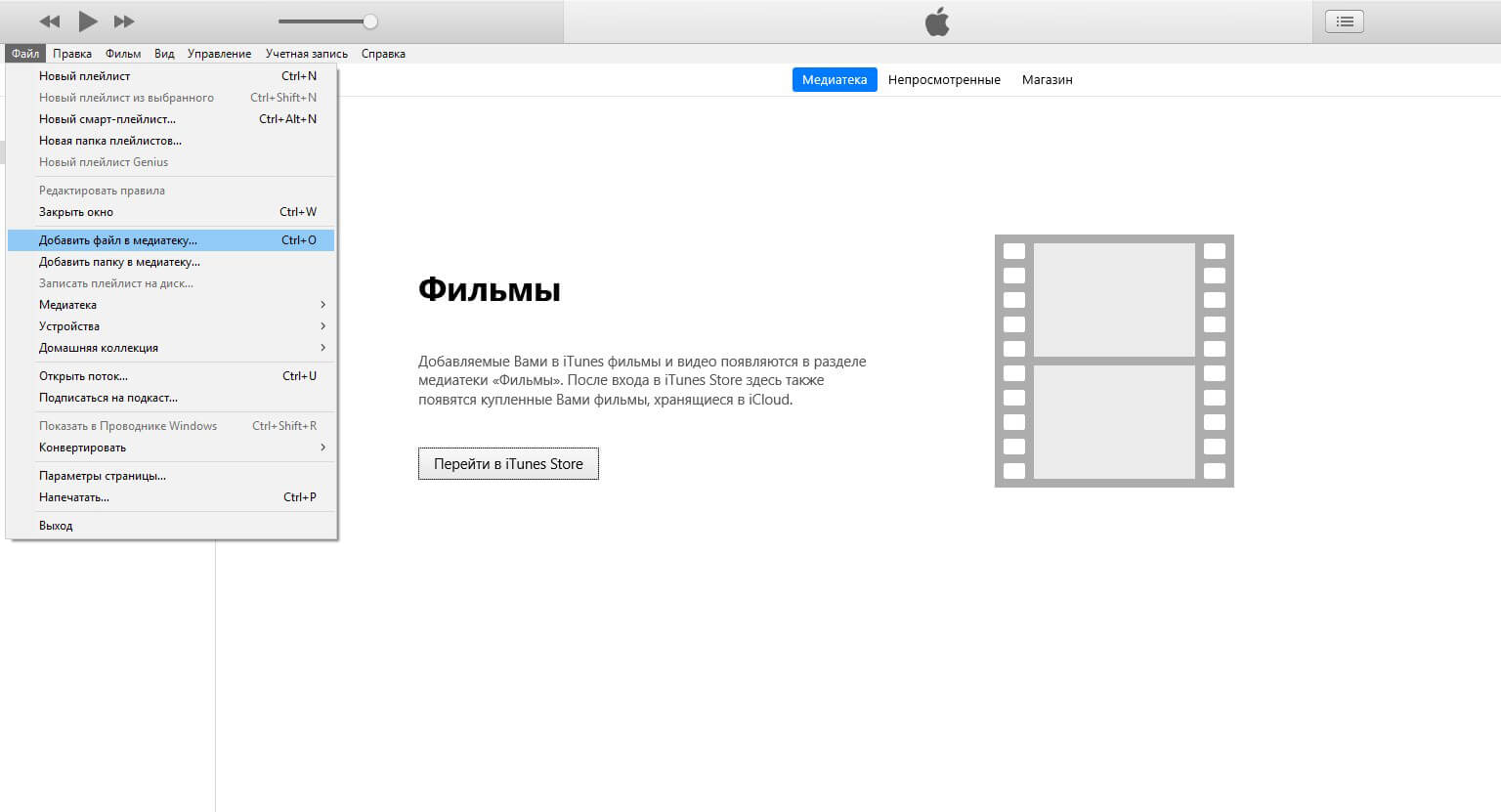
Рисунок 1 – Скачать Яндекс.Диск
Затем в появившемся окне нажмите кнопку «Скачать» и загрузите приложение на свой компьютер.
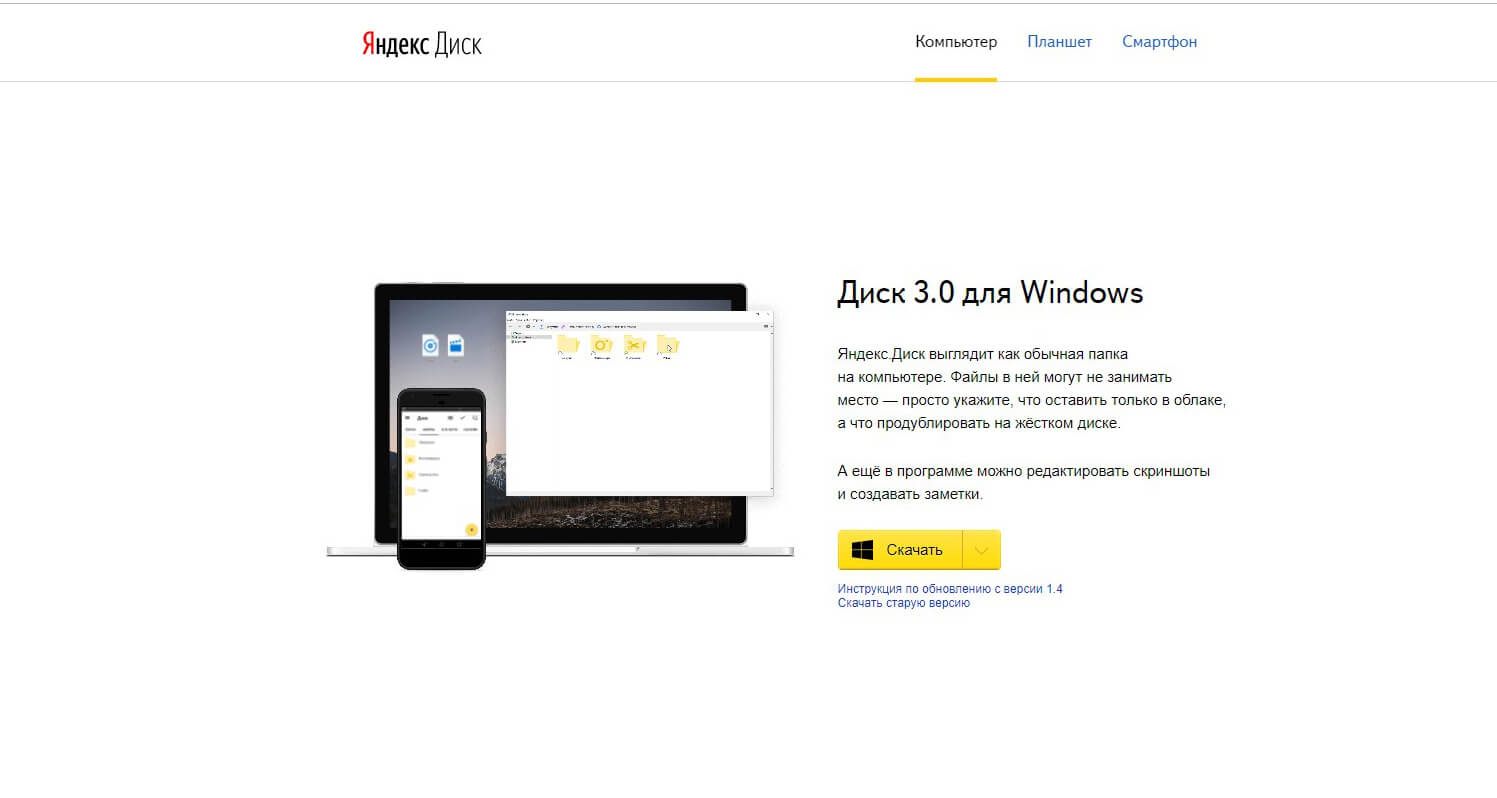
Рисунок 2 – Кнопка «Скачать»
После установки перед вами откроется приложение.
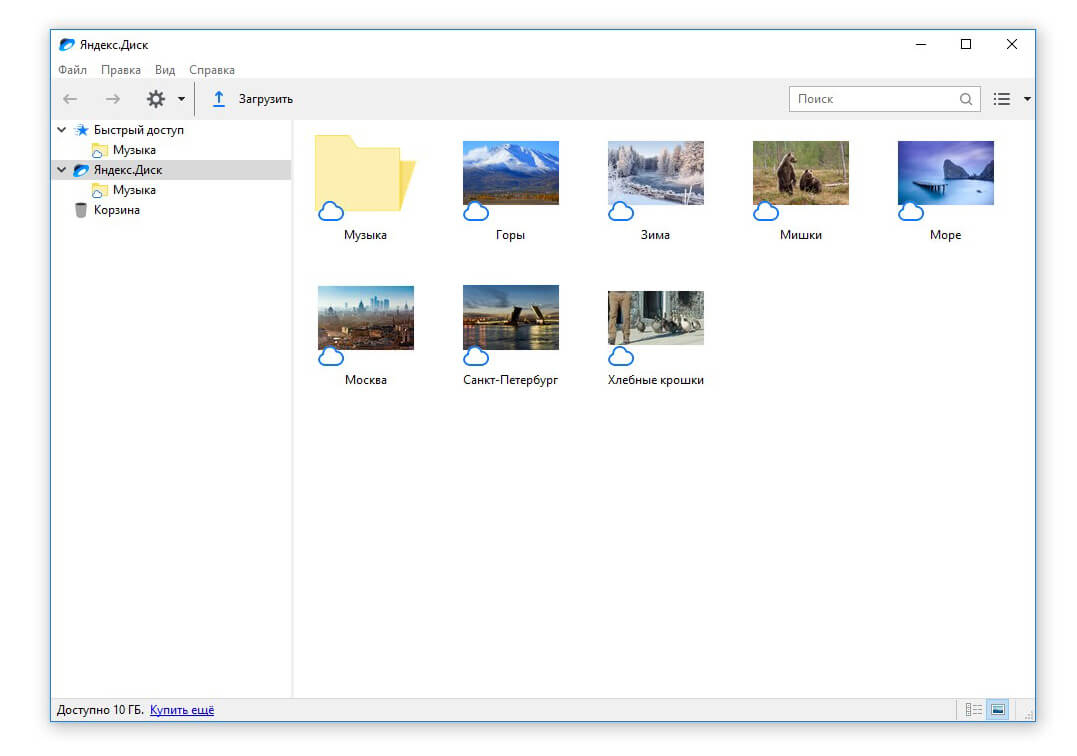
Рисунок 3 – Интерфейс приложения
Надпись в левом нижнем углу указывает, что объём памяти вашего диска на текущий момент составляет 10 ГБ с возможностью расширения. Файлы, которые вы видите перед собой это стандартные образцы. Среди них есть музыка, фото и видео. Для того чтобы дополнить хранилище, достаточно перетащить в папку нужный файл. Файл сразу же станет доступен на всех устройствах, где есть доступ к приложению Яндекс.Диск. Еще один способ добавить файл это нажать кнопку со стрелкой «Загрузить» в верхней панели и выбрать файл из списка.
ОБРАТИТЕ ВНИМАНИЕ! Чтобы получить доступ к данным, вы должны заходить через один и тот же аккаунт.
Приложение Яндекс.Диск для айфон
Стоит отметить, что сервис хорошо адаптирован для использования на технике Apple. Вы можете использовать диск, при помощи приложения «Яндекс.Диск». Загрузить приложение бесплатно можно в App Store.
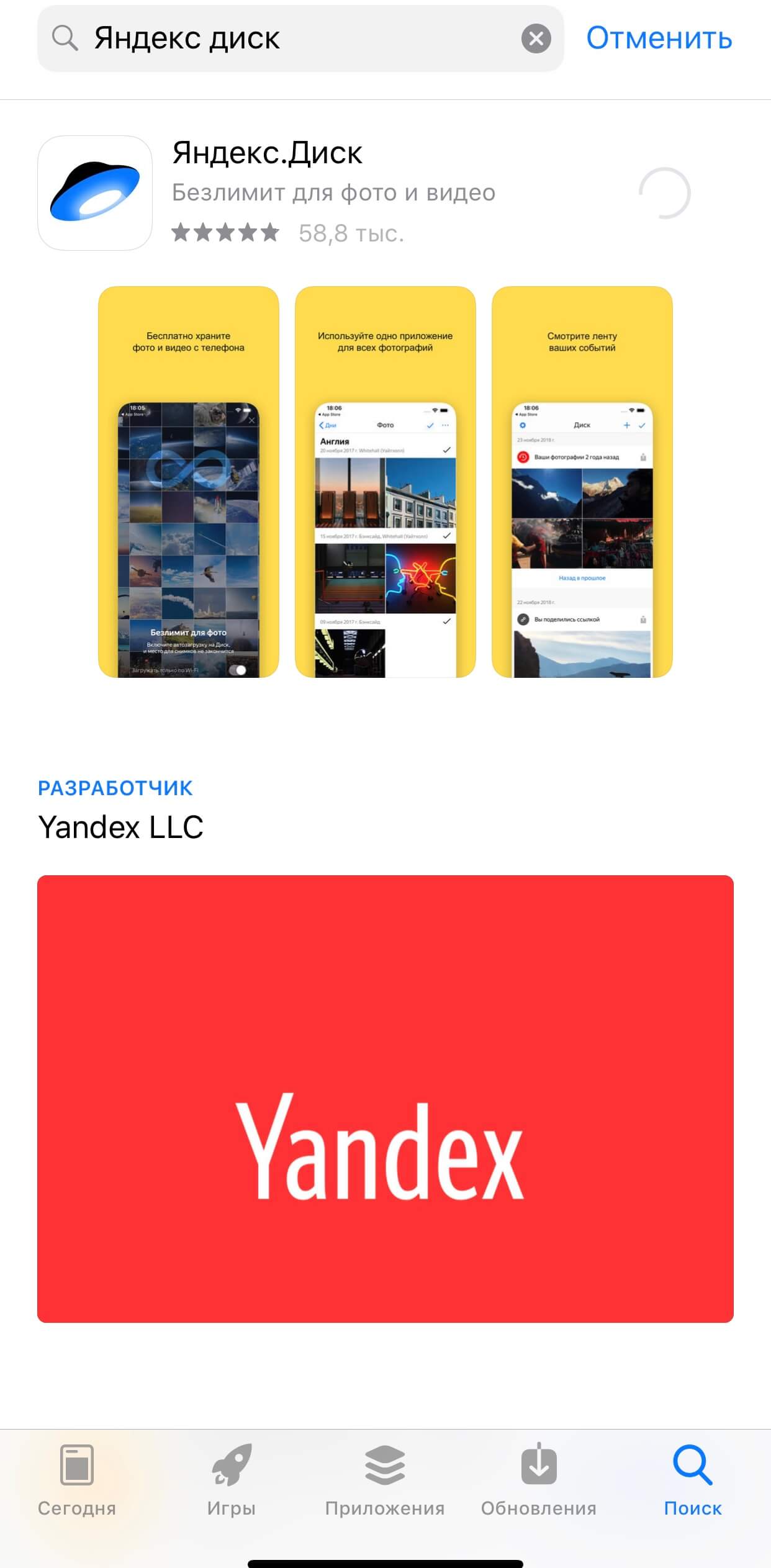
Рисунок 4 – Приложение Яндекс.Диск
Приложение имеет удобный интерфейс. В нем есть закладки:
- Лента: показывает фото в свободном порядке
- Файлы: это непосредственно хранилище с информацией
- Фото: Здесь фото сортируются по дате и месту
- Альбомы: Здесь фото разбиты на альбомы. Разбивка происходит в автоматическом режиме приложением.
- Офлайн: Здесь вы можете сохранить файлы, которые нужны вам тогда, когда нет доступа к интернету.
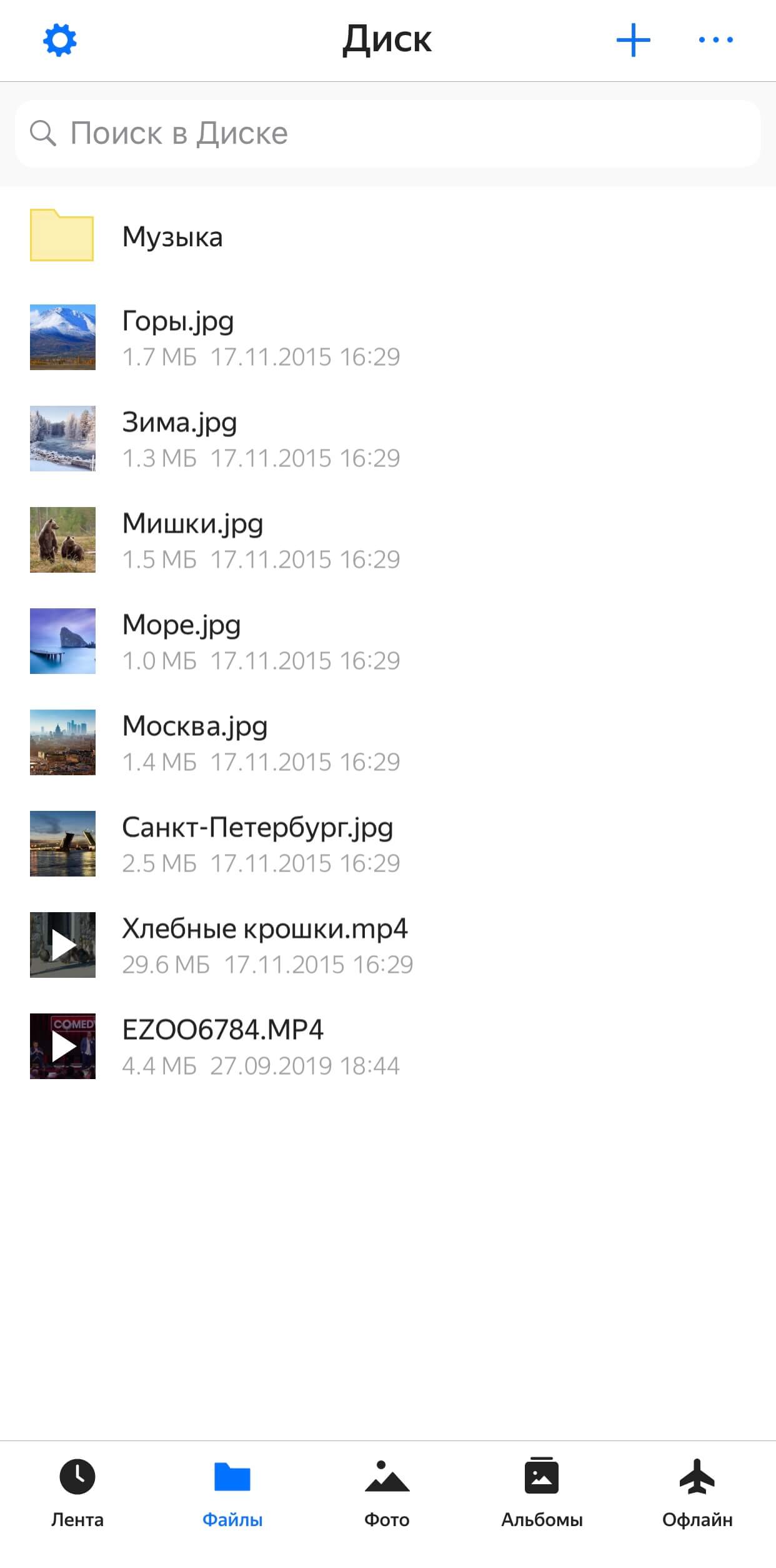
Рисунок 5 – Интерфейс приложения
Инструкция, как перекинуть фильм с Яндекс диска на айфон
- Во время первого запуска приложения введите логин и пароль для Яндекс аккаунта.
- Убедитесь, что на телефоне достаточно места, чтобы сохранить нужный файл
- Скачайте фильм на компьютере в папку приложения Яндекс.Диск
- Откройте приложение на IPhone.
- Зайдите в папку «Файлы» и найдите нужную видеозапись.
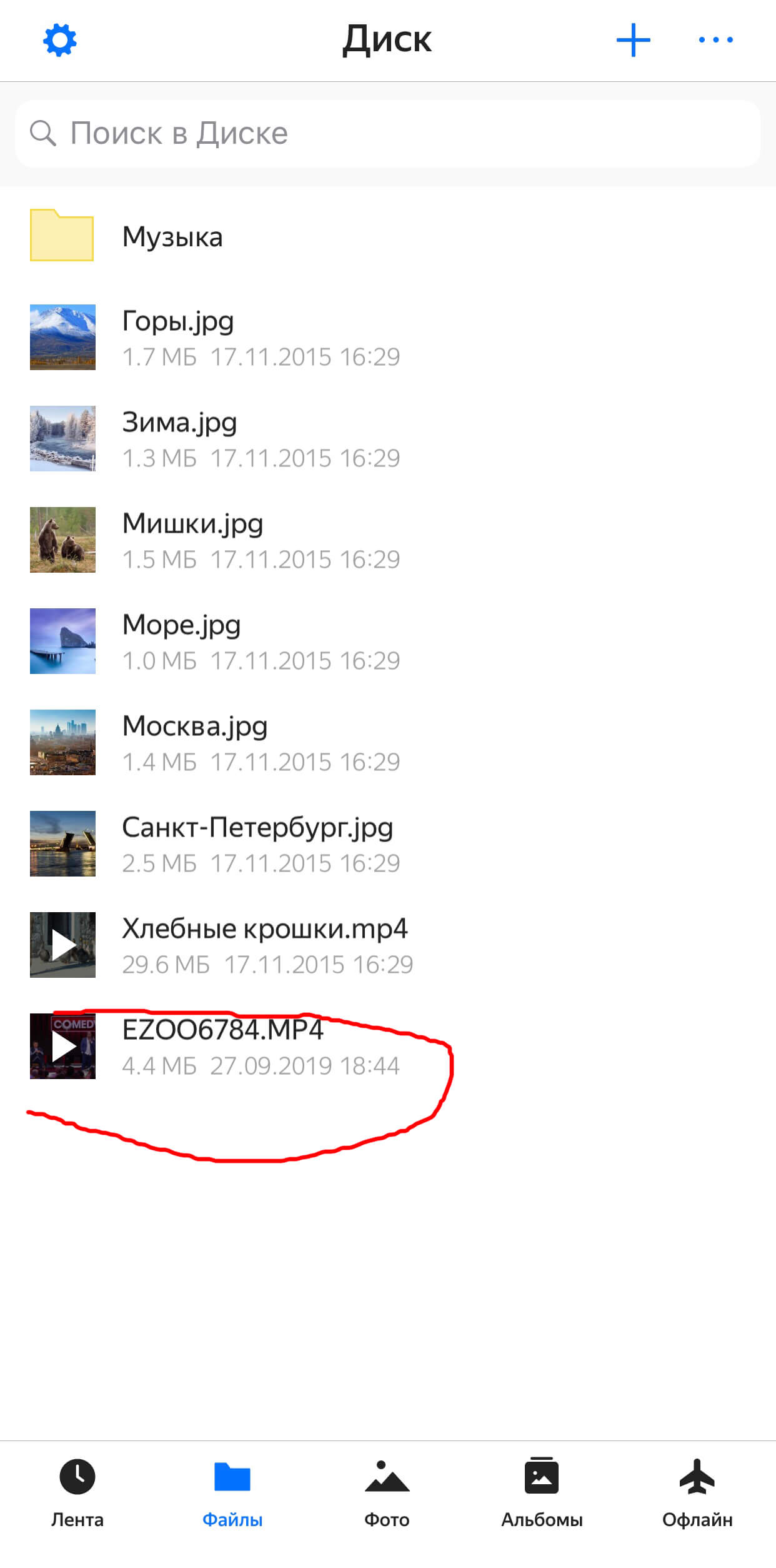
Рисунок 6 – Файлы в папке приложения
- Выберите нужное видео и нажмите на иконку в левом нижнем углу.

Рисунок 7 – Иконка в левом нижнем углу
- Выберите действие «Сохранить в галерею»
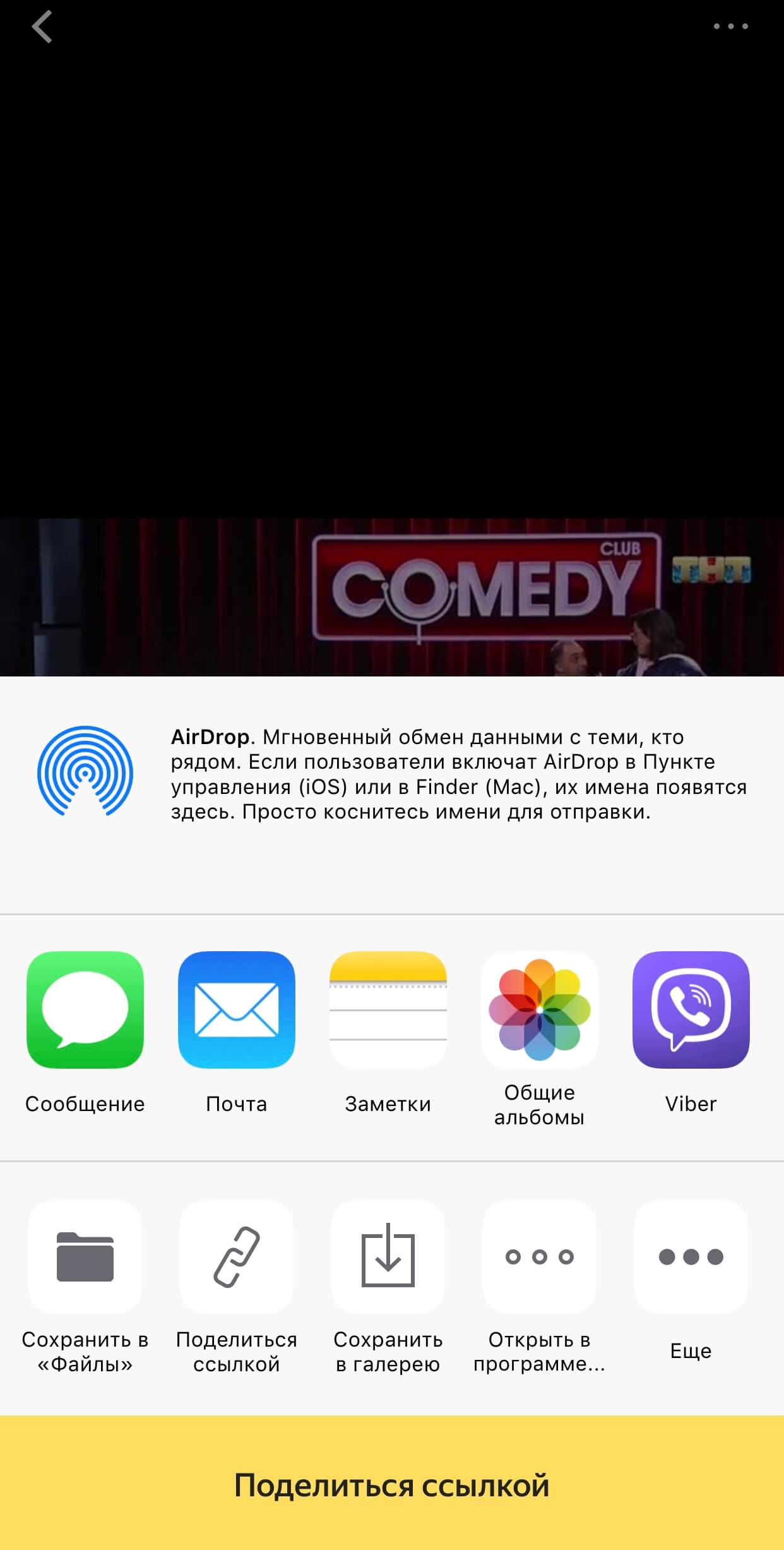
Рисунок 8 –Иконка «Сохранить в галерею»
- Видеофайл появился в галерее и готов к просмотру.
Еще один существенный плюс Яндекс.Диска заключается в том, что вам не обязательно скачивать фильм на телефон для того, чтобы посмотреть. Вы можете смотреть его прямо в приложении при условии наличия хорошего интернета. Это значительно сэкономит вам время.
Это самый быстрый и очень удобный способ загрузить фильм на айфон.
Видео – Как сохранить видеофайл на айфон с Яндекс диска
Как сохранить видео с яндекс диска на айфон
Предоставляя свои персональные данные, вы соглашаетесь на их обработку в соответствии с нашей Политикой конфиденциальности Movavi.
Как сохранить видео на iPhone из Интернета?
Хотите сконвертировать видео для iPhone? Воспользуйтесь Movavi Video Converter:
- Скачайте и установите Movavi Video Converter.
- Импортируйте файл в программу.
- Выберите один из готовых пресетов для устройств Apple.
- Запустите процесс конвертации.
- Познавательный портал
- Как скачать видео на iPhone с YouTube и ВК
6 декабря 2023 г.
Если вам очень понравился новый ролик, и вы хотите навсегда сохранить его в памяти телефона, но не знаете, как скачать видео с «Ютуб»а на Айфон – держите обзор лучших инструментов. Все намного проще, чем кажется: иногда достаточно встроенного в браузер загрузчика. В других случаях не обойтись без конвертера видео. Но у нас есть инструкции на все случаи жизни. Расскажем, как скачать видео на Айфон с YouTube, с развлекательных сайтов и страниц социальных сетей.
Если программа для скачивания видео уже установлена на других устройствах – можно использовать ее и переносить ролики на iPhone через iTunes. Опция доступна для смартфонов с версией iOS от 4 и старше.
Для переноса скачанных на компьютер файлов установите iTunes с официального сайта Apple, предварительно указав тип операционной системы на вашем компьютере, и запустите программу. Далее настройте автоматическую синхронизацию и убедитесь, что в числе доступных устройств есть ваш смартфон. Если все пройдет удачно, то вы сможете легко перенести на iPhone видео, предварительно загруженное на ПК.
Нажмите на значок телефона в левом верхнем углу приложения iTunes и выберите в выпадающем меню пункт Общие файлы. Теперь выберите свой смартфон в перечне синхронизированных устройств, затем нажмите на кнопку Добавить, выберите нужные файлы и нажмите на кнопку Добавить еще раз. Дождитесь завершения операции и просмотрите видео. Если оно не открывается – преобразуйте его в подходящий формат через конвертер видео и повторите перенос еще раз.
C помощью браузера Safari
Удобная опция появилась в стандартном браузере Safari в iOS 13 – с ее помощью можно скачивать файлы всех типов, в том числе и видео. Они будут сохраняться в приложении Файлы автоматически.
Чтобы скачать ролик, необходимо найти ссылку на него в Интернете. Если вы пользуетесь смартфоном с опцией 3D-Touch (это модели от iPhone 6s и старше), то нужно сильно нажать на ссылку, после чего выбрать опцию Загрузить файл по ссылке. Если опции 3D-Touch на смартфоне нет, то необходимо удерживать ссылку на протяжении 2-3 секунд, а после выполнить аналогичные операции.
Этот способ позволяет сохранять видео с тысяч сайтов в Интернете. Но не с YouTube – политика компании Apple в отношении соблюдения авторских прав. Чтобы загружать ролики с видеохостинга, стоит использовать специальные приложения и сервисы.
Приложения для скачивания видео с «Ютуба» и ВКонтакте
Программа для скачивания видео, музыки и других файлов из Интернета, с помощью которой можно загрузить ролики в разных форматах. Приложение также позволяет импортировать файлы с устройств или из облака, хранить вложения электронной почты и сохранять веб-страницы, чтобы просматривать их позднее в автономном режиме даже без доступа к сети.
Помимо этого, софт обеспечивает эффективное управление файлами. Среди доступных пользователю возможностей создание папок, архивация, переименование и проставление цветных тегов для облегченного поиска документов. Доступна и опция перетаскивания файлом между приложениями в режиме Split View.
А еще приложение помогает делиться загруженными роликами с друзьями, отправляя ссылки по электронной почте или выгружая файлы напрямую в социальные сети – в Одноклассники, ВКонтакте и Pinterest. С помощью приложения также легко поделиться роликом в мессенджере – например, отправив любое загруженное видео собеседнику в WhatsApp или Телеграм.
По мнению пользователей, приложение обладает широким функционалом и справляется с задачей по загрузке видео из Интернета и управлению файлами, а также позволяет быстро делиться ими в социальных сетях и мессенджерах. Основной недостаток программы – отсутствие русскоязычной версии.
Обратите внимание: вам не придется беспокоиться о конфиденциальности. Все сохраненные файлы можно защитить паролем. Причем как одним, так и несколькими комбинациями. С помощью приложения можно установить индивидуальные пароли для каждого файла.
Загрузчик видео с десятков сайтов, который в базовой версии работает бесплатно и без регистрации, позволяет смотреть любой скачанный клип в iTunes. С его помощью можно сохранить клипы из «Ютуб», из ВК или другой социальной сети. Программа также позволяет загрузить собственные файлы в облако, в том числе и на Яндекс Диск. Софт характеризует удобный пользовательский интерфейс, однако он представлен только на английском языке, что может осложнить использование программы для русскоязычной аудитории.
Разработчики также позиционируют Saver PRO как универсальный набор инструментов для управления мультимедийными файлами. Программа поддерживает одновременное скачивание и выгрузку видео, работает с облачными хранилищами Dropbox и Google Диск. Среди возможностей программы создание прямых ссылок для загрузки файлов, Wi-Fi-трансфер, архивирование и сжатие папок в формате ZIP, а также работа с Share, AirDrop, AirPlay и Google Cast.
К дополнительным возможностям программы относятся публикации и репосты видео, воспроизведение контента в фоновом режиме и создание плейлистов. Софт можно отнести к числу универсальных – он поддерживает разные медиаплееры и может быть установлен на любом устройстве. Соответственно это классный способ отправить файлы с телефона на компьютер и обратно. Среди поддерживаемых форматов MP4, MOV, MKV, FLV, WMV, AVI и многие другие. Все файлы можно защитить – добавить индивидуальный пароль.
iLax
Простое и бесплатное приложение для загрузки видео из Интернета на iPhone и iPad. Также позволяет записывать звук и сохранять его в аудиофайлах. Программа обладает интуитивно понятным пользовательским интерфейсом на русском языке. Однако некоторые эксперты отмечают длительное отсутствие обновлений приложения, в результате чего его дизайн и функциональные возможности заметно устарели.
Также по отзывам пользователей не совсем ясно, как скачать видео с «Ютуба» на Айфон и добавить его в нужную папку в файловом менеджере, так как размещенная на видеохостинге инструкция от разработчиков более недоступна. Зато есть реклама и, по мнению юзеров, ее слишком много. Отключение платное. Отзывы также говорят о том, что в некоторых случаях кнопка загрузки не срабатывает и приложение отключается, не выполнив заданные действия.
Тем не менее, значительная часть пользователей считает, что приложение по-прежнему работает и с его помощью легко загрузить контент с YouTube и ролики из социальных сетей. Чтобы понять, как скачать видео на Айфон, достаточно потратить 10-15 минут на изучение функционала приложения. А вот для дальнейшей отправки роликов друзьям лучше использовать другой софт – через iLax сформировать прямую ссылку и сделать репост в ходе тестирования не удалось.
Ultra Downloader Plus
Приложение с широким функционалом, которое позволяет скачивать видео из Интернета, проводить их структурирование в файловой системе, управлять роликами и быстро отправлять их на другие устройства. В частности, обеспечена возможность потоковой передачи контента на SmartTV и Xbox. Что же касается просмотра скачанных роликов, то их легко открыть на iPhone, iPad и iPod, вне зависимости от разрешения и размера экрана.
Ultra Downloader Plus поддерживает загрузку нескольких видео одновременно. Помимо этого, приложение располагает опцией интеграции диспетчера загрузки в браузер с возможностью ее активации, прерывания или установки. Встроенный сервис DLNA/uPNP помогает настраивать качественную потоковую передачу данных, а совместимость программы со всеми устройствами на базе iOS позволяет отправлять видео с телефона на компьютер, ноутбук или планшет.
Приложение также поддерживает Retina и AirPlay, помогает просматривать скачанные ролики в полноэкранном режиме без потери качества. С его помощью можно генерировать прямые ссылки на загруженное видео и делиться ими с друзьями. Все файлы и папки легко защитить индивидуальными паролями и ограничить доступ к ним.
Основными недостатками платной программы, по мнению некоторых пользователей, остается отсутствие русскоязычной версии и невозможность скачать загрузчик видео с официальных сервисов Apple. В результате он часто распространяется через сайты, администрация которых не несет ответственности за качество и безопасность софта. Это значит, что при загрузке и установке софта необходимо дополнительно проверить его при помощи обновленного антивируса.
Как конвертировать видео для iPhone на ПК
Лучшая альтернатива загрузки видео из интернета на iPhone при помощи приложений – это загрузка контента на компьютер, его конвертация в подходящий формат и дальнейшее сохранение на смартфон с возможностью воспроизведения в предустановленном плеере, отправки в социальные сети или в облачное хранилище. Все это занимает всего несколько минут, не требует долгого изучения программ и позволяет избежать проблем с некорректным отображением файлов и системными конфликтами.
Загрузить ролик на ПК можно при помощи десятков программ и встроенных в браузер расширений. Для преобразования файлов в форматы вашего телефона используйте Movavi Video Converter. Программа обладает интуитивно понятным пользовательским интерфейсом на русском языке, позволяет проводить преобразование роликов без потери качества и быстро отправлять их на ваш iPhone. С помощью конвертера также можно провести базовую обработку видео, сжать его или сохранить в исходном формате, обрезать или склеить фрагменты, улучшить качество воспроизведения и даже добавить субтитры к видео.
Как конвертировать видео для iPhone на ПК с помощью Movavi Video Converter:
Как закачивать видео, музыку и другие файлы с «Яндекс.Диска» на Айфон
Существует универсальный для всех моделей телефонов способ, с помощью которого с компьютера или интернета на iPhone переносятся фильмы, музыка, фотографии и другие файлы. Но у некоторых пользователей, интересующихся, как скачать видео с «Яндекс.Диска» на Айфон, иногда не получается загрузить файлы. Рекомендуется внимательно ознакомиться с инструкцией.
Загрузка файлов из «облака» на iPhone
«Яндекс.Диск» представляет собой своеобразный «склад», где хранятся любые файлы. «Облачная» информация доступна пользователю с любого устройства: компьютера, телефона, планшета или ноутбука.

Преимущества применения «облака» следующие:
- не требуется проводное соединение, только интернет-сеть;
- в случае поломки или потери Айфона контент не пропадет;
- есть возможность поделиться с собеседником новой фотографией, ссылкой на папку в «облаке».
Для загрузки файлов из Диска на iOS-девайс нужно:
- открыть Хранилище, ввести пароль и логин, как при входе на «Яндекс. Почту»;
- найти нужные папку, файл;
- нажать «Загрузить». Если это видеоролик, открыть его, кликнув по значку со стрелкой;
- во всплывшем окне выбрать «Сохранить в галерею». До окончания закачки может пройти 5-10 минут.
Еще интересная статья для Вас: Как наложить музыку на видео в iPhone
Иногда пользователю скидывают ссылку на папку, хранящуюся в «облаке». Нужно щелкнуть ее.

В зависимости от того, какой у аккаунта доступ, полный или ограниченный, просто ознакомиться с содержимым либо использовать имеющиеся материалы при необходимости.

Сохранение фотографий с Яндекс.Диска
iPhone «умеет» сделать снимок экрана, или скриншот. Поэтому с помощью этой функции получится сохранить фотографию из «облачного склада» на устройство. Данный способ плох тем, что каждую картинку приходится снимать по отдельности. По факту, мы будем не сохранять фотки, а принтскринить их прямо с экрана.
Чтобы сделать скриншот фотографии, нужно:
- войти в Яндекс.Диск, выбрать картинку и открыть ее;
- нажать одновременно кнопки Home и Power (стандартный способ);
- если одна из кнопок не работает, последовательно открыть:
Еще интересная статья для Вас: Как в iPhone рисовать на фотографиях и менять изображения
«Настройки» – «Основные» – «Универсальный доступ» – Assistive Touch – «включить» зеленый индикатор.


«Аппарат» – «Еще» – «Снимок экрана».


Помимо приведенных способов скриншот делается с помощью сторонних программ и расширений. Любые из них предлагает магазин приложений AppStore.
Сфотографированная картинка находится в альбоме пользователя Айфона.
Как пользоваться «Яндекс.Диском» на iPhone
Сервис доступен для всех лиц, зарегистрированных в «Яндексе» и, соответственно, имеющих «Яндекс.Почту». «Облачное» хранилище (диск) каждому пользователю предоставляет 10 Гб пространства. Платить за это не нужно. Есть возможность увеличить его, например, получив свободное место по акциям или купив.
«Яндекс.Диск» c iPhone доступен через браузер или мобильное приложение. Последнее скачивается из AppStore. После того как программа установлена на iOS-девайсе, нужно ввести логин и пароль от «Яндекс.Почты».
Еще интересная статья для Вас: Как обрезать, редактировать, разделить на части видео в Айфоне

С помощью данного приложения фотографии, снятые Айфоном, при Wi-Fi-соединении автоматически загружаются в «облако». Для этого:
- При открытии включить данную функцию. Заходить никуда не нужно, запрос появляется самостоятельно.

- Перейти к «Настройкам» программы, если пункт 1 не выполнялся.

- Выбрать «Автозагрузки» и включить индикатор (он станет зеленым).


Загруженные на Диск снимки – это содержимое папки «Фотокамера». Однако изображения способны не только дублироваться, но и удаляться. Поэтому прежде чем устранить их, нужно убедиться, что Wi-Fi-соединение отключено.
Заключение
Пользоваться сервисом «Яндекс.Диск» довольно просто. Фильмы, фото, музыку, даже рабочие документы можно перекидываться с «облака» в iPhone и обратно. Если, например, интернет-связью обеспечены офис, квартира или дом, флешки не понадобятся. Вся необходимая информация скидывается в «облако». Единственное, что способно ограничить количество данных – это лимитированное место на диске.
- Поделиться во Вконтакте
- Поделиться в Телеграме