Создание учетной записи локального пользователя или администратора в Windows
Вы можете создать локализованную учетную запись пользователя (автономную учетную запись) для всех пользователей, которые часто используют ваш компьютер. Однако в большинстве случаев рекомендуется создать для всех пользователей компьютера учетные записи Майкрософт. С помощью учетной записи Майкрософт вы можете получить доступ к приложениям, файлам и службам Майкрософт на всех своих устройствах.
При необходимости учетная запись локального пользователя может иметь разрешения администратора; однако лучше по возможности просто создать учетную запись локального пользователя.
Внимание: Пользователь с учетной записью администратора может получить доступ ко всем данным в системе, а любые вредоносные программы, с которыми они сталкиваются, могут использовать разрешения администратора для потенциального заражения или повреждения любых файлов в системе. Предоставляйте этот уровень доступа только при абсолютной необходимости и только людям, которым вы доверяете.
При создании учетной записи помните, что выбор пароля и его сохранение являются очень важными шагами. Поскольку мы не знаем вашего пароля, если вы забудете или потеряете его, нам не удастся его восстановить для вас.
Создание учетной записи локального пользователя
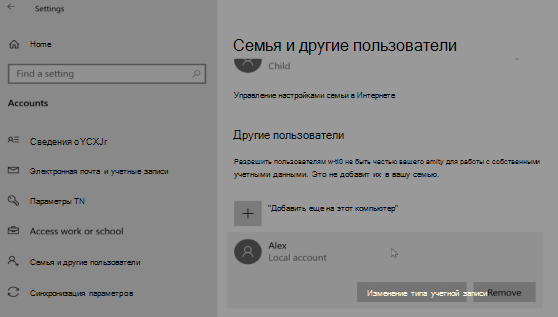
- Выберите Пуск >Параметры >Учетные записи а затем Семья и другие пользователи. (В некоторых версиях Windows вы увидите пункт Другие пользователи.)
- Рядом с пунктом Добавить другого пользователя выберите Добавить учетную запись.
- Выберите пункт У меня нет учетных данных этого пользователя и на следующей странице нажмите Добавить пользователя без учетной записи Майкрософт.
- Введите имя пользователя, пароль, подсказку о пароле или выберите секретные вопросы, а затем нажмите Далее.
Изменение учетной записи локального пользователя на учетную запись администратора
- Выберите Пуск >Параметры >Учетные записи .
- В разделе Семья и другие пользователи щелкните имя владельца учетной записи (под ним должно быть указано «Локальная учетная запись») и выберите Изменить тип учетной записи.
Примечание: Если вы выбрали учетную запись, в которой указан адрес электронной почты или не помечено «Локализованная учетная запись», вы даете разрешения администратора для учетной записи Майкрософт, а не локальной учетной записи.
Если вы используете Windows 10 версии 1803 или более поздней, можно добавить секретные вопросы, как описано в шаге 4 раздела Создание учетной записи локального пользователя. С помощью ответов на секретные вопросы можно сбросить пароль к вашей локальной учетной записи Windows 10. Все еще не знаете, какая версия вам нужна? Проверьте, какая версия у вас сейчас.
Создание учетной записи локального пользователя
- Выберите Пуск >Параметры >Учетные записи , затем Семья и другие пользователи. (В некоторых версиях Windows вы увидите пункт Другие пользователи.)
- Выберите Добавить пользователя для этого компьютера.
- Выберите пункт У меня нет учетных данных этого пользователя и на следующей странице нажмите Добавить пользователя без учетной записи Майкрософт.
- Введите имя пользователя, пароль, подсказку о пароле или выберите секретные вопросы, а затем нажмите Далее.
Изменение учетной записи локального пользователя на учетную запись администратора
- Выберите Пуск >Параметры >Учетные записи .
- В разделе Семья и другие пользователи щелкните имя владельца учетной записи и нажмите Изменить тип учетной записи.
Примечание: Если вы выбрали учетную запись, в которой указан адрес электронной почты или не помечено «Локализованная учетная запись», вы даете разрешения администратора для учетной записи Майкрософт, а не локальной учетной записи.
Родственные темы
Настройка общего или гостевого устройства с Windows
Общий компьютер предлагает варианты для упрощения управления и оптимизации общих устройств. Настройки, предлагаемые общим компьютером, перечислены в следующей таблице.
- Этот параметр управляет API : IsEnabled
- DeletionPolicy
- DiskLevelDeletion
- DiskLevelCaching
- InactiveThreshold
AccountModel: этот параметр определяет, какие типы пользователей могут входить на устройство, и может использоваться для включения гостевых учетных записей и учетных записей киоска. Дополнительные сведения см. в документации по поставщику служб CSP для общего компьютера.
KioskModeAUMID: настраивает приложение (называемое идентификатором модели пользователя приложения — AUMID) для автоматического выполнения, когда учетная запись киоска используется для входа. Будет создана новая учетная запись, использующая назначенный доступ только для запуска приложения, указанного по AUMID. Найдите идентификатор модели пользователя приложения установленного приложения.
- Этот параметр управляет API : IsEducationEnvironment.
SleepTimeout: указывает все тайм-ауты для времени ожидания компьютера в спящем режиме.
SignInOnResume: если этот параметр включен, указывает, требуется ли пользователю войти с паролем при выходе компьютера из спящего режима.
MaintenanceStartTime: по умолчанию время начала обслуживания (то есть при выполнении автоматических задач обслуживания, таких как клиентский компонент Центра обновления Windows или индексирование поиска) равно полуночи. Начальное время периода обслуживания можно изменить, указав новое время в минутах после полуночи. Подробный список параметров, включенных в MaintenanceStartTime, см. в техническом справочнике по общему компьютеру.
MaxPageFileSizeMB: настраивает максимальный размер файла подкачки в МБ. С помощью этого параметра можно настраивать поведение файла подкачки, особенно на устаревших компьютерах.
- Этот параметр управляет API: ShouldAvoidLocalStorage
Настройка общего компьютера
Общий компьютер можно настроить с помощью следующих методов:
- Microsoft Intune/MDM
- Пакет подготовки (PPKG)
- Скрипт PowerShell
Следуйте приведенным ниже инструкциям, чтобы настроить устройства, выбрав вариант, который лучше всего соответствует вашим потребностям.
Чтобы настроить устройства с помощью Microsoft Intune, создайте политику каталога параметров и используйте параметры, перечисленные в категории Shared PC :
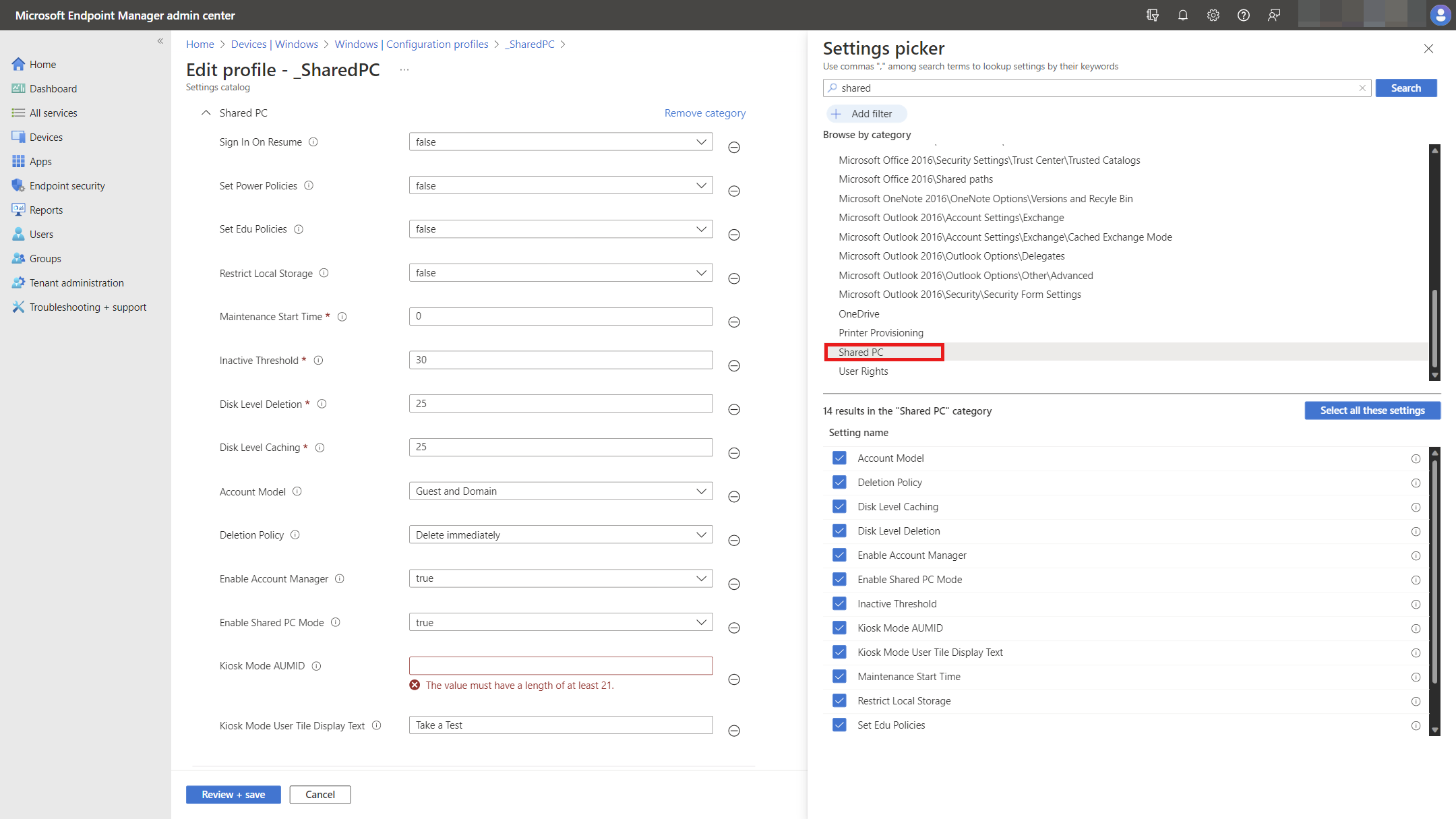
Назначьте политику группе безопасности, содержащей в качестве участников устройства или пользователей, которые требуется настроить.
Кроме того, можно настроить устройства с помощью настраиваемой политики с помощью поставщика CSP SharedPC.
Чтобы настроить устройства с помощью пакета подготовки, создайте пакет подготовки с помощью WCD и используйте параметры, перечисленные в категории SharedPC :
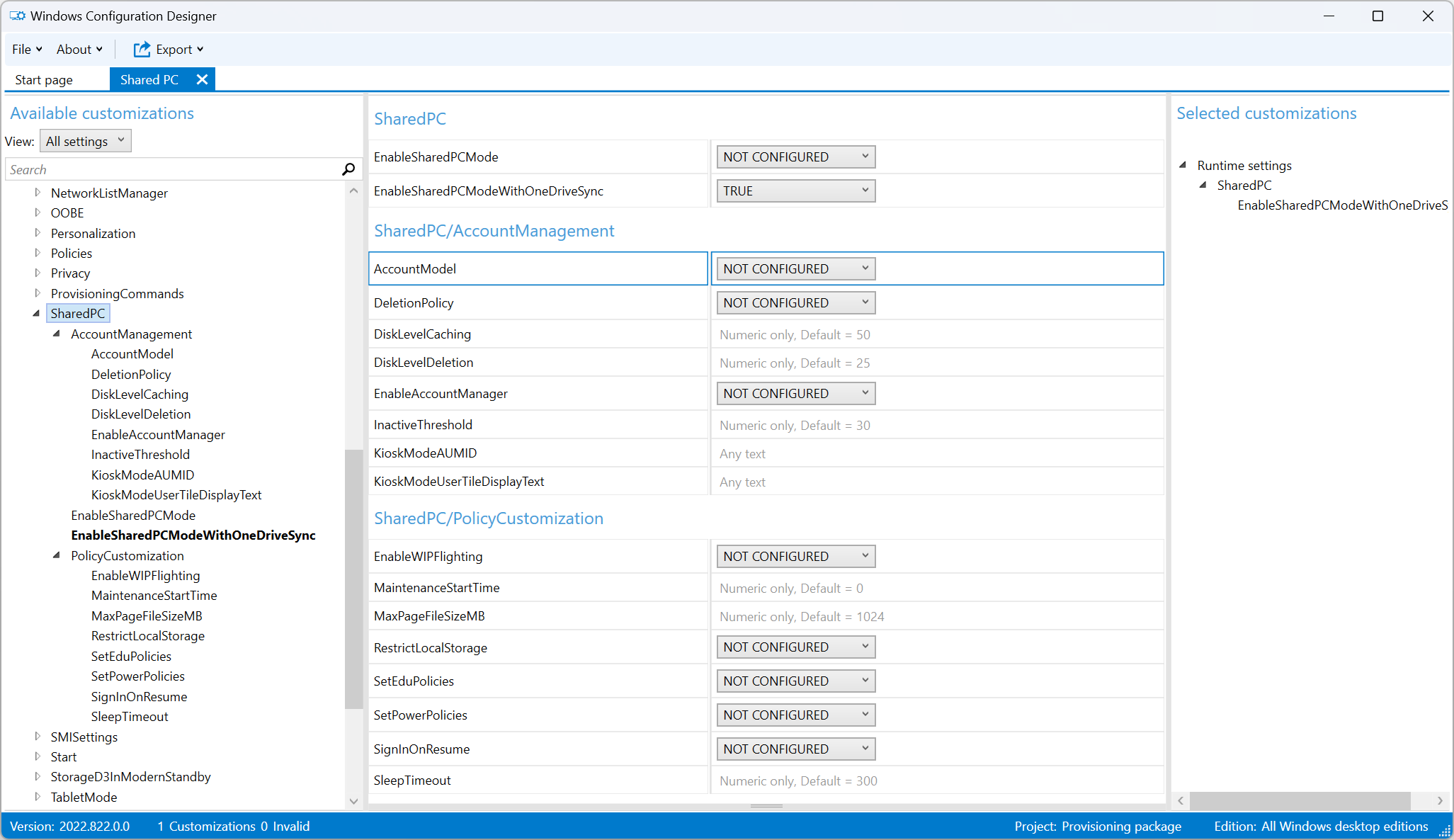
Список и описание параметров CSP, предоставляемых в Designer конфигурации Windows, см. в справочнике по WCD SharedPC.
Чтобы применить созданный пакет, выполните инструкции в статье Применение пакета подготовки.
Чтобы настроить устройства с помощью скрипта PowerShell, можно использовать поставщик WMI моста MDM.
Скрипты PowerShell можно выполнять как запланированные задачи с помощью групповая политика.
Для всех параметров устройства клиент WMI Bridge должен выполняться как учетная запись SYSTEM (LocalSystem).
Чтобы протестировать сценарий PowerShell, можно:
- Скачивание средства psexec
- Откройте командную строку с повышенными привилегиями и выполните следующую команду: psexec.exe -i -s powershell.exe
- Запуск сценария в сеансе PowerShell
Измените следующий пример скрипта PowerShell, чтобы настроить параметры, которые нужно настроить:
$namespaceName = "root\cimv2\mdm\dmmap" $parentID="./Vendor/MSFT/Policy/Config" $className = "MDM_SharedPC" $cimObject = Get-CimInstance -Namespace $namespaceName -ClassName $className if (-not ($cimObject)) < $cimObject = New-CimInstance -Namespace $namespaceName -ClassName $className -Property @> $cimObject.EnableSharedPCMode = $True $cimObject.SetEduPolicies = $True $cimObject.SetPowerPolicies = $True $cimObject.MaintenanceStartTime = 0 $cimObject.SignInOnResume = $True $cimObject.SleepTimeout = 0 $cimObject.EnableAccountManager = $True $cimObject.AccountModel = 2 $cimObject.DeletionPolicy = 1 $cimObject.DiskLevelDeletion = 25 $cimObject.DiskLevelCaching = 50 $cimObject.RestrictLocalStorage = $False $cimObject.KioskModeAUMID = "" $cimObject.KioskModeUserTileDisplayText = "" $cimObject.InactiveThreshold = 0 Set-CimInstance -CimInstance $cimObject Рекомендации для учетных записей на компьютерах, работающих в режиме общего ПК
- Если устройство настроено в режиме общего компьютера с политикой удаления по умолчанию, учетные записи будут кэшироваться автоматически, пока не будет недостаточно места на диске. Затем учетные записи удаляются для освобождения места на диске. Эта операция управления учетной записью выполняется автоматически. Таким образом управляется как Microsoft Entra идентификаторами, так и учетными записями домена Active Directory. Все учетные записи, созданные с помощью гостевого и киоска , будут автоматически удалены при выходе.
- Локальные учетные записи, которые уже существуют на компьютере, не будут удалены при включении режима общего компьютера. Новые локальные учетные записи, созданные с помощью параметров > Учетные > записи Другие пользователи > . Добавление других пользователей на этот компьютер после включения режима общего компьютера не будут удалены. Однако все новые гостевые учетные записи, созданные с помощью параметров «Гость» и «Киоск» на экране входа (если они включены), будут автоматически удалены при выходе. Чтобы задать общую политику для всех локальных учетных записей, можно настроить следующий параметр локальной групповая политика: Конфигурация> компьютераАдминистративные шаблоны>Системные>профили пользователей: Удаление профилей пользователей старше указанного числа дней при перезапуске системы.
- Служба управления учетными записями поддерживает учетные записи, на которые не распространяется удаление. Учетную запись можно пометить как исключенную из удаления, добавив идентификатор безопасности учетной записи в раздел реестра: HKEY_LOCAL_MACHINE\SOFTARE\Microsoft\Windows\CurrentVersion\SharedPC\Exemptions\ . Чтобы добавить идентификатор безопасности учетной записи в раздел реестра с помощью PowerShell, используйте следующий пример в качестве ссылки:
$adminName = "LocalAdmin" $adminPass = 'Pa$$word123' invoke-expression "net user /add $adminName $adminPass" $user = New-Object System.Security.Principal.NTAccount($adminName) $sid = $user.Translate([System.Security.Principal.SecurityIdentifier]) $sid = $sid.Value; New-Item -Path "HKLM:\Software\Microsoft\Windows\CurrentVersion\SharedPC\Exemptions\$sid" -Force Устранение неполадок с общим компьютером
Чтобы устранить неполадки с общим компьютером, можно использовать следующие средства:
- Проверка журнала C:\Windows\SharedPCSetup.log
- Проверьте разделы реестра в разделе HKLM\Software\Microsoft\Windows\CurrentVersion\SharedPC
- AccountManagement ключ содержит параметры управления профилями
- NodeValues содержит значения, заданные для функций, управляемых общим компьютером.
Технический справочник
- Список параметров, настроенных различными параметрами режима общего компьютера, см. в техническом справочнике по общему компьютеру.
- Список параметров, предоставляемых поставщиком службы конфигурации SharedPC, см. в разделе Поставщик служб конфигурации SharedPC.
- Список параметров, предоставляемых Designer конфигурации Windows, см. в разделе SharedPC CSP.
Как включить учетную запись «Гость» для других пользователей Windows
Если вы хотите временно разрешить кому-либо доступ к вашему компьютеру Windows, самый простой способ – это временно включить учетную запись Гость. Так как она дает лишь тот доступ, который разрешен.
Гостевая учетная запись (Гость) имеет значительные ограничения полномочий – пользователя с такой учетной записью не может установить любое программное обеспечение или аппаратные устройства, изменять системные настройки и пароли.
С другой стороны, она обеспечивает достаточную гибкость для полномасштабной работы, пользователь имеет доступ к сети (для работы в Интернете) и может выключить компьютер.
Как включить гостевую запись Windows
В Windows, учетная запись гостя отключена по умолчанию. Но, включить её довольно просто зайдите в Пуск (для Windows 10) / боковая правая панель (для Windows 8) → Панель управления → Учетные записи пользователей и семейная безопасность → Учетные записи пользователей.
Также можно перейти в указанный раздел через окно поиска в меню Пуск / Боковую панель, введите строку учетные записи пользователей и нажмите на первый найденный элемент (для Windows 8 дополнительно необходимо нажать Параметры ).
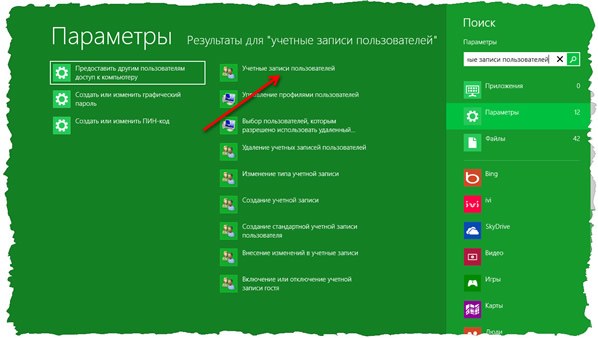
В новом окне выберите Управление другой учетной записью. Если вам будет предложено подтвердить запуск инструмента контроля учетных записей, нажмите кнопку Да .
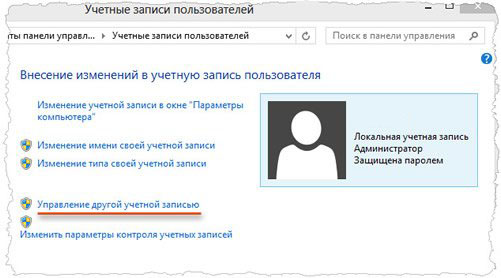
Вы увидите список всех учетных записей Windows. Далее нажмите кнопку Управление другой учетной записью и выберите Гость.
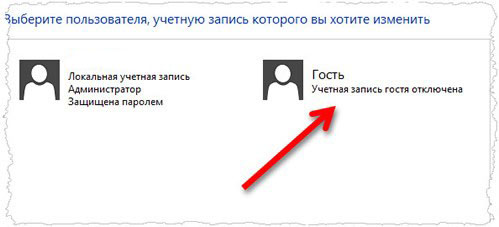
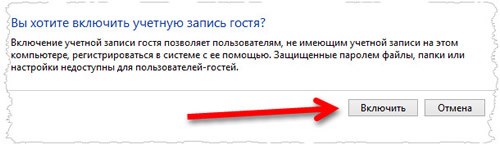
В следующем окне нажмите кнопку Включить , которая запустит гостевую учетную запись. Теперь нужно просто выйти из OS Windows и вы увидите экран входа, в том числе Гостевую запись.
Чтобы отключить гостевую Windows
Точно так же, в окне со списком учетных записей, нажмите Гость и выберите отключить гостевую учетную запись.
Как создать учетную запись для гостей в Windows 10
Концепция гостевой учетной записи не так уж плоха: заблокированная учетная запись, которую вы можете позволить другим людям использовать на вашем компьютере для доступа в интернет, запуска приложений и многого другого – и всё это с сохранением ваших файлов, настроек и всего остального в безопасности (в теории). Но когда Microsoft выпустила Windows 10, учетная запись «Гость» исчезла.
Вы можете включить её несколькими способами, но вы не сможете использовать гостевую учетную запись. Она даже не будет отображаться на экране входа. Тем не менее, элементы, необходимые для создания гостевой учетной записи, всё еще присутствуют в Windows 10, что позволяет создать свою собственную ограниченную учетную запись, чтобы гости могли использовать ваш компьютер.
В этом руководстве по Windows 10 мы расскажем, как использовать командную строку для создания гостевой учетной записи на вашем компьютере.
Как создать гостевую учетную запись
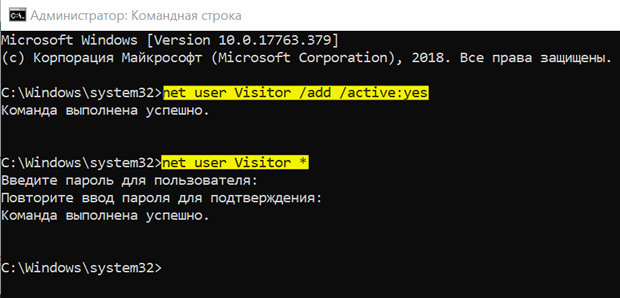
- Откройте командную строку от имени администратора.
- Введите следующую команду для создания новой учетной записи и нажмите Enter : net user Visitor /add /active:yes Помните, что мы используем Visitor в качестве имени учетной записи, потому что Guest – это зарезервированное имя в Windows 10, и вы не можете его использовать. Тем не менее, вы можете назвать учетную запись как угодно.
- Введите следующую команду, чтобы создать пароль для новой учетной записи, и нажмите Enter : net user Visitor *
- Если вам не нужен пароль для этой учетной записи, поэтому просто дважды нажмите Enter , чтобы создать пустой пароль.
- Введите следующую команду, чтобы удалить новую учетную запись пользователя из группы пользователей по умолчанию, и нажмите Enter : net localgroup Пользователи Visitor /delete
- Введите следующую команду, чтобы добавить новую учетную запись пользователя в группу «Гости», и нажмите Enter : net localgroup Гости Visitor /add
- Закройте командную строку, чтобы завершить задачу.
Используя описанные выше действия, вы создаете традиционную стандартную учетную запись, но удаляете её из группы «Пользователи» и добавляете в группу «Гости» – это то, что дает учетной записи все те же разрешения, что и в старой учетной записи «Гость».
После того, как вы выполнили эти шаги, вам нужно всего лишь выйти из своей текущей учетной записи, на экране входа выбрать учетную запись гостя и нажать кнопку «Вход» – пароль не требуется.
Теперь, после создания новой ограниченной учетной записи, вы можете безопасно делиться своим компьютером с гостями. Они смогут выходить в интернет и использовать определенные приложения, но не смогут изменять настройки, устанавливать программы и получать доступ к вашим файлам.
Если вам больше не нужна учетная запись, вы можете перейти в «Параметры» → «Учетные записи» → «Семья и другие люди», выбрать учетную запись гостя и нажать кнопку «Удалить», чтобы удалить учетную запись.