Очистка и удаление фильтра
Если определенные данные на нем не находятся, возможно, они скрыты фильтром. Например, если на вашем компьютере есть столбец с датами, в этом столбце может быть фильтр, ограничивающий значения определенными месяцами.
Существует несколько вариантов:
- Очистка фильтра из определенного столбца
- Очистка всех фильтров
- Удаление всех фильтров
Очистка фильтра из столбца
Нажмите кнопку Фильтр рядом с заголовком столбца и выберите очистить фильтр .
Например, на рисунке ниже показан пример очистки фильтра из столбца «Страна».
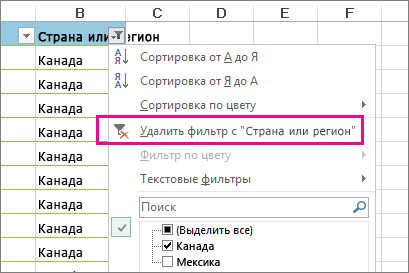
Примечание: Удалить фильтры из отдельных столбцов нельзя. Фильтры можно отключать для всего диапазона. Если вы не хотите, чтобы кто-то фильтрует определенный столбец, вы можете скрыть его.
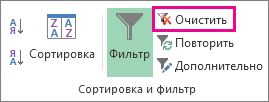
Очистка всех фильтров на
На вкладке Данные нажмите кнопку Очистить.
Как узнать, что к данным был применен фильтр?
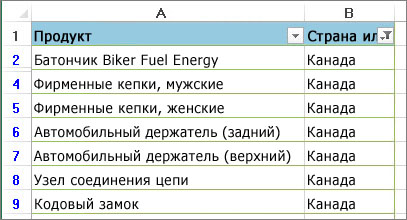
Если фильтрация применима к таблице на бумаге, в заголовке столбца вы увидите указанные ниже кнопки.
Фильтр доступен и не использовался для сортировки данных в столбце.
Фильтр используется для фильтрации или сортировки данных в столбце.
На следующем сайте фильтр доступен для столбца «Товар», но еще не использовался. Для сортировки данных использовался фильтр в столбце «Страна».
Удалите все фильтры на листе
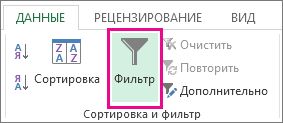
Если вы хотите полностью удалить фильтры, перейдите на вкладку Данные и нажмите кнопку Фильтр или используйте клавиши ALT+D+F+F.
Дополнительные сведения
Вы всегда можете задать вопрос эксперту в Excel Tech Community или получить поддержку в сообществах.
Фильтрация данных в диапазоне или таблице
Используйте автофильтр или встроенные операторы сравнения, такие как «больше» и «первые 10» в Excel, чтобы показать нужные данные и скрыть остальные. После фильтрации данных в диапазоне ячеек или таблицы можно повторно применить фильтр, чтобы получить актуальные результаты, или очистить фильтр для повторного отображения всех данных.
Используйте фильтры, чтобы временно скрывать некоторые данные в таблице и видеть только те, которые вы хотите.

Фильтрация диапазона данных
- Выберите любую ячейку в диапазоне данных.
- Выберите Фильтр>данных .
- Щелкните стрелку
 в заголовке столбца.
 - Выберите Текстовые фильтры или Числовые фильтры, а затем выберите сравнение, например Между.
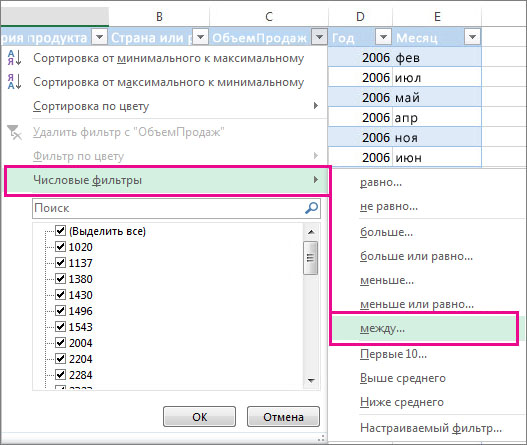
- Введите условия фильтрации и нажмите кнопку ОК.
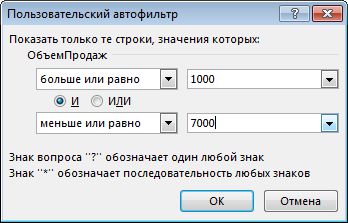
Фильтрация данных в таблице
При вводе данных в таблицу в заголовки ее столбцов автоматически добавляются элементы управления фильтрацией.
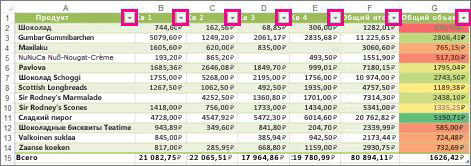
- Щелкните стрелку в заголовке столбца, содержимое которого вы хотите отфильтровать.
- Снимите флажок (Выберите все) и выберите поля, которые нужно отобразить.
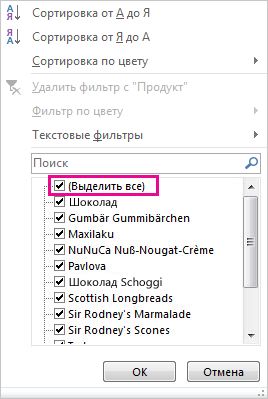
- Нажмите кнопку ОК. Стрелка заголовка столбца меняется на значок фильтра . Щелкните этот значок, чтобы изменить или очистить фильтр.
Статьи по теме
Отфильтрованные данные отображают только те строки, которые соответствуют указанным условия, а также скрывают строки, которые не нужно отображать. После фильтрации данных можно копировать, находить, редактировать, форматировать, диаграммы и печатать подмножество отфильтрованных данных без их переупорядочения или перемещения.
Вы также можете фильтровать по нескольким столбцам. Фильтры являются аддитивными, что означает, что каждый дополнительный фильтр основан на текущем фильтре и еще больше сокращает подмножество данных.
Примечание: При использовании диалогового окна Найти для поиска отфильтрованных данных выполняется поиск только для отображаемых данных; данные, которые не отображаются, не выполняется поиск. Чтобы выполнить поиск по всем данным, очистите все фильтры.
Дополнительные сведения о фильтрации
Два типа фильтров
С помощью автофильтра можно создать два типа фильтров: по значению списка или по условиям. Каждый из этих типов фильтров является взаимоисключающим для каждого диапазона ячеек или таблицы столбцов. Например, можно фильтровать по списку чисел или критерию, но не по обоим; Вы можете фильтровать по значку или по пользовательскому фильтру, но не по обоим.
Повторное применение фильтра
Чтобы определить, применяется ли фильтр, обратите внимание на значок в заголовке столбца:
- Стрелка раскрывающегося списка означает, что фильтрация включена, но не применяется. При наведении указателя мыши на заголовок столбца с включенной, но не примененной фильтрацией, на экране отображается подсказка «(Отображение всех)».
- Кнопка «Фильтр» означает, что применяется фильтр. При наведении указателя мыши на заголовок отфильтрованного столбца на экране отображается фильтр, примененный к нему, например «Равно красному цвету ячейки» или «Больше 150».
При повторном использовании фильтра результаты отображаются по следующим причинам:
- Данные были добавлены, изменены или удалены в диапазон ячеек или столбца таблицы.
- значения, возвращаемые формулой, изменились, и лист был пересчитан.
Не смешивать типы данных
Для достижения наилучших результатов не следует смешивать типы данных, такие как текст и число, а также число и дата в одном столбце, так как для каждого столбца доступен только один тип команды фильтра. Если существует сочетание типов данных, отображаемая команда является типом данных, который встречается чаще всего. Например, если столбец содержит три значения, хранящиеся как число, и четыре в виде текста, отображается команда «Фильтры текста «.
Фильтрация данных в таблице
При вводе данных в таблицу в заголовки ее столбцов автоматически добавляются элементы управления фильтрацией.
- Выделите данные, которые нужно отфильтровать. На вкладке Главная выберите Формат как таблица, а затем выберите Формат как таблица.
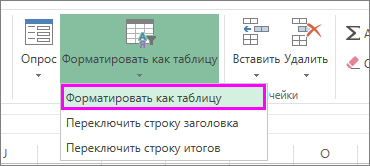
- В диалоговом окне Создание таблицы можно выбрать, есть ли в таблице заголовки.
- Выберите Таблица с заголовками, чтобы преобразовать верхнюю строку в заголовки таблицы. Данные в этой строке не будут фильтроваться.
- Не выбирайте поле проверка, если вы хотите Excel в Интернете добавить заполнители (которые можно переименовать) над данными таблицы.
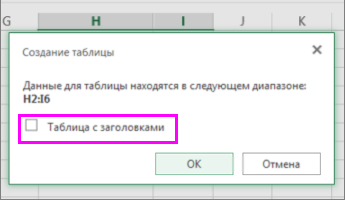
- Нажмите кнопку ОК.
- Чтобы применить фильтр, щелкните стрелку в заголовке столбца и выберите параметр фильтрации.
Фильтрация диапазона данных
Если вы не хотите форматировать данные в виде таблицы, можно также применить фильтры к диапазону данных.
- Выделите данные, которые нужно отфильтровать. Для достижения наилучших результатов столбцы должны содержать заголовки.
- На вкладке Данные выберите Фильтр.
Параметры фильтрации для таблиц или диапазонов
Можно применить общий фильтр, выбрав пункт Фильтр, или настраиваемый фильтр, зависящий от типа данных. Например, при фильтрации чисел отображается пункт Числовые фильтры, для дат отображается пункт Фильтры по дате, а для текста — Текстовые фильтры. Применяя общий фильтр, вы можете выбрать для отображения нужные данные из списка существующих, как показано на рисунке:
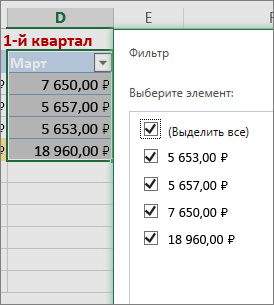
Выбрав параметр Числовые фильтры вы можете применить один из перечисленных ниже настраиваемых фильтров.
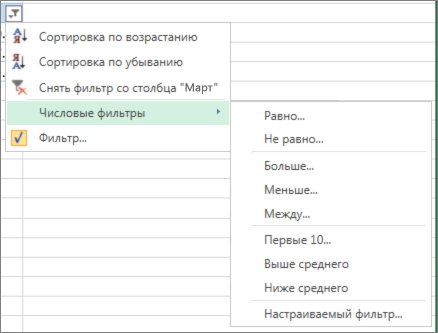
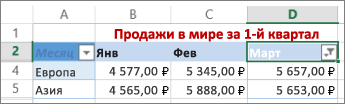
В этом примере, чтобы отобрать регионы, в которых сумма продаж за март была меньше 6000, можно применить настраиваемый фильтр:
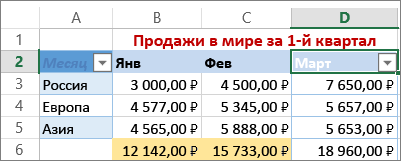
Ниже рассказывается, как это сделать.
- Щелкните стрелку фильтра рядом с полем Число фильтров > марта >меньше и введите 6000.
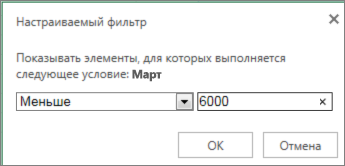
- Нажмите кнопку ОК. Excel в Интернете применяет фильтр и отображает только регионы с продажами ниже 6000 долл. США.
Аналогичным образом можно применить фильтры по дате и текстовые фильтры.
Очистка фильтра из столбца
- Нажмите кнопку Фильтр рядом с заголовком столбца, а затем выберите Очистить фильтр из .
Удаление всех фильтров из таблицы или диапазона
- Выберите любую ячейку в таблице или диапазоне и на вкладке Данные нажмите кнопку Фильтр . При этом фильтры будут удалены из всех столбцов в таблице или диапазоне и отобразятся все данные.
Фильтрация по набору верхних или нижних значений
- Щелкните ячейку в диапазоне или таблице, которую хотите отфильтровать.
- На вкладке Данные выберите Фильтр.

- Выберите стрелку
 в столбце, содержав содержимое, которое требуется отфильтровать.
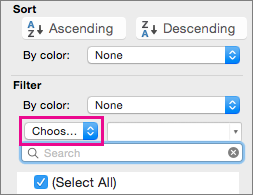
 - В разделе Фильтр выберите Выбрать один, а затем введите критерии фильтра.
- Фильтры можно применить только к одному диапазону ячеек на листе за раз.
- Когда фильтр применяется к столбцу, в других столбцах в качестве фильтров можно использовать только значения, видимые в текущем отфильтрованном диапазоне.
- В окне фильтра отображаются только первые 10 000 уникальных записей списка.
Фильтрация по конкретному числу или диапазону чисел
- Щелкните ячейку в диапазоне или таблице, которую хотите отфильтровать.
- На вкладке Данные выберите Фильтр.
- Выберите стрелку в столбце, содержав содержимое, которое требуется отфильтровать.
- В разделе Фильтр выберите Выбрать один, а затем введите критерии фильтра.
- В поле рядом с всплывающим меню введите число, которое хотите использовать.
- В зависимости от сделанного выбора вам может быть предложено выбрать дополнительные условия.
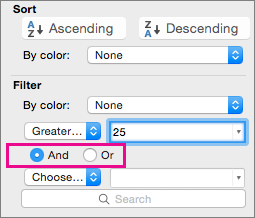
- Фильтры можно применить только к одному диапазону ячеек на листе за раз.
- Когда фильтр применяется к столбцу, в других столбцах в качестве фильтров можно использовать только значения, видимые в текущем отфильтрованном диапазоне.
- В окне фильтра отображаются только первые 10 000 уникальных записей списка.
- Вместо фильтрации можно использовать условное форматирование, которое позволяет четко выделить верхние или нижние числовые значения среди данных.
Фильтрация по цвету шрифта, цвету ячеек или наборам значков
Данные можно быстро фильтровать на основании визуальных условий, таких как цвет шрифта, цвет ячейки или наборы значков. Можно также фильтровать ячейки по наличию в них формата, примененных стилей или условного форматирования.
- В диапазоне ячеек или столбце таблицы щелкните ячейку с определенным цветом, цветом шрифта или значком, по которому вы хотите выполнить фильтрацию.
- На вкладке Данные выберите Фильтр.
- Выберите стрелку в столбце, содержав содержимое, которое требуется отфильтровать.
- В разделе Фильтр во всплывающем меню По цвету щелкните Цвет ячейки, Цвет шрифта или Значок ячейки и выберите цвет.
Фильтрация пустых ячеек
Это возможно только в случае, если фильтруемый столбец содержит пустую ячейку.
- Щелкните ячейку в диапазоне или таблице, которую хотите отфильтровать.
- На панели инструментов Данные выберите Фильтр.
- Выберите стрелку в столбце, содержав содержимое, которое требуется отфильтровать.
- В области (Выделить все) прокрутите список вниз и установите флажок (Пустые).
- Фильтры можно применить только к одному диапазону ячеек на листе за раз.
- Когда фильтр применяется к столбцу, в других столбцах в качестве фильтров можно использовать только значения, видимые в текущем отфильтрованном диапазоне.
- В окне фильтра отображаются только первые 10 000 уникальных записей списка.
Фильтрация для поиска определенного текста
- Щелкните ячейку в диапазоне или таблице, которую хотите отфильтровать.
- На вкладке Данные выберите Фильтр.
- Выберите стрелку в столбце, содержавом содержимое, которое требуется отфильтровать.
- В разделе Фильтр выберите Выбрать один, а затем во всплывающем меню выполните одно из следующих действий.
| Цель фильтрации диапазона | Операция |
|---|---|
| Строки с определенным текстом | Содержит или Равно. |
| Строки, не содержащие определенный текст | Не содержит или Не равно. |
| Задача | Операция |
|---|---|
| Фильтрация столбца или выделенного фрагмента таблицы при истинности обоих условий | И. |
| Фильтрация столбца или выделенного фрагмента таблицы при истинности одного из двух или обоих условий | Или. |
Фильтрация по началу или окончанию строки текста
- Щелкните ячейку в диапазоне или таблице, которую хотите отфильтровать.
- На панели инструментов Данные выберите Фильтр.
- Выберите стрелку в столбце, содержав содержимое, которое требуется отфильтровать.
- В разделе Фильтр выберите Выбрать один, а затем во всплывающем меню выполните одно из следующих действий.
| Условие фильтрации | Операция |
|---|---|
| Начало строки текста | Начинается с. |
| Окончание строки текста | Заканчивается на. |
| Ячейки, которые содержат текст, но не начинаются с букв | Не начинаются с. |
| Ячейки, которые содержат текст, но не оканчиваются буквами | Не заканчиваются. |
| Задача | Операция |
|---|---|
| Фильтрация столбца или выделенного фрагмента таблицы при истинности обоих условий | И. |
| Фильтрация столбца или выделенного фрагмента таблицы при истинности одного из двух или обоих условий | Или. |
Использование подстановочных знаков для фильтрации
При создании условий можно использовать подстановочные знаки.
- Щелкните ячейку в диапазоне или таблице, которую хотите отфильтровать.
- На панели инструментов Данные выберите Фильтр.
- Выберите стрелку в столбце, содержав содержимое, которое требуется отфильтровать.
- В разделе Фильтр выберите Выбрать один и выберите любой параметр.
- В текстовом поле введите свои условия, используя подстановочные знаки. Например, чтобы в результате фильтрации найти оба слова «год» и «гид», введите г?д.
- Выполните одно из указанных ниже действий.
| Используемый знак | Чтобы найти |
|---|---|
| ? (вопросительный знак) | Любой символ Пример: условию «стро?а» соответствуют результаты «строфа» и «строка» |
| Звездочка (*) | Любое количество символов Пример: условию «*-восток» соответствуют результаты «северо-восток» и «юго-восток» |
| Тильда (~) | Вопросительный знак или звездочка Например, там~? находит «там?» |
Удаление и повторное применение фильтра
Выполните одно из указанных ниже действий.
Удаление определенных условий фильтрации
Щелкните стрелку в столбце, который содержит фильтр, а затем выберите Очистить фильтр.
Удаление всех фильтров, примененных к диапазону или таблице
Выберите столбцы диапазона или таблицы, к которым применены фильтры, а затем на вкладке Данные выберите Фильтр.
Удаление или повторное применение стрелок фильтра в диапазоне или таблице
Выберите столбцы диапазона или таблицы, к которым применены фильтры, а затем на вкладке Данные выберите Фильтр.
Дополнительные сведения о фильтрации
При фильтрации данных отображаются только те данные, которые соответствуют вашим условиям. Данные, которые не соответствуют этим критериям, скрыты. После фильтрации данных можно копировать, находить, редактировать, форматировать, чартировать и печатать подмножество отфильтрованных данных.
Таблица с примененным фильтром «Первые 4 элемента»
Фильтры являются аддитивными. Это означает, что каждый дополнительный фильтр основан на текущем фильтре и еще больше сокращает подмножество данных. Сложные фильтры можно создать, отфильтровав по нескольким значениям, нескольким форматам или нескольким критериям. Например, можно отфильтровать все числа больше 5, которые также ниже среднего. Но некоторые фильтры (верхний и нижний десять, выше и ниже среднего) основаны на исходном диапазоне ячеек. Например, при фильтрации десяти верхних значений вы увидите первые десять значений всего списка, а не первые десять значений подмножества последнего фильтра.
В Excel можно создать три типа фильтров: по значениям, по формату или по условиям. Но каждый из этих типов фильтров является взаимоисключающим. Например, можно фильтровать по цвету ячейки или по списку чисел, но не по обоим. Вы можете фильтровать по значку или по пользовательскому фильтру, но не по обоим.
Фильтры скрывают посторонние данные. Таким образом, вы можете сосредоточиться только на том, что вы хотите видеть. В отличие от этого, при сортировке данных данные переупорядочены в определенном порядке. Дополнительные сведения о сортировке см. в разделе Сортировка списка данных.
При фильтрации учитывайте следующие рекомендации.
- В окне фильтра отображаются только первые 10 000 уникальных записей списка.
- Вы можете выполнять фильтрацию по нескольким столбцам. Когда фильтр применяется к столбцу, в других столбцах в качестве фильтров можно использовать только значения, видимые в текущем отфильтрованном диапазоне.
- Фильтры можно применить только к одному диапазону ячеек на листе за раз.
Примечание: При использовании функции Найти для поиска отфильтрованных данных выполняется поиск только для отображаемых данных; данные, которые не отображаются, не выполняется поиск. Чтобы выполнить поиск по всем данным, очистите все фильтры.
Дополнительные сведения
Вы всегда можете задать вопрос эксперту в Excel Tech Community или получить поддержку в сообществах.
Повторное повторное фильтрация и сортировка или очистка фильтра
После фильтрации или сортировки данных в диапазоне ячеек или столбце таблицы вы можете повторно использовать фильтр или выполнить сортировку, чтобы получить последние результаты, или очистить фильтр, чтобы снова отфильтровать все данные.
Примечание: При сортировке нельзя очистить порядок сортировки и восстановить порядок, который был раньше. Однако перед сортировкой можно добавить столбец, содержащий произвольные значения, чтобы сохранить исходный порядок сортировки, например номера с приращением. Затем можно отсортировать столбец, чтобы восстановить исходный порядок сортировки.
В этой статье
- Подробнее о повторном повторном повторном фильтрации и сортировке
- Повторное повторное фильтрация или сортировка
- Очистка фильтра для столбца
- Очистка всех фильтров и повторная отрисовка всех строк
Подробнее о повторном повторном повторном фильтрации и сортировке
Чтобы определить, применяется ли фильтр, обратите внимание на значок в заголовке столбца:
-
Стрелка вниз означает, что фильтрация включена, но фильтр не применяется.
Совет: Если наведите курсор на заголовок столбца с включенной фильтрацией, но не примененной, на экране появляется подсказка «(Показывать все)».
Совет: Когда вы наводите курсор на заголовок отфильтрованного столбца, на подсказке отображается описание примененного к этому столбцу фильтра, например «Равно красному цвету ячейки» или «Больше 150».
При повторном анализе фильтра или сортировки отображаются разные результаты по следующим причинам:
- Данные были добавлены, изменены или удалены из диапазона ячеек или столбца таблицы.
- Фильтр является динамическим фильтром даты и времени, таким как «Сегодня»,«Наэтой неделе» или «Год к дате».
- значения, возвращаемые формулой, изменились, и лист был пересчитан.
Примечание: При использовании диалогового окна Найти для поиска отфильтрованных данных поиск ведется только по отображаемой информации. данные, которые не отображаются, не поиск не ведется. Чтобы найти все данные, очистка всех фильтров.
Повторное повторное фильтрация или сортировка
Примечание: При работе с таблицей условия фильтрации и сортировки сохраняются вместе с книгой, так что каждый раз при ее открытие можно повторно использовать фильтр и сортировать их. Однако для диапазона ячеек в книге сохраняются только условия фильтрации, а не условия сортировки. Если вы хотите сохранить условия сортировки для их повторного применения при открытии книги, рекомендуем вам использовать таблицу. Это особенно важно при сортировке по нескольким столбцам или сортировке, настройка которой занимает много времени.
- Чтобы повторно отфильтровать или отсортировать фильтр, на вкладке Главная в группе Редактирование нажмите кнопку Сортировка & фильтри выберите повторно.
Очистка фильтра для столбца
- Чтобы очистить фильтр для одного столбца в многостороном диапазоне ячеек или таблицы, нажмите кнопку Фильтр заголовке и выберите очистить фильтр из .
Примечание: Если фильтр в данный момент не применен, эта команда недоступна.
Очистка всех фильтров и повторная отрисовка всех строк
- На вкладке Главная в группе Редактирование нажмите кнопку Сортировка & фильтри выберите очистить.
См. также
- Фильтрация данных в диапазоне или таблице
- Сортировка данных в диапазоне или таблице
Как убрать фильтр в Excel
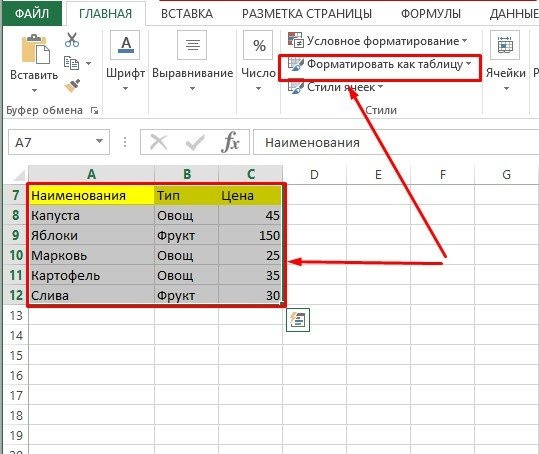
Фильтрация данных в Excel необходима для упрощения работы с таблицами и большим объемом информации. Так, например, значительная часть может быть скрыта от пользователя и при активации фильтра отображать информацию, необходимую в данный момент. В некоторых случаях, когда таблица была создана неправильно или по неопытности пользователя, возникает необходимость удалить фильтр в отдельных столбцах или полностью на листе. Как именно это делается, разберем в статье.
Примеры создания таблицы
Прежде чем мы начнем удалять фильтр, давайте сначала рассмотрим варианты его включения в электронной таблице Excel:
- Ручной ввод данных. Заполняем строки и столбцы необходимой информацией. Затем выбираем адресацию позиции таблицы, включая заголовки. Перейдите на вкладку «Данные» в верхней части инструментов. Найдите «Фильтр» (он отображается в виде воронки) и щелкните по нему ЛКМ. Фильтр должен быть активирован в верхних заголовках.
- Автоматически включить фильтр. Также в этом случае таблица заполняется предварительно, после чего во вкладке «Стили» можно активировать строку «Фильтровать как таблицу». Должно быть автоматическое размещение фильтров в субтитрах таблицы.
Во втором случае вам нужно перейти на вкладку «Вставка» и найти инструмент «Таблица», щелкнуть по нему ЛКМ и выбрать «Таблица» из следующих трех вариантов».
В следующем открывшемся окне интерфейса будет отображена адресация созданной таблицы. Осталось только подтвердить это, и фильтры субтитров активируются автоматически.
Мнение эксперта! Перед сохранением заполненной электронной таблицы убедитесь, что данные введены правильно и что фильтры включены.
Примеры работы с фильтром в Excel
Рассмотрим тот же образец таблицы, созданный ранее с тремя столбцами.
- Выберите столбец, в котором вы хотите произвести настройку. Нажав на стрелку в верхней ячейке, вы увидите список. Чтобы удалить одно из значений или имен, вам нужно снять флажок рядом с ним.
- Например, мы хотим, чтобы на столе оставались только овощи. В открывшемся окне снимите флажок «фрукты» и оставьте овощи активными. Подтвердите, нажав кнопку «ОК».
- После активации список будет выглядеть так:
Давайте посмотрим на другой пример того, как работает фильтр:
- Таблица разделена на три столбца, в последнем указаны цены на каждый вид товаров. Это нужно отрегулировать. Предположим, нам нужно отфильтровать товары, цена которых меньше значения «45».
- Щелкните значок фильтра в выбранной ячейке. Поскольку столбец заполнен числовыми значениями, вы можете увидеть в окне, что строка «Числовые фильтры» находится в активном состоянии.
- Двигаясь дальше, мы открываем новую вкладку с различными вариантами фильтров для цифровой таблицы. В нем выберите значение «минус».
- Далее введите число «45» или выберите его, открыв список номеров в настраиваемом автофильтре.
Внимание! Вводя значения «менее 45», необходимо понимать, что все цены ниже этого числа будут скрыты фильтром, включая значение «45».
Также эта функция используется для фильтрации цен в определенном цифровом диапазоне. Для этого нужно в настраиваемом автофильтре активировать кнопку «ИЛИ». Затем установите значение «минус» вверху и «плюс» внизу. В строках интерфейса справа задаются необходимые параметры ценового диапазона, который необходимо оставить. Например, меньше 30 и больше 45. В результате в таблице сохранятся числовые значения 25 и 150.
Возможности фильтрации информационных данных действительно обширны. Помимо приведенных примеров, вы можете настроить данные на основе цвета ячеек, первых букв имен и других значений. Теперь, когда у нас есть общее представление о методах создания фильтров и принципах работы с ними, перейдем к методам исключения.
Удаляем фильтр столбца
- Сначала мы находим файл, сохраненный вместе с таблицей на нашем компьютере, и дважды щелкаем ЛКМ, чтобы открыть его в приложении Excel. На листе с таблицей в столбце «Цены» видно, что фильтр находится в активном состоянии.
Мнение эксперта! Чтобы упростить поиск файла на вашем компьютере, используйте окно «Поиск», расположенное в меню «Пуск». Введите имя файла и нажмите кнопку «Enter» на клавиатуре компьютера.
- Щелкните значок стрелки вниз.
- В открывшемся диалоговом окне вы можете увидеть, что галочка рядом с числом «25» не отмечена. Если активный фильтр был удален только в одном месте, проще всего восстановить метку и нажать кнопку «ОК».
- Если нет, нужно отключить фильтр. Для этого в этом же окне нужно найти строку «Удалить фильтр из столбца«… »» и щелкнуть по ней ЛКМ. Произойдет автоматическое отключение, и все ранее введенные данные будут отображаться полностью.
Удаление фильтра с целого листа
Иногда могут возникнуть ситуации, когда возникает необходимость удалить фильтр по всей таблице. Для этого вам необходимо сделать следующее:
- Откройте файл данных, сохраненный в Excel.
- Найдите один или несколько столбцов, в которых включен фильтр. В данном случае это столбец «Имена».
- Щелкните в любом месте таблицы или выберите ее полностью.
- Найдите «Данные» вверху и активируйте его с помощью ЛКМ.
- Найдите «Фильтр». Перед колонкой расположены три символа в форме воронки с разными модальностями. Нажмите функциональную кнопку «Удалить» с отображаемой воронкой и красным крестом.
- Впоследствии активные фильтры будут отключены для всей таблицы.
Заключение
Фильтрация элементов и значений в таблице значительно упрощает работу в Excel, но, к сожалению, человек склонен ошибаться. В этом случае на помощь приходит многофункциональная программа Excel, которая поможет отсортировать данные и удалить ранее введенные ненужные фильтры с сохранением исходных данных. Эта функция особенно полезна при заполнении больших таблиц.
Старт: 12 января 2024
Срок обучения: 1
WORD: работа с текстом
Для тех, кто хочет научиться использовать все инструменты программы MS Word, чтобы начать экономить рабочее время и повысить качество своей работы!1 месяц обучения- Освоите текстовый редактор Microsoft Word и научитесь работать с ним как профессионал- Научитесь использовать инструменты Word: шаблоны, защиту документа, рецензирование, шорткаты и формы- Станете использовать свое рабочее время эффективно: автоматизируете рабочие процессы