404 Error — Page Not Found
Sorry, but it looks like nothing was found at this location. You may try one of the links below or do a search.
Свежие записи
- Взлом пароля WinRAR с помощью Accent RAR Password Recovery
- Как открыть RAR файл на Windows 10
- Архиватор RAR онлайн
- Как открыть RAR на iOS
- Как открыть RAR на Mac OS
Архивы
Try looking in the monthly archives.
- Архиваторы
- WinRAR
- WinRAR 64 bit
- WinRAR для Windows XP
- WinRAR для Windows 7
- WinRAR для Windows 8
- WinRAR для Windows 10
- WinRAR torrent
- WinRAR portable
- WinRAR для Mac OS
- WinRAR на телефон
- WinZip portable
- WinZip онлайн
- 7 Zip для Windows XP
- 7 Zip для Windows 7
- 7 Zip для Windows 8
- 7 Zip для Windows 10
- 7 Zip 64 bit
- 7 Zip Portable
- 7 Zip торрент
- 7 Zip Mac OS
- 7 Zip командная строка
- 7 Zip на Андроид
Как создать АФК канал?
Общение на Discord происходит на так называемых серверах, каналах. Кто-то подключается к уже существующему каналу, а кто-то создает свой собственный.
И если с добавлением к уже имеющемуся серверу вопросов в принципе возникнуть не должно, то вот как создать и настроить канала в Discord знают далеко не все пользователи данной программы.
Создание нового чата в Discord
Discord – многофункциональная платформа для общения. Первоначально, разработчики создавали ее непосредственно для геймеров, чтобы те в процессе игры могли обмениваться голосовыми, текстовым сообщениями или же и вовсе созваниваться, вне зависимости от их географического место нахождения.
Как сделать АФК канал в Дискорде? Вопрос, который интерсует многих начинающих юзеров данного мессенджера.
Чтобы создать канал для общения в приложении Discord, необходимо поэтапно выполнить следующие действия:
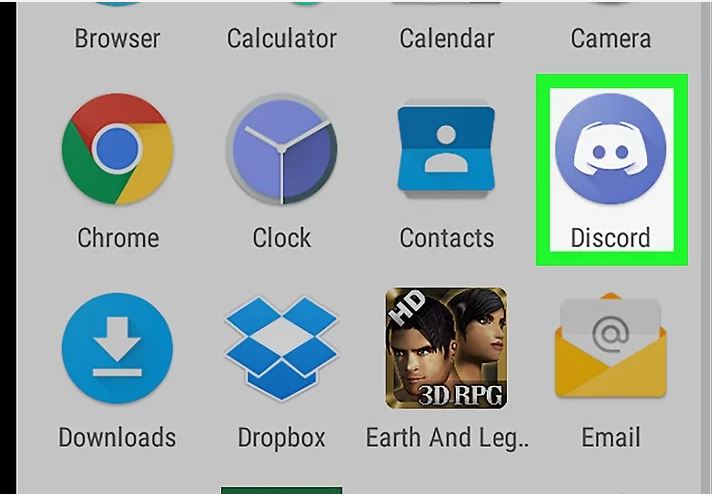
- Первое, что нужно сделать, это запустить программу Discord на своем устройстве. Либо же зайти в утилиту непосредственно из браузера.
- После этого в главном окне с левого края будет перечень всех имеющихся у вас серверов. Становимся на тот сервер, где хотим создать чат и кликаем по нему левой кнопкой мыши.
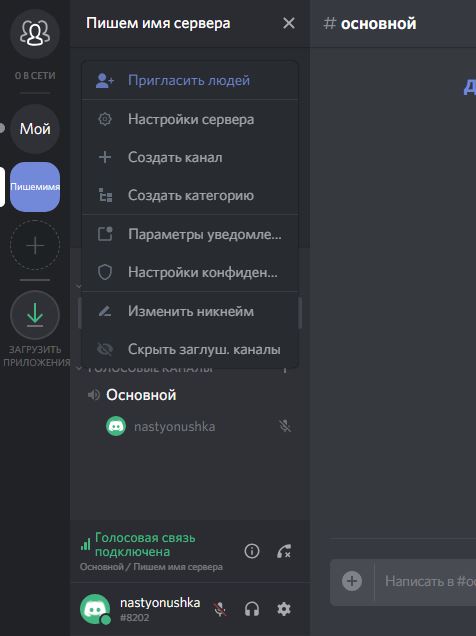
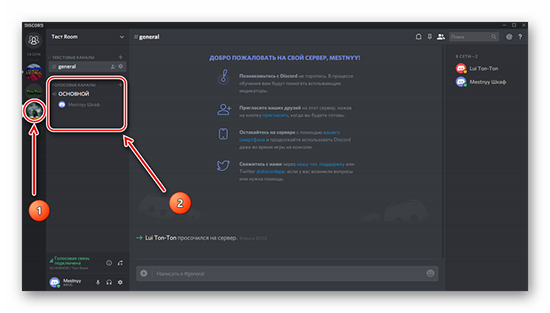
- Выбираем из выпадающего окна вкладку Создать канал и кликаем по ней. На экране должно появиться небольшой окно, где система спрашивает, какой именно канала вы хотите создать – текстовый или же голосовой, и требует ввести имя создаваемого чата.

- Подтверждаем создание чата соответствующей синей клавишей, находящейся в правом нижнем углу окна и вуаля, новый чат для общения готов!

Теперь остается только добавить друзей на канал.

Это, собственно, и все сведения, которые необходимо знать, чтобы создать свой собственный чат для общения в Discord.
Это может быть, как голосовой, так и текстовый канал в Дискорде – все на выбор самого пользователя.
Что в итоге?
И в завершении нашего обзора хотелось бы сказать следующее: Discord – уникальный продукт, вобравший в себя функции сразу нескольких мессенджеров.
В нем нет рекламных роликов и, что немаловажно, качество передаваемого звука на очень высоком уровне. Поэтому если вы ищете качественную платформу для общения, то Discord – это именно то, что вам нужно!
Создать группу, беседу, закрытый канал в Discord

Пользователи популярного VoIP мессенджера часто спрашивают, как создать группу в Дискорде для общения. Не меньший интерес вызывает вопрос, касающийся канала (открытого или закрытого) с возможностью распределения ролей и организации приватного чата. Ниже приведем пошаговую инструкцию для каждого из вопросов.
С чего начать: добавление сервера
Перед тем как создать свой канал в Дискорде или сделать группу, пройдите несколько шагов — зарегистрируйтесь и создайте сервер. Последний играет роль площадки, где в дальнейшем формируются тематические сообщества и группы. При этом число серверов может быть любым.
Алгоритм действий такой:
-
- Перейдите на сайт Дискорд (discordapp.com) и загрузите программу для Виндовс. По желанию можно перейти в веб браузерную версию и работать без регистрации. Для этого жмите на кнопку Открыть Discord.

-
- Слева на экране найдите символ зеленого плюса, обведенного кругом, и жмите его.
- Кликните на кнопку Создать сервер или Присоединиться к серверу (если он был сделан ранее).
- Укажите имя сервера, выберите картинку и жмите кнопку Создать.

- Скопируйте ссылку на группу, которой можно делиться с другими пользователями. Она имеет следующий вид discord.gg/Mu3faN.

Указанный URL действует в течение 24 часов, но при желании его можно сделать бессрочным. Для этого поставьте отметку в специальном поле.

Как создать группу в Discord
Теперь рассмотрим, как правильно создать группу в Дискорде, а впоследствии начать чат с добавленными друзьями. Алгоритм действий такой:
- Добавьте людей в список друзей. Для этого жмите на синюю кнопку Пригласить людей, скопируйте ссылку и разошлите тем, кого вы хотите увидеть в списке контактов.
- Откройте перечень и убедитесь, что в нем появилась кнопка групповых сообщений.
- Кликните на эту кнопку. Появляется окно, где отображается полный список друзей. Их можно добавить в группу Дискорда и начать общение. Перечень можно просматривать вручную или использовать для этого специальное поле для поиска.

Перед тем как создать группу, учтите ограничение по числу пользователей. Их должно быть не более 10. Если вы планируете добавить всех друзей, сделайте сервер (об этом писалось выше).
После выполнения указанных шагов в Дискорд доступны следующие функции:
- Открытие личной переписки. Это позволяет сделать сообщение невидимым для других пользователей.
- Возможность связи с любым человеком из группы Дискорд и создания конференции сразу с несколькими участниками.
- Заглушение уведомлений. При выборе такой опции наличие сообщений в группе придется проверять самостоятельно.
- Отправка PIN-сообщений.
- Отображение и скрытие участников группы. Этот инструмент позволяет увеличить пространство для чата и отображения списков.
- Добавление и исключение пользователей.
- Создание групповых и индивидуальных звонков.

Указанные выше функции доступны, если правильно сделать группу в Дискорд и добавить в нее до 10 друзей.
Как создать канал (открытый и закрытый)
Следующий по важности вопрос для пользователей мессенджера — как создать беседу в Дискорде по интересам. Для этого необходимо создать сообщество на определенную тему с неограниченным числом участников. В дальнейшем можно обмениваться сообщениями, общаться голосом и в текстовом режиме.
Алгоритм действий такой:
-
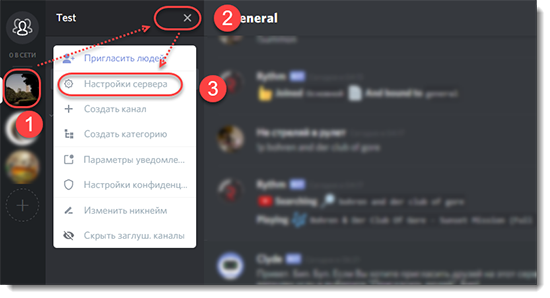
- Жмите правой кнопкой мыши по изображению сервера слева вверху и выберите Настройки сервера.

-
- В появившемся перечне жмите на кнопку Роли. Создайте необходимое количество ролей путем нажатия на символ плюса в кружочке.

-
- Переходите в раздел Участники и там присвойте роли каждому из пользователей. Для этого жмите на плюс возле ника и выберите необходимый вариант, к примеру, Лидер. Если в этом списке нет людей, убедитесь, что справа вверху выбран пункт everyone.

- В разделе Текстовые каналы жмите символ «плюс» и введите имя. После этого кликните на кнопку Создать. При желании сделайте то же самое для раздела Голосовые каналы. После этого только Лидер получает доступ к Дискорд-каналу. Остальных пользователей можно добавлять по желанию.
Теперь рассмотрим, как сделать закрытый канал в Дискорде. Для этого предусмотрена специальная функция, позволяющая задавать права доступа.
Сделайте следующие шаги:
- Жмите на значок шестеренки возле названия канала.
- Перейдите в Права доступа и выставьте необходимые настройки. Здесь установите, кто может создавать приглашения, управлять правами, читать и отправлять сообщения в Дискорде.
Поставить пароль на канал не получится, ведь эта опция не предусмотрена. Но можно использовать альтернативный метод. Он позволяет закрыть канал непосредственно в момент создания. Для этого сделайте следующее:
-
- Жмите на плюсик возле необходимого Дискорд-канала (голосового, текстового).

- Переведите тумблер Приватный канал в правую сторону. В этом случае только выбранные роли смогут подключаться к общению.
- Переведите ползунок возле названия роли, получающей доступ к конкретному Discord-каналу, в правую сторону.

Закрытый канал показывается в общем перечне и его будут видеть все участники. При этом войти смогут лишь те, у кого имеется разрешение.
Итоги
Зная, как создать группу в Дискорде, вы легко соберете друзей и организуете общение в текстовом или голосовом формате. В дальнейшем можно сделать Discord-чат для разговоров по интересам с возможностью ведения приватных разговоров.
Создание, вход и выход из комнаты в Discord
Дискорд – мессенджер, который помогает искать собеседников по группам, которые разбросаны по интересам. Приложение разработано, и вошло в эксплуатацию пользователей в 2015 году, но регулярно развивается, и в настоящее время сервис использует более 11 миллионов клиентов. Как правило, мессенджер привлекает геймеров, которые создают каналы в зависимости от интересов, и могут связываться при помощи аудиозвонков или видеоконференций. Функционал программы содержит большое число опций и инструментов, которые помогают оптимизировать работу.
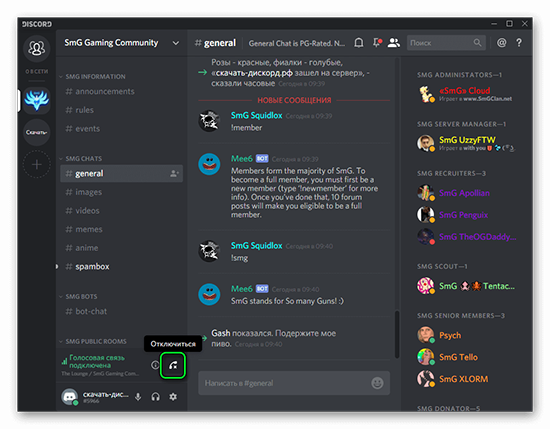
В мессенджере Дискорд каналы разделены на две основополагающие категории, среди которых можно выделить голосовые и текстовые варианты. В голосовых каналах пользователи могут производить общение при помощи микрофона, а в текстовых вариантах клиенты могут набирать сообщения, и получать от посторонних пользователей. При этом, пользователи придумали названия подобным каналам, и зовут комнатами. При помощи подобного варианта разделения пользователи могут делиться в зависимости от требований и условий. При работе в мессенджере Дискорд следует знать, как создавать, и настраивать комнаты.
Как создать комнату в Дискорде?
Пользователи могут создавать комнаты в приложении Дискорд, чтобы использовать в зависимости от предпочтений и условий. Для того, чтобы создать комнату в мессенджере, следует проделать стандартную операцию:
- Вначале следует войти в мессенджер Дискорд. В программе следует выбрать необходимый вариант канала, и напротив комнаты следует выбрать команду со значком, который представлен в виде плюсика.
- Затем следует указать оригинальное название, по которому было бы просто искать комнату в мессенджере.
- Затем следует нажать на кнопку синего цвета, чтобы подтвердить процедуру создания канала.
- После окончания операции по созданию канала, пользователи могут добавлять необходимых участников.
- Настройки и параметры.
- Пользователи могут устанавливать настройки на каналы в зависимости от условий, и назначении.
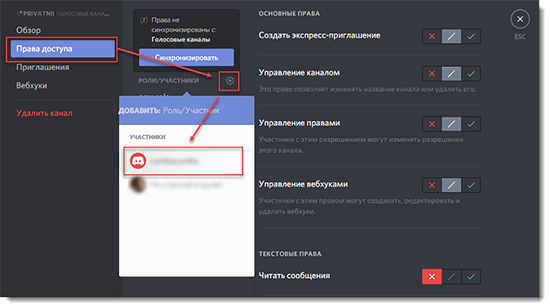
В мессенджере Дискорд пользователи не могут устанавливать пароль на канал, поскольку подобная опция не заложена на платформе. Пользователи могут указать необходимые настройки приватности, чтобы обезопасить комнату. После того, как настройки приватности будут установлены, в комнату не смогут войти посторонние пользователи. Для того, чтобы установить настройки приватности к каналу, следует:
- Войти в программу, и выбрать необходимый канал.
- Возле значка канала следует выбрать настройки при помощи нажатия кнопки в виде значка шестеренки.
- После перехода в настройки, следует выбрать раздел из предложенного списка в меню «Права доступа».
- Затем следует отключить все пункты в разделе, и после этого можно нажимать на значки в виде плюсиков.
- Плюс следует установить напротив участников, которые смогут иметь доступ в комнату.
Бот для создания комнаты в Дискорде?
Пользователи могут использовать доступные боты, которые рассчитаны на облегчение работы в мессенджере Дискорд. Боты могут выполнять конкретные роли. При этом, пользователи могут использовать боты, чтобы создавать каналы на платформе. Боты способны взять часть ролей, чтобы пользователь получал удовольствие от работы без лишних операций. При этом, большое число ботов помогает выбирать необходимый вариант в зависимости от назначения и условий в сервисе.
MEE6 – бот, который используют пользователи для создания комнаты в мессенджере Дискорд. Помимо расширенного функционала, бот поддерживается, что разрешает регулярно развиваться. Пользователи могут пользоваться стандартным вариантом опций и инструментов, или приобрести преимиум пакет, чтобы увеличить доступный функционал. Бот отличается тем, что пользователи могут проводить настройки в зависимости от предпочтений и условий. Если пользователи регулярно работают с ботом, что уровень возрастает, и при этом, пользователь может применять дополнительный пакет опций и инструментов. Для того, чтобы начать работу с ботом, следует пригласить на сервер.
RED – бот, который обладает уникальной способностью по настройками, и поэтому пользователи выбирают вариант, чтобы управлять настройками в зависимости от необходимости. Бот работает индивидуально в зависимости от конкретно выбранного сервера, и подбирает необходимый пакет опций и услуг. Пользователи могут расширять функционал бота, скачивая плагина.
Dyno используется 1,6 миллионов серверов. Преимущество бота заключается в том, что веб-панель обладает информативностью, которая разрешает контролировать процесс настроек. Пользователи могут выбрать варианты опций и инструментов для управления настройками.
Как найти и войти в комнату в Discord?
Пользователи могут искать комнаты, которые созданы посторонними участниками программы. При этом, пользователи могут искать каналы на платформе. Облегчит процесс, если пользователь знает ID сервера. Для того, чтобы узнать номер конкретно выбранного пользователя, посторонний пользователь должен отправить при помощи приложения Дискорд, или посторонних программ. Если пользователь обладает правами администратора, то можно получить информацию, при этом, использовать вариант:
- Войти в мессенджер Дискорд.
- В приложении необходимо войти в настройки. Настройки можно найти в нижней части экрана, которые выглядят как значок с шестеренкой.
В настройках приложения следует выбрать раздел под названием «Виджет». Программа выдаст окошко, в котором будет указан номер, при помощи которого можно будет идентифицировать комнату.
Следует отметить, что в подобном окне пользователи могут управлять настройками, и указывать дополнительные элементы, например, отправлять приглашения, или создавать публикации на веб-странице API.Как выйти из комнаты?
Пользователи могут выйти из комнаты, если пропала необходимости. При этом, нет необходимости согалашть действие с посторонними участниками канала. Для того, чтобы выйти из комнаты, следует:
- Вначале необходимо войти в мессенджер Дискорд.
- Затем зайти в конкретно выбранный канал.
- При переходе в комнату, можно увидеть меню в левой области экрана.
- В меню следует просмотреть опции, и выбрать вариант с отключением. Раздел меню «Отключить» будет выглядеть, как трубка телефона с крестиком.
Пользователи не смогут войти в канал после выхода. Единственный вариант вернуться в комнату, если создатель канала пришлет приглашение, или разрешит войти.
- WinRAR