Добавление одного и того же изображения или подложки на каждый слайд
Вы можете добавить изображение (иногда прозрачное и называемое водяным знаком ) в образец слайдов, чтобы оно отображалось на каждом слайде презентации. Например, у вас может быть логотип компании, который вы хотите включить на каждом слайде.
Применение изображения ко всем слайдам
- На вкладке Вид выберите пункт Образец слайдов.
- В представлении Образец слайдов выберите образец слайдов в верхней части области эскизов, расположенной слева.
- На вкладке Образец слайдов на ленте щелкните Стили фона.

- Щелкните Формат фона.
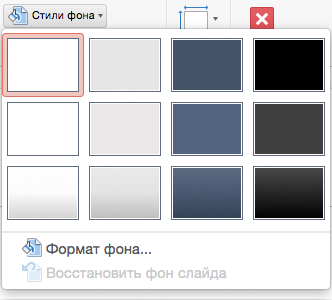
- Чтобы вставить изображение со своего компьютера, установите переключатель Рисунок или текстура.
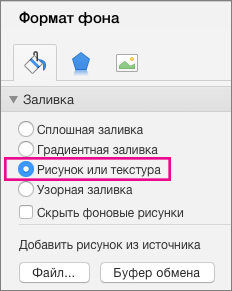
- В разделе Добавить рисунок из источника нажмите кнопку Файл. (Или, чтобы вставить рисунок, который вы уже скопировали в буфер обмена, щелкните Буфер обмена.)
- Найдите и выберите нужный рисунок и нажмите кнопку Вставить. Выбранное изображение заполнит фон образца слайдов в области эскизов и все образцы макета под ним.
- Если вы хотите создать эффект водяного знака, в области Формат фона проведите панель прозрачности вправо, чтобы задать процент непрозрачности.

Применение изображения к определенным макетам слайдов
- На вкладке Вид нажмите кнопку Образец слайдов.
- В представлении Образец слайдов в области эскизов слева щелкните макет слайда или макеты, к которым нужно добавить фон рисунка. (Чтобы выбрать несколько элементов, удерживайте нажатой клавишу SHIFT во время выбора.)
- На вкладке Образец слайдов нажмите кнопку Стили фона.
- Щелкните Формат фона.
- Чтобы вставить изображение со своего компьютера, установите переключатель Рисунок или текстура.
- В разделе Добавить рисунок из источника нажмите кнопку Файл. (Или, чтобы вставить рисунок, который вы уже скопировали в буфер обмена, щелкните Буфер обмена.)
- Найдите и выберите нужный рисунок и нажмите кнопку Вставить. Выбранное изображение заполнит фон образца макета или эталонов, выбранных на шаге 2.
- Если вы хотите создать эффект водяного знака, в области Формат фона проведите панель прозрачности вправо, чтобы задать процент непрозрачности.
См. также
Щелкните заголовок раздела ниже, чтобы открыть подробные инструкции.
Добавление изображения или подложки с помощью картинок
- В меню Вид выберите пункт Образец, а затем — Образец слайдов.
- На вкладке Главная в группе Вставить нажмите кнопку Рисунок и выберите пункт Проводник по коллекции картинок.
Примечание: При поиске картинок и изображений в Интернете откроется служба Bing, где можно сохранить их на компьютере, а затем добавить в документ. Используя фотографии или картинки с сайта Bing, вы должны следить за соблюдением авторских прав. На сайте Bing есть фильтр по лицензии, с помощью которого можно выбрать подходящие изображения.
| Задача | Необходимые действия |
|---|---|
| Перемещение изображения | Перетащите изображение в новое место. |
| Изменение размера изображения | Выделите изображение, наведите указатель мыши на маркер изменения размера, а затем перетащите маркер, пока изображение не будет иметь нужный размер. |
Совет: Чтобы сохранить пропорции картинок, удерживайте нажатой клавишу SHIFT при перетаскивании курсора.
- Если подложка не отображается на одном из слайдов, в меню Формат выберите пункт Фон слайда, а затем убедитесь, что флажок Скрыть фоновую графику не установлен.
- Если вы хотите, чтобы подложка отображалась только на одном слайде, создайте подложку в обычном режиме.
Добавление изображения или водяного знака с помощью рисунка
- В меню Вид выберите пункт Образец, а затем — Образец слайдов.
- На вкладке Главная в группе Вставить нажмите кнопку Рисунок и выберите пункт Фотобраузер.
- Перетащите нужный рисунок в образец слайдов.
- На вкладке Формат рисунка в разделе Стили рисунков переместите ползунок Прозрачность вправо, чтобы осветлить рисунок.
- Выполните любое из описанных ниже действий.
| Задача | Необходимые действия |
|---|---|
| Перемещение изображения | Перетащите изображение в новое место. |
| Изменение размера изображения | Выделите изображение, наведите указатель мыши на маркер изменения размера, а затем перетащите маркер, пока изображение не будет иметь нужный размер. |
Совет: Чтобы сохранить пропорции рисунка, удерживайте нажатой клавишу SHIFT при перетаскивании курсора.
- Если вы хотите, чтобы подложка отображалась только на одном слайде, создайте подложку в обычном режиме.
- Если подложка не отображается на одном из слайдов, в меню Формат выберите пункт Фон слайда, а затем убедитесь, что флажок Скрыть фоновую графику не установлен.
Добавление изображения или водяного знака с помощью фигур
- В меню Вид выберите пункт Образец, а затем — Образец слайдов.
- На вкладке Главная в группе Вставка нажмите кнопку Фигура, наведите указатель мыши на тип фигуры и выберите нужную фигуру.
- Щелкните образец слайдов и перетащите курсор на нужный размер.
Совет: Если требуется сохранить пропорции фигуры, при перетаскивании указателя удерживайте клавишу SHIFT.
| Задача | Необходимые действия |
|---|---|
| Перемещение изображения | Перетащите изображение в новое место. |
| Изменение размера изображения | Выделите изображение, наведите указатель мыши на маркер изменения размера, а затем перетащите маркер, пока изображение не будет иметь нужный размер. |
- Если вы хотите, чтобы подложка отображалась только на одном слайде, создайте подложку в обычном режиме.
- Если подложка не отображается на одном из слайдов, в меню Формат выберите пункт Фон слайда, а затем убедитесь, что флажок Скрыть фоновую графику не установлен.
Добавление водяного знака с помощью Объекта WordArt
- В меню Вид выберите пункт Образец, а затем — Образец слайдов.
- На вкладке Главная в группе Вставить нажмите кнопку Текст и выберите элемент WordArt. Чтобы изменить цвет заливки или контура WordArt, на вкладке Формат в разделе Стили фигур выберите стиль из коллекции или используйте параметры Заливка, Линия или Эффекты . Чтобы изменить заливку текста или цвет контура WordArt, на вкладке Формат в разделе Стили текста выберите стиль из коллекции или используйте параметры Заливка, Линия или Эффекты .
- На вкладке Формат в разделе Стили фигур переместите ползунок Прозрачность вправо, чтобы осветлить объект WordArt.
- Выполните любое из описанных ниже действий.
| Задача | Необходимые действия |
|---|---|
| Перемещение объекта WordArt | Выберите объект WordArt и перетащите его в новое место. |
| Изменение размера объекта WordArt | Выберите объект WordArt, наведите указатель на маркер изменения размера, а затем перетащите дескриптор, пока объект WordArt не будет иметь нужный размер. |
| Смена объекта WordArt | Выделите текст WordArt. На вкладке Формат в разделе Упорядочить нажмите кнопку Повернуть, а затем выберите параметр . |
- Если вы хотите, чтобы подложка отображалась только на одном слайде, создайте подложку в обычном режиме.
- Если подложка не отображается на одном из слайдов, в меню Формат выберите пункт Фон слайда, а затем убедитесь, что флажок Скрыть фоновую графику не установлен.
См. также
- Добавление или изменение фигуры
- Вставка рисунков в Office для Mac
- Добавление и замена рисунка
Вставка изображений в презентацию
Microsoft PowerPoint — самая популярная программа для работы с презентациями, обладающая множеством разных функций для редактирования слайдов. К ним относится и та, которая позволяет вставлять пользовательские изображения, редактируя их положение, размер и другие параметры. Существует целых два метода реализации данного действия, о чем написано в другой статье на нашем сайте.
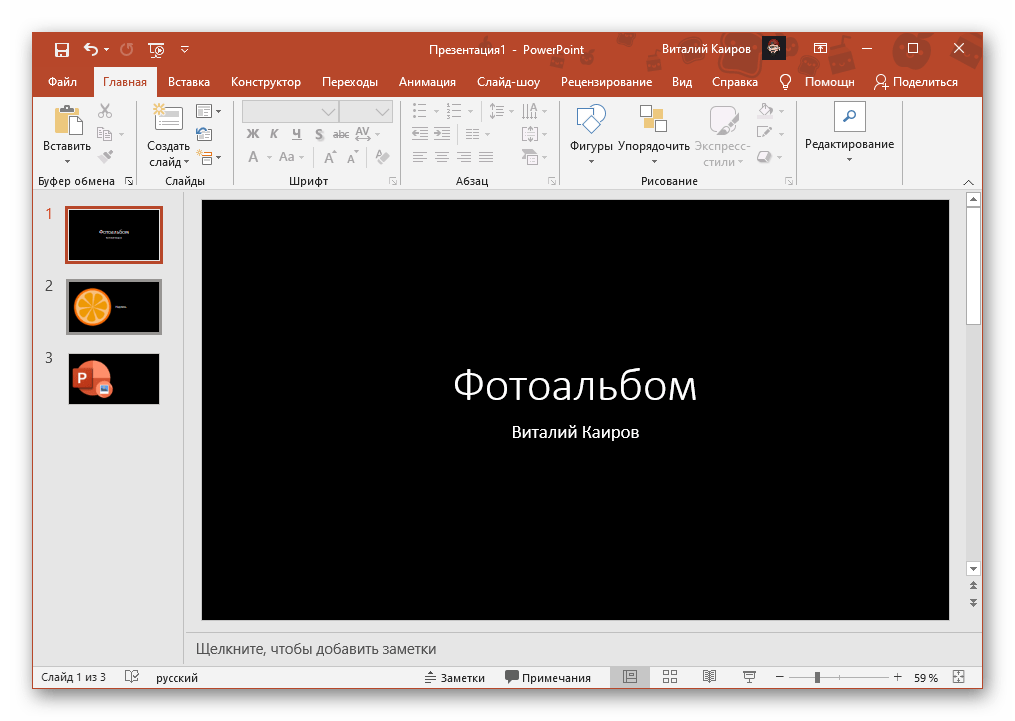
Подробнее: Вставка изображений в PowerPoint
В качестве дополнительной информации представляем инструкцию о том, как сделать текст обтекаемым по изображению, если этого требует оформление презентации. Тогда не придется вручную настраивать положение надписей, поскольку их оптимальное расположение подберется автоматически. Сюда же относится руководство о том, какие действия следует выполнить, если нужна картинка без фона, то есть прозрачная.
Способ 2: OpenOffice Impress
Если основной программой для создания и редактирования презентаций выступает OpenOffice Impress или вы готовы загрузить ее бесплатно с официального сайта, ничего не помешает вставить изображение в уже готовый проект или создать его с нуля при помощи встроенных инструментов.
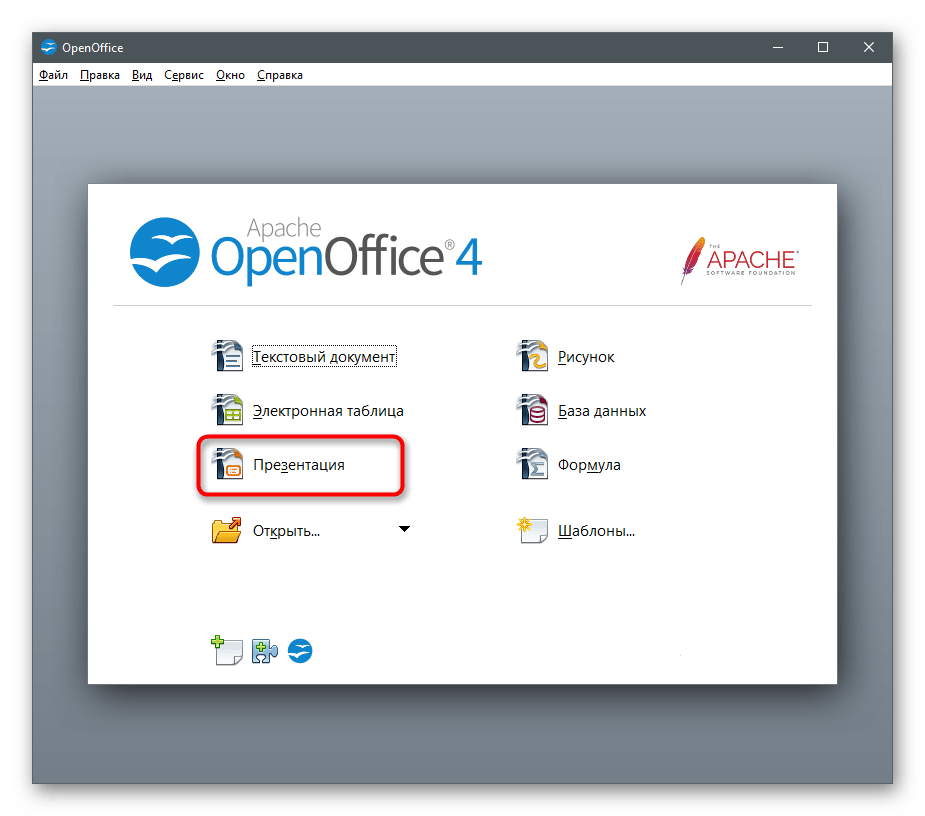
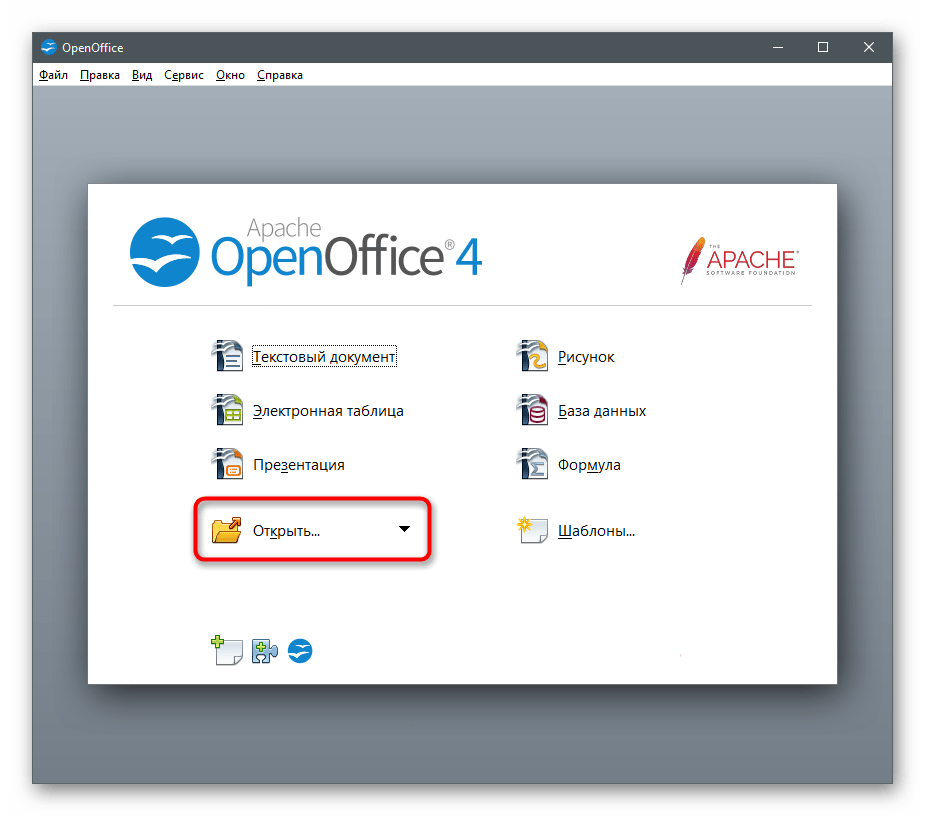
- В стартовом окне нажмите «Презентация», если хотите создать проект с нуля, последовательно работая с каждым слайдом и параллельно вставляя необходимые изображения.
- При наличии файла с готовой презентацией используйте кнопку «Открыть».
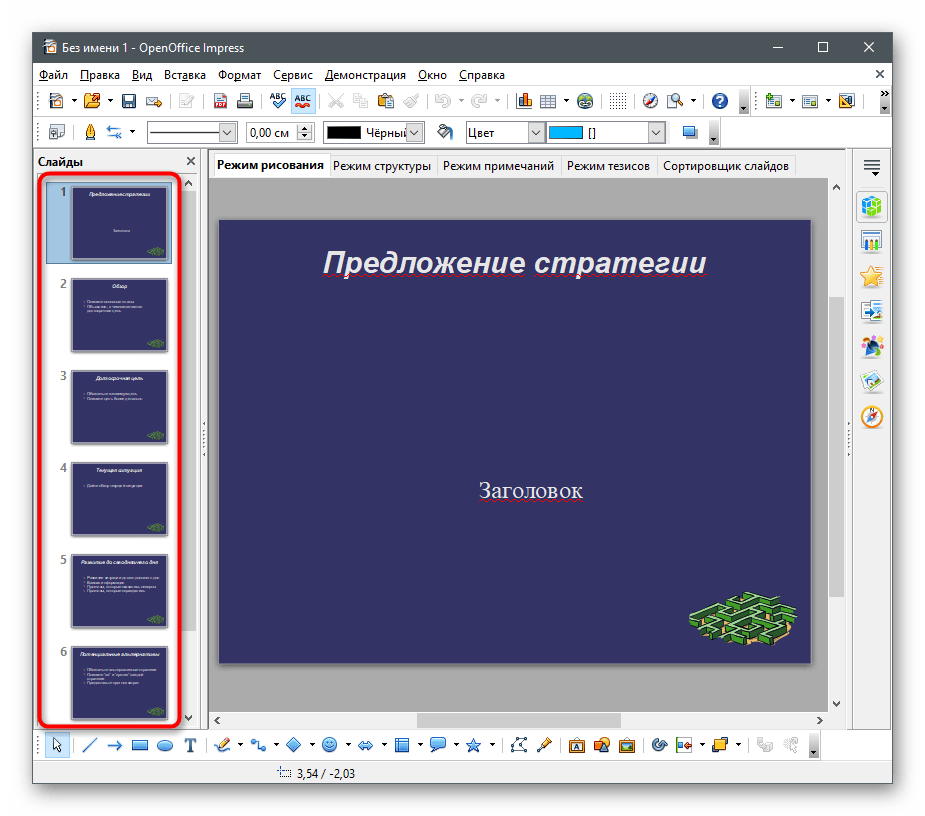
- Сначала перейдите к слайду, куда нужно добавить фотографию.
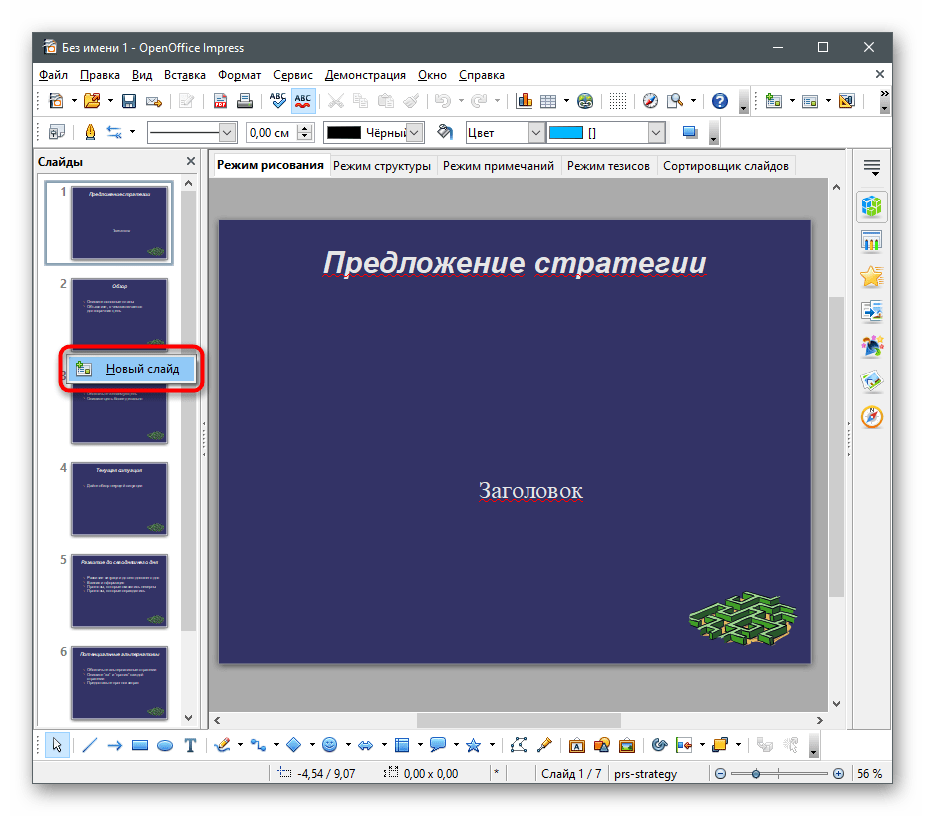
- Если он еще отсутствует, щелкните по панели навигации правой кнопкой мыши и из контекстного меню выберите пункт «Новый слайд».
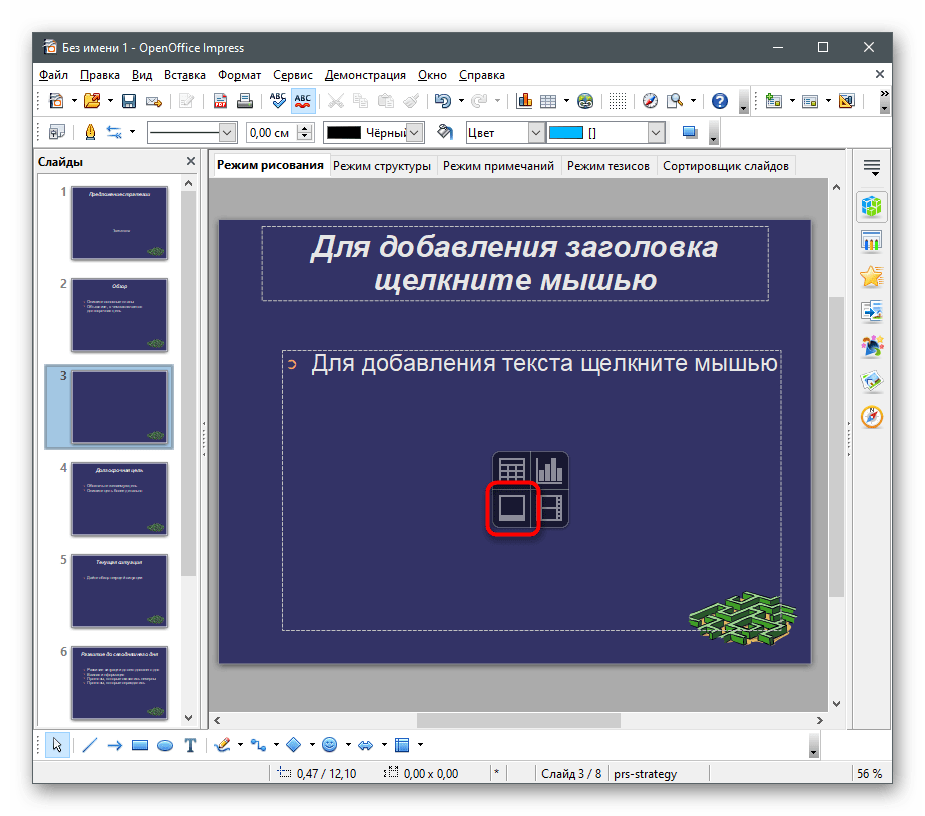
- На новом слайде есть специальный блок для вставки с кнопкой добавления изображения, которую вы видите отмеченной на следующем изображении.
- Если речь идет об уже наполненном слайде, откройте меню «Вставка» и выберите вариант «Изображение».
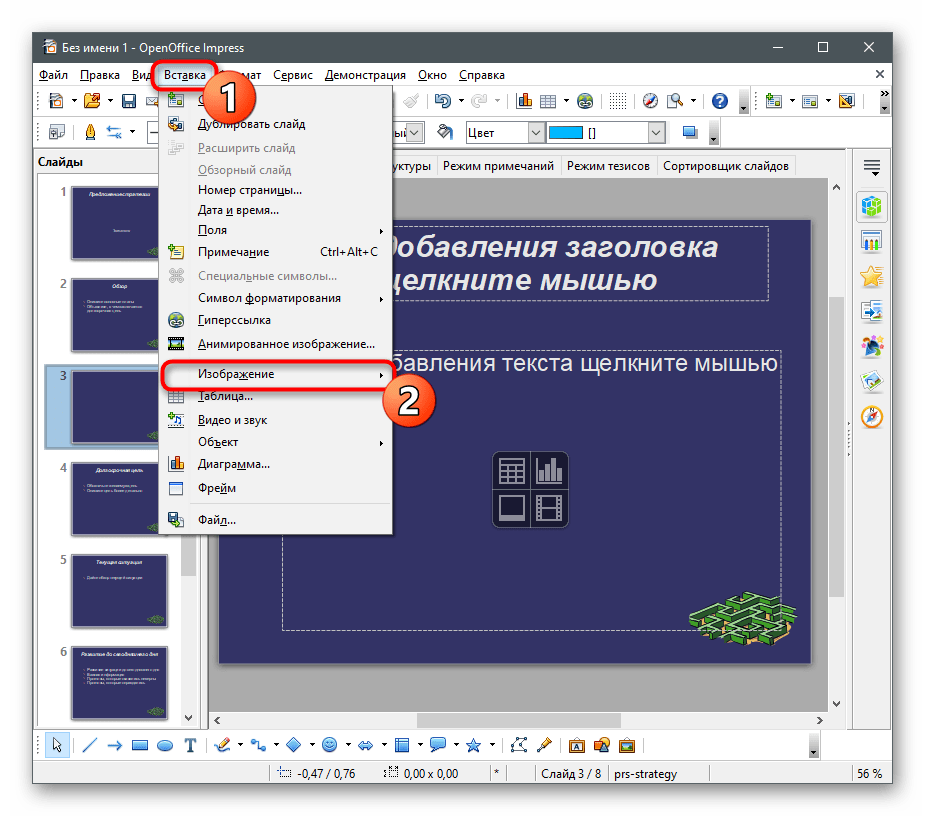
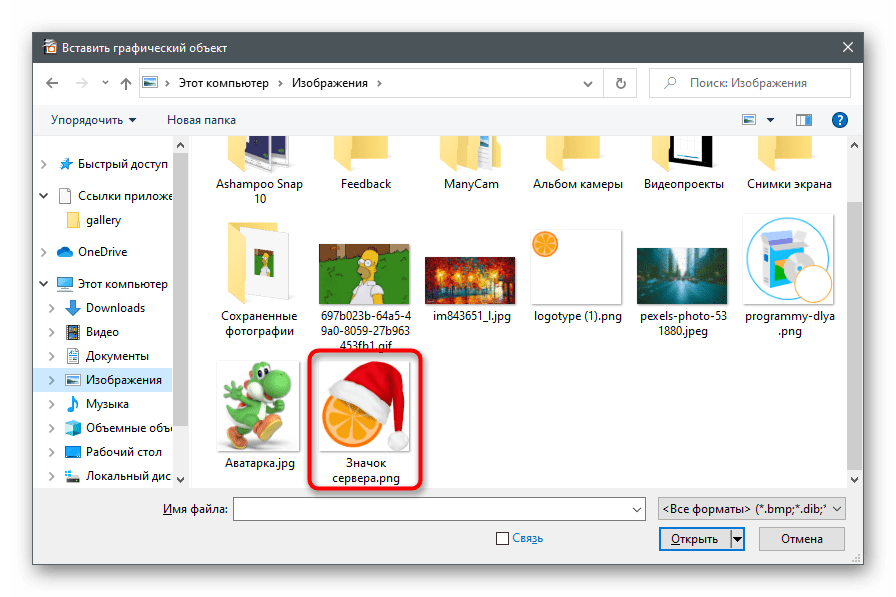
- В новом окне «Проводника» отыщите картинку и дважды кликните по ней для добавления.
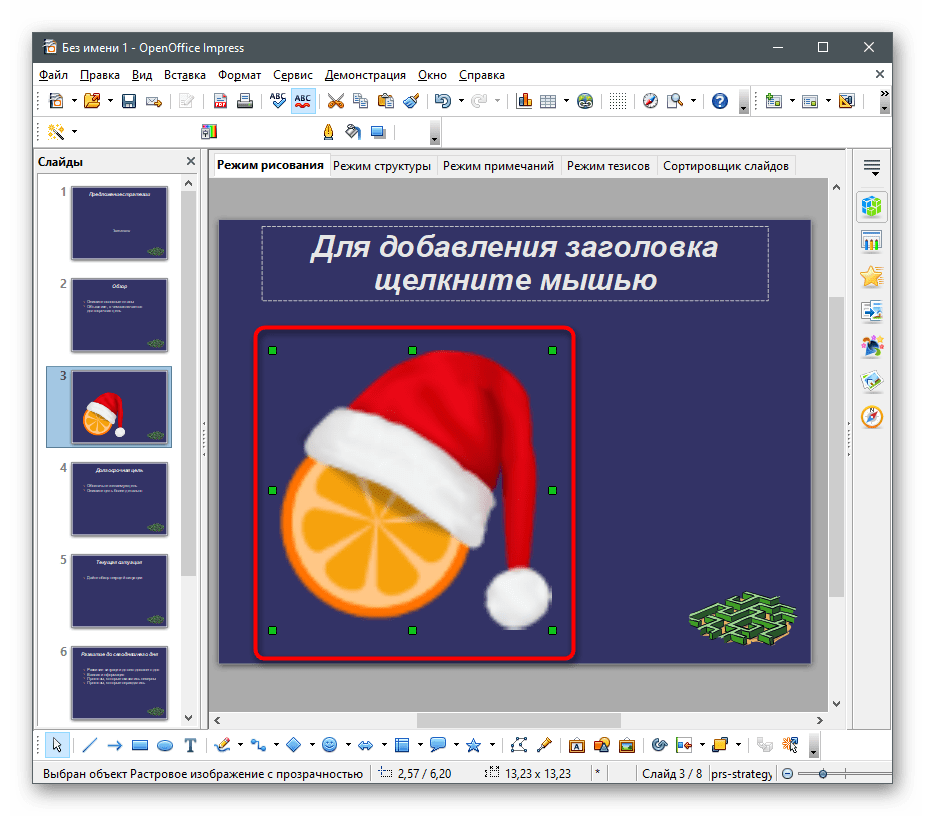
- При помощи точек редактирования измените ее размер и положение, выбрав оптимальные параметры.
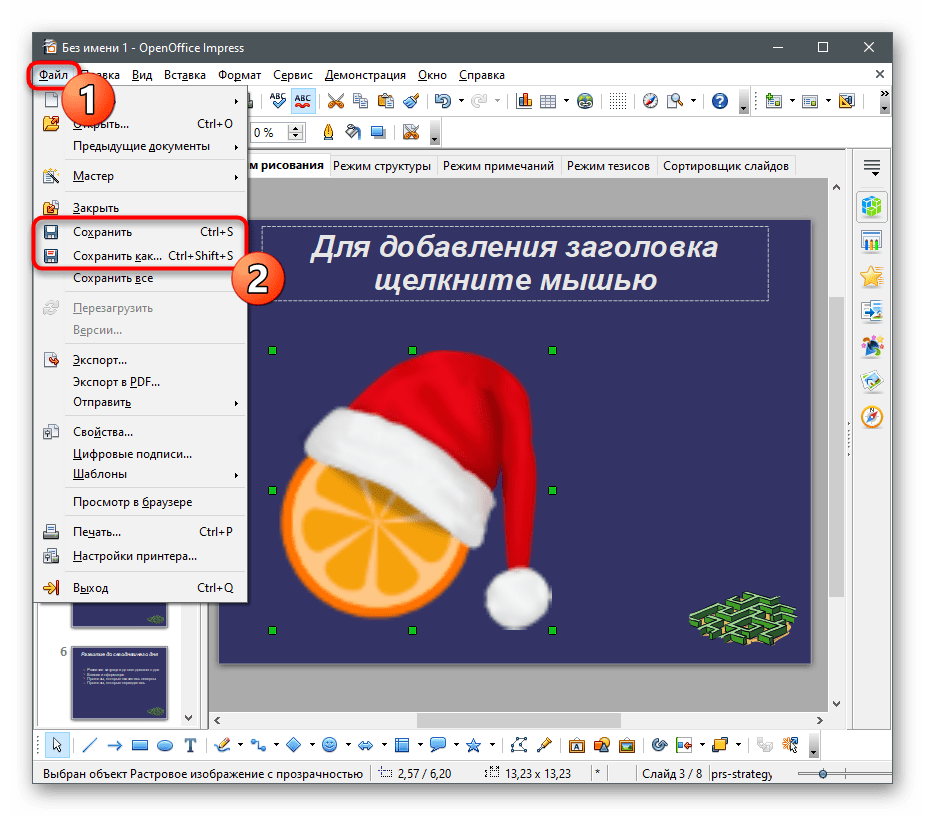
- После завершения всех работ с презентацией вызовите меню «Файл» и сохраните проект.
Способ 3: Sway
Некоторые презентации создаются в формате Word или PDF и тоже требуют вставки изображений. В таком случае подойдет бесплатное решение от компании Microsoft под названием Sway. В нем есть все необходимые функции, чтобы начать работу со слайдами и сделать их оформление уникальным, расположив фотографии в нужных местах.
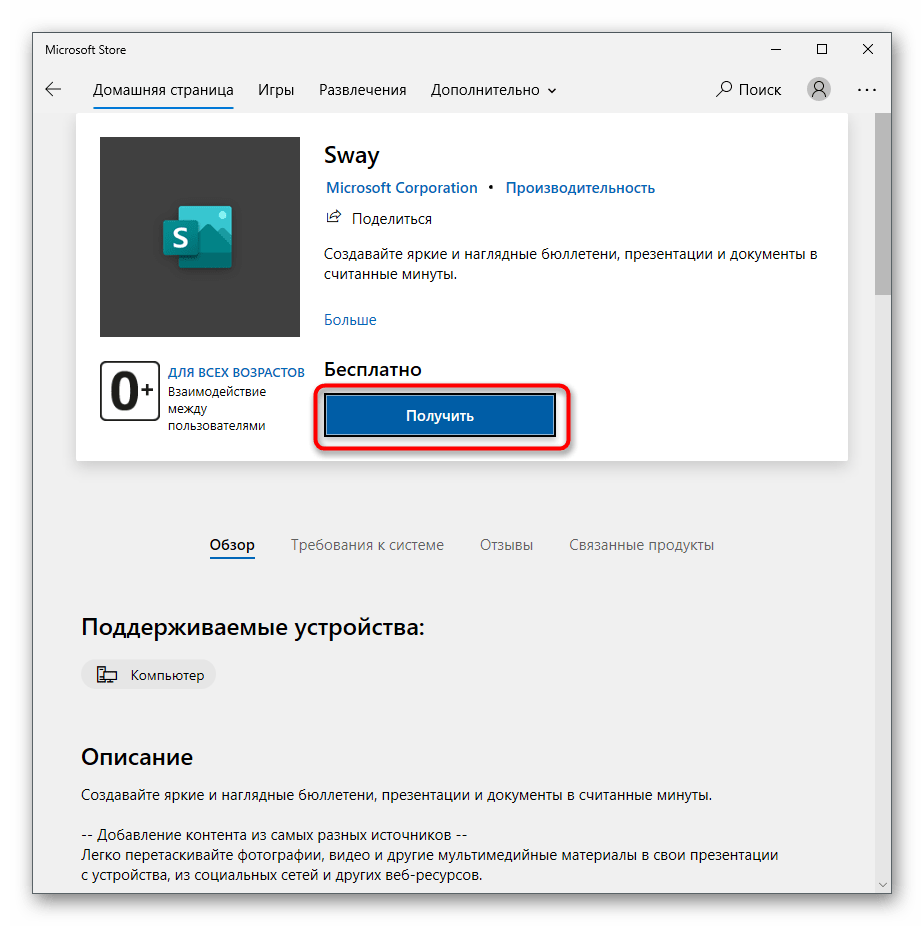
- Воспользуйтесь ссылкой выше или откройте Microsoft Store в Windows 10, чтобы установить Sway на свой компьютер.
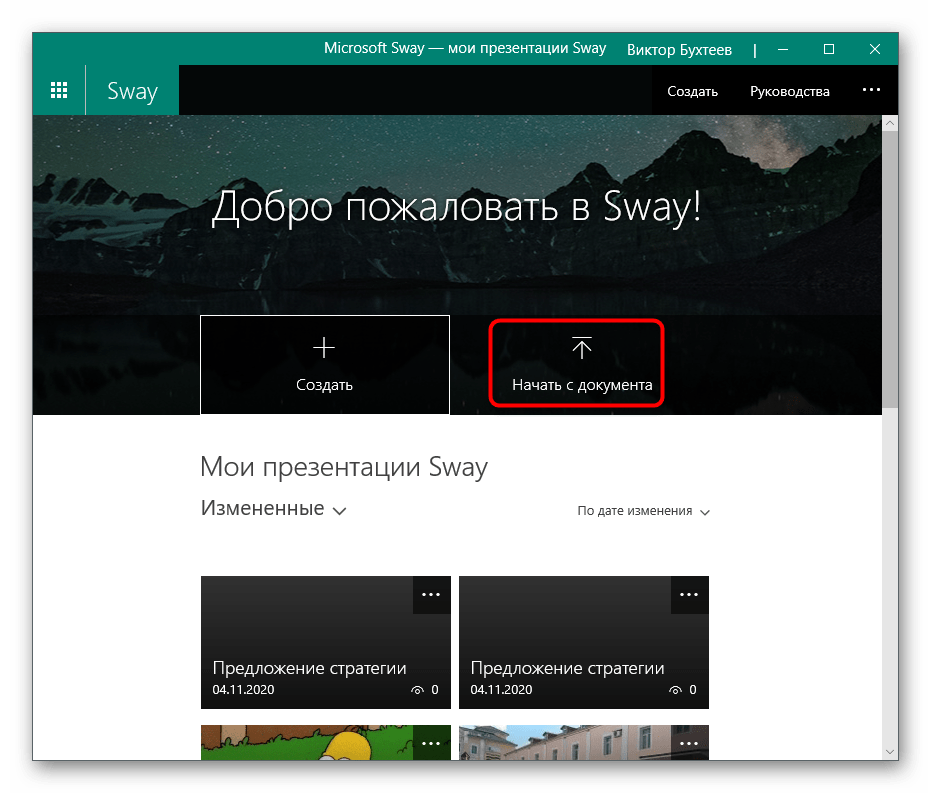
- После запуска программы создайте новую презентацию или откройте уже существующую.
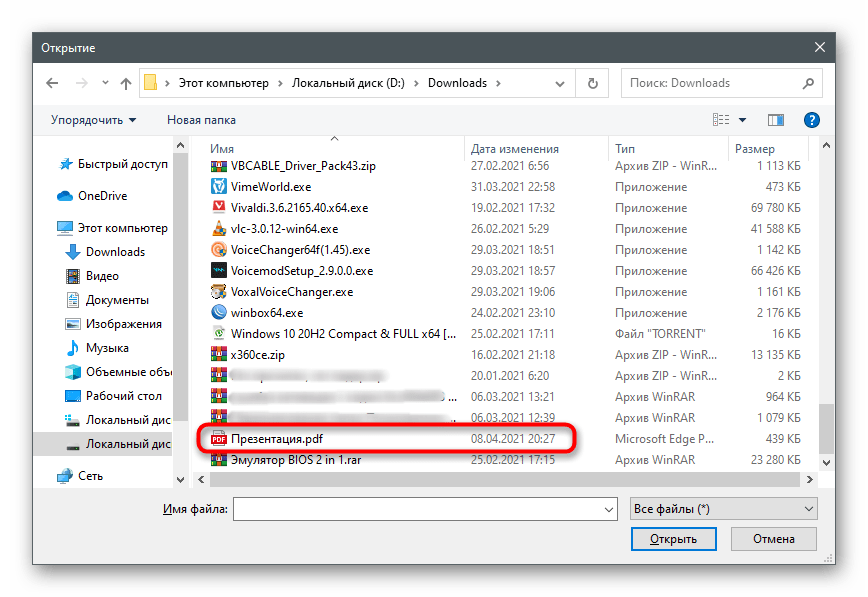
- При открытии файла используется «Проводник», где требуется выбрать соответствующий документ для дальнейшего редактирования.
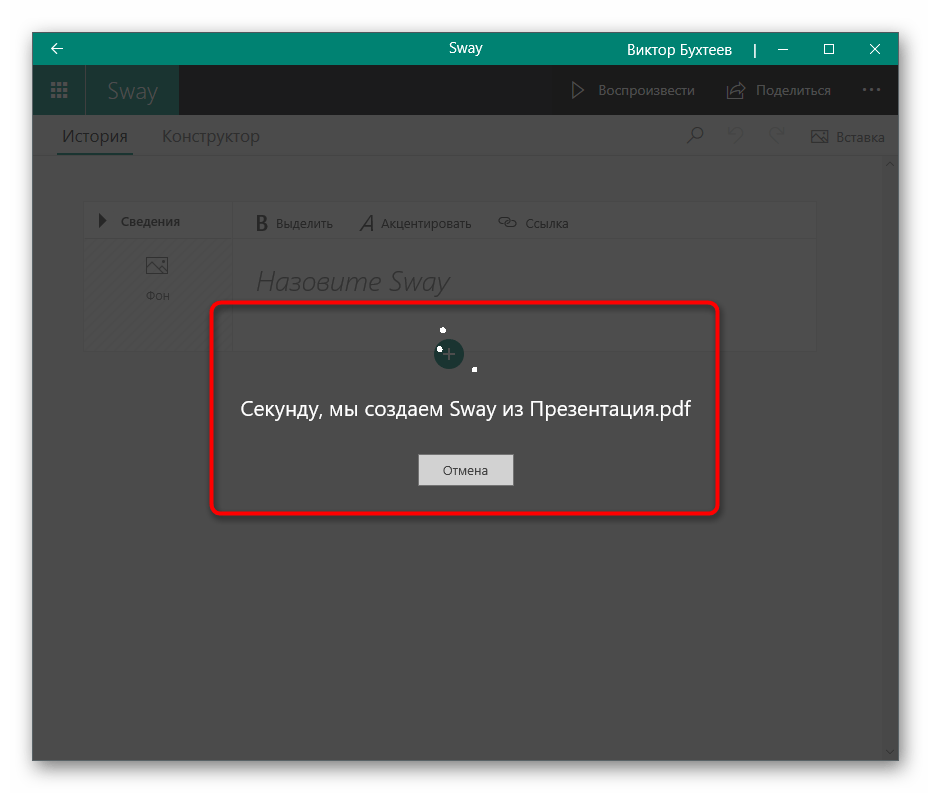
- Начнется процесс преобразования PDF в презентацию типа Sway, что займет немного времени.
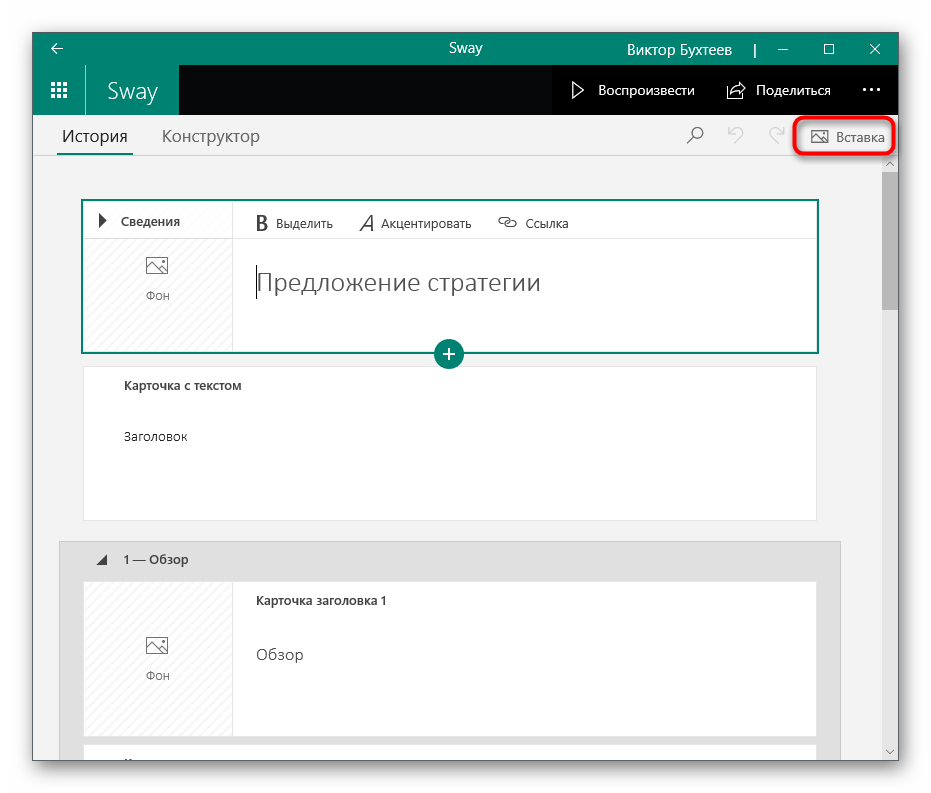
- Затем можно перейти на вкладку «Вставка», предварительно выбрав слайд, на который следует добавить изображение.
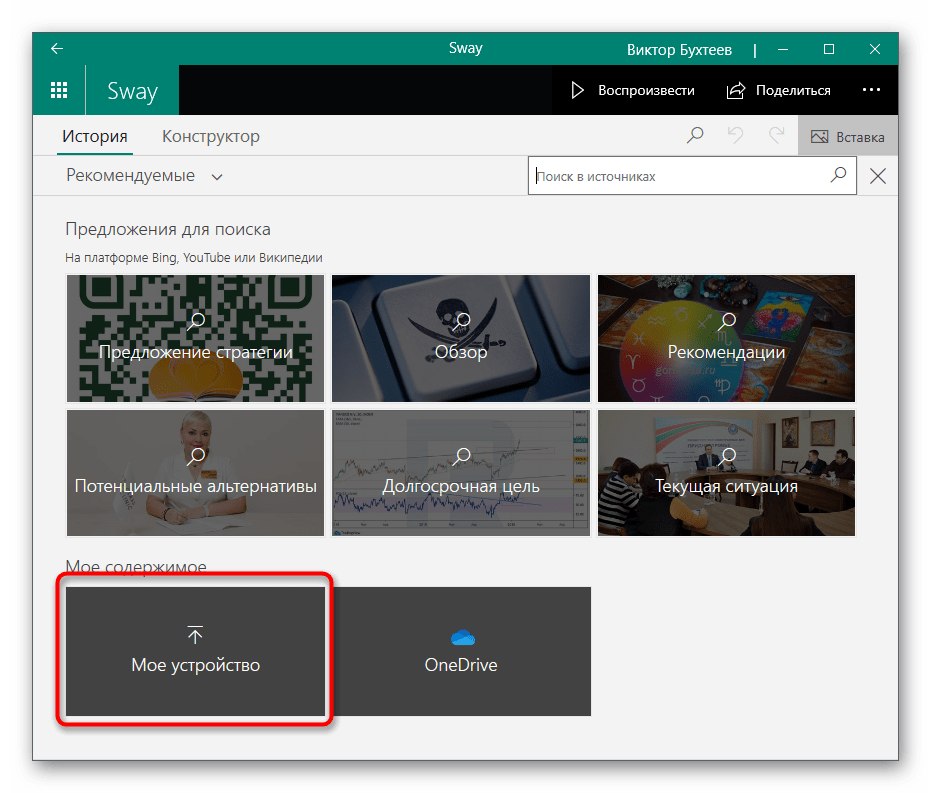
- В блоке «Мое содержимое» нажмите по плитке «Мое устройство».
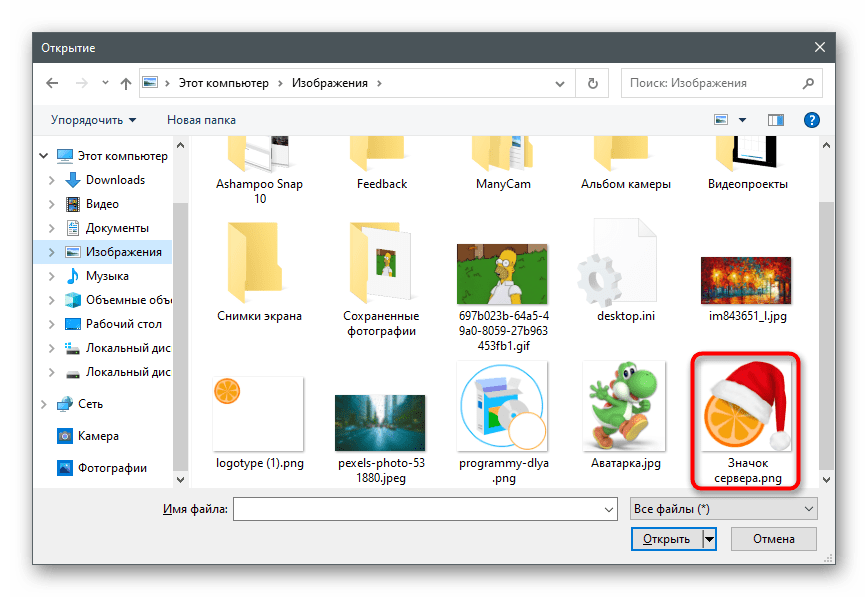
- Откроется окно «Проводника» — в нем отыщите картинку для вставки.
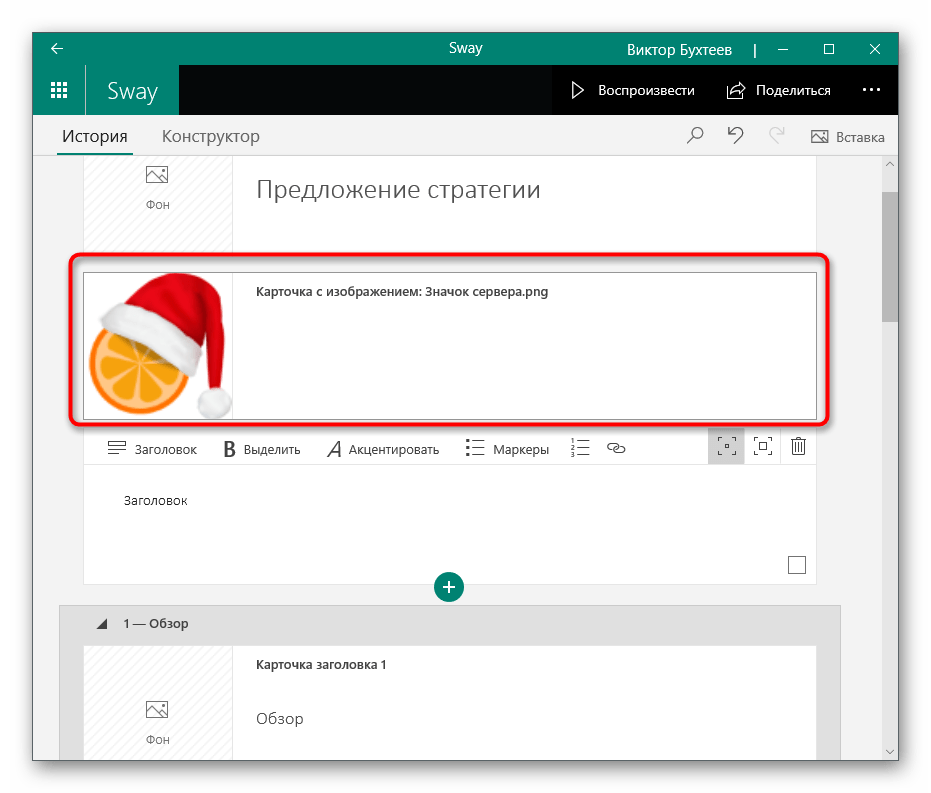
- Вернитесь к слайду и убедитесь в том, что изображение отображается корректно.
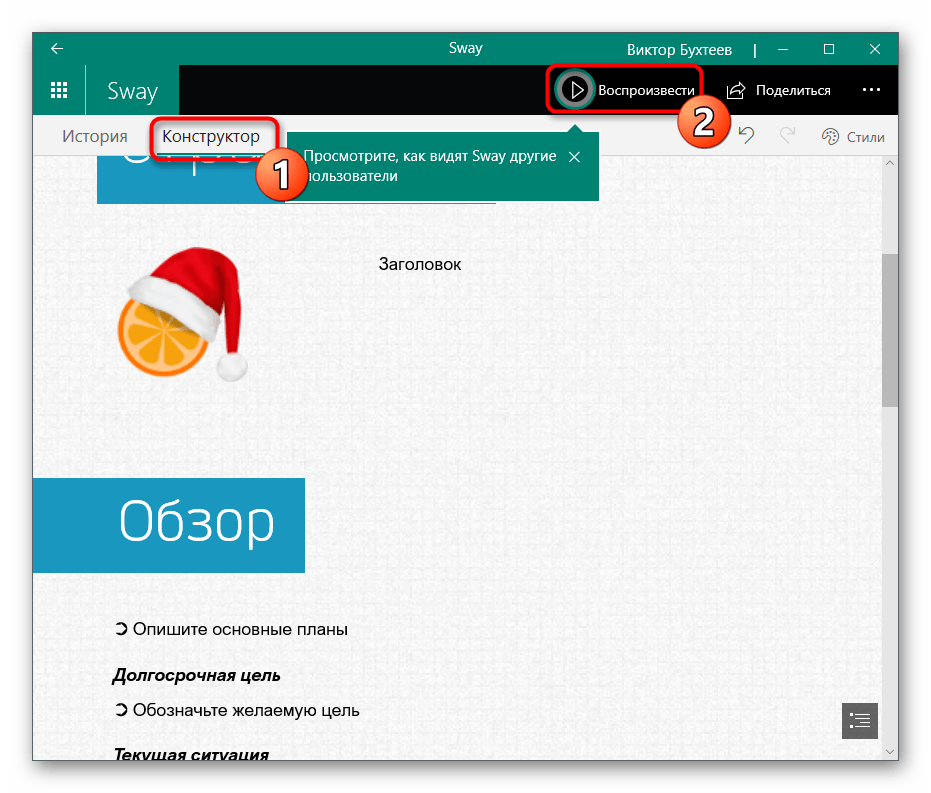
- На вкладке «Конструктор» можно посмотреть, как выглядит фотография при демонстрации презентации. Есть еще кнопка «Воспроизвести», позволяющая проиграть все слайды проекта.
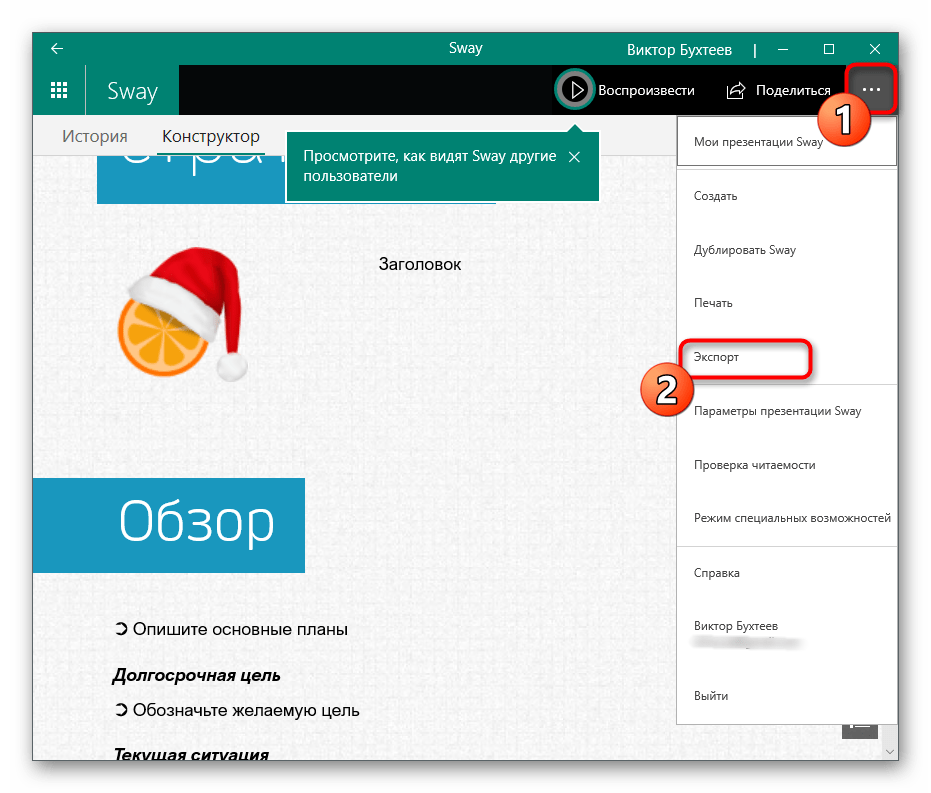
- Как только редактирование завершено, откройте меню программы и выберите пункт «Экспорт».
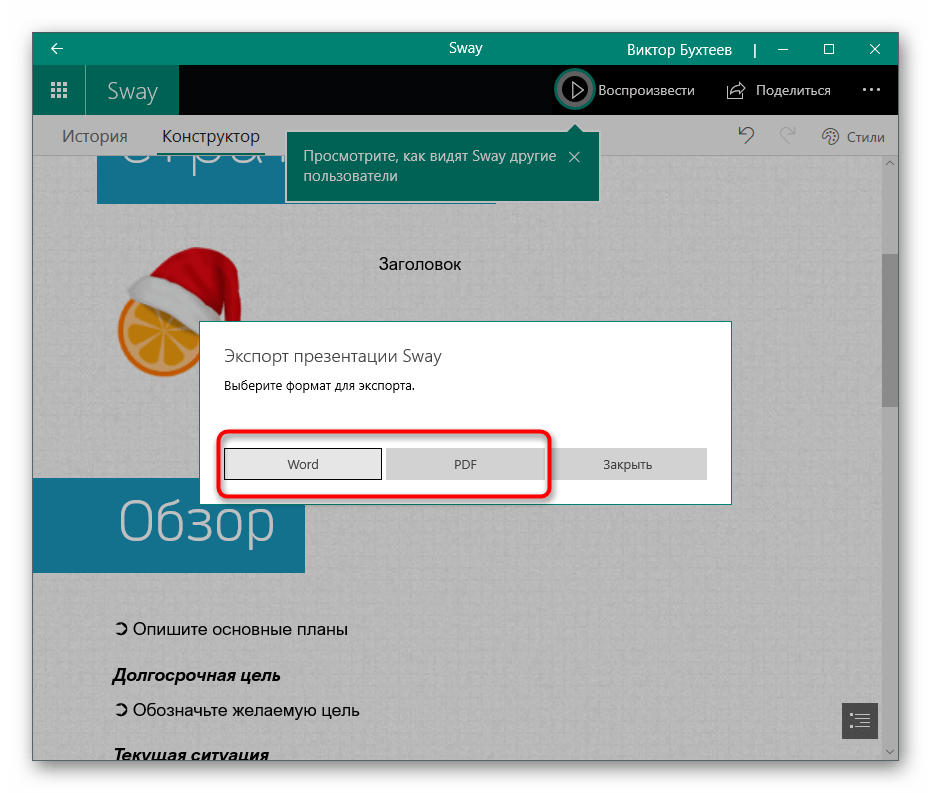
- Укажите формат файла для сохранения проекта и подтвердите действие.
Способ 4: Google Презентации
Иногда нужно быстро отредактировать презентацию, вставив туда одно или несколько изображений, но под рукой нет ни одной подходящей программы, которые были разобраны выше. Тогда идеальным вариантом будет использование онлайн-сервиса Google Презентации. Его можно открыть через браузер, добавить файл и выполнить требуемые действия.
- Единственное, что вам понадобится для работы с этим сайтом — аккаунт в Google, который сейчас есть практически у каждого пользователя. Выполните вход или зарегистрируйтесь, после чего откройте онлайн-сервис для работы. Читайте также: Как выполнить вход в аккаунт Google

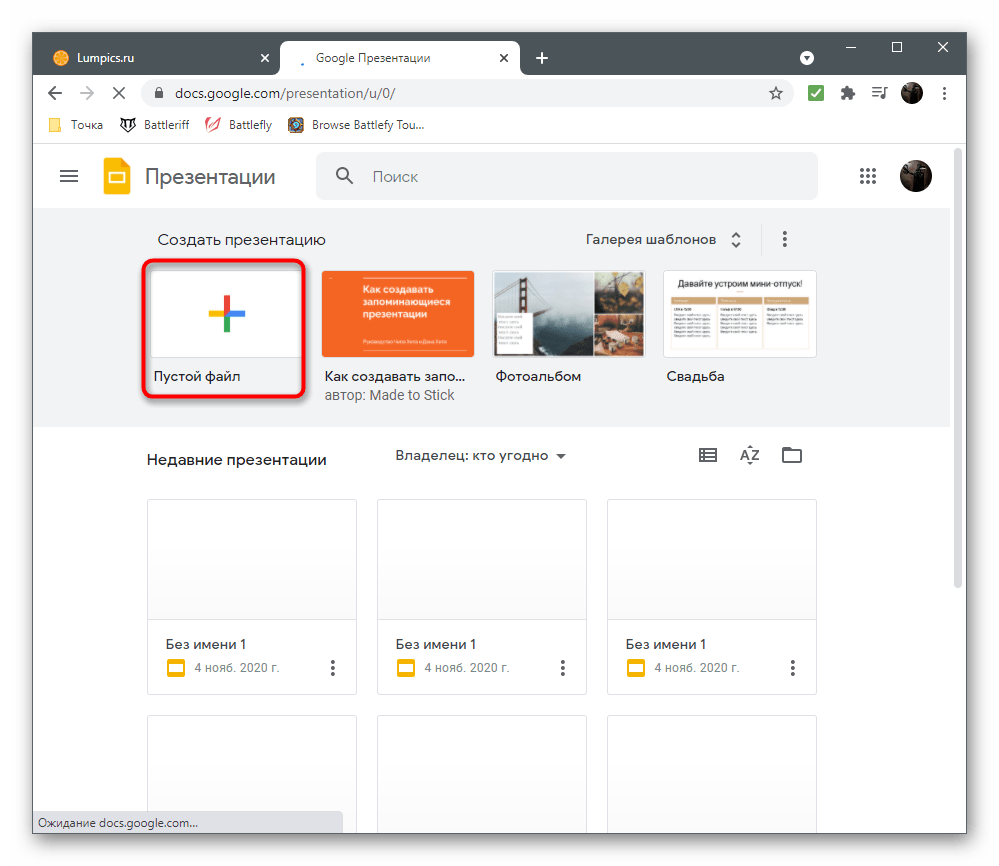
- Если речь идет о создании презентации с нуля, выберите вариант «Пустой файл».
- Для открытия существующего файла нажмите по значку с папкой.
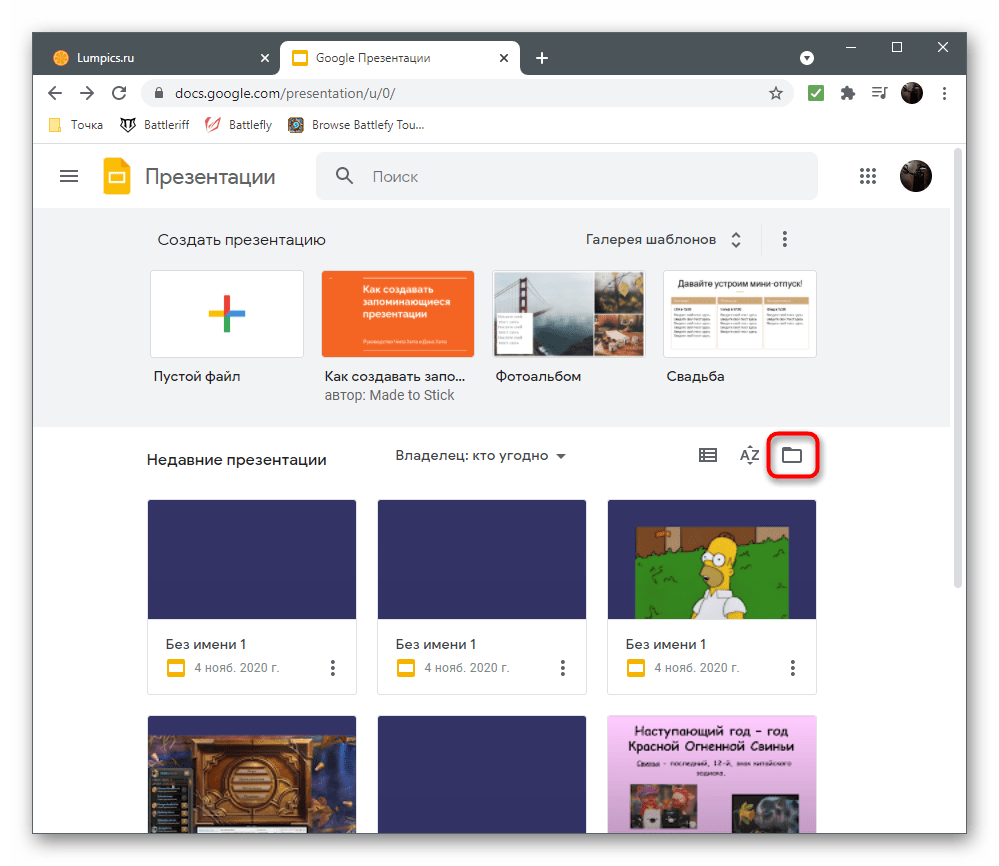
- Перейдите на вкладку «Загрузка».
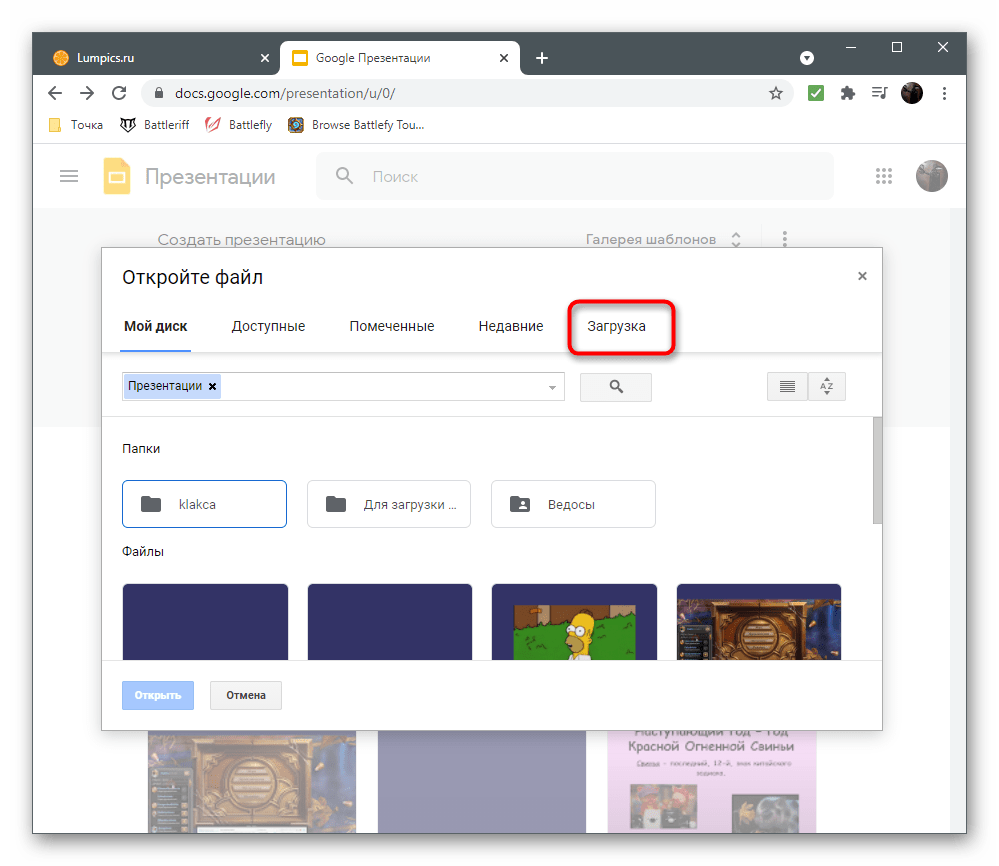
- Используйте кнопку «Выбрать файл на устройстве» или перетащите его в выделенную область.
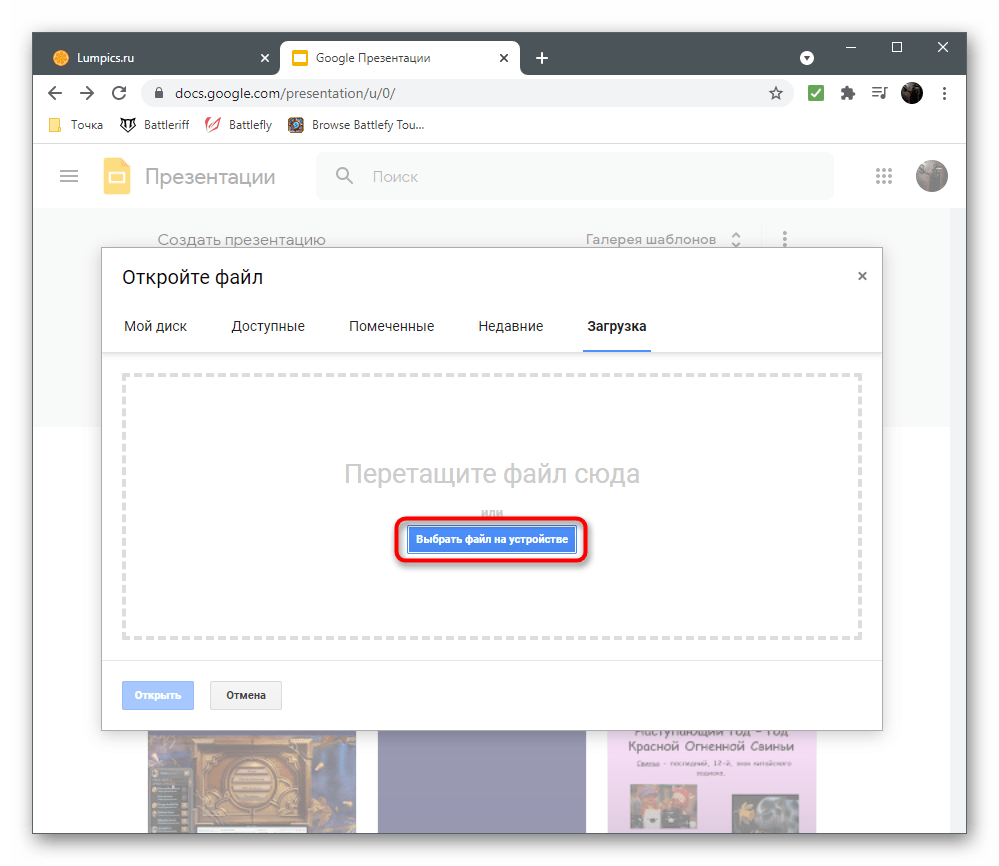
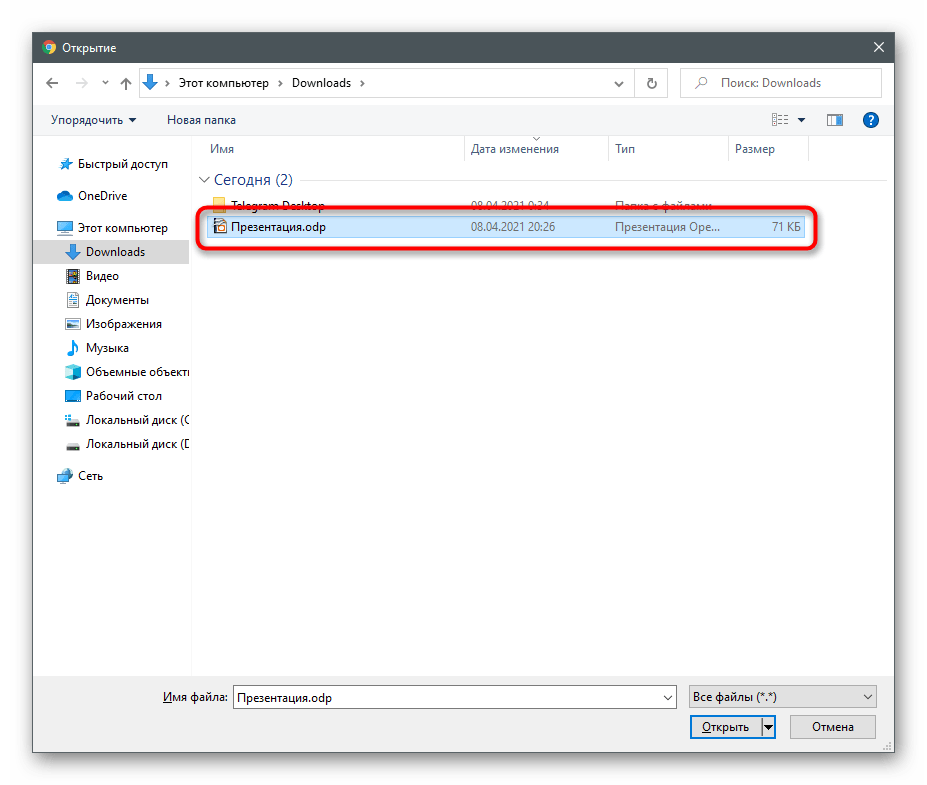
- Найдите презентацию на компьютере и откройте в этом онлайн-сервисе.
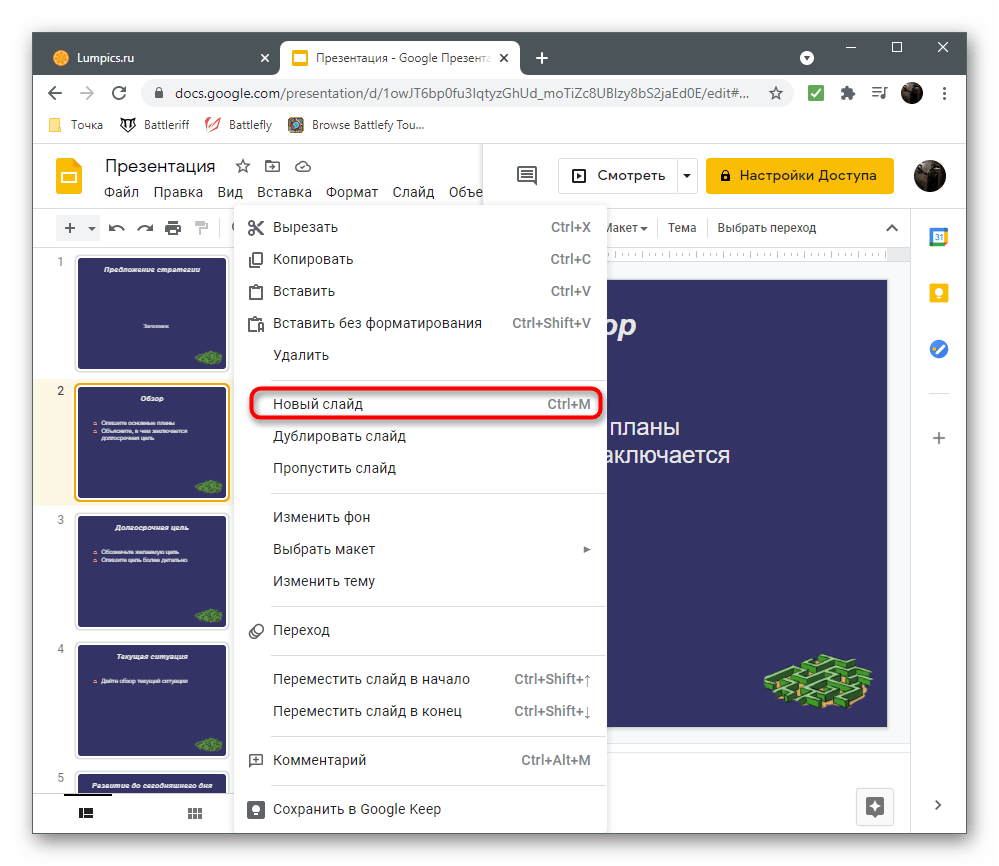
- Если изображение должно находиться на новом слайде, щелкните правой кнопкой мыши по пустому месту на панели с остальными слайдами и из контекстного меню выберите вариант «Новый слайд».
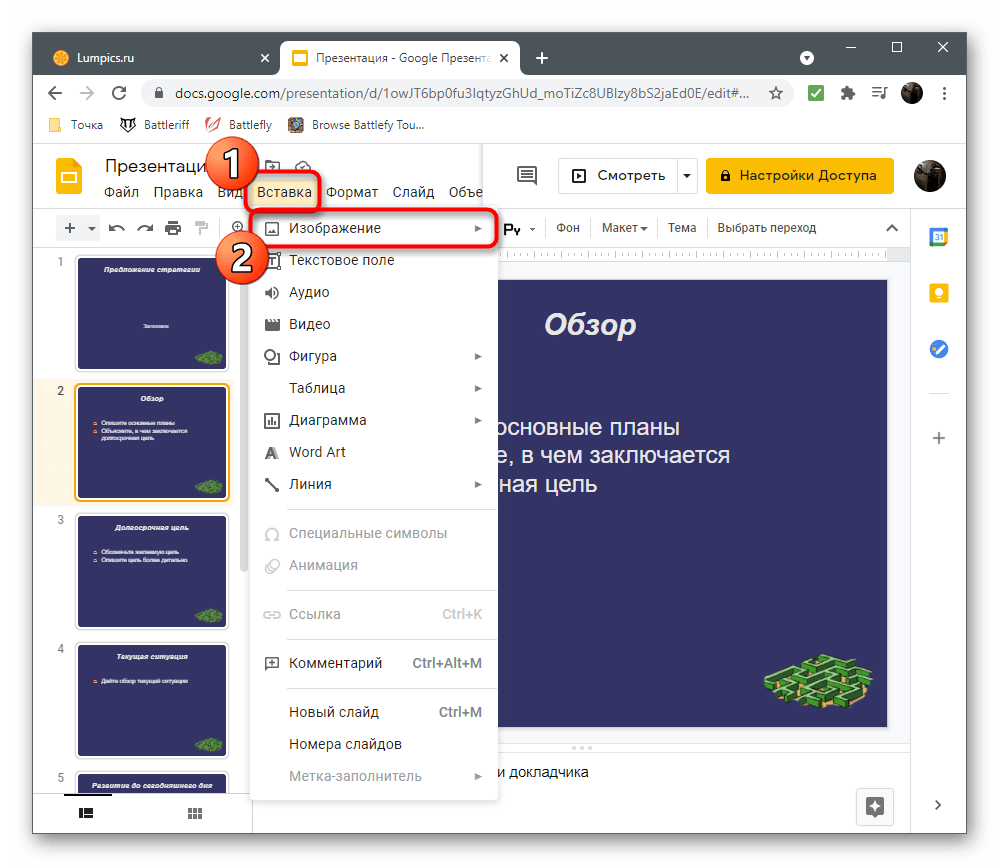
- Затем используйте меню «Вставка» и наведите курсор на «Изображение».
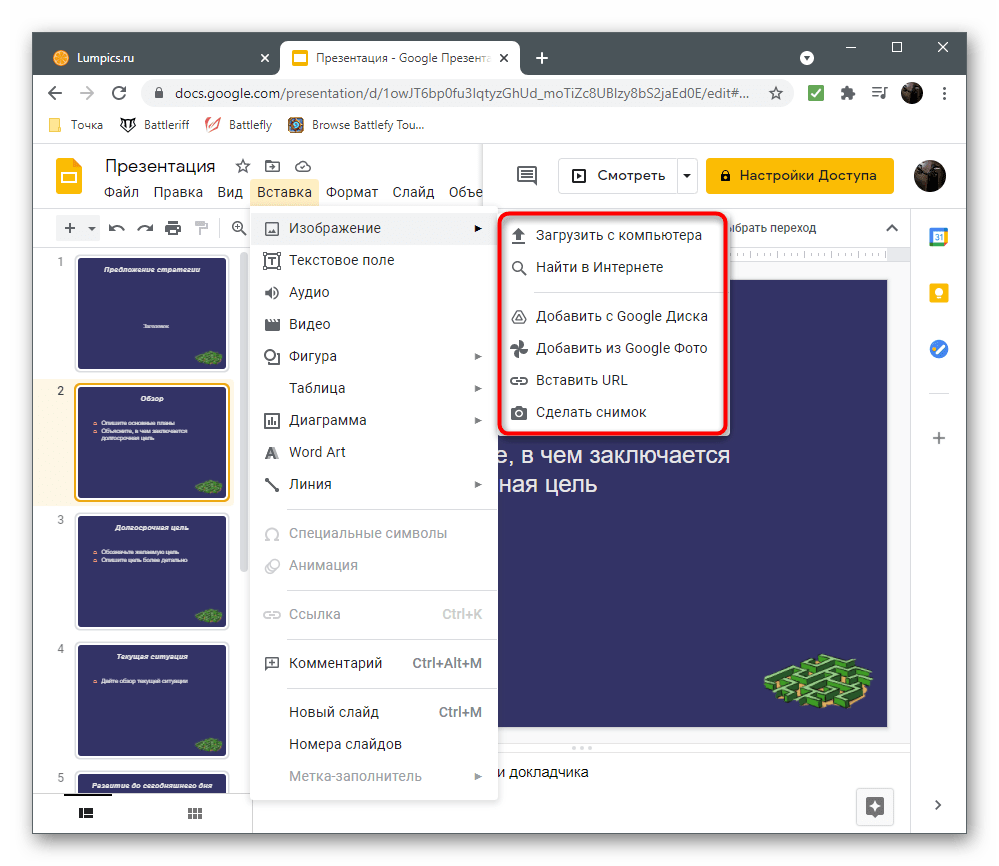
- Появится список доступных действий: загрузка с компьютера, поиск в интернете, на своем Google Диске или Фото, вставка ссылки или создание снимка экрана. В качестве примера добавим локальную картинку.
- Откроется окно «Проводника», где и предстоит отыскать соответствующий файл.
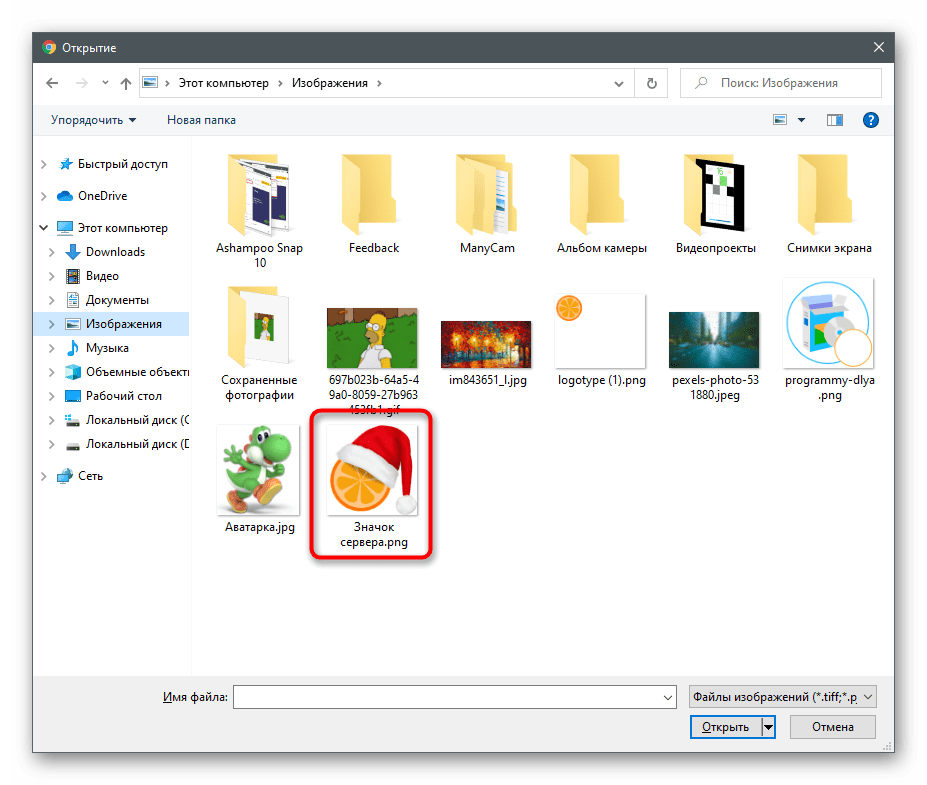
- Он автоматически добавляется на активный слайд и остается только изменить его размер и положение, применив для этого точки трансформирования.
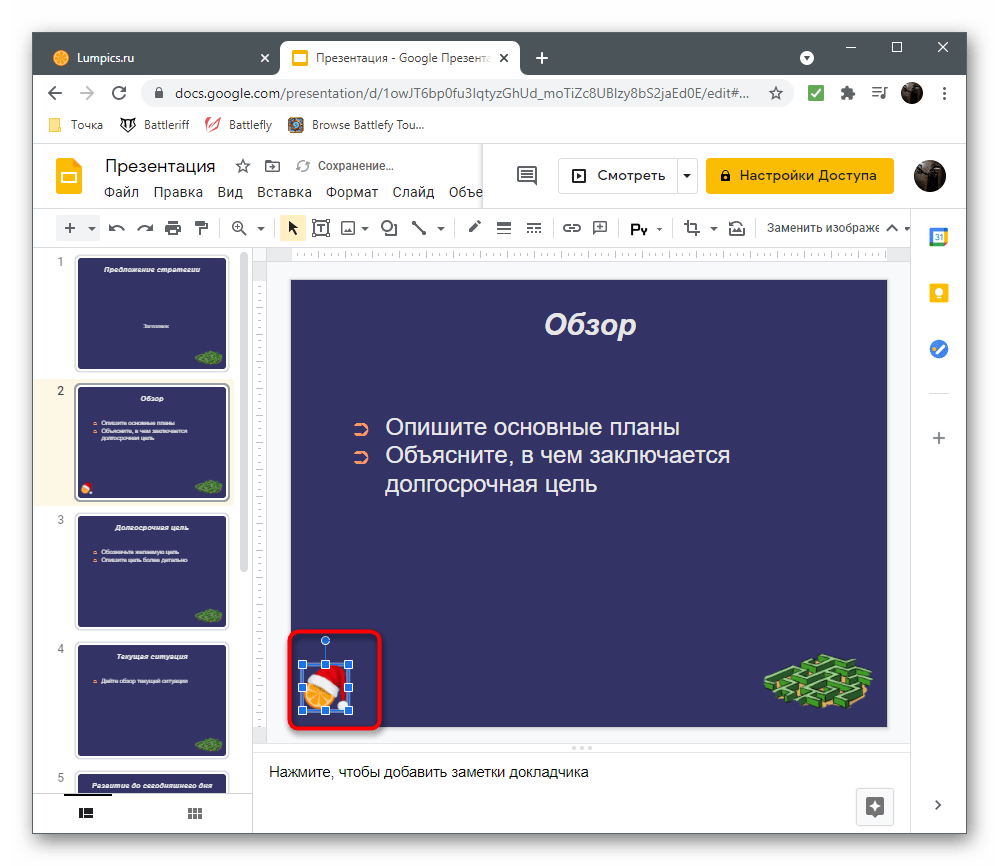
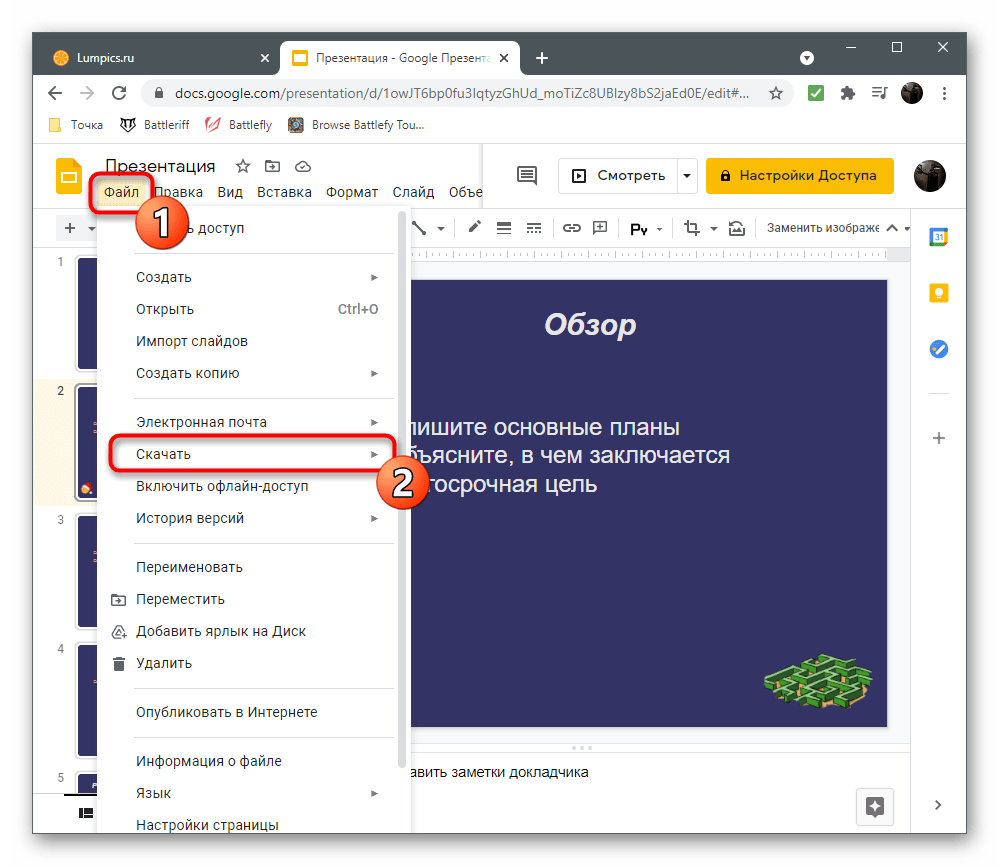
- По готовности вызовите меню «Файл» и скачайте презентацию в подходящем формате или просто закройте вкладку, если хотите оставить файл в облаке.
При вставке изображения в PowerPoint была представлена ссылка на статью, в которой рассказано о прозрачности изображений. В других программах для работы с презентациями такие действия выполнить не получится, если необходима картинка без фона, поэтому придется удалить задний план заранее, используя доступные средства.
Вставка изображений с телефона Android в веб-версии Word и PowerPoint

Microsoft рада сообщить, что теперь вы можете вставлять изображения со своего телефона Android непосредственно в Word для веб-документов и PowerPoint для веб-презентаций.
Вставка изображений с вашего телефона Android
Вы делаете большинство своих фотографий на свой телефон? Переносить фотографии с мобильного устройства в документы Office сложно и требует много времени? Microsoft рада сообщить, что вы можете выполнять эти задачи непосредственно в веб-версиях Word и PowerPoint. Просто используйте команду «Вставить изображение с мобильного устройства» и быстро добавьте визуальный интерес и изюминку в свой контент.
Как это работает
1. В веб-версиях Word или PowerPoint откройте существующий документ или презентацию или создайте пустой документ или презентацию.
2. В веб-версиях Word или PowerPoint выберите Вставка> Изображения> Мобильное устройство.

3. С помощью камеры или другого сканера QR-кода отсканируйте QR-код на устройстве Android. ПРИМЕЧАНИЕ: Если на вашем мобильном устройстве нет приложения Link to Windows, вы можете быть перенаправлены в Google Play Store для его загрузки.

4. Чтобы связать устройство Android с рабочей или учебной учетной записью, следуйте инструкциям на экране.
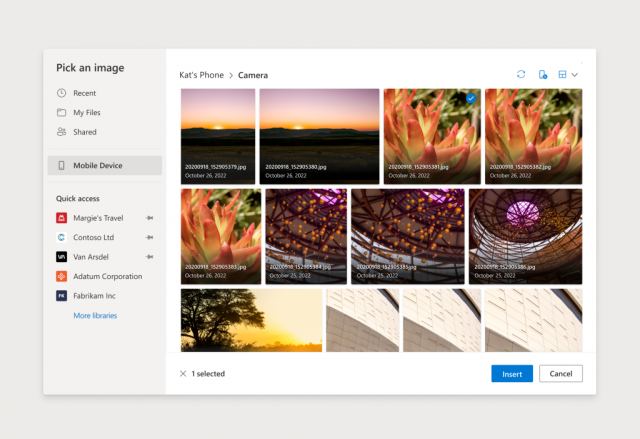
5. После успешного сопряжения устройства со своей учетной записью вы увидите изображения с вашего телефона Android, которые можно вставить в Word для веб-документов или PowerPoint для веб-презентаций.
Советы и приемы
• Эта функция поддерживает те же размеры изображений, размеры и типы файлов, которые в настоящее время поддерживаются веб-версиями Word и PowerPoint;
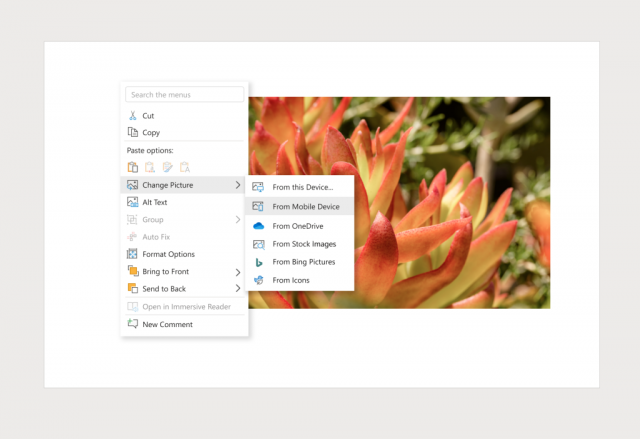
• Чтобы заменить существующую фотографию или графику изображением с вашего мобильного устройства, щелкните правой кнопкой мыши изображение, которое вы хотите заменить, и выберите Изменить изображение> С мобильного устройства;
• Наличие активной подписки на Microsoft 365, связанной с вашей рабочей или учебной учетной записью;
• Используйте телефон Android;
• Если вы используете Firefox, убедитесь, что вы используете версию 104.0 или более позднюю версию;
Доступность
Эта функция доступна для всех пользователей веб-версий Word и PowerPoint.
Узнать другие подробности можно здесь.
Как вставить картинку в Powerpoint
PowerPoint представляет собой самую популярную программу для создания слайд-шоу и презентаций. Для привлечения внимания любая презентация должна помимо сухого текста содержать множество наглядных пособий, таких как рисунки, графики, диаграммы, таблицы. Изображения транслируются на экран с помощью проектора. Прежде, чем приступить к работе, необходимо тщательно продумать содержание будущей презентации и по возможности подобрать картинки, составить необходимые диаграммы, таблицы и поместить их в отдельную папку.
Вставка картинки из файла
Первым шагом будет создание презентации PowerPoint. Для того чтобы перенести уже имеющийся на компьютере файл, можно использовать обычный drug-n-drop. Необходимый файл цепляется левой кнопкой мыши и перетаскивается в нужный слайд. Также можно использовать комбинации клавиш Ctrl+C для копирования и Ctrl+V для добавления картинки в презентацию.
Кроме этого можно использовать панель инструментов самой утилиты. Для этого нужно перейти на вкладку «вставка», в изображениях выбрать клавишу «рисунки» и выбрать путь к необходимому изображению на компьютере в открывшемся окне.

Вставка картинки из интернета
Картинки в слайд также можно вставлять непосредственно из интернета. В первом варианте необходимо найти нужное изображение в интернете, щелкнуть по нему правой кнопкой мыши и далее выбрать «сохранить картинку как…». Это позволяет сохранить картинку в заданной папке, что позволяет в дальнейшем найти и вставить ее через проводник. Существует и другой способ добавления фотографии из сети. Для этого на панели инструментов необходимо выбрать вкладку «вставка» и далее нажать кнопку «изображения из интернета». В открывшемся окне нужно задать поиск в строке «поиск Bing» и выбрать подходящую картинку из числа доступных.
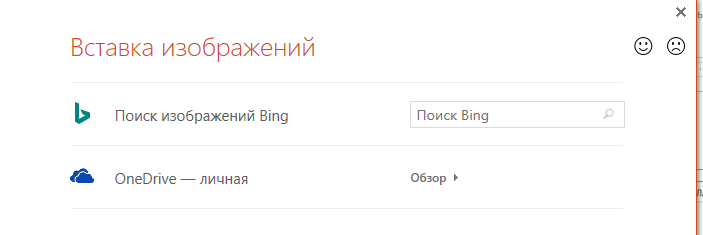
Также рисунок можно выбрать из личной коллекции OneDrive.
Вставка скриншота в PowerPoint
Помимо готового рисунка в презентацию можно вставить снимок всего экрана или какой-то определенной его области. Для этого можно воспользоваться специализированными программами для создания скриншотов либо воспользоваться возможностями самого PowerPoint. Для этого нужно перейти на вкладку «вставка», а затем выбрать кнопку «снимок». В открывшемся окне можно будет выбрать способ снимка, и либо сделать скриншот всего открытого в данный момент окна, либо сфотографировать какой-либо определенный участок экрана.

Вставка фотоальбома в презентацию
Кроме отдельных фотографий, в презентацию возможно вставить целый фотоальбом. Для этого нужно определить место вставки альбома, перейти накладку «Вставка» и выбрать кнопку «фотоальбом».
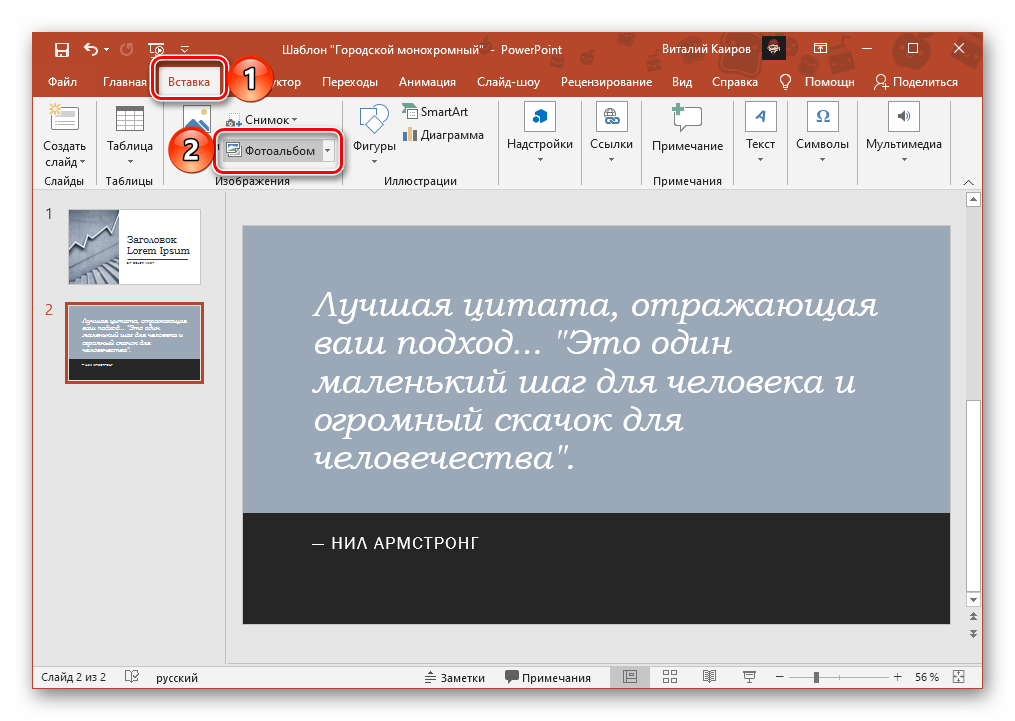
Затем в открывшемся окне выбрать клавишу «файл или диск» перейти в папку с требующимися изображениями с помощью «Проводника», выделить их и нажать «вставить». Все эти файлы будут добавлены в «Рисунки в альбоме».
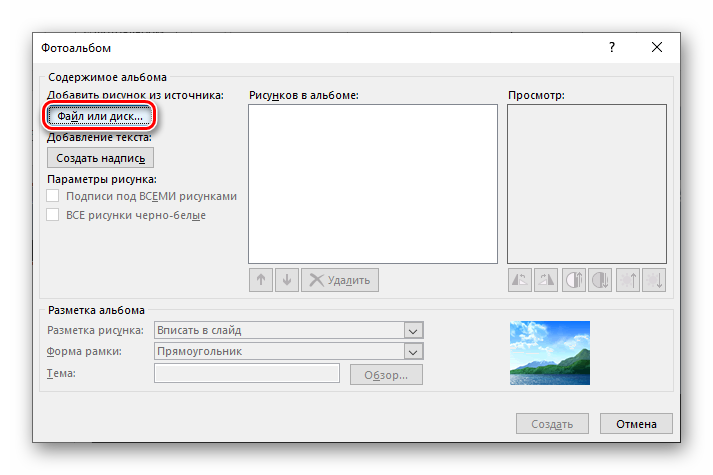
Если отметить эти файлы галочкой, становится доступным производить с ними различные действия, такие как поворот, увеличение контрастности, яркости, также возможно сделать изображения черно-белыми или добавить под ними подписи.
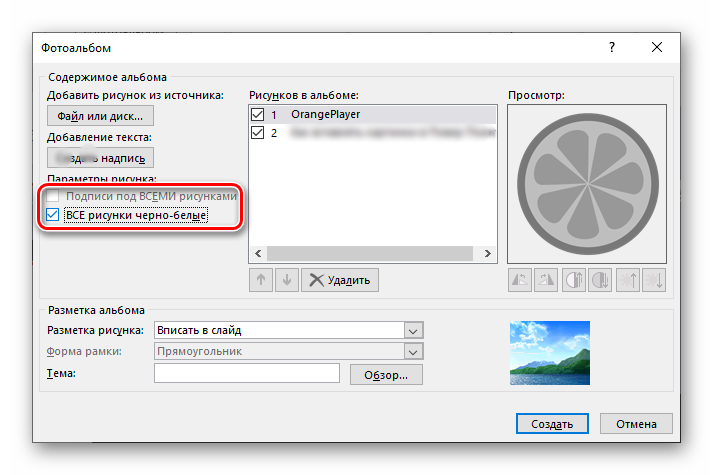
Здесь можно также сделать «разметку альбома», выбрав «разметку рисунка» или «форму рамки». Когда все параметры фотоальбома скорректированы, нужно нажать кнопку «Создать» изучить и скорректировать по необходимости полученный результат в соответствии с требованиями к презентации.
Изменение размеров и расположения картинки
Вставленную в презентацию картинку можно переместить на другое место. Для этого необходимо ее выделить, после чего перемещать ее при помощи стрелок на клавиатуре или просто перетащить мышкой. Размеры картинки также могут быть изменены с помощью мышки. Для этого необходимо навести курсор на угол картинки, нажать левой кнопкой мыши и увеличивать картинку, перемещая мышку в разные стороны. Для сохранения пропорций картинки одновременно с этим необходимо зажать кнопку Shift. Однако, если изначальная картинка была слишком мелкой, сильное увеличение размера может привести к потере качества изображения, что будет проявляться в его размытости. Вне зависимости от версии программы последовательность действий при добавлении картинки всегда будет одинаковой.